Гид по технологиям

Лента публикаций

Установка Rust на Linux — быстрое руководство
Разработка 5 min read

Установка Rust на Linux — быстрое руководство

Установите build-essential (или base-devel), запустите официальный скрипт rustup и добавьте Cargo в PATH. Создайте проект через cargo new и запустите cargo run — это запустит "Hello, world!".
Палитра цветов в Adobe InDesign
Дизайн 6 min read

Палитра цветов в Adobe InDesign

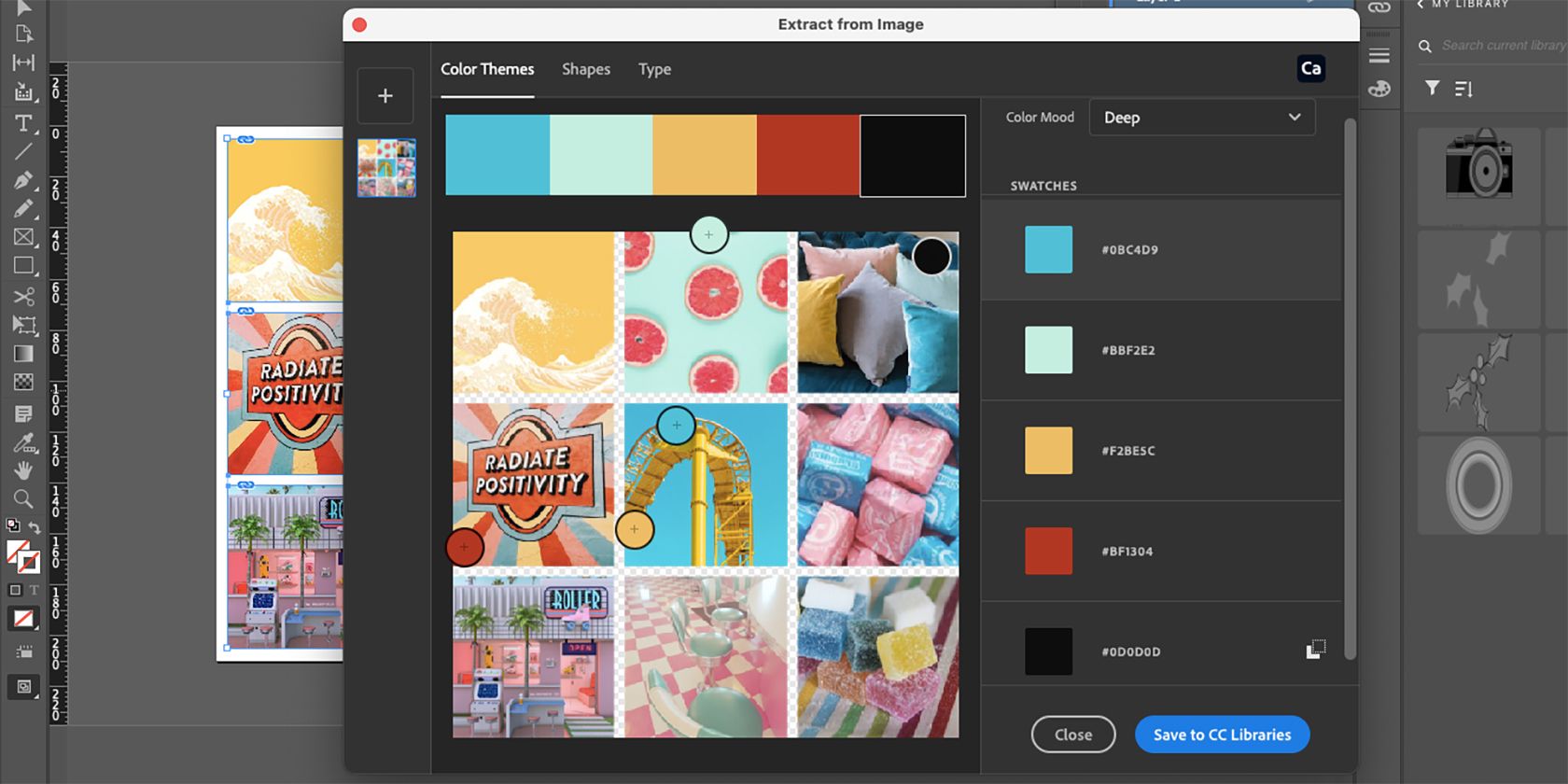
В Adobe InDesign можно быстро сформировать палитру из изображений: соберите мудборд, используйте Извлечь из изображения → Темы цвета, подправьте пипетками и сохраните в CC Libraries или Образцы.
Как вставить линии в Google Docs
Руководство 6 min read

Как вставить линии в Google Docs

В Google Docs есть четыре основных способа добавить линии: через Insert → Horizontal line, через Формат → Границы и заливка, через Рисунок и через Колонки с опцией «линия между колонками». Выберите метод по цели: скорость, настраиваемость или верстка колонок.

Нумерация строк в Google Docs — как включить
Инструкции 4 min read

Нумерация строк в Google Docs — как включить

Нумерация строк в Google Docs включается через меню Инструменты → Нумерация строк в режиме «Страницы». Настройте режим нумерации и область применения, проверьте печать и особые блоки.

Как сделать брошюру в Google Docs
Руководства 5 min read

Как сделать брошюру в Google Docs

В Google Docs можно быстро создать профессиональную брошюру двумя способами: использовать шаблон из Галереи шаблонов или сделать макет с нуля с альбомной ориентацией и таблицей для колонок. В статье даны пошаговые инструкции, советы по дизайну и чек-листы для приёмки.

Word Art в Google Docs — быстро и просто
Инструкции 4 min read

Word Art в Google Docs — быстро и просто

В статье показано, как вставить и настроить Word Art в Google Docs: открыть Вставка → Рисунок → Создать → Действия → Word Art, редактировать и сохранить. Есть советы по оформлению, ограничения и альтернативы.

Музыкальная нотация в Google Документах
Руководство 4 min read

Музыкальная нотация в Google Документах

Вставляйте отдельные музыкальные символы через Вставка → Специальные символы. Для полноценной нотной записи установите аддон Flat for Docs: он позволяет рисовать нотоносцы, ставить ноты и прослушивать фрагменты.

QR‑код для Google Docs — быстро и безопасно
Руководство 5 min read

QR‑код для Google Docs — быстро и безопасно

QR‑коды позволяют быстро делиться документами Google Docs без ввода адресов. Сгенерировать код можно в Chrome, но сначала проверьте права доступа и безопасность ссылки.

Как форматировать блоки кода в Google Docs
Документация 9 min read

Как форматировать блоки кода в Google Docs

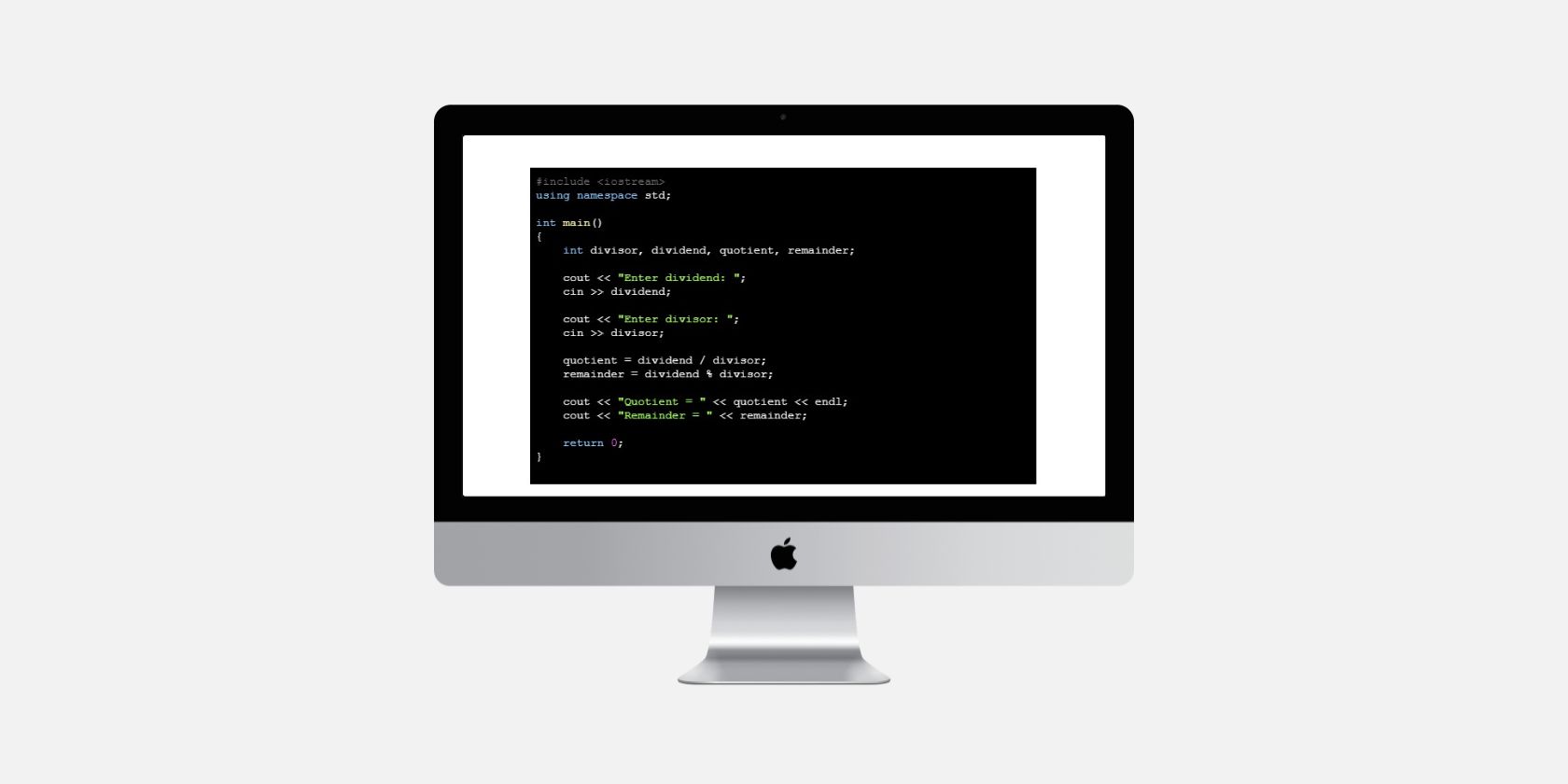
Google Docs не имеет встроенных блоков кода. Используйте синтаксический подсветчик + 1×1 таблицу, HTML-файл, Microsoft Word как промежуточный шаг или установите надстройку Code Blocks для удобного форматирования.

Как сохранить Google Docs в PDF
Документы 5 min read

Как сохранить Google Docs в PDF

Google Docs легко экспортируется в PDF на компьютере (скачивание, печать, отправка по почте) и на телефоне (сохранение/отправка копии, печать). Проверьте шрифты и изображения перед экспортом.

Таблицы в Google Docs: создание и форматирование
Документы 7 min read

Таблицы в Google Docs: создание и форматирование

Таблицы в Google Docs позволяют быстро структурировать данные в документе. Руководство покрывает вставку, изменение размеров, форматирование границ, объединение ячеек, шаблоны и проверки.

Как добавить рамку в Google Docs
Руководство 4 min read

Как добавить рамку в Google Docs

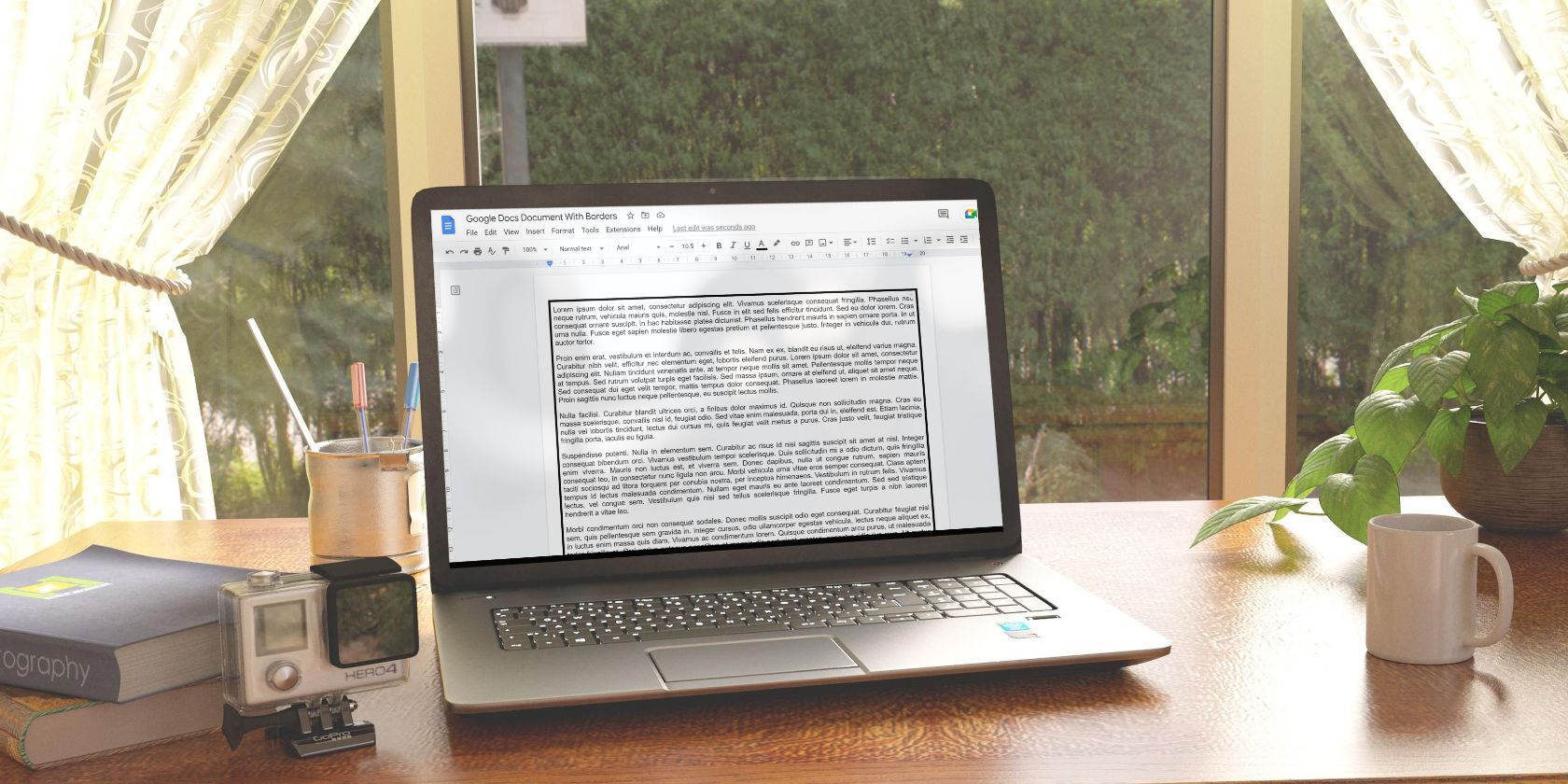
Быстро добавить рамку в Google Docs можно через таблицу 1×1: вставьте таблицу, растяните на страницу, настройте цвет, толщину и внутренние отступы. Проверьте PDF и тестовую печать.

Поворот текста и изображений в Google Docs
Google Docs 5 min read

Поворот текста и изображений в Google Docs

В Google Docs можно поворачивать текст и изображения через инструмент «Рисунок» и встроенные маркеры поворота. Для изображений доступна точная настройка угла в параметрах форматирования. В статье — пошаговые инструкции, советы, альтернативы и чек‑листы.

Как увидеть, кто изменял Google Docs
Документы 4 min read

Как увидеть, кто изменял Google Docs

Веб-версия Google Docs и мобильное приложение показывают, кто и когда изменял документ: используйте «Историю версий» для деталей. Администраторы могут анализировать журналы аудита в Workspace.

Колонтитулы в Google Docs: как добавить и настроить
Google Документы 7 min read

Колонтитулы в Google Docs: как добавить и настроить

Верхние и нижние колонтитулы — области для повторяющейся информации (номера страниц, автор, заголовки). Добавляются через Вставка → Верхний/Нижний колонтитул; можно настраивать поля, разные колонтитулы для первой/чётных/нечётных страниц и номера страниц.

Оформление в MLA в Google Docs
Образование 8 min read

Оформление в MLA в Google Docs

Формат MLA требует полей 1", читаемого шрифта 11–13 пт, двойного интервала, отступа первой строки 0,5", фамилии и номера страницы в правом колонтитуле и отдельной страницы Works Cited с висячим отступом. В Google Docs можно применить шаблон Report MLA или настроить документ вручную.

Помощь при написании в Google Docs
Google Документы 6 min read

Помощь при написании в Google Docs

Google Docs получил набор встроенных функций помощи при написании, которые подсказывают варианты слов, активный залог, краткость и инклюзивный язык. Эти подсказки доступны не для всех тарифов и включены по умолчанию в подходящих аккаунтах.

Изменить шрифт по умолчанию в Google Docs и Word
Офис 4 min read

Изменить шрифт по умолчанию в Google Docs и Word

Задайте любимый шрифт один раз — и он будет подставляться в новые документы. В Google Docs это делается через «Формат → Стили абзацев → Параметры → Сохранить как мои стили по умолчанию». В Word — через панель «Шрифт» на вкладке «Главная» и кнопку «Задать по умолчанию».

Зачеркнуть текст в Google Docs — как и горячие клавиши
Google Docs 4 min read

Зачеркнуть текст в Google Docs — как и горячие клавиши

В Google Docs зачеркнутый текст ставится через Формат > Текст > Зачёркивание или сочетанием Alt + Shift + 5; в мобильном приложении — через меню Формат. Зачёркивание показывает исправления, но не скрывает данные.

Диаграммы в Google Docs: создание и правка
Инструменты 5 min read

Диаграммы в Google Docs: создание и правка

В Google Docs легко вставлять диаграммы, если заранее подготовить данные в Google Sheets. Создание выполняется через Вставка → Диаграмма; редактирование данных — в Google Sheets.

Автоматическое изменение регистра в редакторах
Офис 7 min read

Автоматическое изменение регистра в редакторах

Если хотите быстро исправлять регистр в заголовках и тексте — используйте встроенные команды «Изменить регистр» или параметры автокоррекции в вашем редакторе (WPS Office, Google Docs, Word, LibreOffice). Для массовых правок подойдёт команда смены регистра; для автоматического исправления опечаток включайте настройки автокоррекции.

Как сравнить документы в Google Docs
Руководство 5 min read

Как сравнить документы в Google Docs

Google Docs умеет автоматически сравнивать два документа и показывать отличия как предлагаемые правки и комментарии. Откройте первый документ, выберите Инструменты → Сравнить документы, укажите второй документ и примите или отклоните изменения в результирующем файле.

Текстовое поле в Google Docs: быстро и просто
Руководство 6 min read

Текстовое поле в Google Docs: быстро и просто

В Google Docs можно вставить текстовое поле тремя способами: через Рисунок, через таблицу 1×1 или через фигуру; выбирайте метод по нуждам макета и доступности.

Как изменить цвет фона в Google Документах
Google Docs 4 min read

Как изменить цвет фона в Google Документах

Вы можете быстро изменить фон документа: в Google Docs откройте меню «Файл», затем «Параметры страницы» и выберите нужный цвет в поле Page Color. Можно задать этот цвет как значение по умолчанию для новых документов и учитывать контрастность для читабельности.

Открывать веб‑документы в Google Docs — расширения и советы
Инструменты 7 min read

Открывать веб‑документы в Google Docs — расширения и советы

Google Docs позволяет просматривать и редактировать веб‑документы без загрузки на локальный диск. Установите расширение для вашего браузера и настройте поддерживаемые форматы; для таблиц используйте импорт в Google Sheets.

Резервное копирование с Google Drive
Резервное копирование 4 min read

Резервное копирование с Google Drive

Google Drive через приложение Backup and Sync позволяет автоматически копировать выбранные папки с компьютера в облако. Это удобно для личных файлов, но бесплатный тариф ограничен 15 ГБ; для полного бэкапа диска, вероятно, потребуется платная подписка.

Google Form в Blogger: как встроить и стилизовать
Блоги 7 min read

Google Form в Blogger: как встроить и стилизовать

Кратко — создайте форму в Google Формы, откройте «живую форму», скопируйте участок HTML между form action и закрывающим </script></div>, вставьте в страницу Blogger в режиме HTML и подгоните ширину/внешний вид через удаление лишних <br> и изменение атрибута cols у <textarea>.

Ночная астрофотография — руководство
Фотография 7 min read

Ночная астрофотография — руководство

Освоить ночную астрофотографию можно поэтапно — подготовка, стабильность, подходящая оптика и грамотная обработка. Даже с недорогой камерой и штативом вы получите впечатляющие снимки.

Просмотр PDF в Gmail и Google Документах
Руководство 4 min read

Просмотр PDF в Gmail и Google Документах

Если нужно просто просмотреть или распечатать PDF, используйте встроенный просмотрщик Gmail/Google Документов. Загружайте файлы в Docs или в письмо, учитывайте лимит 10 МБ и правила безопасности.

Темы Windows 11: менять, настраивать, скачивать
Windows 8 min read

Темы Windows 11: менять, настраивать, скачивать

Темы — самый быстрый способ изменить внешний вид Windows 11: выберите встроенную, скачайте из Microsoft Store или создайте свою, настроив фон и цвета. Контрастные темы повышают читаемость; темы можно сохранять, экспортировать и централизованно разворачивать.

Слияние почты в Word: полное руководство
Office 7 min read

Слияние почты в Word: полное руководство

Слияние почты в Word автоматически подставляет данные из таблицы (Excel или Word) в шаблон документа. Подготовьте источник (столбцы с заголовками), свяжите его с документом Word через вкладку «Рассылки», вставьте поля слияния, просмотрите результат и завершите объединение для печати или сохранения файлов.

Папки на PS4: создать, редактировать, удалить
PlayStation 5 min read

Папки на PS4: создать, редактировать, удалить

Папки на PS4 помогают быстро убрать беспорядок в библиотеке и находить игры и приложения. В этой инструкции — пошагово: как создать папку, как изменить её содержимое и как удалить папку, а также практические советы и альтернативы.

Установка лаунчера Google TV на Android TV
Android TV 7 min read

Установка лаунчера Google TV на Android TV

Если официального обновления до Google TV нет, установите APK лаунчера и отключите старый лаунчер через ADB по беспроводной сети. Требуются режим разработчика, USB-отладка и подключение компьютера в ту же сеть.

TestFlight: как бета‑тестировать приложения
iOS 7 min read

TestFlight: как бета‑тестировать приложения

TestFlight — официальный инструмент Apple для бета‑тестирования. Устанавливайте сборки только с доверенных источников, ограничивайте разрешения и делайте резервные копии перед установкой.

Live Caption на Android — включение и настройка
Доступность 5 min read

Live Caption на Android — включение и настройка

Live Caption — встроенная функция Android 11+, которая локально расшифровывает аудио в текст. Включается через регулятор громкости, настраивается в Доступности и не требует интернета.

Удалённая установка приложений на Android через Google Play
Android. 3 min read

Удалённая установка приложений на Android через Google Play

Через веб‑версию Google Play можно удалённо установить приложение на Android‑устройство, если вы вошли в тот же Google‑аккаунт и устройство онлайн. Проверьте совместимость, подключение и настройки безопасности, если установка не стартует.

Поворот экрана Windows на 90° — как и зачем
Windows 4 min read

Поворот экрана Windows на 90° — как и зачем

Windows позволяет перевести дисплей в портретную ориентацию — это удобно для почты, чтения длинных документов и вёрстки. Поверните экран через «Параметры экрана» или через панель управления видеодрайвера; учтите, что физически экран должен уметь поворачиваться.

Как организовать блокноты в OneNote
Продуктивность 9 min read

Как организовать блокноты в OneNote

Создайте разумную структуру блокнотов, разделов и страниц, примените систему PARA для разделения проектов, областей, ресурсов и архивов, и регулярно контролируйте размер и синхронизацию. Используйте чеклист, шаблоны и простые правила, чтобы избежать захламления и проблем с синхронизацией.

Управление HomeKit-роутером в приложении «Дом»
Умный дом 8 min read

Управление HomeKit-роутером в приложении «Дом»

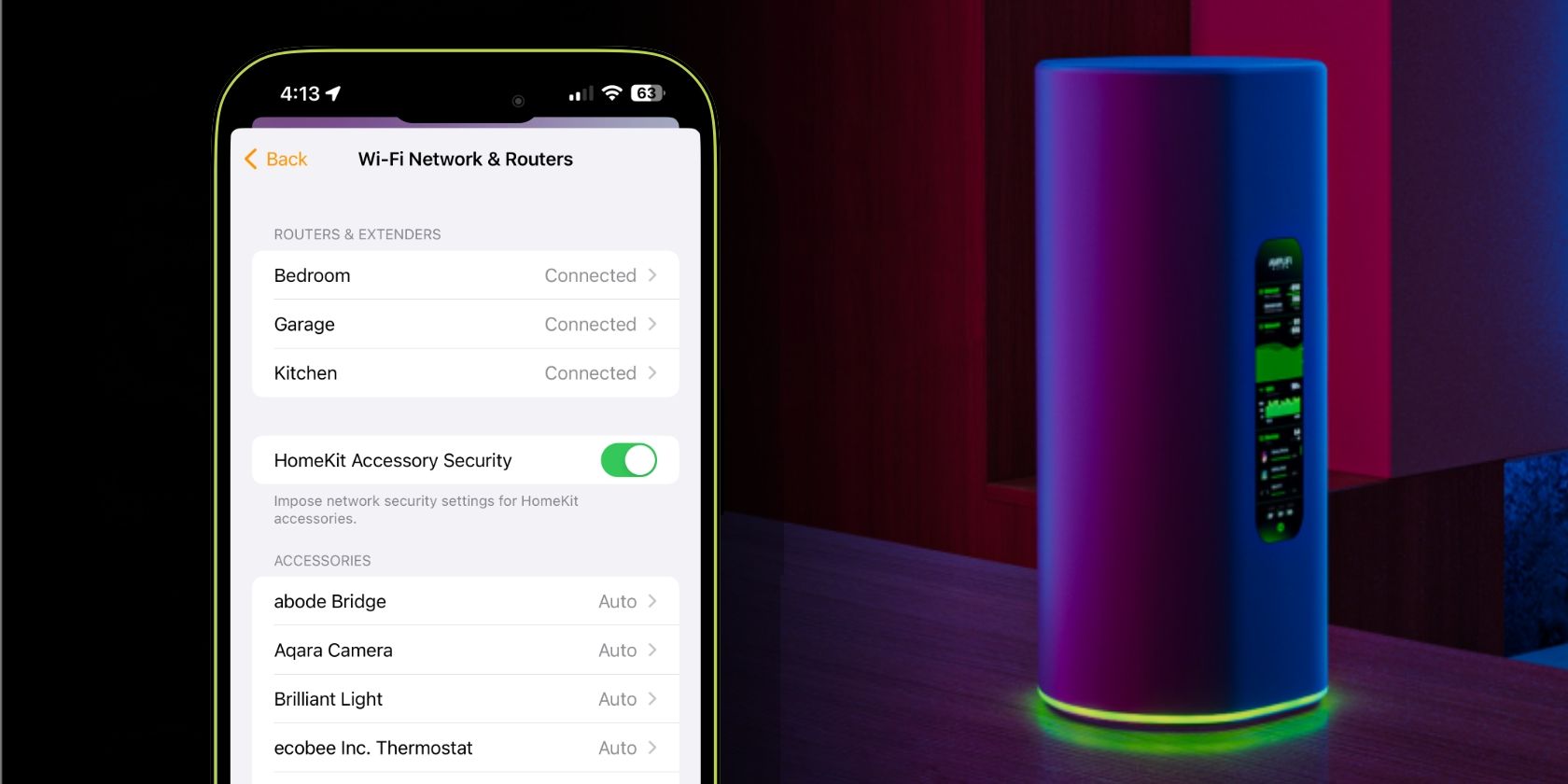
HomeKit-роутер позволяет управлять доступом умных устройств. В приложении «Дом» настраивают уровни ограничений, отключают защиту аксессуаров, переименовывают и удаляют роутер. Для сетевых настроек используйте приложение производителя.

Дублирование страницы и документа в Word
Microsoft Word 5 min read

Дублирование страницы и документа в Word

В Word нет отдельной кнопки «Дублировать страницу», но можно быстро получить точную копию с помощью выделения + копирования или с помощью сохранения копии файла. Для повторяющихся операций подойдёт макрос VBA или дублирование файла через Проводник/Finder.

Меню специальных возможностей Android — настройка и использование
Доступность 4 min read

Меню специальных возможностей Android — настройка и использование

Меню специальных возможностей — плавающее экранное меню с крупными иконками, дающее быстрый доступ к основным функциям Android. Включите его в Настройки > Специальные возможности и активируйте ярлык для одной точки входа.

Как подключить Amazon Echo к iPhone
Гайд 5 min read

Как подключить Amazon Echo к iPhone

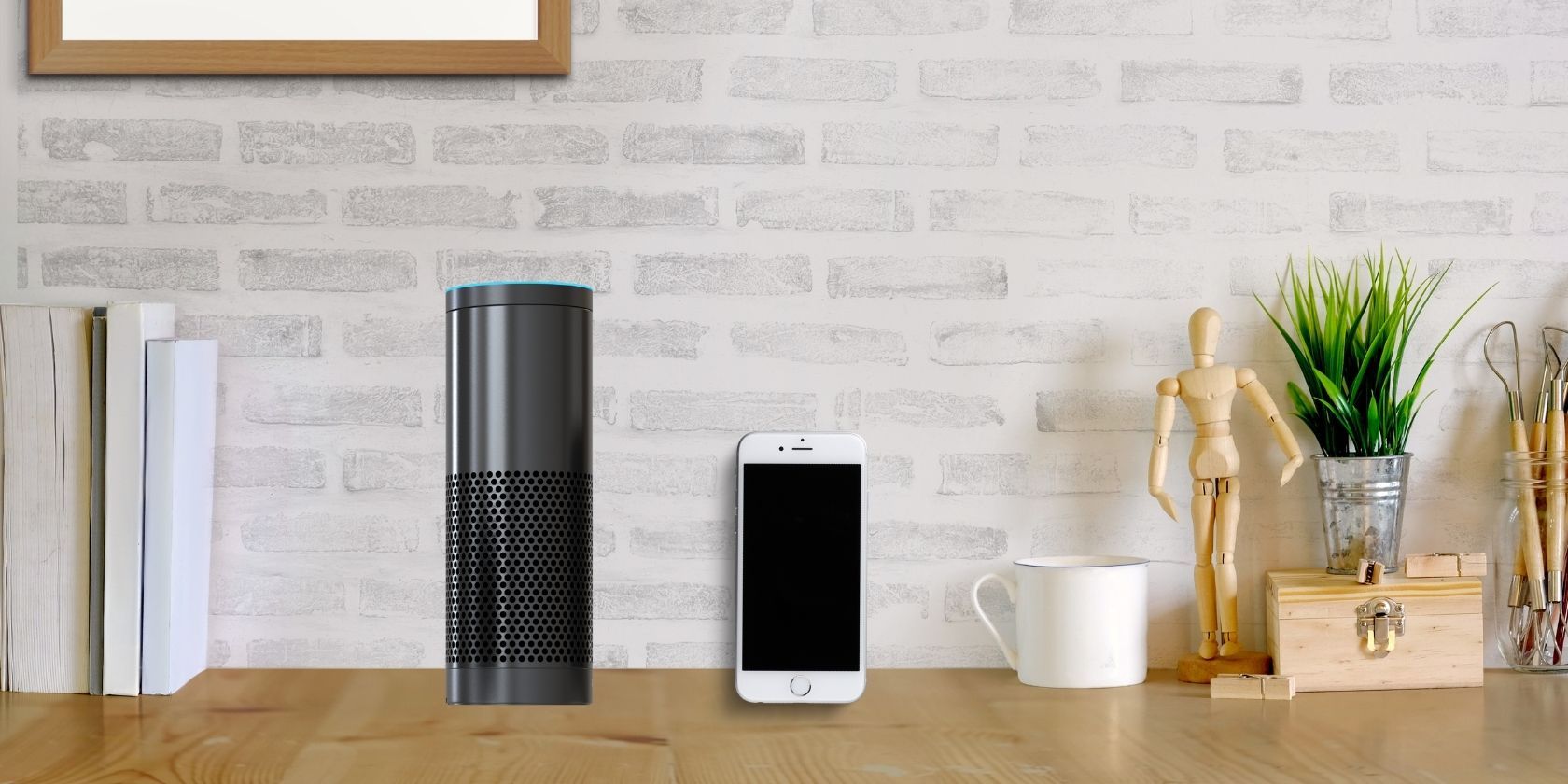
Можно подключить Echo к iPhone по Bluetooth: скажите «Alexa, turn on Bluetooth», затем в iPhone выберите Echo. Отключение — «Alexa, turn off Bluetooth» или через настройки iPhone.

Распознавание номеров авто на Python
Компьютерное зрение 7 min read

Распознавание номеров авто на Python

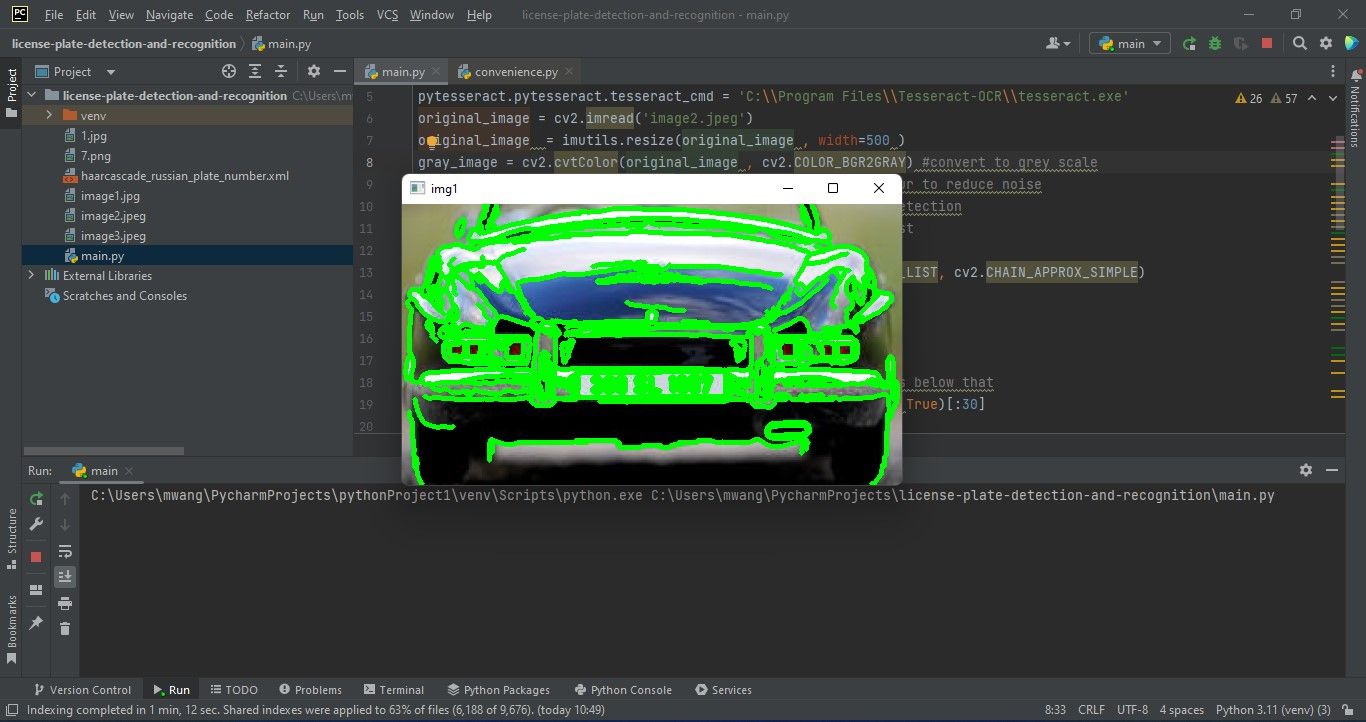
В этой статье пошагово показано, как с помощью OpenCV и pytesseract обнаружить и распознать номерной знак на изображении автомобиля. Приведены исходные примеры кода, рекомендации по предобработке изображения, варианты альтернатив и чек-лист для приёмки.

Как стать подкаст‑редактором — руководство для начинающих
Аудио 9 min read

Как стать подкаст‑редактором — руководство для начинающих

Подкаст‑редактор превращает сырые записи в слушабельные эпизоды. Начните с MEE: обрезки, нормализация, базовая чистка; соберите портфолио и ищите волонтёрские или фриланс‑проекты.

IMDb + Python: извлечение данных с Cinemagoer
Data 4 min read

IMDb + Python: извлечение данных с Cinemagoer

Эта инструкция показывает, как получить данные из IMDb с помощью Python-библиотеки Cinemagoer: установка, примеры поиска фильмов, людей и компаний, получение по ID и рекомендации по анализу.

Лаунчеры игр на Steam Deck
Игры 7 min read

Лаунчеры игр на Steam Deck

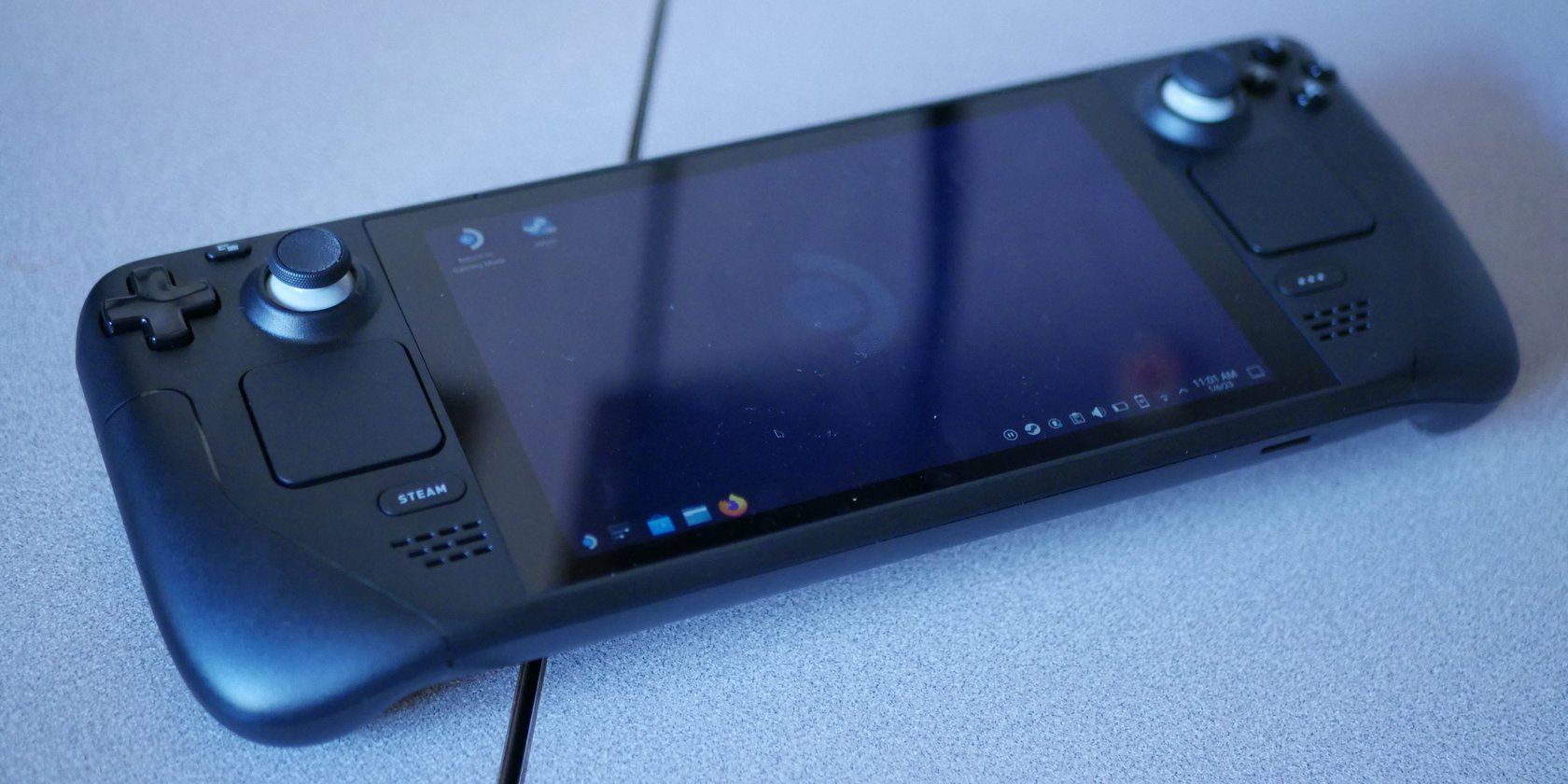
На Steam Deck можно запускать лаунчеры не из Steam — чаще всего через Heroic (для Epic, GOG и Amazon) или через NonSteamLaunchers (для Battle.net, EA и других). Для сложных случаев подходит Lutris и выбор правильного Proton‑слоя; после установки добавляйте ярлыки в Steam для запуска в Gaming Mode.

Как участвовать в Hacktoberfest — руководство
Open Source 7 min read

Как участвовать в Hacktoberfest — руководство

Hacktoberfest — это месячное мероприятие для вкладов в open source. Зарегистрируйтесь на hacktoberfest.com, найдите проекты, сделайте форк, откройте pull/merge request и следуйте правилам проекта.

Как создать и использовать droplets в Photoshop
Графика 8 min read

Как создать и использовать droplets в Photoshop

Droplet — исполняемый ярлык для action в Photoshop. Запишите action, затем File > Automate > Create Droplet, сохраните droplet и перетаскивайте файлы для пакетной обработки.

Как написать бизнес‑предложение в Word
Бизнес 9 min read

Как написать бизнес‑предложение в Word

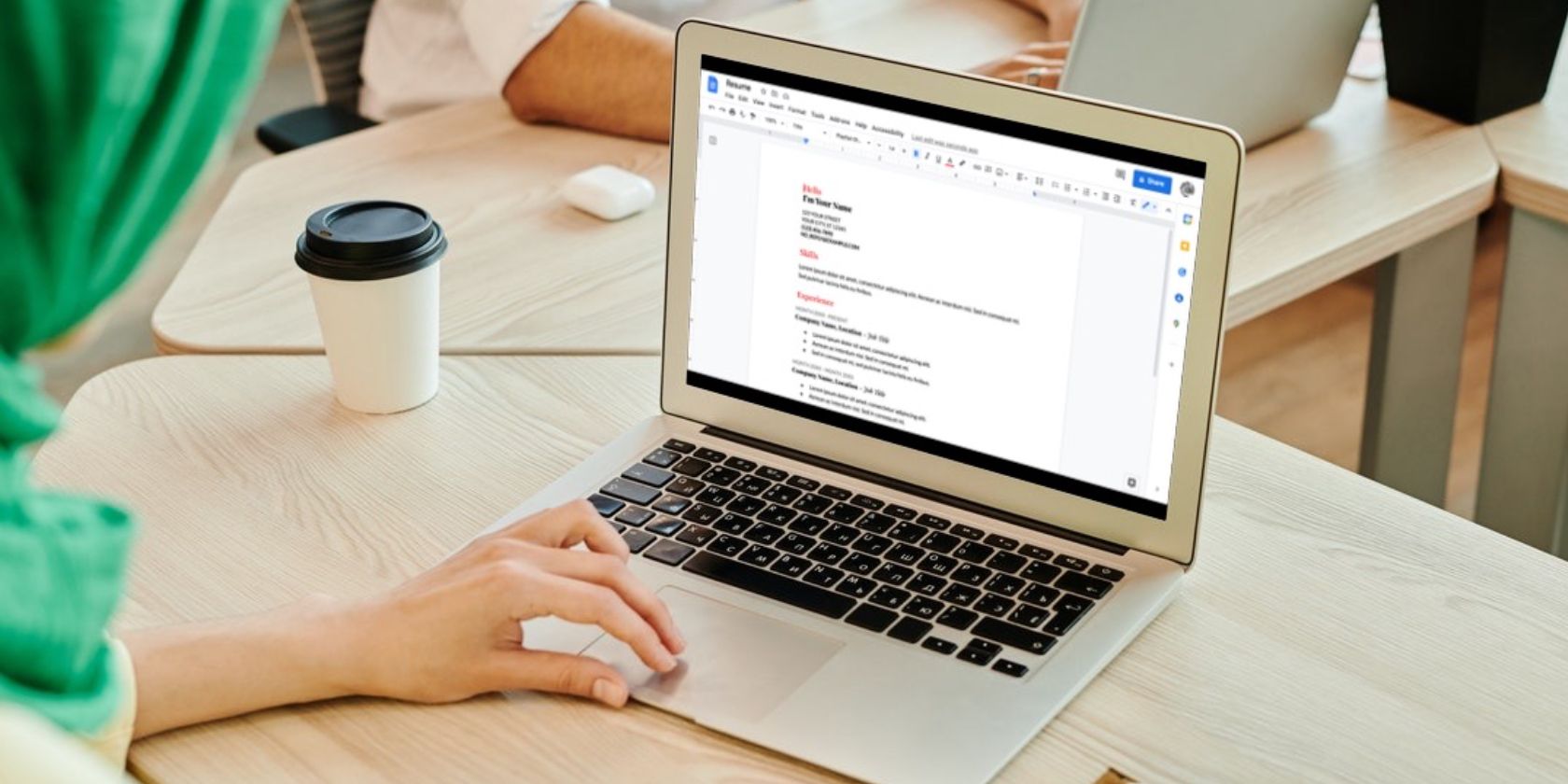
Короткое, структурированное и ориентированное на читателя бизнес‑предложение повышает шансы на одобрение. Соберите ключевые разделы: титульная страница, оглавление, резюме, проблема и решение, квалификация, бюджет и сроки. Используйте стили Word, визуалы и критерии приёма, затем вычитайте документ перед отправкой.

Как установить OptiFine для Minecraft
Руководство 6 min read

Как установить OptiFine для Minecraft

OptiFine — это мод для Minecraft Java Edition, улучшающий графику и производительность. Скачайте версию, соответствующую вашей версии Minecraft, установите Java SE 16, запустите инсталлятор OptiFine и выберите Install; затем запустите профиль OptiFine в лаунчере.