
Как создать Word Art в Google Docs
Кратко: в этой инструкции показано, как быстро добавить и отредактировать Word Art в Google Docs — шаги по созданию, советы по оформлению, ограничения и альтернативы, а также шаблоны и контрольные чеклисты для разных ролей.
Важно: интерфейс Google Docs локализован для разных языков. В статье мы переводим названия пунктов меню на русский для удобства, но в интерфейсе вы можете видеть их на своём языке.
Что такое Word Art?
Word Art — это упрощённый инструмент для создания декоративного текста и простых композиций: надписей для баннеров, заголовков бюллетеней и обложек. Он комбинирует текст, форму и заливку, даёт базовый контроль над шрифтами, цветами рамок и толщиной линий. Это не полноценный графический редактор, а быстрый способ оживить документ без сторонних программ.
Короткое определение: Word Art — декоративный текст, который можно вставить в документ и настроить визуально.
Когда стоит использовать Word Art
- Нужно быстро оформить заголовок или баннер внутри документа.
- Вы не хотите открывать отдельный графический редактор.
- Нужен простой логотип или декоративная надпись для внутреннего использования.
Ограничения Word Art
- Нет продвинутой типографики и эффектов (например, продвинутые тени, градиенты в буквах, продвинутые деформации).
- Меньше контролируемых параметров по сравнению с профессиональными инструментами (Illustrator, Figma).
- Поддержка экспортных форматов ограничена тем, что предлагает «Рисунок» Google.
Как создать Word Art в Google Docs — пошагово
- Откройте Google Docs и создайте новый пустой документ.
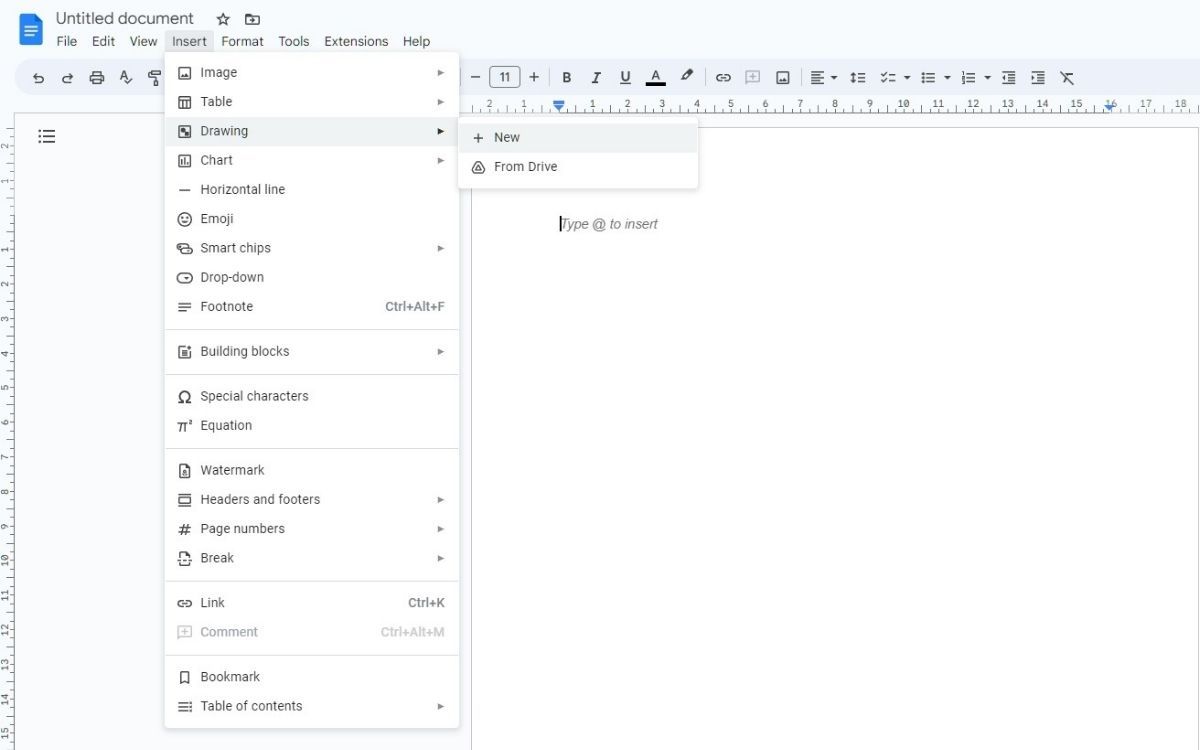
- В верхней панели выберите Вставка → наведите на Рисунок → Создать.
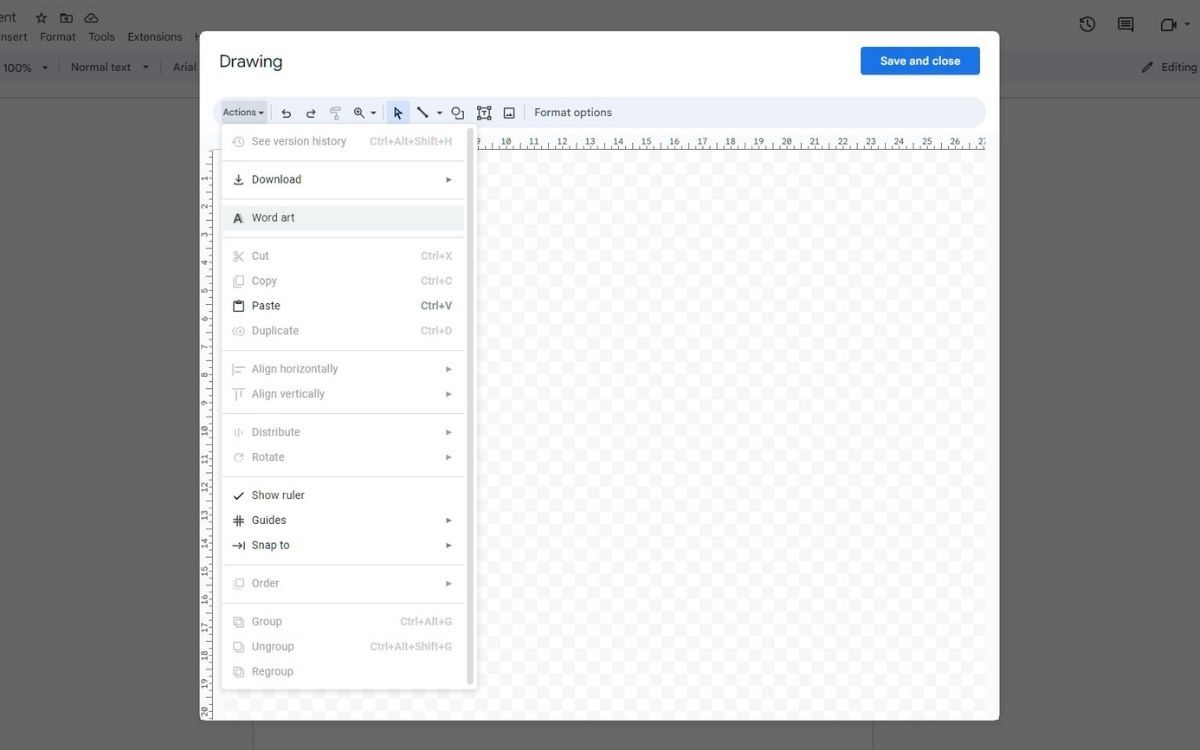
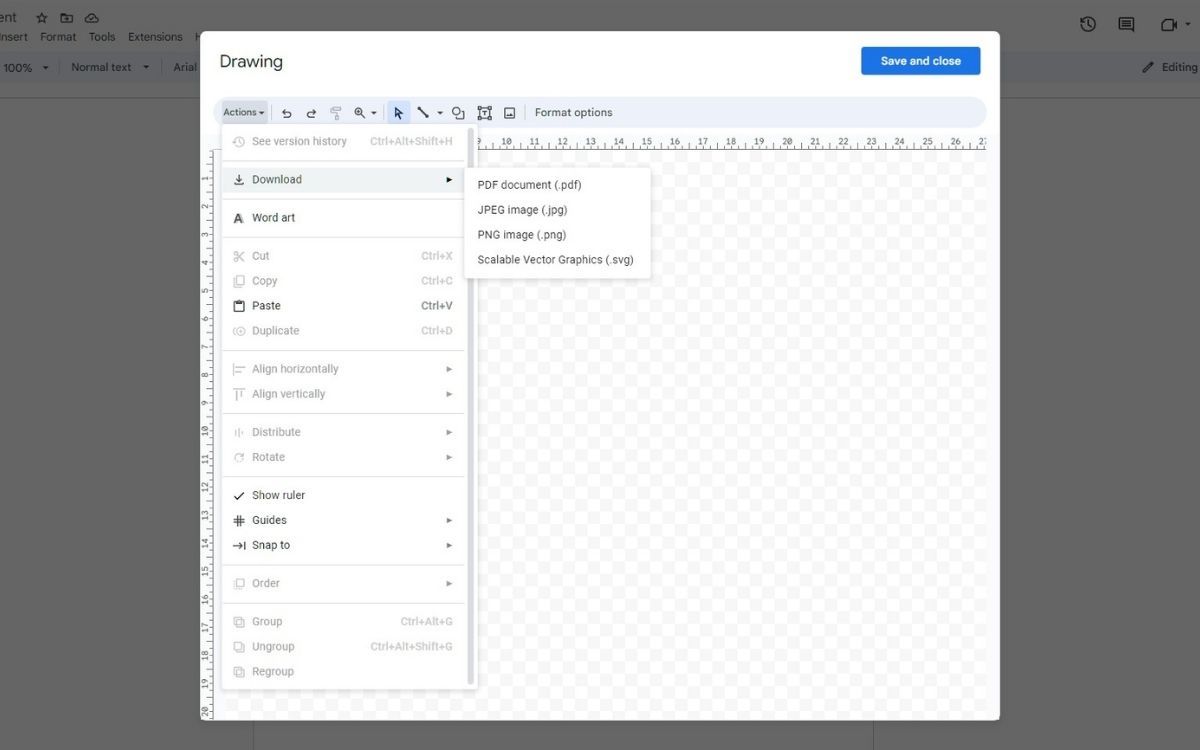
- Откроется холст Рисунка. Сверху нажмите Действия → Word Art.
- Введите текст. Для новой строки используйте Shift + Enter. Чтобы подтвердить ввод, нажмите Enter.
- Текст появится на холсте. Настройте шрифт, цвет заливки, цвет обводки и толщину обводки.
- По инструментам сверху можно добавлять фигуры, линии, изображения и текстовые поля.
- Для добавления картинки используйте меню изображения — загрузить с компьютера, вставить по URL, из Google Диска или Поиска Google.
- Когда дизайн готов, нажмите Сохранить и закрыть — рисунок появится в документе.
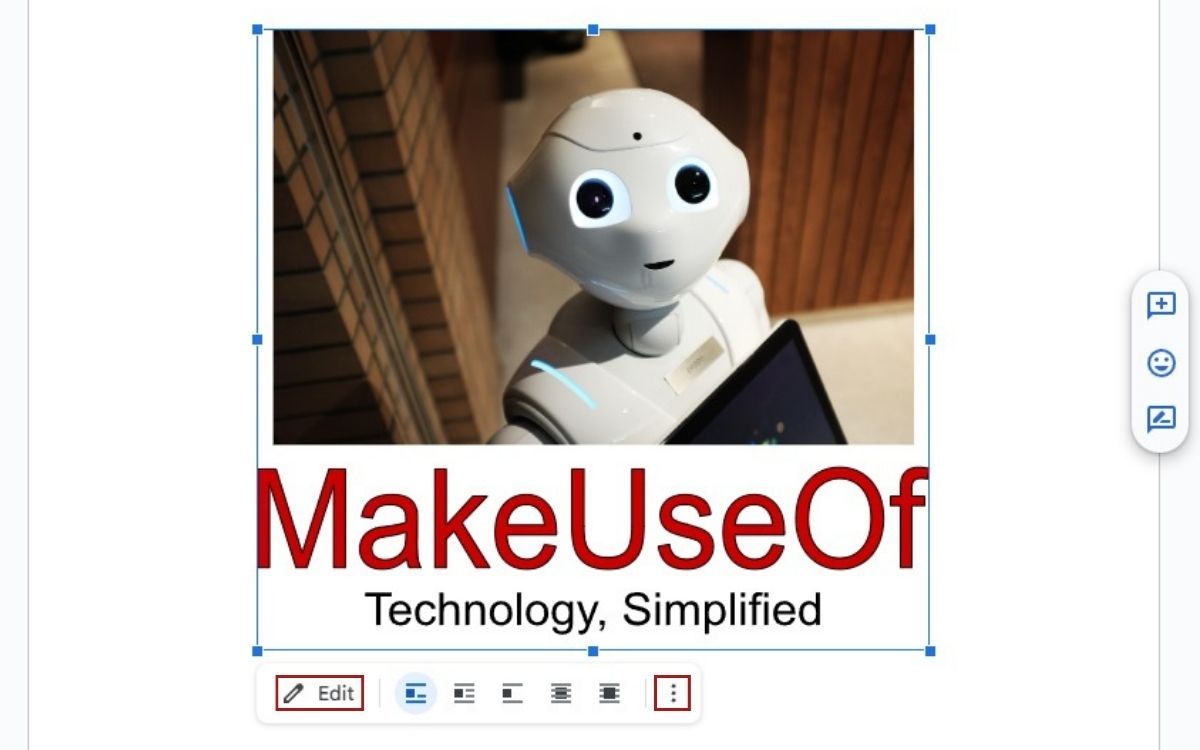
- Для изменения: кликните по рисунку в документе и выберите Изменить, вы вернётесь в холст.
- Для загрузки: в холсте Действия → Скачать → выберите формат (PNG, JPEG, SVG, PDF) — файл скачивается автоматически.
Быстрый 3‑шаговый рабочий процесс (мини‑методология)
- Сформулируйте задачу: заголовок, размер и стиль (коротко — где будет использоваться).
- Создайте Word Art: корректируйте шрифт и обводку, добавьте изображение если нужно.
- Экспорт и вставка: сохраните в документ и, при необходимости, скачайте для использования вне Docs.
Полезные советы по оформлению
- Выбирайте контрастный цвет заливки и обводки, чтобы текст читался на фоне документа.
- Если фон сложный, добавьте простой прямоугольник под текст и уменьшите непрозрачность.
- Для печати используйте формат PNG или PDF; для векторной передачи — SVG.
- Ограничьте количество разных шрифтов: 1–2 шрифта сохраняют аккуратный вид.
Шпаргалка: где что в меню
- Вставка → Рисунок → Создать — открыть холст
- Действия → Word Art — добавить декоративный текст
- Действия → Скачать — экспортировать изображение
- Клик по рисунку → Изменить — вернуться к редактированию
Роли: краткие чеклисты
- Для маркетолога: проверьте размеры в пикселях, экспортируйте в PNG с прозрачным фоном, сохраните вариант для соцсетей.
- Для преподавателя: делайте крупный читаемый шрифт, используйте контрастные цвета для печатных раздаток.
- Для студента: используйте простые шрифты, не перегружайте цветами, экспортируйте в PDF при отправке работы.
Когда Word Art не подойдёт (контрпример)
- Нужен фирменный векторный логотип с точной типографикой. Word Art не даёт тонкой шрифтовой настройки.
- Требуются сложные текстовые эффекты, многоуровневые тени или градиенты по буквам — используйте векторные редакторы.
Альтернативы
- Figma или Adobe Illustrator — для точного векторного дизайна и фирменных логотипов.
- Canva — для быстрых шаблонов с большим набором эффектов и библиотекой стоковых изображений.
- Inkscape — бесплатная векторная альтернатива.
Критерии приёмки
- Текст читается при размерe страницы и выбранном масштабе.
- Экспортируемый файл открылся в целевом приложении (просмотрщик, почта, сайт).
- При печати не теряется контраст между текстом и фоном.
Глоссарий (1‑строчно)
- Рисунок — холст Google Docs для создания изображений и композиций.
- Word Art — декоративный текст, созданный через Рисунок.
Итог
Word Art в Google Docs — быстрый и доступный инструмент для оживления документа. Он прост в освоении и полезен для баннеров, заголовков и простых логотипов. Если вам нужны более сложные эффекты или точная векторная графика, рассмотрите специализированные редакторы.
Примечание: сохраняйте исходный рисунок в документе, чтобы позже быстро вернуться к редактированию.

Похожие материалы

Несколько аккаунтов Skype: Multi Skype Launcher

Журнал для работы: повысить продуктивность

Персональные звуки уведомлений на Android

Скачивание шоу Hulu для офлайн‑просмотра

Microsoft Start: персонализированная новостная лента
