
Как запускать несколько аккаунтов Skype одновременно

Многие люди используют несколько аккаунтов Skype: один для работы и нетворкинга, другой — для друзей и семьи. По умолчанию Skype допускает только один активный сеанс на компьютере. Раньше требовалось менять файлы в Program Files или ставить несколько копий Skype, но есть более простое решение — Multi Skype Launcher.
Что такое Multi Skype Launcher?
Multi Skype Launcher — это бесплатное приложение, которое запускает несколько экземпляров классического Skype на одном компьютере одновременно. Оно было спроектировано именно для одновременного запуска нескольких аккаунтов на одном устройстве, чтобы вы могли одновременно оставаться в сети под разными аккаунтами без постоянных выходов и входов.
Важно: Multi Skype Launcher не собирает личные данные пользователей. Информация, связанная с аккаунтами, хранится локально. Если безопасность критична для вашей среды, прочитайте раздел «Безопасность и конфиденциальность» внизу статьи.
Как начать: пошаговая инструкция
- Перейдите на сайт Multi Skype Launcher и скачайте установочный файл.
- Установите программу, следуя стандартному мастеру установки.
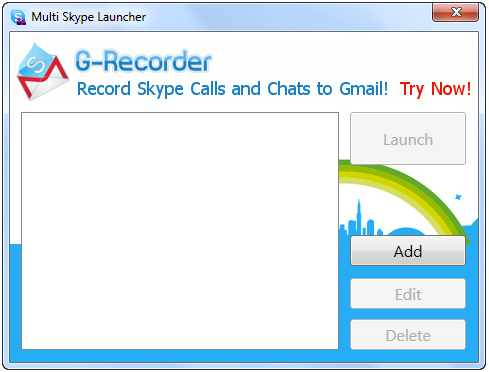
- Запустите Multi Skype Launcher — откроется простое окно со списком аккаунтов.
- Нажмите «Add» и введите данные Skype для каждого аккаунта, который хотите добавить. После добавления аккаунты можно редактировать или удалять.
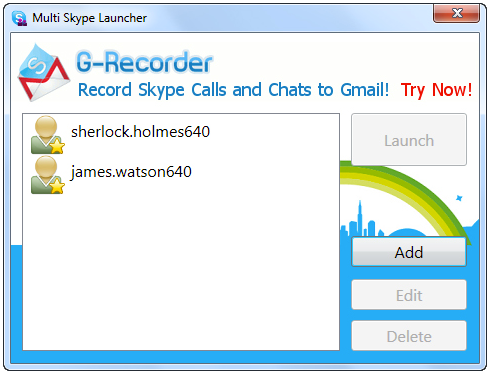
- Выделите один или несколько аккаунтов в списке и нажмите «Launch» для одновременного запуска.
- Готово — вы вошли в выбранные аккаунты одновременно. Программа не требует сложных настроек: запускайте столько аккаунтов, сколько выдержит ваша система.
Настройка автозапуска
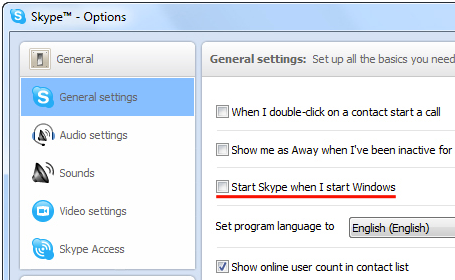
Если вы хотите, чтобы аккаунты запускались вместе с Windows, в Multi Skype Launcher есть опция автозапуска при старте системы. Если вы включите эту опцию в Multi Skype Launcher, рекомендуется отключить стандартный автозапуск Skype, чтобы избежать конфликтов. Для этого откройте окно Skype и выполните указанные действия:
Tools > OptionsЗатем в интерфейсе Skype снимите галочку со строки «Start Skype when I start Windows» (в русскоязычном интерфейсе аналогично — «Запускать Skype при запуске Windows»). После этого Multi Skype Launcher будет управлять запуском ваших аккаунтов автоматически.
Совместимость и ограничения
- Рекомендуется использовать классическую версию Skype 4 и выше. Программа хорошо работает с версиями для Windows XP, Vista и Windows 7.
- Multi Skype Launcher может не поддерживать современные UWP-версии Skype из Microsoft Store или интегрированные приложения в Windows 10/11. В таких случаях попробуйте классическую десктопную версию Skype.
- Количество одновременно работающих аккаунтов ограничено ресурсами вашей системы (оперативная память, процессор) и особенностями конкретной версии Skype.
Когда это не сработает (контрпримеры)
- Если у вас установлена только UWP-версия Skype из Microsoft Store, Multi Skype Launcher может не запускать дополнительные экземпляры.
- На современных корпоративных сборках Windows или при строгой политике безопасности (Group Policy) запуск нескольких экземпляров может блокироваться.
- Если Skype обновился до версии с жёсткой привязкой к одному процессу, метод перестанет работать до выхода обновления Multi Skype Launcher.
Альтернативные подходы
Если Multi Skype Launcher не подходит, рассмотрите другие варианты:
- Веб-версия Skype (web.skype.com) через разные браузеры или профили браузера. Это удобно и не требует установки.
- Запуск дополнительных сессий в разных учетных записях Windows (каждая учетная запись — свой сеанс Skype).
- Виртуальные машины или контейнеры (например, VirtualBox) для полностью изолированных окружений.
- Портативные сборки Skype (если доступны) в отдельных папках.
Каждый подход имеет свои плюсы и минусы: веб-версия проще, но может иметь ограничения в функционале; виртуальная машина даёт изоляцию, но требует больше ресурсов.
Руководство по устранению неполадок
Если экземпляры не запускаются:
- Проверьте версию Skype — установите классическую десктопную версию, если доступно.
- Отключите автозапуск Skype в его настройках, чтобы не мешал Multi Skype Launcher.
- Запустите Multi Skype Launcher от имени администратора, если видите ошибки доступа.
- Убедитесь, что антивирус или брандмауэр не блокирует запуск дополнительных процессов.
- Попробуйте запуск по одному аккаунту, затем добавляйте по очереди — так вы выявите проблемный профиль.
Критерии приёмки
- Запуск минимум двух аккаунтов Skype одновременно без необходимости вручную переключаться между входами.
- Отсутствие конфликтов автозапуска при включенной и корректно настроенной опции в Multi Skype Launcher.
- Стабильная работа в течение не менее часа без неожиданного выхода из сеансов (при нормальной сети).
Безопасность и конфиденциальность
Multi Skype Launcher не передаёт ваши пароли внешним сервисам — данные вводятся в локальное приложение. Тем не менее:
- Храните резервные копии учетных данных безопасно (менеджер паролей).
- Избегайте сохранения паролей в общедоступных профилях Windows.
- В корпоративной среде согласуйте использование сторонних утилит с IT‑отделом.
Шаблон проверки перед запуском
- Установлена классическая версия Skype (не UWP).
- Отключён автозапуск Skype в его настройках.
- Загружен и установлен Multi Skype Launcher.
- Добавлены все необходимые аккаунты и проверены логины.
- Система имеет достаточно памяти/ЦП для нужного числа экземпляров.
Роли и ответственность
- Пользователь: добавляет аккаунты и запускает сеансы.
- Системный администратор: при необходимости проверяет совместимость с политиками безопасности и помогает при проблемах с доступом.
Короткая методология (микро-процесс)
- Подготовить: установить классический Skype, отключить автозапуск в Skype.
- Установить Multi Skype Launcher.
- Добавить аккаунты, протестировать по одному.
- Запустить все нужные аккаунты, убедиться в стабильности.
Итог
Multi Skype Launcher — удобное и простое решение для тех, кто использует несколько аккаунтов Skype одновременно. Это легче и безопаснее, чем редактирование системных файлов или ручная установка множества копий Skype. Если у вас современная версия Skype из Microsoft Store, сначала проверьте совместимость или попробуйте веб‑версию Skype.
Хотите попробовать? Сколько аккаунтов Skype у вас сейчас и какой подход вы бы выбрали — Multi Skype Launcher или альтернативу?
Читайте также: если вам нужно управлять многими коммуникационными каналами одновременно, рассмотрите централизованные мессенджер‑менеджеры или решения типа виртуальных рабочих столов.

Похожие материалы
Несколько аккаунтов Skype: Multi Skype Launcher

Журнал для работы: повысить продуктивность

Персональные звуки уведомлений на Android

Скачивание шоу Hulu для офлайн‑просмотра

Microsoft Start: персонализированная новостная лента
