
Журнал для работы: как использовать дневник для продуктивности

Журнал для работы — это больше, чем место для личных мыслей. Он может стать ежедневным планировщиком, трекером выполненных задач и помощником в принятии решений. В статье — практические шаблоны, чеклисты по ролям и мини-методология для быстрого внедрения.
Почему рабочий журнал работает
Рабочий журнал объединяет планирование и рефлексию в одном месте. Он позволяет планировать день, фиксировать прогресс и сохранять идеи. Это снижает когнитивную нагрузку: вы перестаёте держать всё в голове и начинаете работать системно. Простая привычка записывать планы и результаты укрепляет осознанность и помогает принимать более точные решения.
Важно
Журнал полезен только при регулярном использовании. Настройте напоминания и небольшой ритуал подготовки записи, чтобы сделать привычку устойчивой.
1. Используйте календарь для планирования и фокуса
Большинство приложений для дневника имеют встроенный календарь. Он помогает увидеть день, неделю и месяц одним взглядом. Ищите приложения, которые позволяют создавать записи на будущие даты — это важно для планирования.
Как использовать календарь на практике:
- На каждый день создавайте короткую запись с основными задачами и MIT (Most Important Tasks) — самыми важными задачами дня.
- Планируйте неделю заранее. За день до нового рабочего дня откройте следующий день и добавьте 2–3 приоритета.
- Используйте визуальные метки: помечайте дни с выполненными целями, дни с прогрессом и пустые дни.
- Если вас мотивируют визуальные сигналы, удаляйте метку для дней, где цель не достигнута, или переносите заметки в «архив».
Преимущества календарного подхода:
- Снижение прокрастинации: виден срок и объём работы.
- Фокус на текущей дате: меньше отвлечений на «всё сразу».
2. Настройте шаблон для ежедневного списка дел
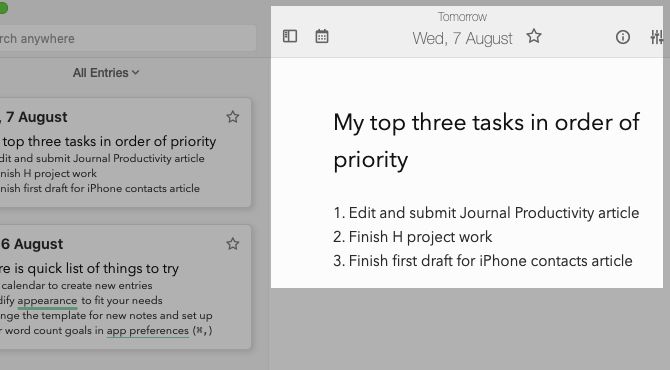
Шаблон экономит время. Вместо раздумий утром вы сразу получаете структуру. Вместо вопросов «с чего начать» — готовый план.
Рекомендуемые поля шаблона:
- THE ONE THING — одна задача, которую необходимо сделать сегодня.
- Три приоритета в порядке важности.
- Поле времени на задачу (пример: 9:00–10:30).
- Блок контекста: что нужно для выполнения (файлы, люди, заметки).
- «Done» — область для поставленных и выполненных задач.
- Быстрая рефлексия вечером: что пошло по плану, что нет, и почему.
Пример шаблона (Markdown-ready):
THE ONE THING:

Топ-3 задачи:
1.
2.
3.

Контекст / ресурсы:
-

Время / расписание:
-

Список Done (в конце дня):
-

Рефлексия (2–3 предложения):
-
Подсказки:
- Заполняйте шаблон вечером до сна или утром перед началом работы.
- Если предпочитаете гибкость, делайте список в форме диалога с самим собой: короткие фразы и пометки о приоритетах.
3. Создавайте несколько журналов для ясной организации
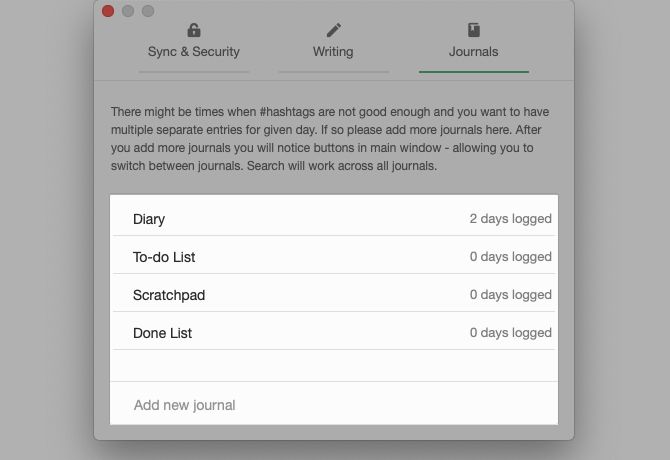
Один журнал — это плохо структурированное «всё». Несколько журналов помогают разделить контексты и упростить поиск.
Рекомендуемая структура:
- Рабочий журнал — задачи, встречи, проектные заметки.
- Идеи и мозговой штурм — свободные заметки и зарисовки.
- Личный журнал — рефлексия, благодарности, здоровье.
- Черновики и шаблоны — быстрые фрагменты, письма и заготовки.
Полезные практики:
- Используйте теги для быстрого поиска по темам (например, #bug, #meeting, #idea).
- Создайте отдельный «скретчпэд» — ежедневную страницу для быстрых мыслей. В конце дня перемещайте ценное в основной журнал.
- Если приложение поддерживает экспорт, регулярно делайте экспорт архива на внешнее хранилище.
4. Фиксируйте выполненные задачи
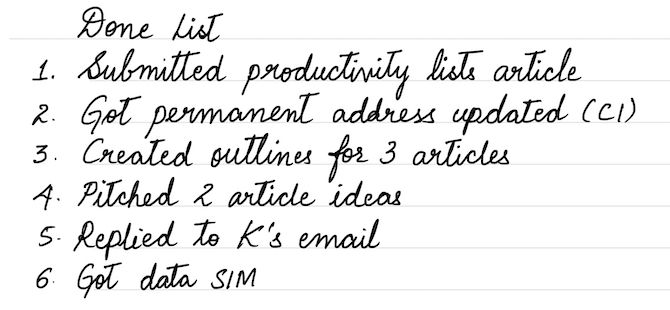
Ведите раздел Done или «Достигнуто». Это помогает сохранять мотивацию и документировать прогресс для отчётов.
Что добавить в список Done:
- Короткие описания результатов и достигнутого эффекта.
- Ссылки на связанные файлы или снимки экрана.
- Время начала и окончания (если релевантно).
Преимущества:
- Быстрая самооценка в конце недели.
- Материал для отчётов, портфолио и ревью.
- Наглядность прогресса в сложных проектах.
5. Добавляйте личные заметки
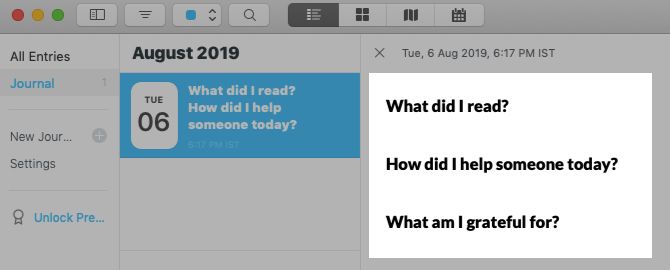
Личные записи не мешают работе — они её дополняют. В них можно фиксировать инсайты, эмоции и идеи, которые потом трансформируются в рабочие решения.
Идеи для личного раздела:
- 3 вещи, за которые вы благодарны сегодня.
- Короткая заметка о настроении и энергии.
- Идея, которая может повлиять на работу через неделю или месяц.
Если приложение поддерживает аудиоввод, используйте его для быстрых голосовых заметок.
Как выбрать приложение для рабочего журнала
Выбор зависит от целей и ограничений. Простой чеклист для выбора:
- Нужен ли календарь с возможностью создавать будущие записи?
- Поддерживает ли приложение теги и поисковую индексацию?
- Есть ли экспорт в универсальные форматы (Markdown, PDF)?
- Нужны ли шифрование и локальное хранение?
- Подойдёт ли интерфейс для мобильного использования?
flowchart TD
  A[Нужен календарь?] -->|Да| B[Нужны теги и поиск?]
  A -->|Нет| C[Подойдёт простой блокнот]
  B -->|Да| D[Ищите журнал с календарём, тегами и экспортом]
  B -->|Нет| E[Ищите минималистичный журнал с простым редактором]
Мини-методология для внедрения в 7 дней
День 1 — Установите приложение и создайте структуру журналов.
День 2 — Сформируйте шаблон ежедневного плана и заполните на следующий день.
День 3 — Привяжите напоминание для вечерней рефлексии.
День 4 — Введите «Done» список и забронируйте 5 минут на подведение итогов.
День 5 — Настройте теги и перенесите туда старые заметки.
День 6 — Проведите мини-ретроспективу недели в журнале.
День 7 — Оцените результат и скорректируйте шаблоны.
Шаблоны для быстрого старта
Шаблон дневного планировщика (копировать в журнал):
Дата:
THE ONE THING:
Топ-3 задачи:
1.
2.
3.
Встречи / Временные блоки:
- 09:00 — 09:30
- 11:00 — 12:00
Done:
-
Рефлексия:
- Что удалась:
- Что улучшить:
Шаблон еженедельного обзора:
Неделя:
Главные достижения:
-
Блокеры:
-
Цели на следующую неделю:
-
Учёные уроки:
-
Шаблон для чека-листа релиза или отчёта:
Релиз:
Задачи:
- [ ] Тестирование
- [ ] Документация
- [ ] Деплой
Комментарии / ссылки:
-
Чеклисты по ролям
Продукт-менеджеру:
- Запланировать 1–2 приоритета на день.
- Зафиксировать риск на текущий спринт.
- Записать инсайт от пользователя.
Разработчику:
- Указать контекст задачи и нужные файлы.
- Отметить время начала и завершения задачи.
- Добавлять короткие заметки о решениях и рефакторинге.
Менеджеру команды:
- Вести сводку о прогрессе команды в дневнике.
- Фиксировать блокеры и ответственных.
- Записывать план действий до следующей встречи.
Фрилансеру:
- Ставить цену/оценку времени для задач.
- Вести список исполненных задач для счёта клиенту.
- Добавлять скриншоты и промежуточные артефакты.
Критерии приёмки ежедневной записи
Запись считается готовой, если выполнены три условия:
- В ней есть THE ONE THING и топ-3 задачи.
- Есть отметки Done для выполненных задач.
- Присутствует краткая вечерняя рефлексия.
Когда подход не работает и альтернативы
Подходит не всем. Когда это может не сработать:
- При частых срочных сменах приоритетов, когда планирование теряет смысл.
- Если вы предпочитаете полностью асинхронные инструменты (например, только канбан-доски).
- Когда формат приложения ограничен и не поддерживает экспорт.
Альтернативы:
- Канбан-доска (Trello, Jira) для потоковой работы и визуализации статусов.
- Календарь (Google Calendar) как простой дневник задач со временем.
- Evernote или Notion как универсальные хранилища заметок и шаблонов.
Конфиденциальность и хранение данных
Дневник часто содержит личные данные. Пара практических советов:
- Используйте шифрование, если приложение предлагает его.
- Делайте резервные копии в зашифрованном хранилище.
- Проверьте, где хранятся данные: локально на устройстве или в облаке.
- Ознакомьтесь с политикой конфиденциальности, если используете облачный сервис в ЕС или с пользователями из ЕС (GDPR).
Быстрый план внедрения для команды
- Соберите требования: календарь, теги, экспорт.
- Протестируйте 2–3 приложения неделю.
- Выберите одно и оформите шаблоны для команды.
- Проведите короткое обучение (15 минут).
- Внедряйте и пересматривайте через месяц.
Краткое резюме
Вести рабочий журнал — простой и эффективный способ повысить продуктивность. Начните с календаря и шаблонов, делите записи по журналам, фиксируйте Done и добавляйте личные заметки. Настройте напоминания и применяйте предложенные шаблоны и чеклисты для быстрого старта.
Список ключевых действий на сегодня:
- Выбрать приложение и создать структуру журналов.
- Настроить шаблон на завтра.
- Добавить напоминание для вечерней рефлексии.

Похожие материалы

Несколько аккаунтов Skype: Multi Skype Launcher
Журнал для работы: повысить продуктивность

Персональные звуки уведомлений на Android

Скачивание шоу Hulu для офлайн‑просмотра

Microsoft Start: персонализированная новостная лента
