
Microsoft Start: персонализированная новостная лента

Что такое Microsoft Start?
Microsoft Start — это служба подбора новостей и статей, которая использует машинное обучение и алгоритмы для формирования персональной ленты. Цель — собрать аккуратную подборку релевантных материалов от авторитетных издателей в одном месте, чтобы сэкономить время при чтении новостей.
Важно: MSN как сервис продолжит работать. Microsoft Start — это новая точка фокуса Microsoft, глубже интегрированная в Windows и Edge.
Где доступен Microsoft Start
Вы можете открыть Microsoft Start в браузере на веб-сайте сервиса. Сервис также интегрирован в:
- Windows 10: через панель «Новости и интересы» — нажмите значок погоды в панели задач.
- Windows 11: через меню Виджеты.
- Microsoft Edge: на странице новой вкладки.
- Мобильные приложения: Android и iOS (синхронизация персонализированной ленты).
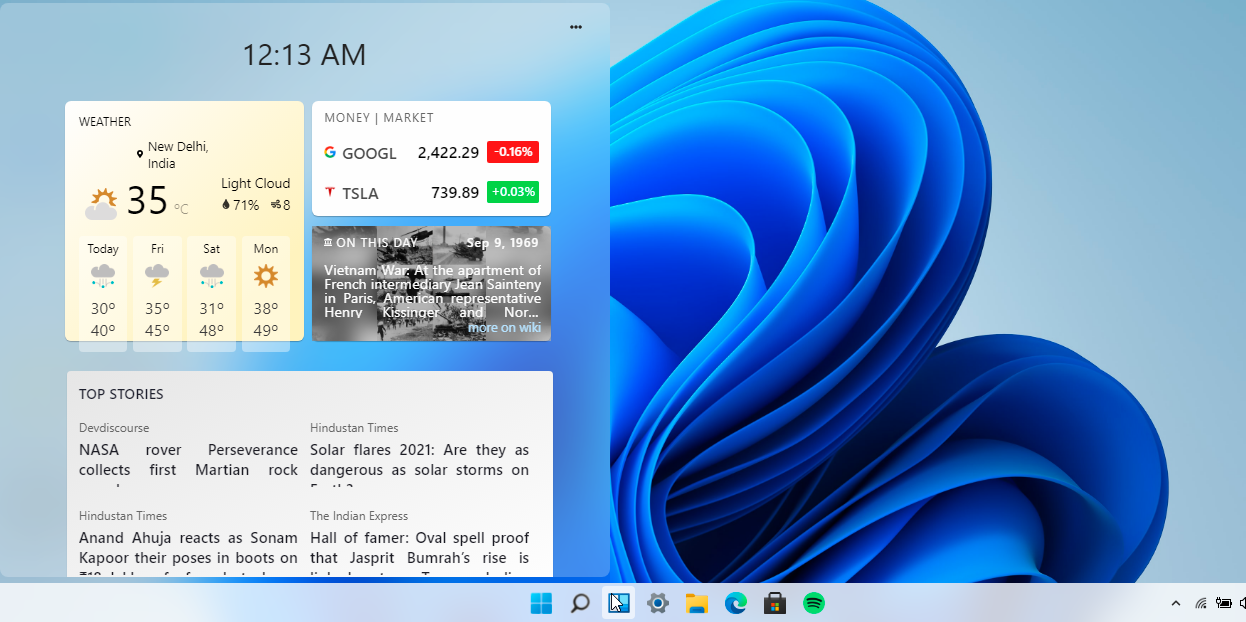
Если вы настроите ленту на ПК, она синхронизируется с мобильным приложением при входе в тот же аккаунт Microsoft.
Быстрый обзор интерфейса и основных функций
- Персонализация тем и издателей.
- Карточки «Погода», «Трафик», «Спорт», «Финансы» — можно включать или отключать.
- Сохранение статей для чтения позже.
- История прочитанных материалов за последние два дня.
- Реакции эмодзи для быстрого фидбэка о статье.
- Скрытие источников или отдельных материалов, которые вам не интересны.
Как создать персонализированную ленту — пошагово
- Откройте Microsoft Start в браузере или приложении.
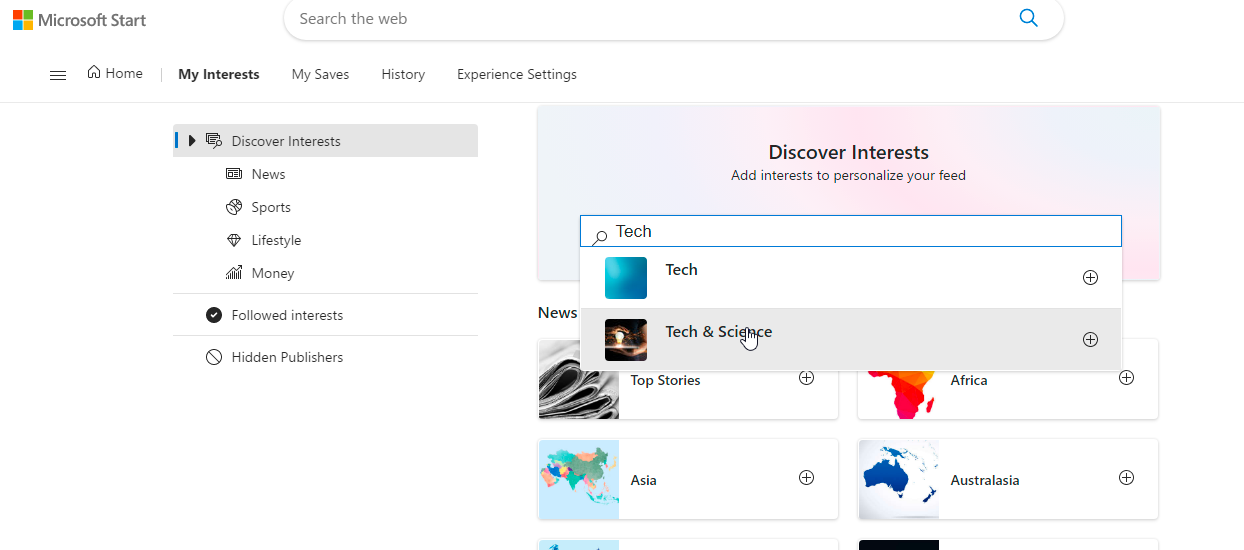
- Нажмите «Персонализация» в правом верхнем углу сайта (или перейдите в настройки в приложении).
- Выберите темы, которые хотите отслеживать: Новости, Мировые новости, Lifestyle, Спорт, Финансы, Развлечения, Авто и т. д.
- Подпишитесь на любимых издателей, чтобы видеть их статьи в приоритете.
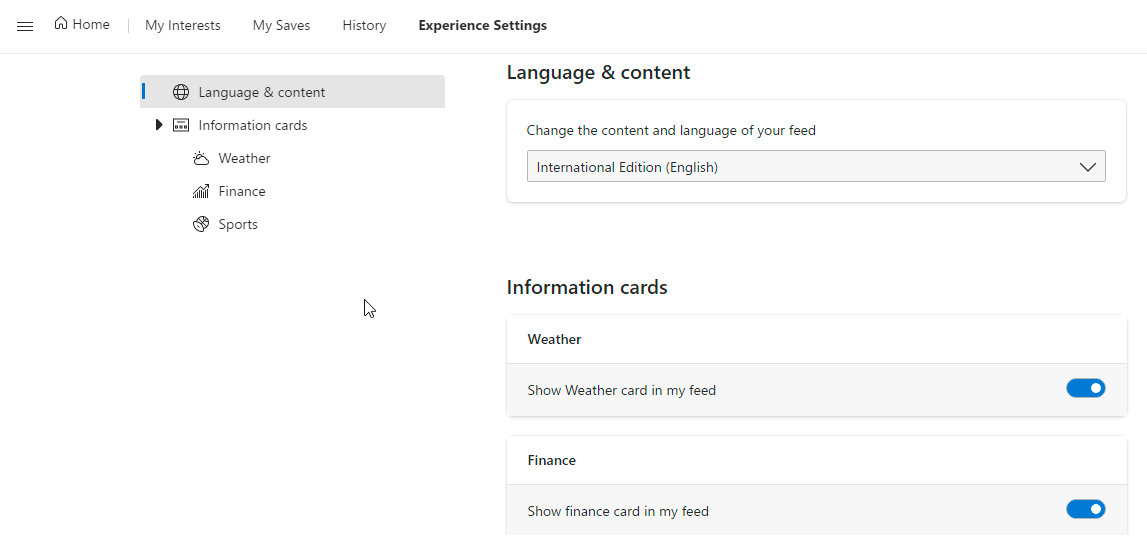
- В «Параметрах опыта» включите или отключите карточки (Погода, Трафик, Спорт и пр.).
- Используйте поле поиска, чтобы найти узкоспецифичные темы, и добавьте их в ленту.
- Сохраняйте статьи через меню «Ещё» для чтения позже или скрывайте материалы/издателей, которые вам не нравятся.
Совет: если лента показывает нерелевантный контент, реагируйте с помощью эмодзи и скрывайте нежелательные публикации. Алгоритм учтёт ваше поведение и адаптируется.
Параметры опыта и управление контентом
- Мои сохранения — все статьи, которые вы отложили.
- История — список прочитанных материалов (обычно за 48 часов).
- Параметры опыта — выбор карточек и их порядка в ленте.
- Эмоции и реакции — быстрый способ указать алгоритму, что вам понравилось.
- Скрыть источник — если вы не хотите видеть материалы конкретного издателя.
Практические приёмы и эвристики
- Начните с широких тем, затем сузьте: подпишитесь сначала на «Технологии» или «Мировые новости», а затем добавляйте конкретные под-интересы (например, «искусственный интеллект»).
- Если тема стала слишком шумной, временно отключите её и добавьте только ключевые издатели по этой теме.
- Используйте реакцию «не нравится» и функцию «Скрыть источник», чтобы быстро уменьшить количество нерелевантных заголовков.
- Проверяйте «Мои сохранения», чтобы формировать коллекцию надежных источников.
Ментальная модель: думайте о Microsoft Start как о «умном редакторе» — вы даёте ему предпочтения, а он сортирует и фильтрует поток новостей.
Когда Microsoft Start может не подойти (ограничения)
- Если вы предпочитаете полностью ручное управление подписками (RSS-фиды), алгоритмическая лента будет менее прозрачной.
- Для профессиональных исследователей и журналистов может потребоваться инструмент с лучшей поддержкой архивирования и метаданных (например, специализированные RSS-ридеры).
- В регионах с ограниченным доступом к определённым издателям синхронизация или доступ к контенту может отличаться.
Альтернативы и матрица сравнения
Коротко о популярных альтернативах:
- RSS-ридеры (Feedly, Inoreader) — максимальный контроль над источниками.
- Flipboard — журналоподобная лента с акцентом на дизайн и подборки.
- Google News — сильная локализация и кластеризация по событиям.
- Местные сервисы (например, Яндекс.Новости) — лучше учитывают локальные источники и предпочтения.
Сравнение (качество выбора зависит от задач):
- Контроль над источниками: RSS > Flipboard > Microsoft Start > Google News
- Интеграция с ОС: Microsoft Start > Google News > Flipboard > RSS
- Автоматическая персонализация: Microsoft Start ≈ Google News > Flipboard > RSS
Выбор зависит от приоритетов: контроль vs удобство vs интеграция.
Пошаговый playbook: настройка на ПК и мобильных устройствах
- Войдите в Microsoft Account на всех устройствах.
- Откройте Microsoft Start в браузере или приложении.
- Нажмите «Персонализация» и выберите ключевые темы (5–10 тем на старте).
- Подпишитесь на 5–10 надежных издателей по каждой ключевой теме.
- В «Параметрах опыта» отключите карточки, которые вам не нужны.
- В течение недели активно помечайте статьи реакциями и скрывайте нерелевантные источники.
- Раз в месяц пересматривайте список подписок: добавляйте новые, удаляйте нерелевантные.
Ролевые чек-листы
Для быстрой проверки настройки по ролям:
Для занятых людей:
- Синхронизировать мобильное приложение и ПК.
- Включить только самые важные темы.
- Использовать «Сохранить» для длинных статей.
Для профессионалов в новостях:
- Подписаться на первоисточники и профильные издания.
- Использовать альтернативные инструменты для архивирования (RSS, экспорт).
Для людей, заботящихся о приватности:
- Проверить настройки аккаунта Microsoft и синхронизацию.
- Ограничить персонализацию, если хотите меньше таргетинга.
Устранение проблем и откат настроек
- Лента показывает нерелевантный контент: откройте «Персонализация» и удалите темы, которые дают шум.
- Хочу начать заново: в настройках аккаунта отключите синхронизацию или очистите историю и сохранения.
- Статьи не открываются на мобильном: проверьте подключение, обновите приложение, выйдите и войдите снова.
Mermaid-дерево принятия решения (упрощённое):
flowchart TD
  A[Начать] --> B{Нужна ли полная ручная настройка?}
  B -- Да --> C[Использовать RSS-ридер]
  B -- Нет --> D[Использовать Microsoft Start]
  D --> E{Нужна интеграция с Windows?}
  E -- Да --> F[Настроить Start в Windows и Edge]
  E -- Нет --> G[Использовать веб-версию или мобильное приложение]
Приватность и соответствие правилам (коротко)
Microsoft Start синхронизирует персонализацию через аккаунт Microsoft. Если вы обеспокоены приватностью, проверьте параметры учётной записи и управления данными в настройках Microsoft. Для полной анонимности предпочтительнее инструменты, не завязанные на облачные аккаунты.
Примечание: для юридических требований (GDPR и аналогичных регуляций) обращайтесь к официальной политике конфиденциальности Microsoft.
Локальные альтернативы и ловушки для России и сопредельных регионов
- Яндекс.Новости — сильная локальная агрегаторская служба с привязкой к российским источникам.
- Местные агрегаторы могут выдавать более релевантные локальные новости, но их полнота и качество зависят от списка подключённых источников.
Ловушка: полагаться только на один агрегатор можно — всегда хорошо комбинировать источники для критической информации.
Короткое объявление (100–200 слов)
Microsoft Start — новый персонализированный новостной сервис от Microsoft. Он интегрирован в Windows 10/11, Microsoft Edge и доступен на мобильных платформах. Start позволяет быстро настроить темы и подписки, включать карточки с погодой и трафиком, сохранять статьи и реагировать эмодзи, чтобы улучшать рекомендации. Если вы хотите иметь единое место для чтения актуальных новостей и при этом синхронизировать предпочтения между устройствами, Microsoft Start — удобный и простой вариант. Для тех, кто предпочитает полный контроль над тем, что читать, подойдут RSS-ридеры; для локальной повестки — изучите местные агрегаторы.
Итог и рекомендации
- Microsoft Start удобен, если вам нужна интеграция с Windows и простая автоматическая персонализация.
- Если нужен максимальный контроль — используйте RSS-ридер.
- Регулярно помечайте и скрывайте ненужные источники, чтобы алгоритм учился быстрее.
Ключевые действия: настройте темы, подпишитесь на надежные издатели, включите синхронизацию и регулярно корректируйте ленту.

Похожие материалы

Несколько аккаунтов Skype: Multi Skype Launcher

Журнал для работы: повысить продуктивность

Персональные звуки уведомлений на Android

Скачивание шоу Hulu для офлайн‑просмотра
Microsoft Start: персонализированная новостная лента
