
Как включить и отключить адаптивную яркость на Steam Deck

Что такое адаптивная яркость
Адаптивная яркость — это функция, которая автоматически повышает или понижает яркость экрана в зависимости от уровня освещённости вокруг устройства. Коротко: датчик измеряет свет и система регулирует подсветку, чтобы сохранить читаемость и комфорт для глаз.
Когда адаптивная яркость полезна
- При частом использовании устройства на улице или в переменном освещении.
- Когда нужно экономить заряд батареи в помещениях с низкой освещённостью.
- Чтобы уменьшить нагрузку на глаза при резких сменах света.
Когда лучше отключить адаптивную яркость
- Если вы играете в условиях стабильного освещения и не хотите, чтобы яркость менялась сама по себе.
- При заметной «качке» яркости, которая мешает игровому процессу или синхронизации кадра.
- Если вы предпочитаете контролировать яркость вручную для точной цветопередачи.
Как включить или отключить адаптивную яркость на Steam Deck
- Нажмите кнопку Steam, чтобы открыть главное меню.
- Выберите «Настройки».
- Перейдите в раздел «Экран».
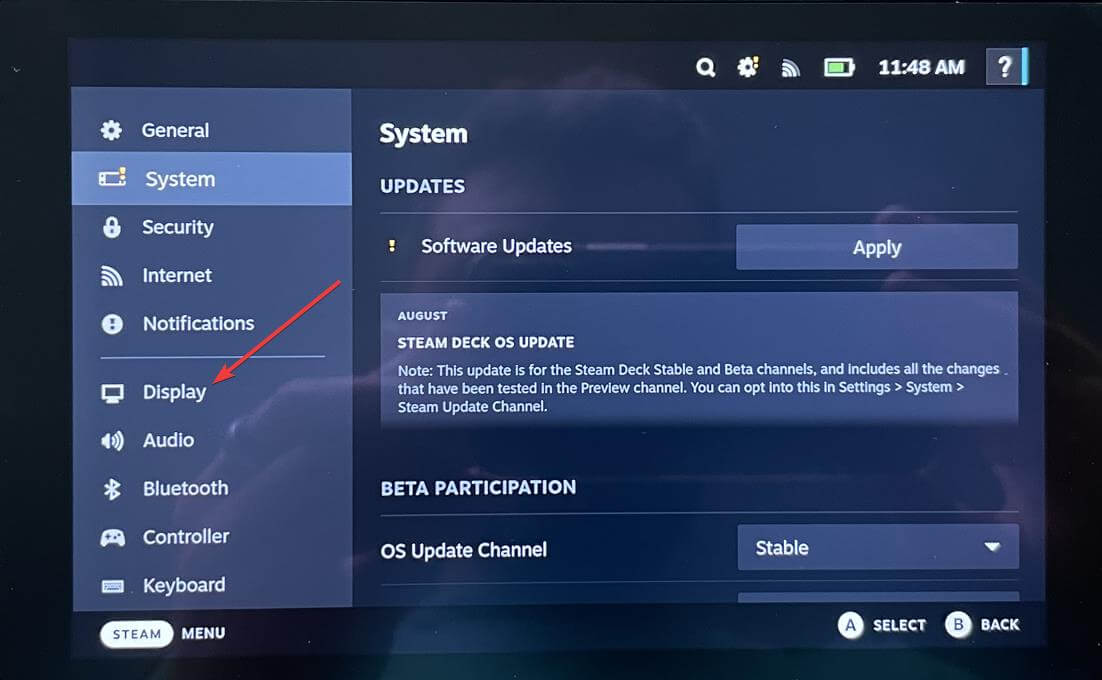
- Найдите пункт «Включить адаптивную яркость» и переключите тумблер в положение Вкл или Выкл.

- Если нужно — повторно нажмите тумблер, чтобы отменить последнее изменение.
Совет: в том же разделе можно настроить дополнительные параметры экрана — ночной режим, масштабирование и разрешение при подключении к доку.
Пошаговая инструкция с подсказками
- Шаг 1: Откройте меню кнопкой Steam. На экране появится список разделов.
- Шаг 2: В «Настройках» выберите «Экран».
- Шаг 3: Найдите строку «Включить адаптивную яркость». Если тумблер справа светится — функция активна.
- Шаг 4: Проверьте изменение яркости — поднесите руку к датчику или накройте его, чтобы заметить реакцию.
Важно: датчик освещённости может находиться в верхней части передней панели; если он закрыт чехлом или наклейкой, адаптивная яркость работать не будет.
Что делать, если адаптивная яркость не работает
Если яркость не меняется при включённой функции — пройдите этот чеклист по порядку:
- Перезагрузите Steam Deck. Часто это решает временные сбои.
- Проверьте системные обновления: Откройте «Настройки» → «Система» → «Обновления» и установите доступные патчи.
- Убедитесь, что датчик не закрыт чехлом, грязью или наклейкой.
- Сбросьте параметры экрана в «Настройки» → «Экран» → «Сбросить настройки экрана» (если есть).
- Верните устройство в заводские настройки только как крайнюю меру (создайте резервные копии данных).
- Если ни одно из действий не помогло — обратитесь в сервисный центр или воспользуйтесь гарантией: возможен дефект датчика.
Краткое руководство для обращения в сервис: опишите симптомы, укажите, что вы уже пробовали (перезагрузка, обновления, очистка датчика), приложите фотографии датчика и состояния экрана.
Мини‑методология для тестирования адаптивной яркости (5–10 минут)
- Зарядите Steam Deck хотя бы до 50%.
- Включите адаптивную яркость.
- Поместите устройство в тёмную комнату — оцените изменение яркости через 10–20 секунд.
- Перенесите устройство в ярко освещённое место (около окна или под лампу).
- Проверьте плавность и скорость изменения яркости.
- При необходимости попробуйте с другим чехлом/без чехла.
Критерии приёмки:
- Экран плавно меняет яркость в ответ на изменение света.
- Нет резких скачков или задержек более 5–10 секунд.
- Функция не мешает игровому процессу в большинстве сценариев.
Роль‑ориентированные чеклисты
- Для игрока: проверить отсутствие дрожания яркости во время игры; протестировать в помещении и на улице; установить вручную комфортную яркость, если адаптивная мешает.
- Для техника/сервисного инженера: проверить работоспособность датчика через диагностические утилиты (если доступны); проверить логи системы на ошибки датчиков; поменять модуль датчика при подтверждённом аппаратном дефекте.
- Для покупателя: активировать гарантию, если дефект подтверждён и не устранён программными методами.
Когда адаптивная яркость подводит (примеры неудач)
- В помещениях с точечными источниками света функция может реагировать на локальные блики, а не на общую читаемость экрана.
- При использовании внешнего монитора в доке адаптивная яркость на встроенном экране не влияет на внешний дисплей.
- Если вам важна точная цветопередача (например, при редактировании графики), ручная настройка предпочтительнее.
Быстрый справочник по совместимости и настройкам
- Док-режим: адаптивная яркость относится к встроенному экрану и обычно не применяется к внешним мониторам.
- Ночные режимы и фильтры синего света могут сочетаться с адаптивной яркостью, но иногда влияют на восприятие яркости.
Решение проблем: пошаговый план (инцидент‑руководство)
- Подтвердите проблему: включена ли функция и наблюдается ли отсутствие реакции.
- Выполните базовую диагностику: перезагрузка и обновления.
- Проверьте физическое состояние датчика.
- Сбросьте настройки экрана.
- Обратитесь в службу поддержки или в сервисный центр.
Маленькая таблица «Функция — Когда включать — Когда отключать»
| Функция | Когда включать | Когда отключать |
|---|---|---|
| Адаптивная яркость | Переменное освещение, уличное использование | Стабильное освещение, требование точной яркости |
| Ночной режим | Поздние часы, снижение синего света | Днём, когда важна цветопередача |
Диаграмма принятия решения (Mermaid)
flowchart TD
  A[Заметны проблемы с яркостью?] -->|Да| B{Адаптивная яркость включена?}
  A -->|Нет| Z[Оставить как есть]
  B -->|Да| C[Перезагрузить и обновить]
  B -->|Нет| D[Включить адаптивную яркость и протестировать]
  C --> E{Проблема решена?}
  E -->|Да| Z
  E -->|Нет| F[Проверить датчик, обратиться в сервис]
1‑строчный глоссарий
- Датчик освещённости — аппаратный сенсор, измеряющий уровень света вокруг устройства.
Итог
Адаптивная яркость на Steam Deck — удобная опция для пользователей, которые часто меняют место игры или выходят на улицу. Если функция мешает, её легко отключить через Настройки → Экран. В случае проблем пройдите базовую диагностику: перезагрузка, обновления, проверка датчика и обращение в сервис при необходимости.
Если у вас остались вопросы или опыт использования адаптивной яркости, поделитесь в комментариях — это поможет другим пользователям выбрать оптимальную настройку.

Похожие материалы

Несколько аккаунтов Skype: Multi Skype Launcher

Журнал для работы: повысить продуктивность

Персональные звуки уведомлений на Android

Скачивание шоу Hulu для офлайн‑просмотра

Microsoft Start: персонализированная новостная лента
