
Как настроить уведомление, когда iPhone полностью зарядился
TL;DR
Настройте персональную автоматизацию в приложении «Команды», триггер по «Уровень заряда» = 100% и добавьте звуковое действие. Отключите «Спрашивать перед выполнением», чтобы автоматизация запускалась без подтверждения. Дополнительно — рекомендации по проверке и предотвращению излишней зарядки.
Зачем это нужно
Если вы оставляете iPhone на зарядке и не проверяете его регулярно, аккумулятор может нагреваться и быстрее деградировать. Сигнал о полном заряде помогает отключать питание вовремя и продлить срок службы батареи.
Необходимое ПО и понятия (одно предложение)
Команды — встроенное приложение iOS для создания автоматизаций; автоматизация по уровню заряда запускает действие при достижении выбранного процента.
Шаг 1: Создайте персональную автоматизацию в Командах
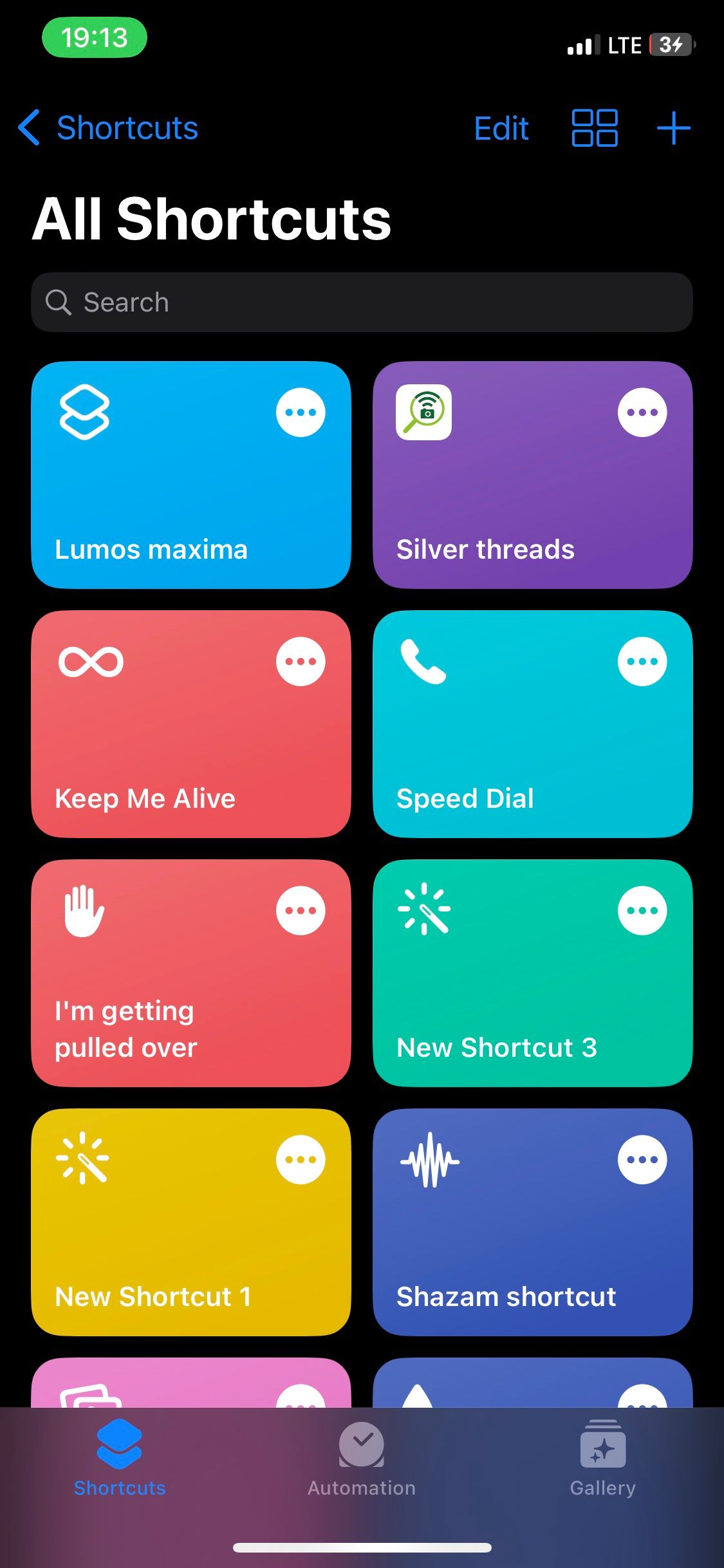
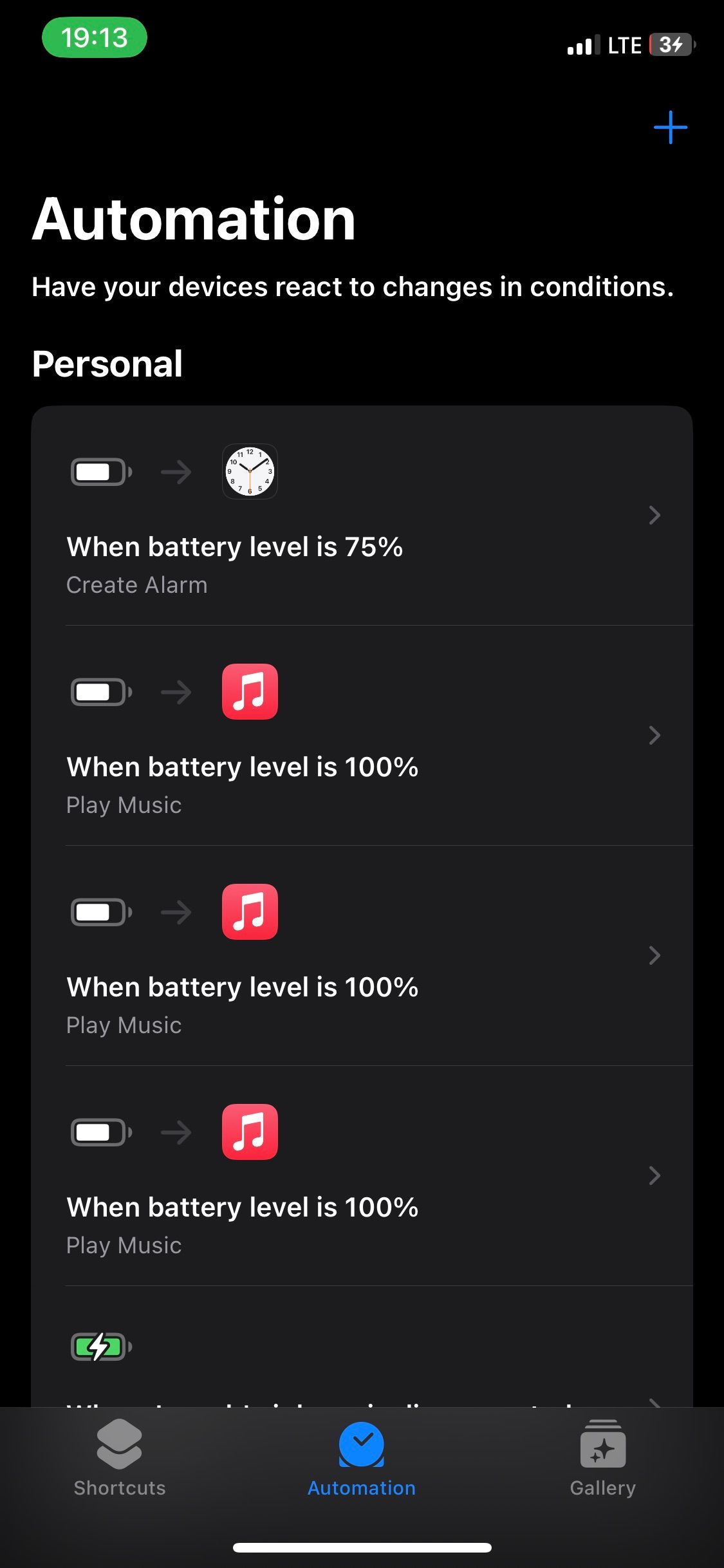
- Откройте приложение Команды и нажмите Автоматизация внизу экрана.
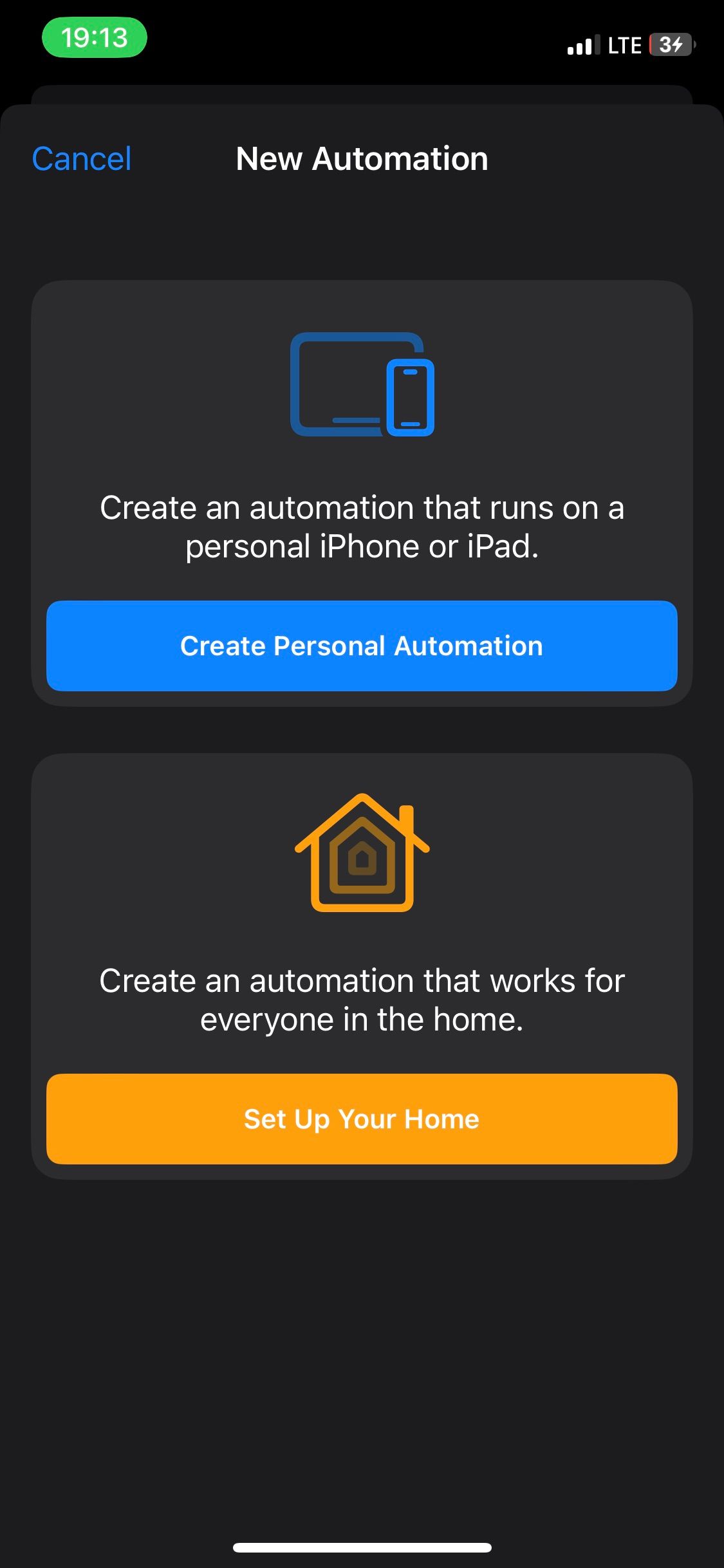
- Нажмите плюс (+) в правом верхнем углу, чтобы создать новую автоматизацию.
- Выберите Создать персональную автоматизацию.
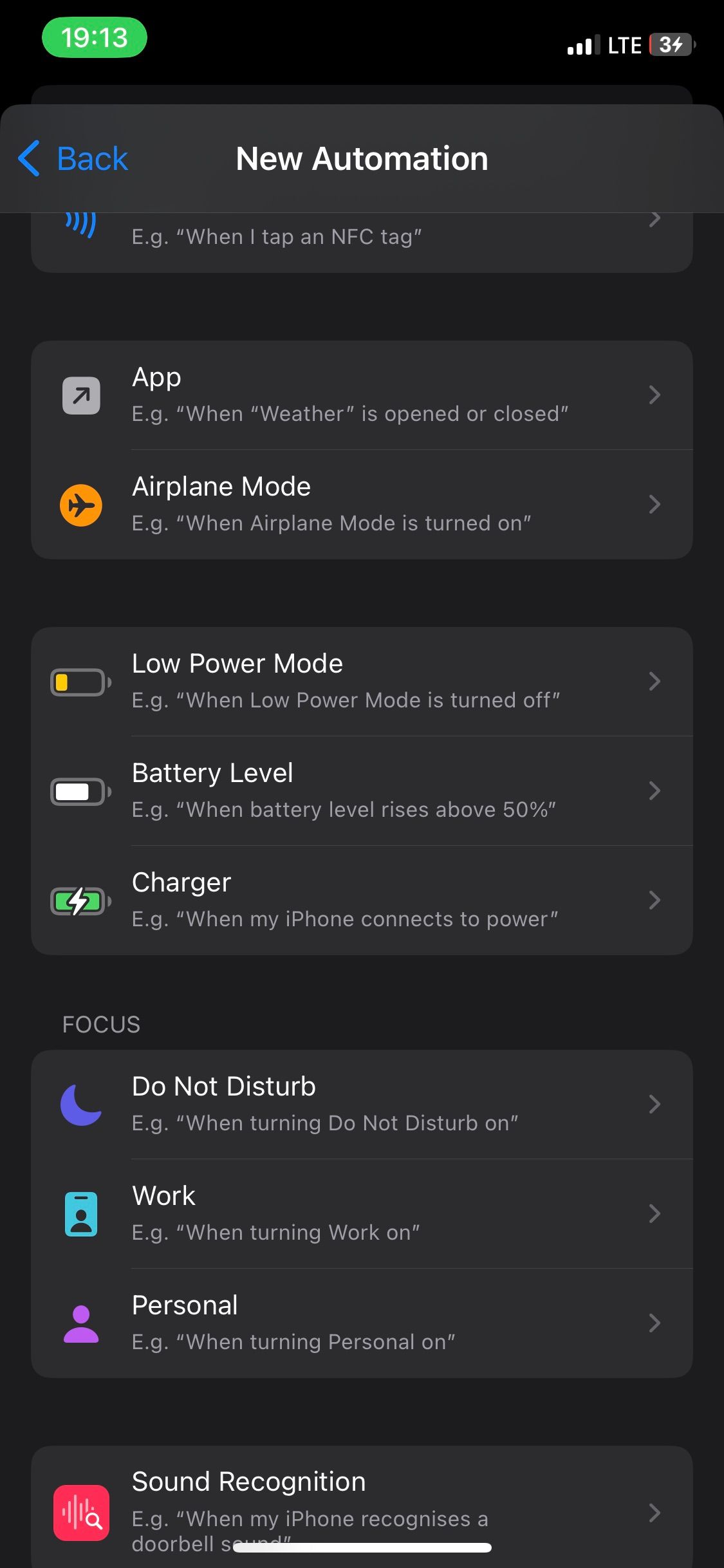
- Пролистайте список и нажмите Уровень заряда.
Закрыть
Шаг 2: Установите триггер «Уровень заряда = 100%»
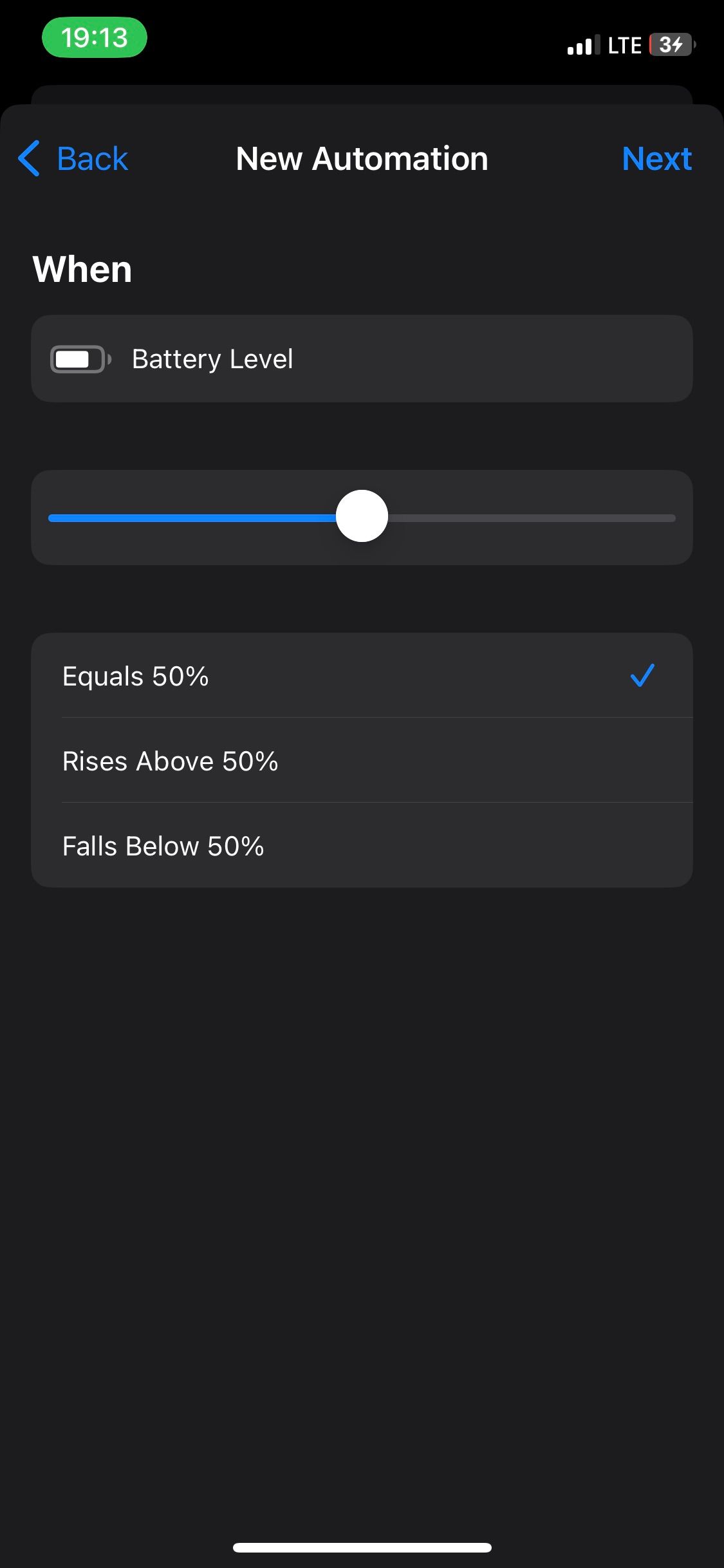
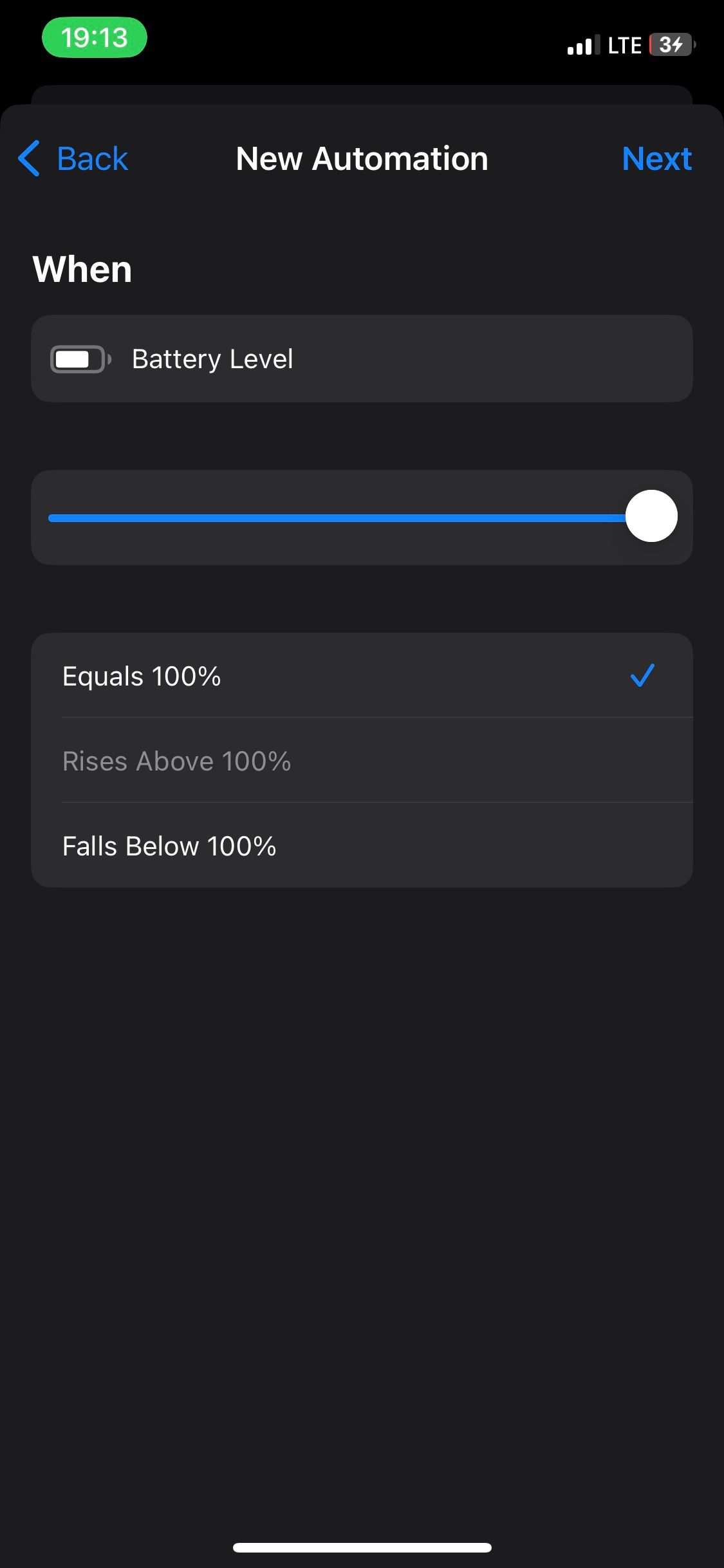
Перетащите ползунок вправо до 100% и выберите опцию Равно 100%. Это значит, что автоматизация сработает, когда телефон достигнет полного заряда.
Закрыть
Шаг 3: Добавьте действие для уведомления
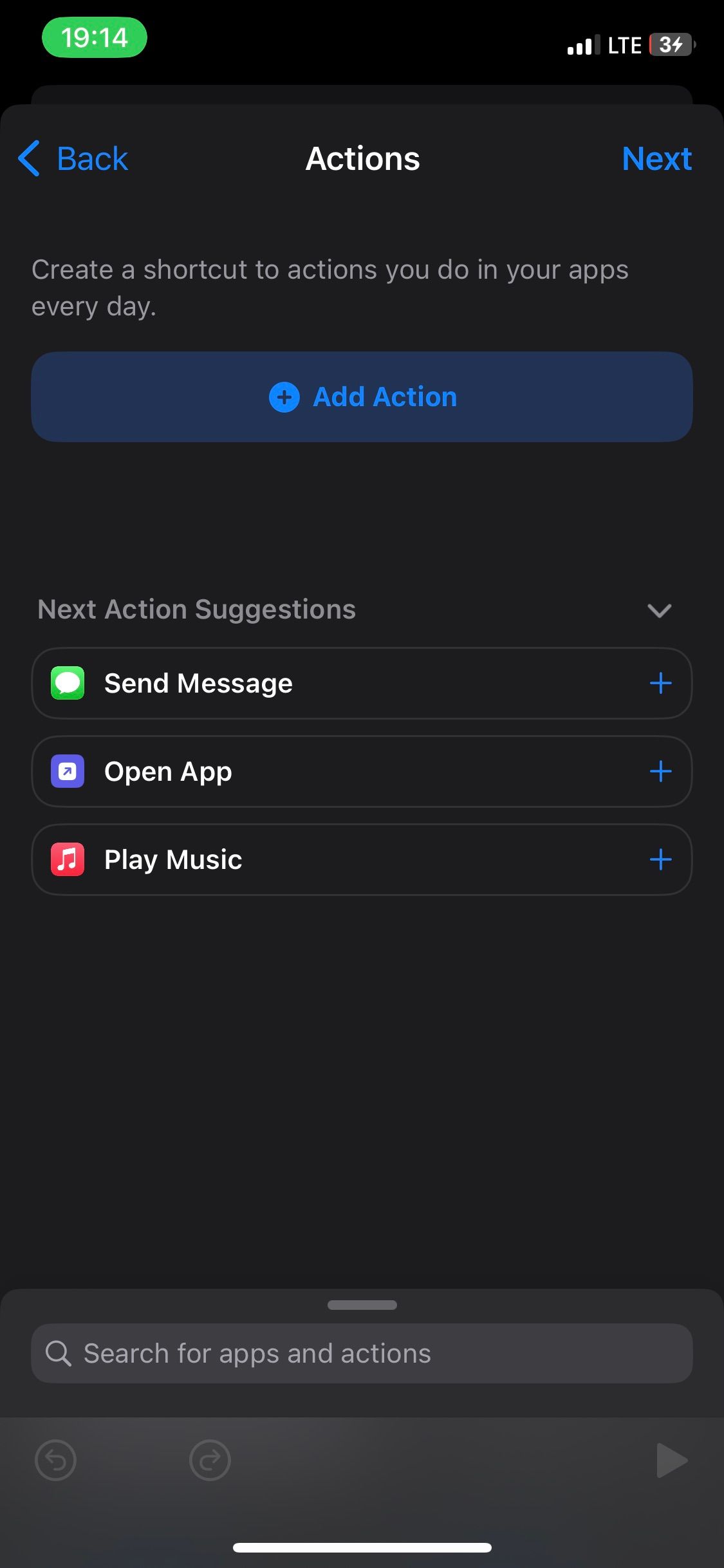
- Нажмите Добавить действие.
- Рекомендуем выбрать аудиодействие — например, «Проиграть звук», «Воспроизвести музыку» или «Проиграть файл», чтобы вы услышали сигнал, даже если телефон в другой комнате.
- Когда действие добавлено, нажмите Далее в правом верхнем углу.
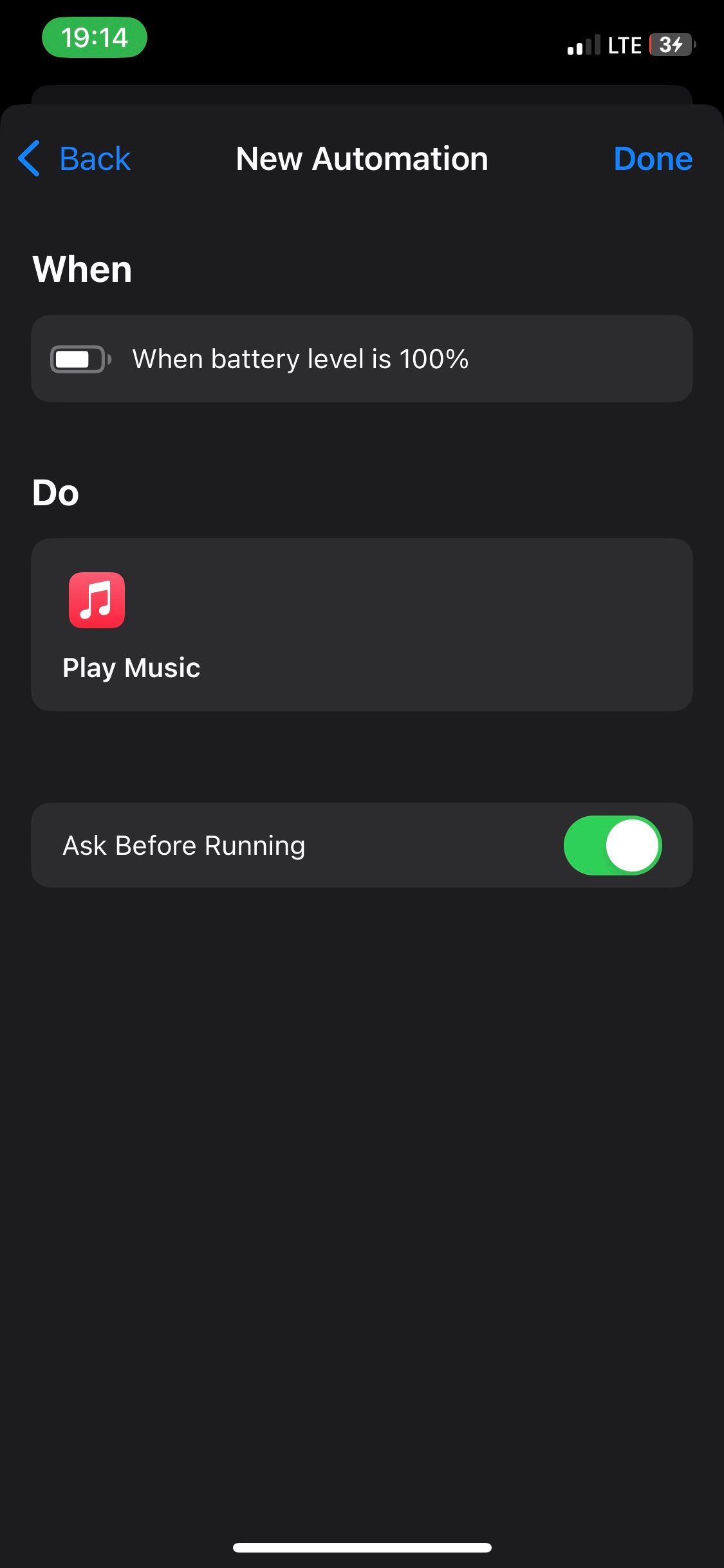
На экране предварительного просмотра снимите переключатель Спрашивать перед выполнением, чтобы автоматизация запускалась без вашего подтверждения. В всплывающем окне подтвердите Не спрашивать. Если хотите получать уведомление после выполнения действия, включите Уведомлять при выполнении. Нажмите Готово.
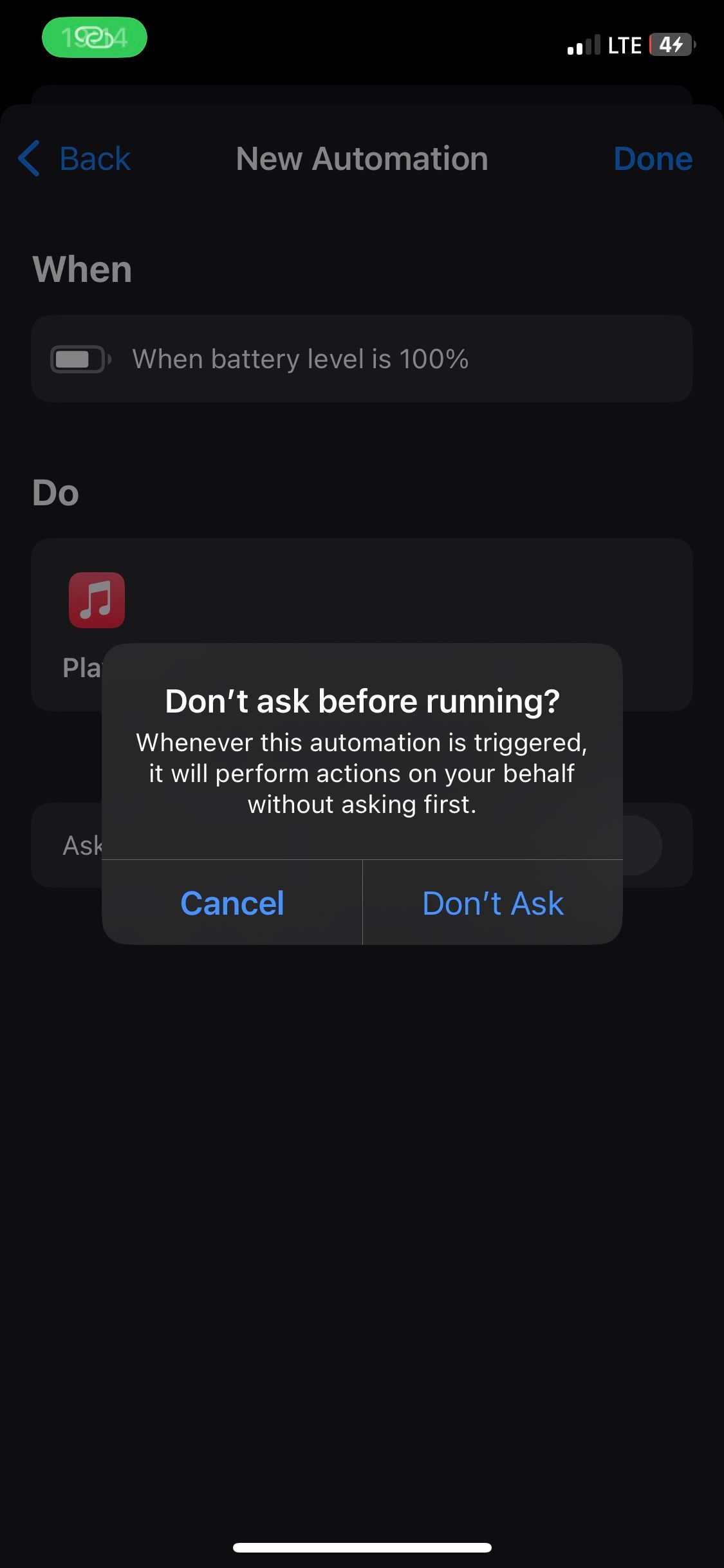
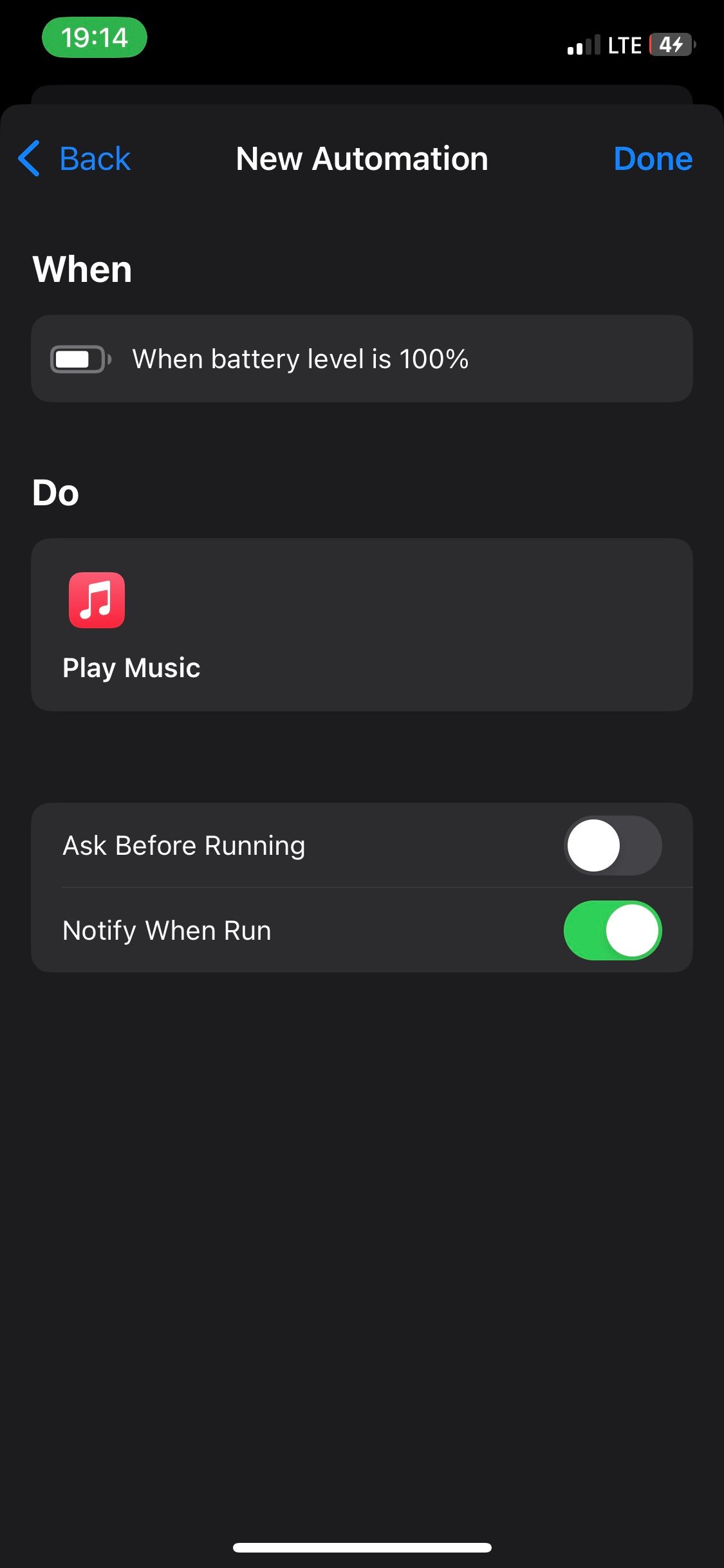
Закрыть
Как протестировать автоматизацию быстро
- Временный тест: для проверки установите временно триггер на 80% и зарядите телефон до этого уровня. После успешного теста верните значение на 100%.
- Проверка прав: убедитесь, что у вас отключено энергосбережение и разрешены автоматизации в настройках, иначе некоторые действия могут не запускаться автоматически.
Что делать, если автоматизация не срабатывает
- Проверьте, выключен ли режим «Энергосбережение».
- Убедитесь, что вы нажали Не спрашивать и сохранили автоматизацию.
- Некоторые действия требуют открытого приложения или дополнительного разрешения; замените их на простое звуковое действие, чтобы исключить ошибку.
- Перезагрузите телефон и попробуйте снова.
Рекомендации по предотвращению перезарядки и нагрева
- По возможности используйте оригинальный или сертифицированный зарядный кабель и адаптер.
- Не оставляйте телефон на мягкой поверхности (подушка, одеяло) во время зарядки — это усиливает нагрев.
- Включите «Оптимизированную зарядку батареи» в «Настройки» → «Батарея» → «Состояние батареи», чтобы iOS сокращала время нахождения на 100%.
Альтернативные подходы
- Умные розетки: поставьте расписание на умной розетке, чтобы отключать питание через определённое время.
- Apple Watch: можно настроить уведомления о полной зарядке для часов; логику похожих напоминаний применять и к iPhone.
- Сторонние приложения: существуют приложения для управления зарядом и мониторинга, но они требуют доверия и доступа к данным устройства.
Мини‑методика для безопасной настройки (короткая инструкция)
- Создайте автоматизацию по «Уровень заряда» = 100%.
- Добавьте действие «Проиграть звук».
- Отключите «Спрашивать перед выполнением» → Не спрашивать.
- Протестируйте на 80% или 90%, затем верните 100%.
- Включите «Оптимизированная зарядка батареи» для долгосрочной защиты.
Критерии приёмки
- Автоматизация запускается без запроса при достижении заданного уровня.
- Вы слышите выбранный звук или получаете уведомление.
- Функция стабильно работает после перезагрузки телефона.
Контрольный чек‑лист владельца
- Команды установлены и доступны.
- Триггер установлен на 100%.
- Добавлено звуковое действие.
- Отключено «Спрашивать перед выполнением».
- Проведён тест и подтверждена работа.
Ментальная модель: почему это помогает батарее
Литий‑ионные аккумуляторы хуже переносят длительное нахождение при 100% заряде и высокие температуры. Чем меньше времени батарея проводит «заряженной до упора» при высокой температуре, тем медленнее теряется её ёмкость.
Частые вопросы
Уведомление при 100% зарядке защитит батарею полностью?
Оповещение помогает отключать зарядку раньше и снижает время нахождения на 100%, но это лишь одна мера. Используйте оптимизированную зарядку и аккуратные условия зарядки, чтобы дополнительно продлить ресурс батареи.
Будет ли автоматизация работать, когда телефон заблокирован?
Да. Если вы отключили «Спрашивать перед выполнением» и действие не требует взаимодействия с экраном, автоматизация выполнится при заблокированном устройстве.
Можно ли изменить звук уведомления на своё?
Да. В действии «Проиграть звук» вы можете выбрать системный звук или файл из медиатеки.
Заключение
Персональная автоматизация в приложении «Команды» — простой и эффективный способ получать сигнал о 100% заряде iPhone. Это помогает вовремя отключать зарядку и уменьшить избыточный нагрев аккумулятора. Комбинируйте автоматизацию с физическими привычками и встроенными функциями iOS для лучшего результата.
Важное: если ваше устройство регулярно сильно нагревается при зарядке, обратитесь в сервис или поддержу Apple.

Похожие материалы

Несколько аккаунтов Skype: Multi Skype Launcher

Журнал для работы: повысить продуктивность

Персональные звуки уведомлений на Android

Скачивание шоу Hulu для офлайн‑просмотра

Microsoft Start: персонализированная новостная лента
