
Создать пользователя в Raspberry Pi OS — команды и чеклист
Raspberry Pi OS — это дистрибутив Linux. Многие приёмы управления пользователями в Linux работают без изменений на Raspberry Pi. В этой статье показаны базовые команды, примеры их использования и практический чеклист безопасности.
Создание нового пользователя в Raspberry Pi OS
В Linux есть две часто используемые утилиты для добавления пользователей: useradd и adduser. Разница в том, что useradd — более низкоуровневая и кросс-дистрибутивная команда; adduser — более «дружелюбная» обёртка с интерактивными подсказками.
Простой пример с useradd (создаёт запись, но не домашнюю директорию и не задаёт пароль):
sudo useradd vishnuПароль нужно задать отдельно:
sudo passwd vishnu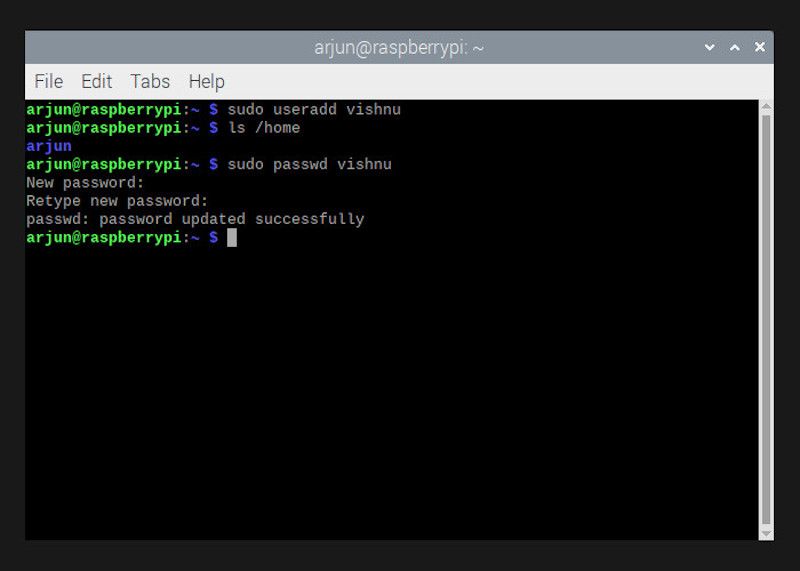
Команда adduser сразу предложит ввести пароль и создаст домашнюю директорию:
sudo adduser vishnuПроверить домашние директории можно так:
ls /home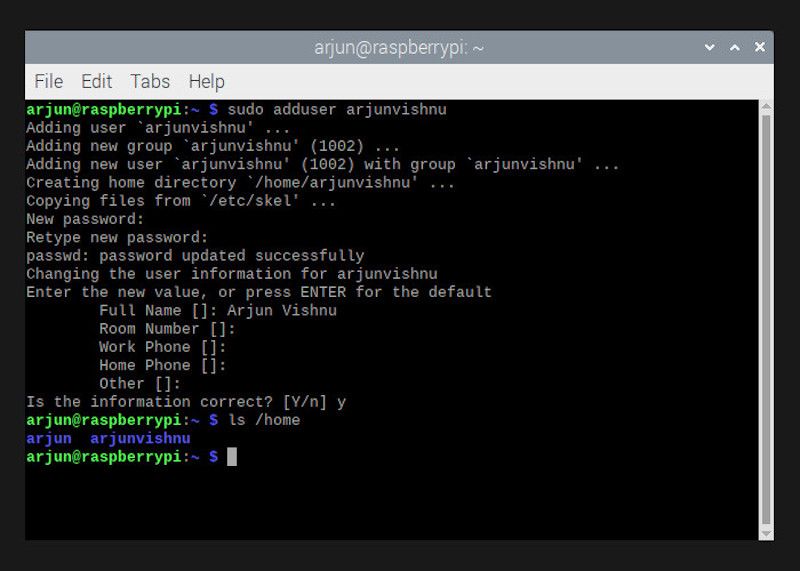
Краткое правило: если нужен пользователь с настройками по-умолчанию — пользуйтесь adduser. Если нужно задать нестандартный UID, путь домашней директории или другие параметры — используйте useradd с ключами.
Создать пользователя с конкретным UID
По умолчанию система назначает следующий свободный UID. Чтобы явно указать UID, используйте параметр -u:
sudo useradd -u 2200 vishnuПроверить UID и группы пользователя можно командой id:
id vishnu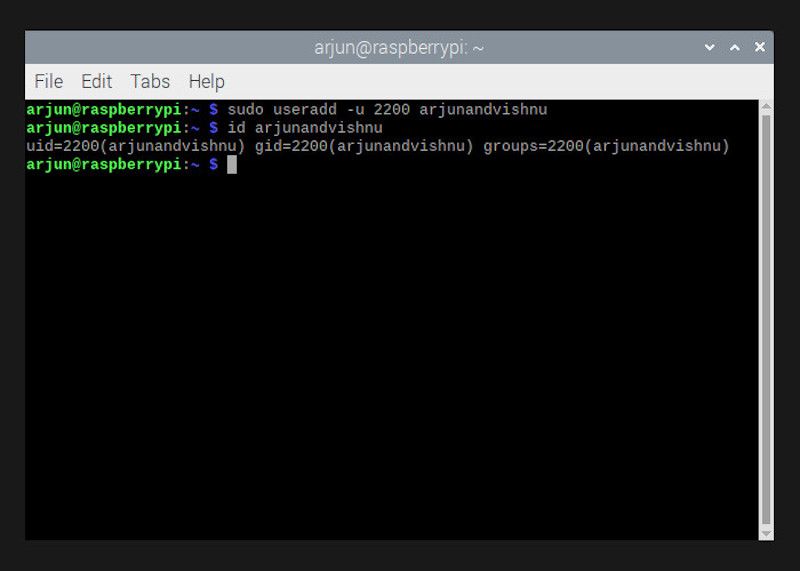
Используйте фиксированный UID, когда хотите синхронизировать права на общих ресурсах между машинами или при монтировании сетевых файловых систем.
Создать пользователя с собственной домашней директорией
Если нужно, чтобы домашняя директория имела нестандартное имя или путь:
sudo useradd -m -d /home/mychoice vishnuhomeКлючи: -m создаёт домашнюю директорию, -d указывает путь.
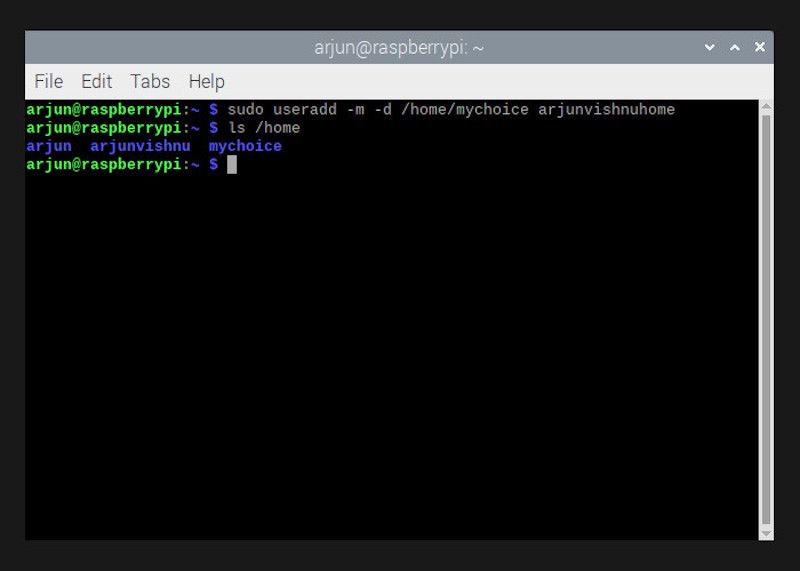
После создания не забудьте задать пароль:
sudo passwd vishnuhomeИ дать нужные права — см. следующий раздел.
Как дать пользователю нужные привилегии
Новый пользователь по умолчанию не входит в административные группы. На Raspberry Pi стандартный учётный запись по умолчанию (раньше это был pi) принадлежит набору групп, которые позволяют управлять сетью, устройствами и использовать sudo.
Чтобы добавить пользователя в группу sudo:
sudo usermod -a -G sudo vishnuКлючи: -a добавляет в существующие группы, -G перечисляет группы.
Если вы хотите, чтобы новый пользователь имел тот же набор групп, что и образцовый пользователь (например, существующий admin), сначала проверьте группы образца:
id adminЗатем добавьте в те же группы (через запятую):
sudo usermod -a -G audio,video,netdev,plugdev adm vishnuЗамените список групп на фактический вывод команды id. Это важно для доступа к Wi‑Fi (netdev), аудиоустройствам (audio), видеоустройствам (video) и т. п.
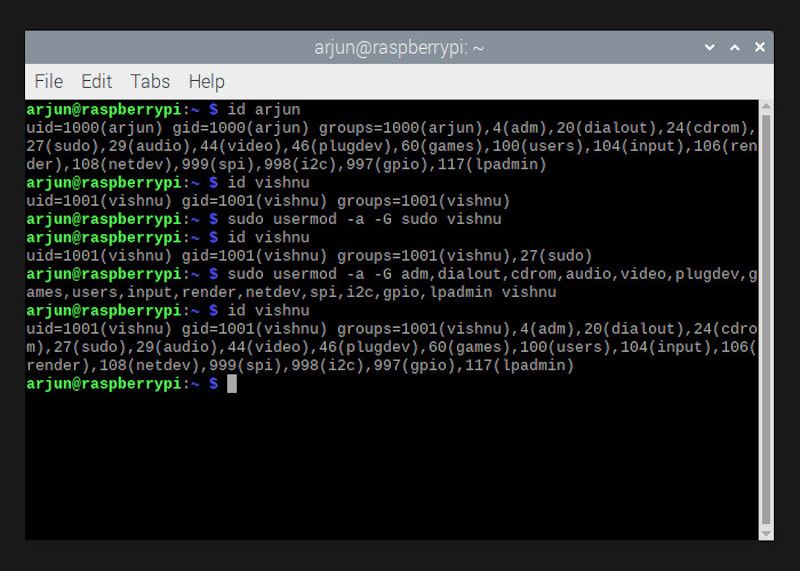
Важно: давайте sudo-права только доверенным пользователям. Sudo даёт возможность исполнять команды от имени root.
Удаление ненужных пользователей в Raspberry Pi OS
Если вы включали SSH и использовали стандартный пользователь pi, удалите его, если он не нужен. Учетка с известным именем облегчает перебор пароля злоумышленнику.
Прежде чем удалять пользователя, войдите под другим аккаунтом с sudo-правами. Если на устройстве настроен автологин, отключите его (в графическом интерфейсе Raspberry Pi: «Настройки» → «Конфигурация системы» → отключить «Автовход» / Auto login).
Удалить пользователя без домашней директории:
sudo userdel tomУдалить пользователя вместе с домашней директорией:
sudo userdel -r jillИли использовать deluser (альтернатива на некоторых системах):
sudo deluser --remove-home jack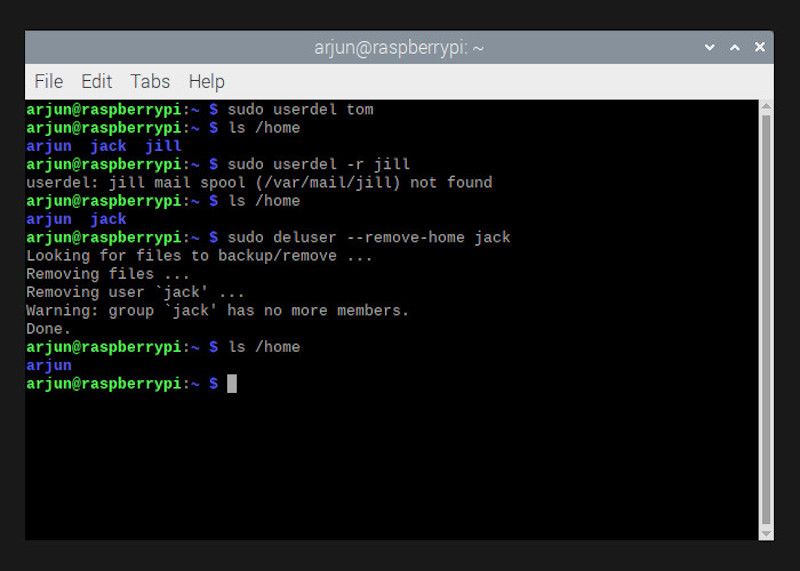
После удаления проверьте, что не осталось данных в /home и что в /etc/passwd и /etc/group нет ссылок на удалённого пользователя.
Быстрый чеклист: что сделать при добавлении нового пользователя
- Создать пользователя (adduser или useradd).
- Задать надёжный пароль.
- Добавить в нужные группы (sudo, netdev и т. п.).
- Проверить доступы: ssh, sudo, сетевые интерфейсы.
- Настроить SSH-ключи, если нужен удалённый доступ.
- Ограничить доступ, если пользователь временный.
Когда команды могут не подойти (контрпримеры)
- Если вы используете специализированный образ ОС с кастомной системой учётных записей, стандартные утилиты могут быть недоступны.
- На системах с LDAP/AD не создавайте локальных пользователей для тех же учётных записей — используйте централизованную аутентификацию.
- В сценариях контейнеризации (Docker) имеет смысл управлять пользователями внутри контейнера отдельно.
Альтернативные подходы
- GUI: В Raspberry Pi OS с рабочим столом есть настройки пользователей в разделе «Пользователи и группы» — удобно для новичков.
- Сценарии/ansible: Для массового разворачивания на многих платах удобнее автоматизировать создание пользователей через скрипты или Ansible.
- Централизованная аутентификация: LDAP или FreeIPA для корпоративных сред.
Ментальные модели и правила-эвристики
- adduser = «быстро и безопасно для локальной машины».
- useradd = «точно и параметризуемо».
- usermod = «изменить права, не теряя данных».
- Не давайте sudo тем, кто не должен администрировать систему.
Сниппет: шпаргалка по командам (cheat sheet)
# Создать с интерактивным вводом пароля и домашней директорией
sudo adduser alice

# Создать системного/служебного пользователя без домашней директории
sudo useradd --system --no-create-home svcuser

# Создать с конкретным UID и директорией
sudo useradd -u 2200 -m -d /home/special user2200
sudo passwd user2200

# Добавить в группы (append)
sudo usermod -a -G sudo,netdev alice

# Удалить пользователя (с домашней директорией)
sudo userdel -r olduser
# или
sudo deluser --remove-home olduser
Ролевые чеклисты (администратор / стандартный пользователь / сервисная учётка)
Администратор:
- adduser/useradd
- задать сложный пароль
- добавить в sudo
- настроить ssh-ключи
- настроить двухфакторную аутентификацию (если возможно)
Стандартный пользователь:
- создать через adduser
- задать пароль
- дать доступ к нужным группам (netdev, audio) по необходимости
Сервисная учётка (демоны, автоматизация):
- использовать useradd –system
- не давать пароль (или заблокировать вход)
- указать нужные права на файлы/сокеты
Безопасность: основные рекомендации
- Удалите стандартного пользователя pi, если он не нужен.
- Отключите автологин (Автовход) при включённом SSH.
- Используйте SSH-ключи вместо паролей для удалённого доступа.
- Установите и настройте Fail2Ban или похожий механизм для защиты от перебора паролей.
- Регулярно пересматривайте список sudo-пользователей.
Часто задаваемые вопросы
Как увидеть все группы, в которых состоит пользователь?
Выполните:
id usernameКоманда покажет UID, GID и список групп.
Как быстро дать sudo пользователю?
sudo usermod -a -G sudo usernameПосле этого пользователь сможет использовать sudo.
Как проверить, что пользователь удалён полностью?
Проверьте отсутствие учётной записи в /etc/passwd и /etc/shadow, а также отсутствия домашней директории в /home.
Итог
Управление пользователями в Raspberry Pi OS — это базовый навык администратора. Команды дают гибкость: adduser для простоты, useradd для точной настройки, usermod/deluser/userdel для управления и удаления. Не забудьте про безопасность: минимизируйте количество sudo-пользователей, используйте SSH‑ключи и удаляйте дефолтного pi, если он не нужен.
Краткие действия для старта:
- Создайте пользователя: sudo adduser <имя>
- Дайте группы: sudo usermod -a -G sudo,netdev <имя>
- Настройте SSH-ключи и удалите ненужных пользователей.

Похожие материалы

Несколько аккаунтов Skype: Multi Skype Launcher

Журнал для работы: повысить продуктивность

Персональные звуки уведомлений на Android

Скачивание шоу Hulu для офлайн‑просмотра

Microsoft Start: персонализированная новостная лента
