
Как защитить и скрыть фото на iPhone
Быстрые ссылки
Как заблокировать приложение «Фото»
Как скрыть отдельные фото на iPhone
Почему это важно
Фото часто содержат личные и конфиденциальные данные: документы, скриншоты переписок, семейные снимки. Простая защита устройства не всегда достаточна, если вы даёте кому‑то устройство на время или хотите ограничить доступ отдельных приложений. iOS предлагает встроенные средства управления доступом к фотогалерее — их удобно использовать, потому что не нужны сторонние приложения и сложные хаки.
Как заблокировать приложение «Фото»
Если на вашем iPhone установлена iOS 18 или новее, в системе появилась возможность быстро требовать авторизацию для открытия приложений.
Короткий план:
- Обновите iPhone до iOS 18+ (если устройство поддерживается).
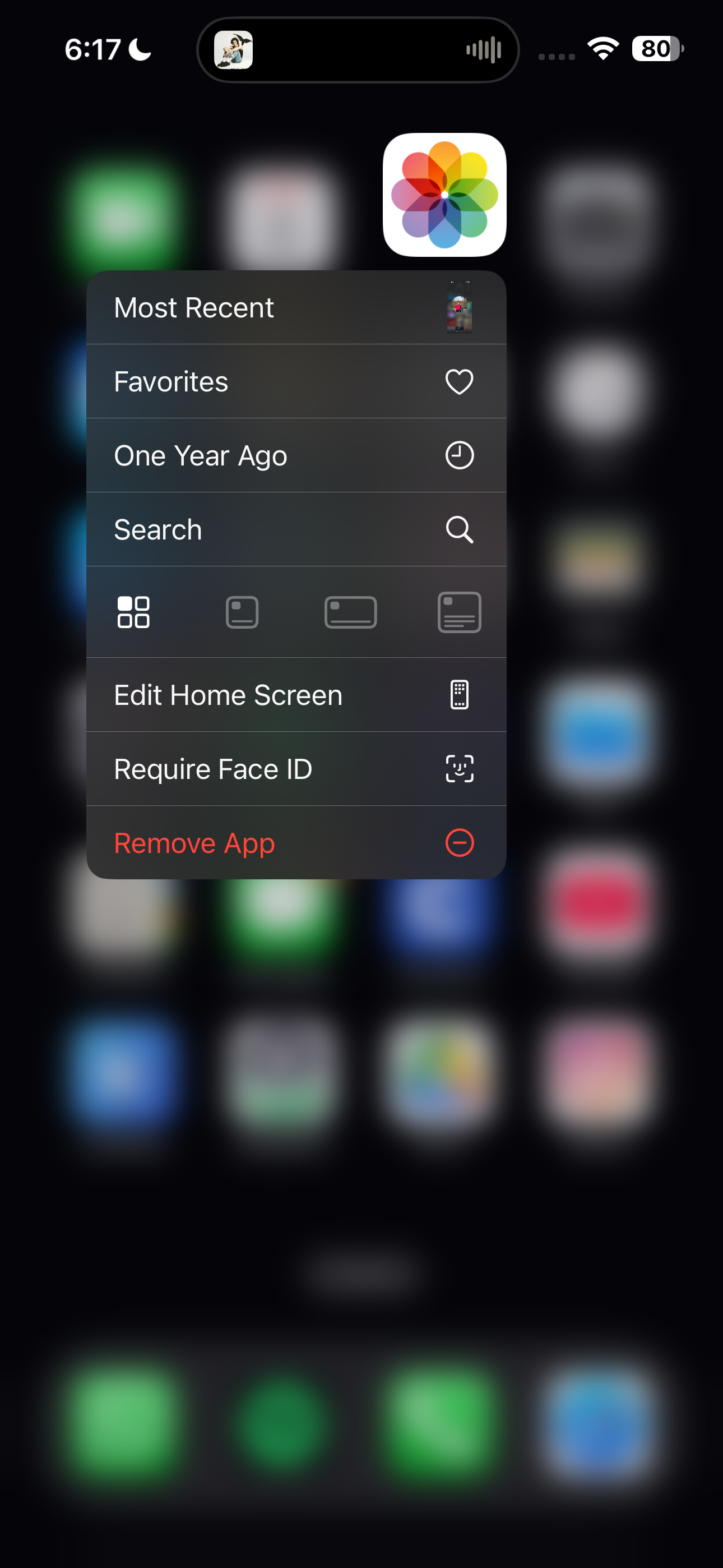
- На домашнем экране найдите приложение «Фото» и долго нажмите на иконку.
- В появившемся меню выберите «Требовать Face ID/Touch ID/Код».
- Подтвердите действие и пройдите биометрическую или кодовую аутентификацию.
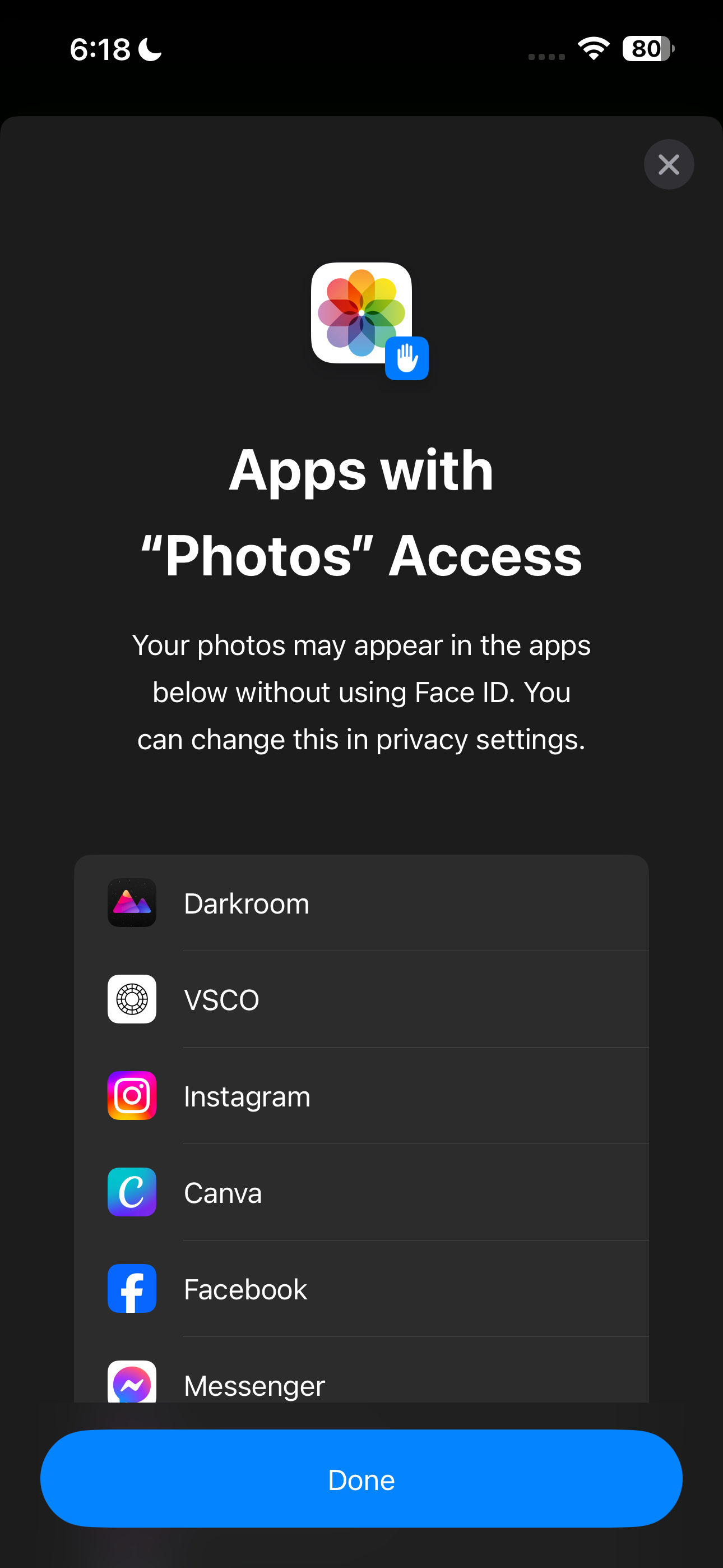
- При желании настройте, какие сторонние приложения могут получать доступ к вашим фото.
Подробно:
- Найдите приложение «Фото» на домашнем экране и удерживайте его значок до появления меню быстрых действий.
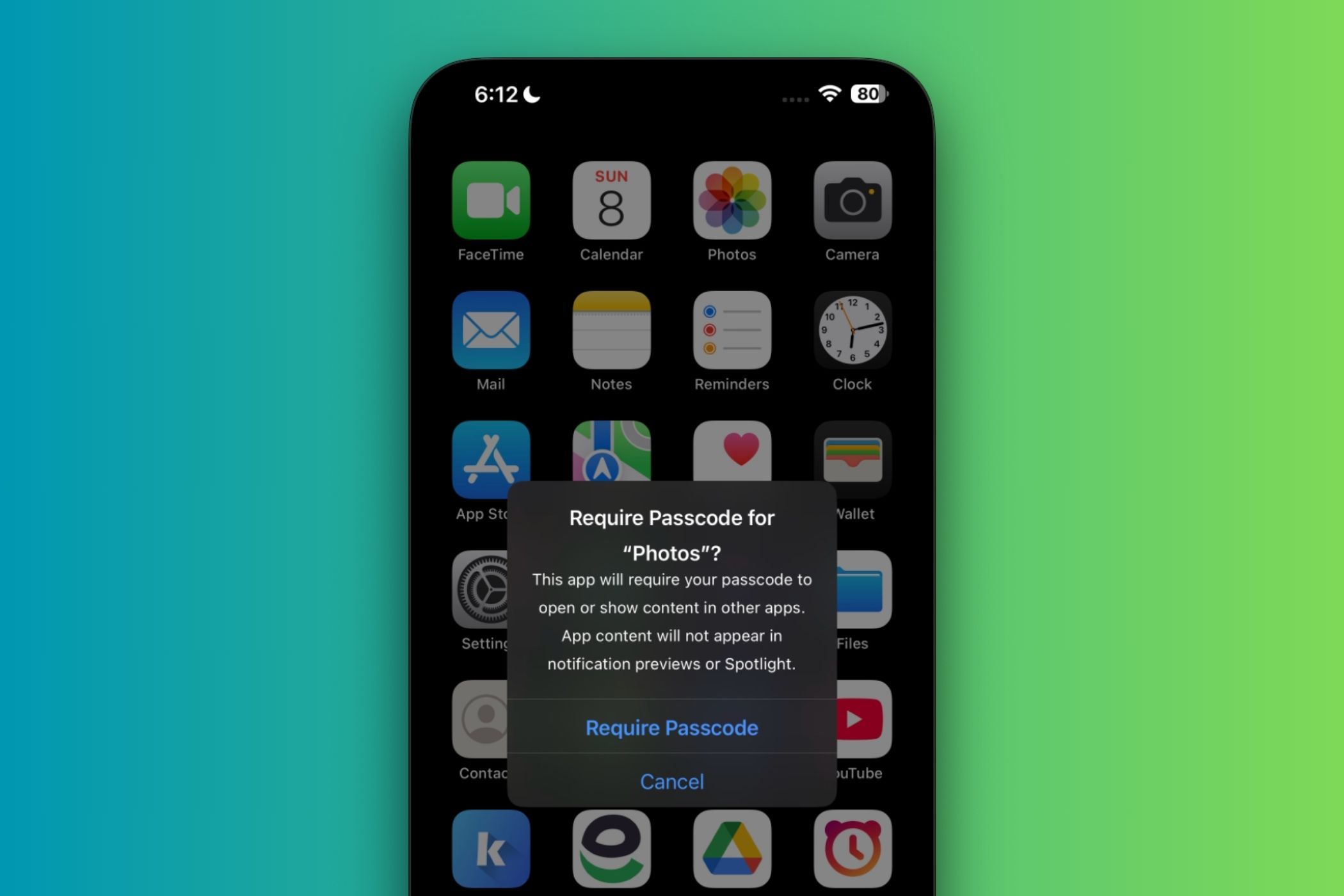
- В меню коснитесь опции «Требовать Face ID/Touch ID/Код» (Require Face ID/Touch ID/Passcode). Появится подтверждающая подсказка.
- Подтвердите, нажав снова «Требовать Face ID/Touch ID/Код», затем аутентифицируйтесь с помощью Face ID, Touch ID или кода устройства.
- Если система предложит список приложений, уже имеющих доступ к вашей библиотеке, просмотрите его и нажмите «Готово».
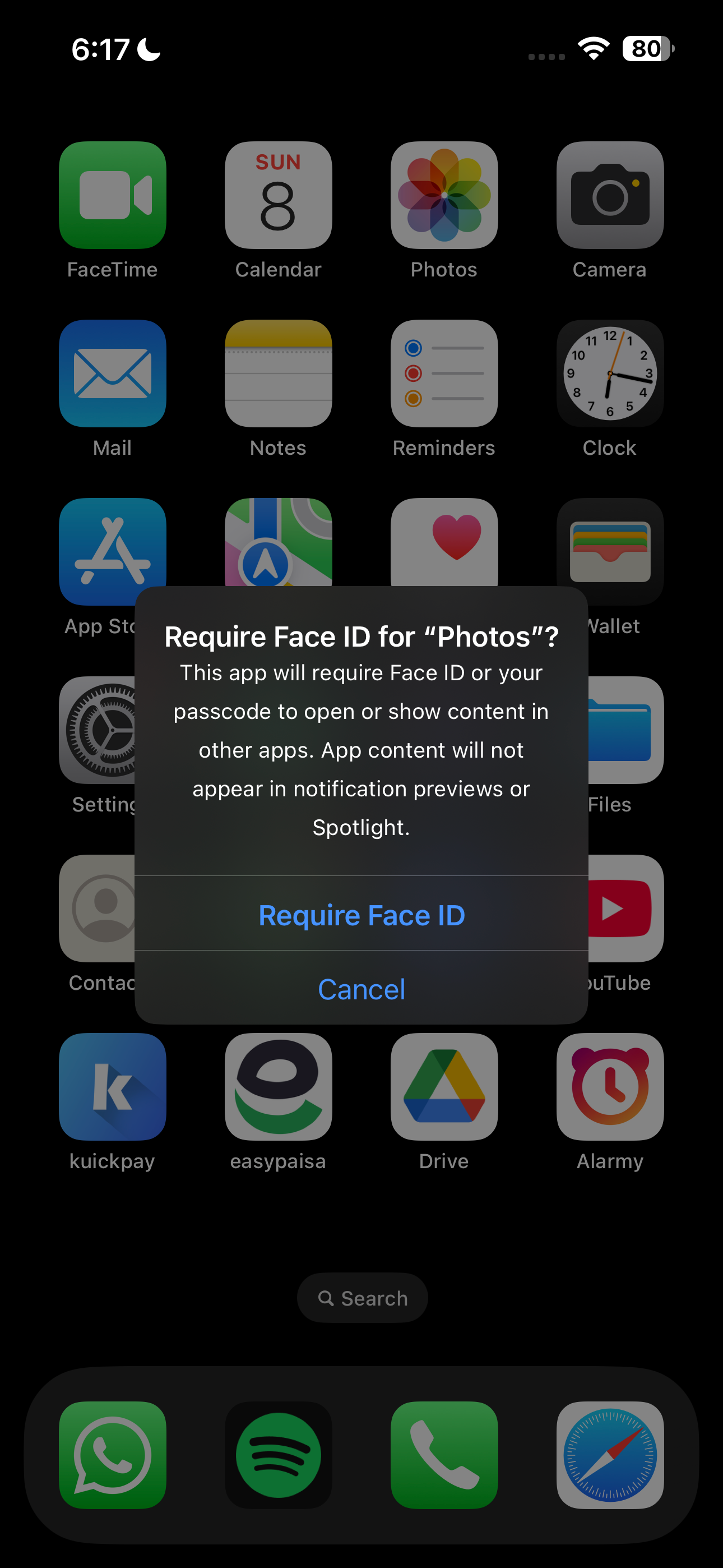
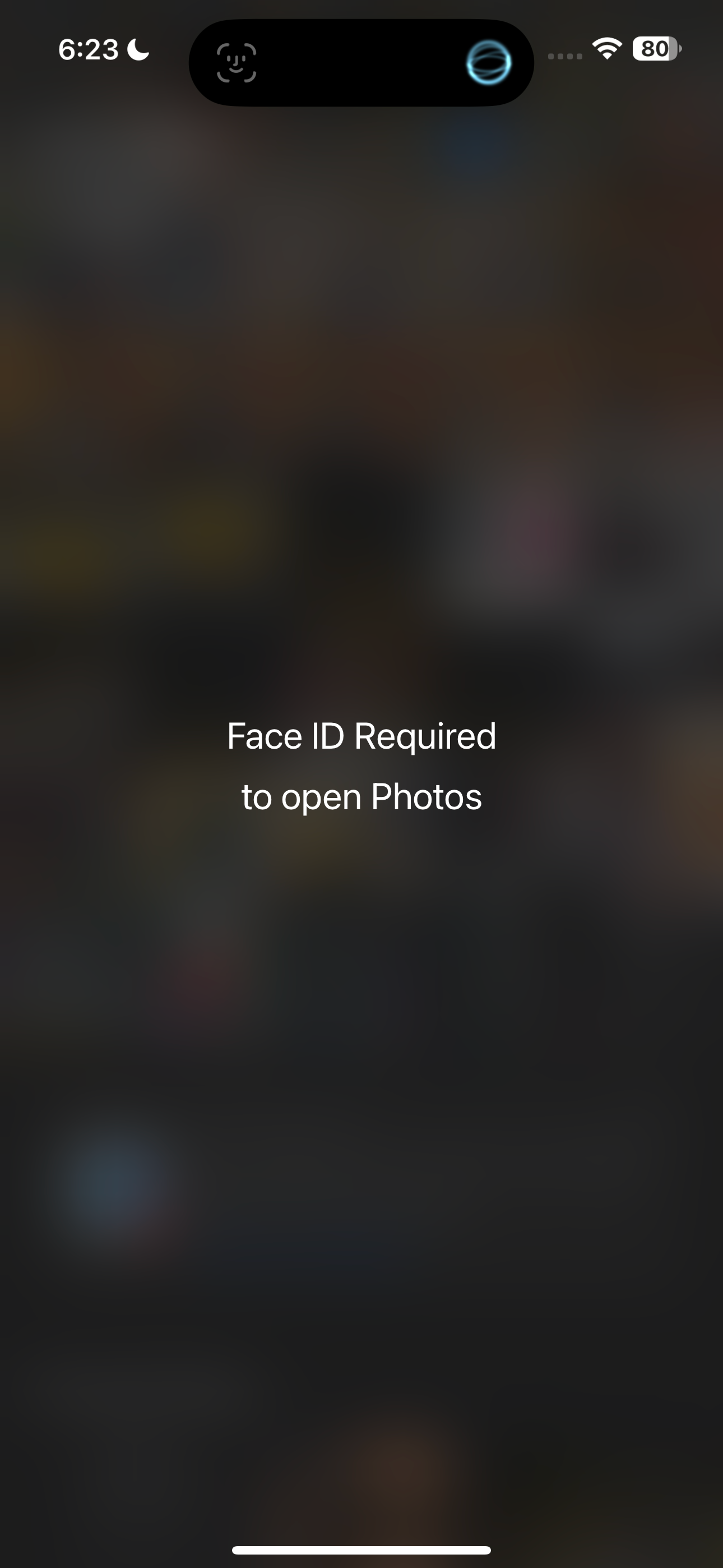
Важно: после активации блокировки приложение «Фото» будет требовать авторизацию при каждом открытии. Содержимое приложения также перестанет отображаться в превью уведомлений, не будет показываться в Поиске Spotlight и не будет предлагаться Siri как личный контент.
Если позже вы захотите убрать блокировку, выполните те же шаги и в меню выберите «Не требовать Face ID/Touch ID/Код».
Настройка доступа сторонних приложений
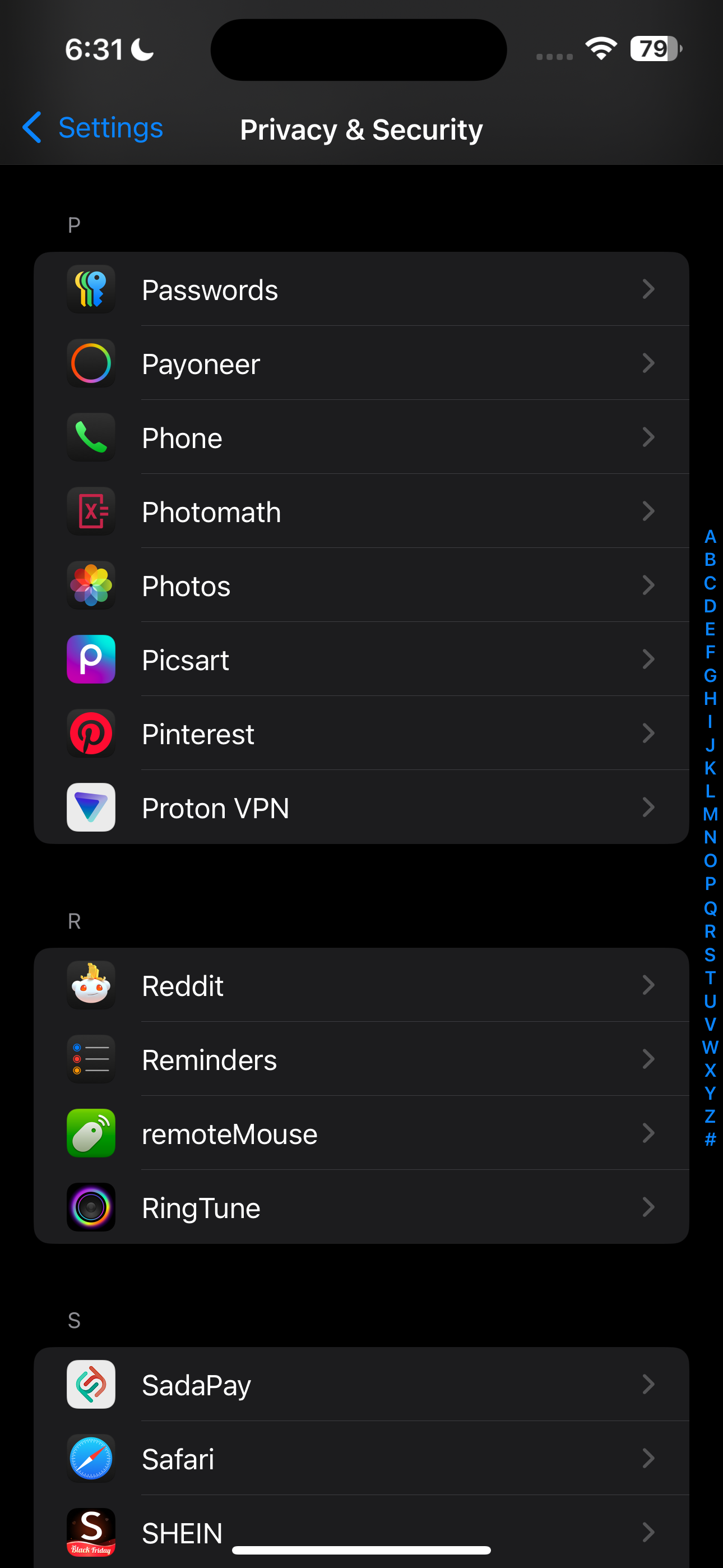
Чтобы изменить, какие приложения могут запрашивать и просматривать ваши фото, откройте:
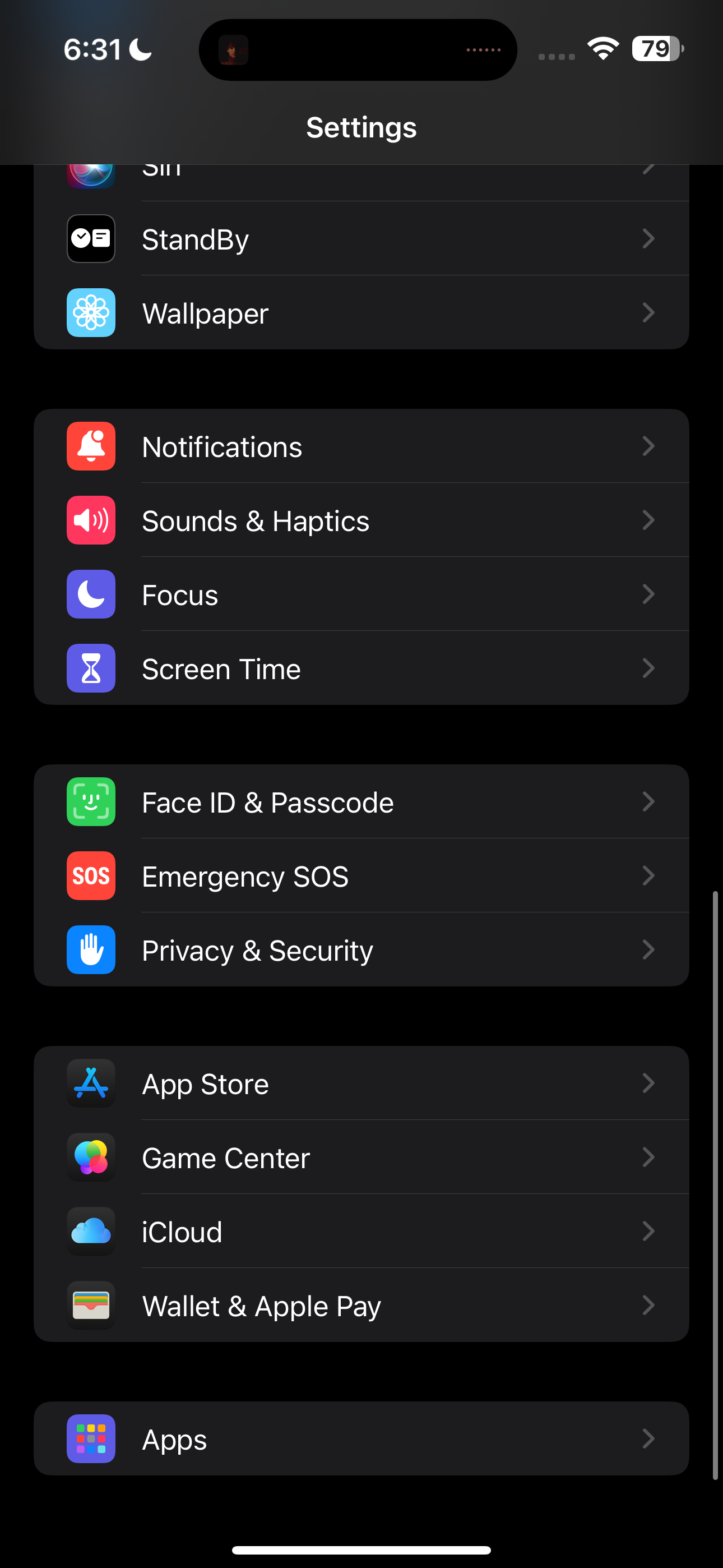
Настройки > Конфиденциальность и безопасность > Фото
Там для каждого приложения можно выбрать одно из трёх состояний:
- Нет — приложение не имеет доступа к фотографиям.
- Ограниченный доступ — приложение видит только выбранные вами изображения.
- Полный доступ — приложение может просматривать всю библиотеку.
Как скрыть отдельные фото на iPhone
Если вам не нужно блокировать всё приложение, можно скрывать отдельные изображения. Это удобно, когда вы хотите быстро убрать кадр из общего потока, но не менять глобальные настройки доступа.
Шаги:
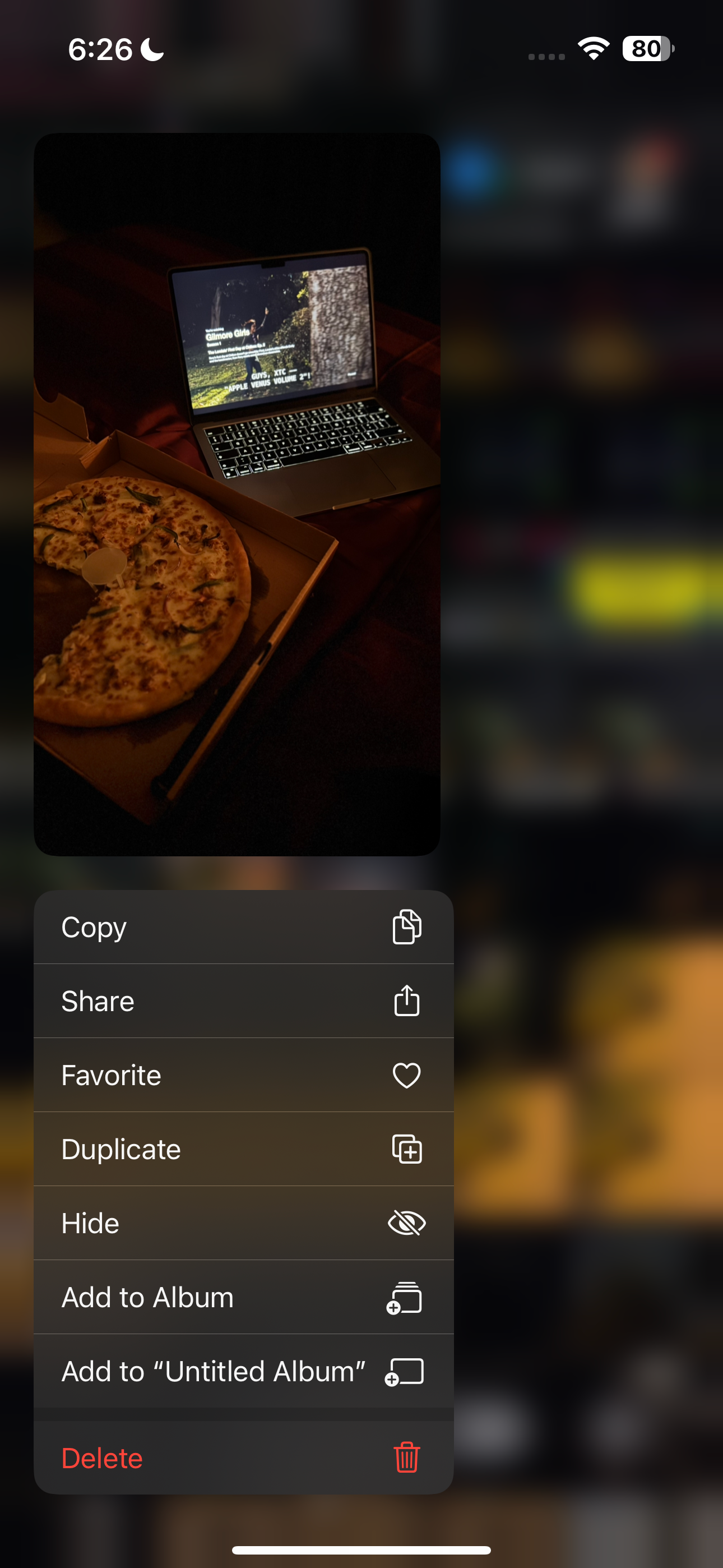
- Откройте «Фото» и найдите изображение, которое хотите скрыть.
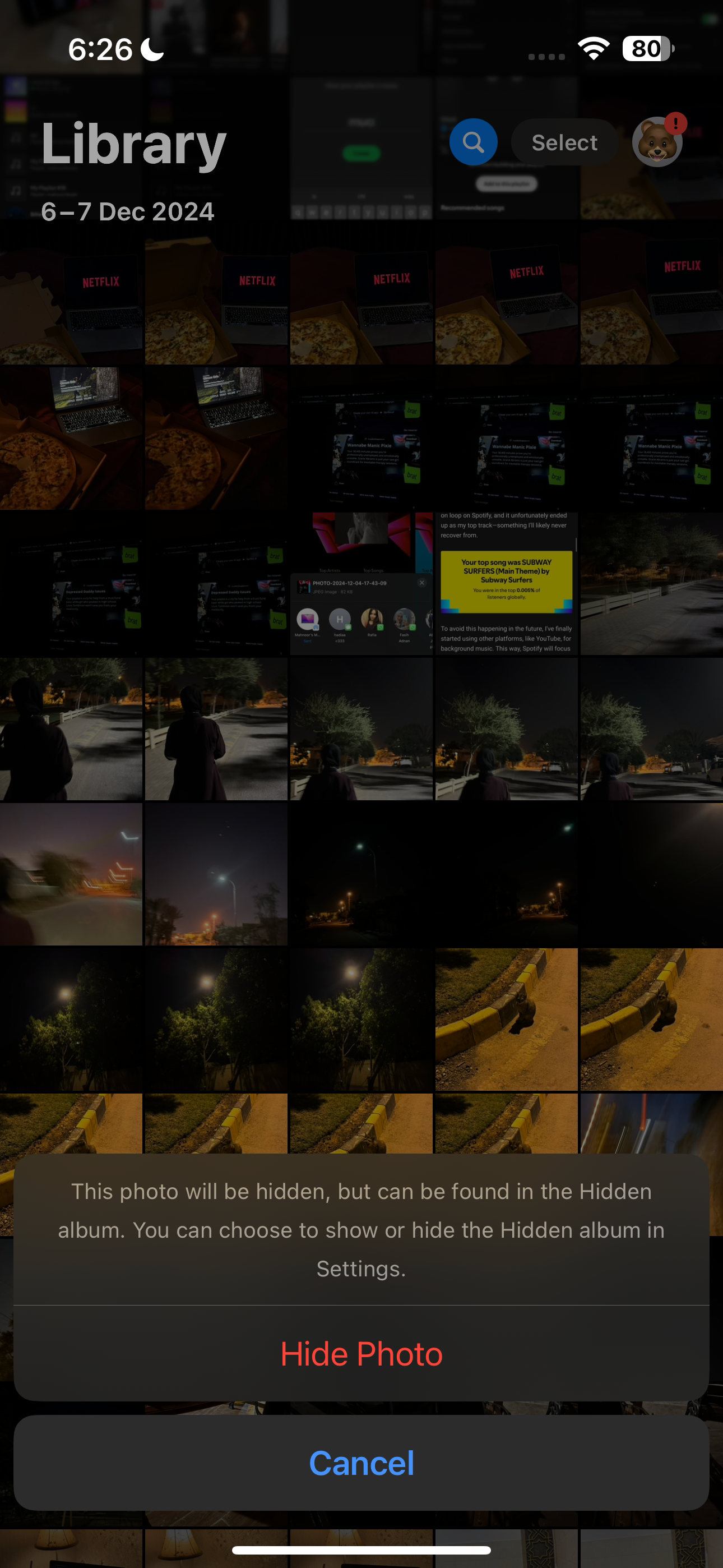
- Удерживайте изображение или нажмите кнопку поделиться → выберите «Скрыть».
- Подтвердите «Скрыть фото».
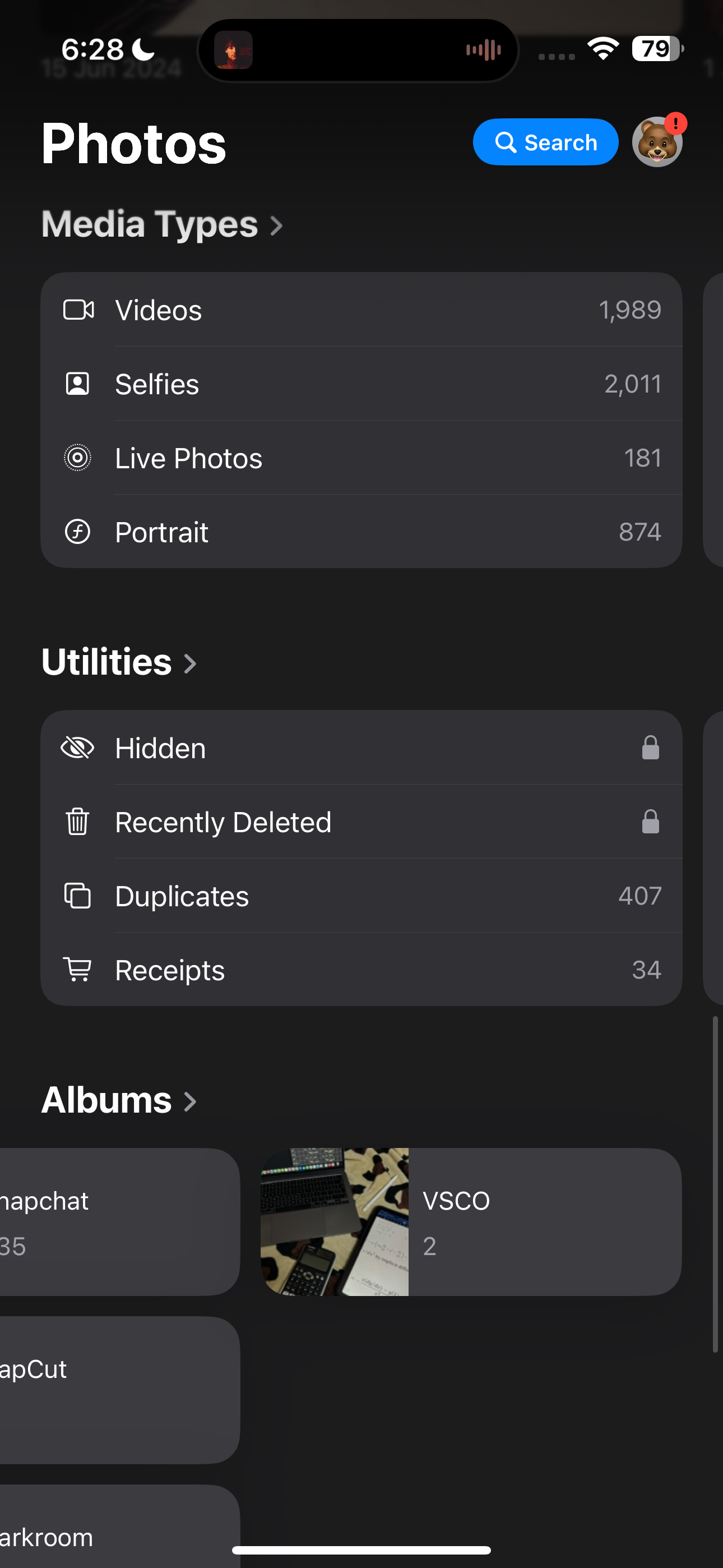
Скрытый файл переместится в альбом «Скрыто», который находится в нижней части раздела «Утилиты» вашей библиотеки.
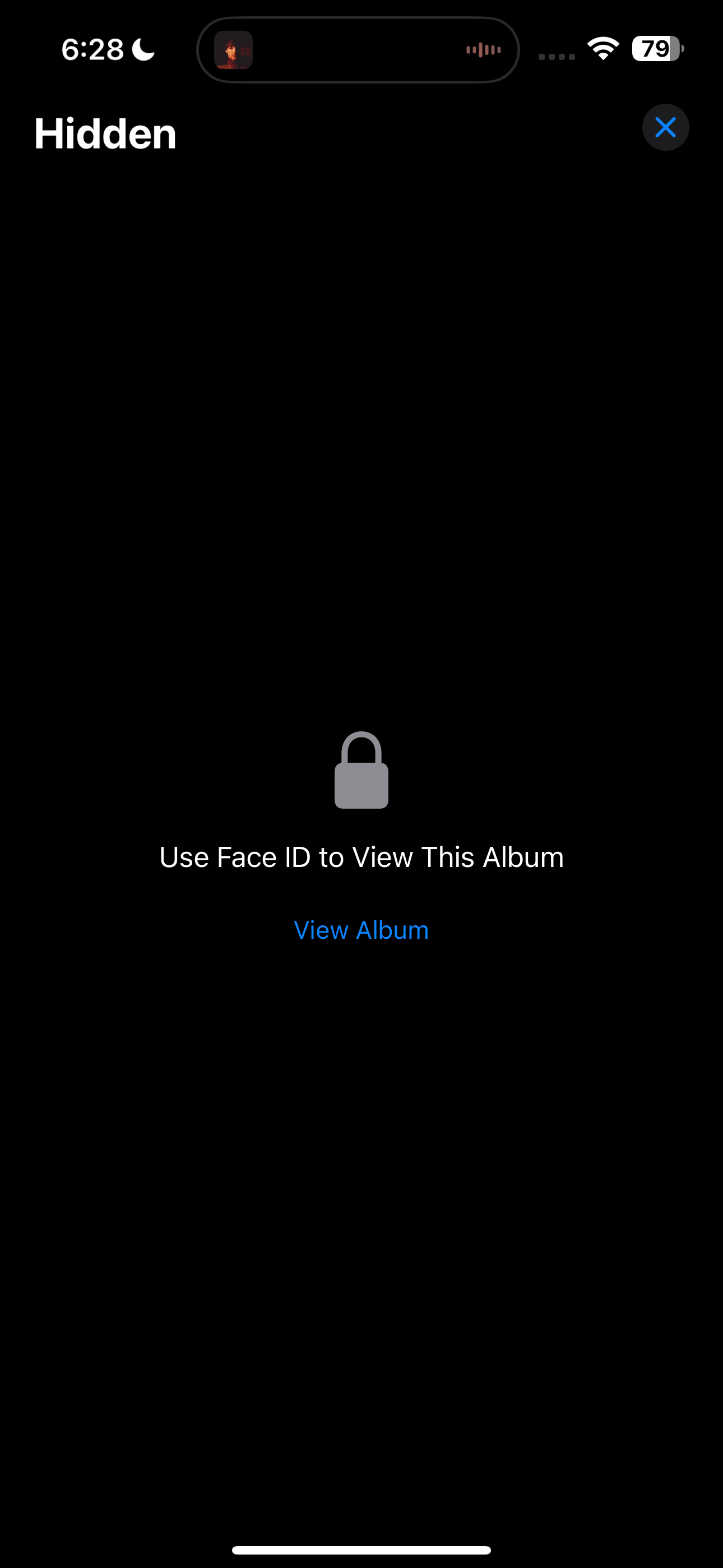
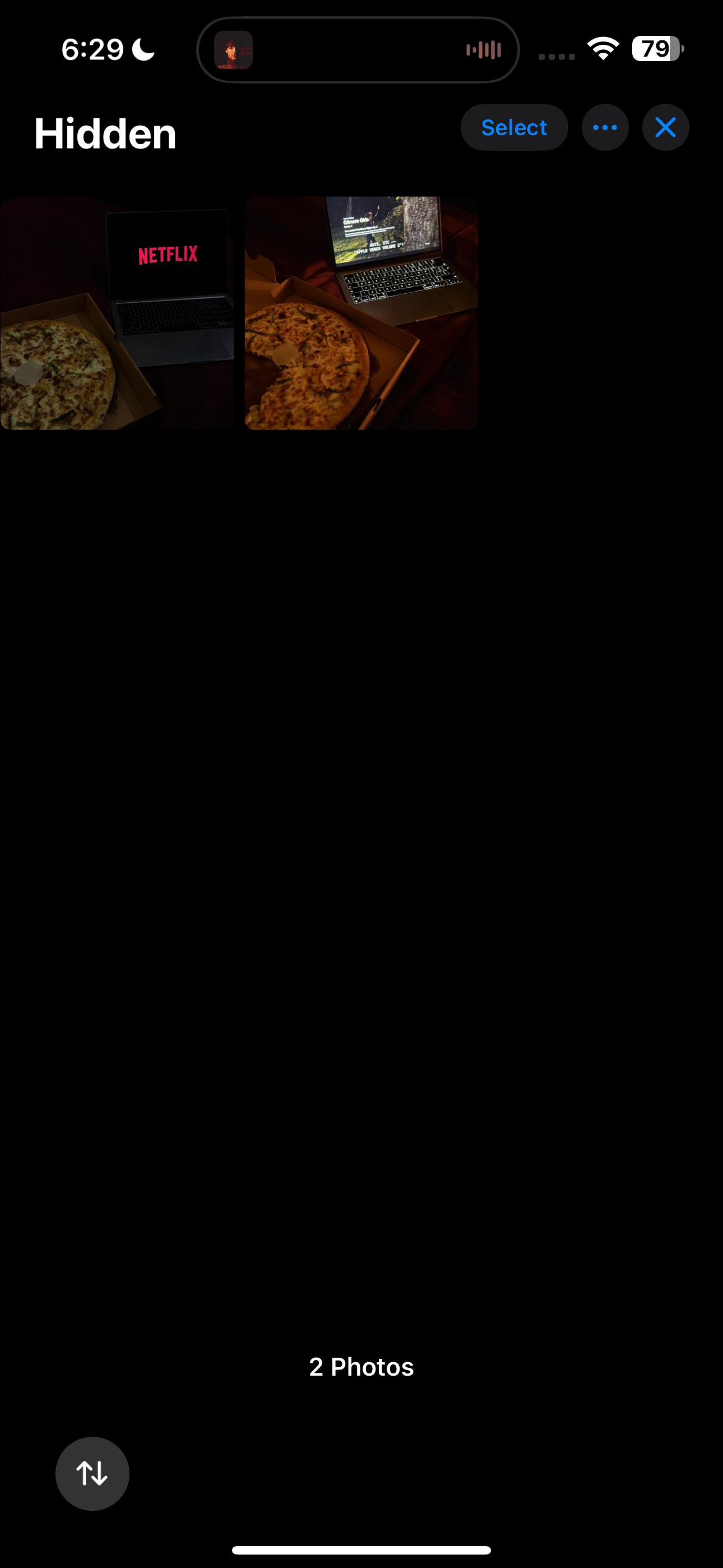
Для просмотра содержимого альбома «Скрыто» может потребоваться Face ID, Touch ID или код устройства.
Полностью скрыть альбом «Скрыто»
Сам по себе альбом «Скрыто» виден в разделе «Утилиты». Чтобы сделать его невидимым, выполните:
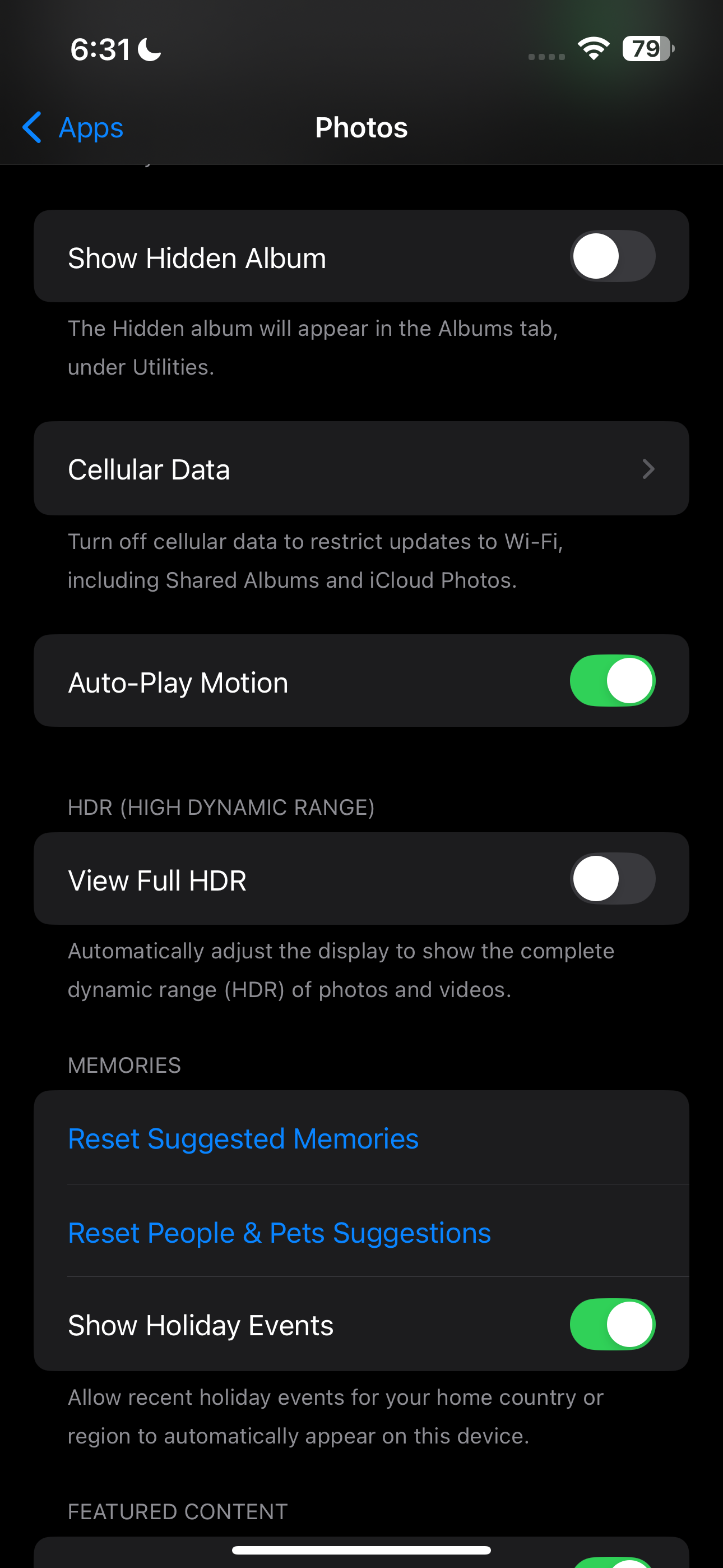
Настройки > Приложения > Фото > Показать альбом «Скрыто» — выключите переключатель.
После этого альбом не будет отображаться в приложении «Фото» до тех пор, пока вы снова не включите переключатель.
Преимущество: дополнительный уровень уединения. Ограничение: любой, кто знает ваш код и знает где искать, может снова включить отображение альбома в настройках.
Когда блокировать приложение, а когда достаточно скрыть фото
- Блокировать приложение — когда вы даёте устройство другому человеку или используете телефон в публичном месте, и не хотите, чтобы кто‑то видел вообще все фото.
- Скрыть отдельные фото — когда нужно убрать пару снимков из общего просмотра, но вы сами хотите быстрый доступ без изменения глобальных настроек.
Риски и ограничения
- Человек с вашим кодом доступа сможет снять все ограничения.
- «Скрыто» — это не шифрование. Файлы остаются на устройстве и могут быть доступны при подсоединении к компьютеру или при восстановлении из бэкапа.
- Сторонние приложения с «Полный доступ» смогут получить доступ к вашей библиотеке, если вы им эту привилегию дали.
Важно: для по‑настоящему защищённого хранения секретных изображений лучше использовать шифрованные хранилища или закрытые блоки заметок с защитой паролем.
Быстрая проверка безопасности (чек‑лист)
- Установлена iOS 18 или новее (если устройство поддерживает).
- Включена блокировка приложения «Фото» при необходимости.
- Пересмотрены права доступа сторонних приложений (Настройки > Конфиденциальность и безопасность > Фото).
- Альбом «Скрыто» скрыт, если нужно дополнительное уединение.
- Изменён код доступа, если есть подозрения, что кто‑то его знает.
Плейбук: что делать, если кто‑то увидел приватные фото
- Немедленно измените код устройства.
- Пересмотрите и отзовите доступ для приложений (Настройки > Конфиденциальность и безопасность > Фото).
- Удалите или переместите компрометированные фото в зашифрованное хранилище.
- Если есть публичный утечка — уведомите людей, чьи данные были скомпрометированы.
Альтернативные подходы
- Использовать защищённый блокнот с шифрованием (например, встроенные защищённые заметки с паролем).
- Хранить особо чувствительные файлы в облаке с двуфакторной аутентификацией и не держать их на устройстве.
- Создать отдельный (второй) Apple ID и устройство для работы с конфиденциальными данными — подходит редко, для специфичных сценариев.
Критерии приёмки
- Приложение «Фото» запрашивает Face ID/Touch ID/Код при открытии.
- Альбом «Скрыто» не отображается в разделе «Утилиты», если переключатель выключен.
- Сторонние приложения имеют только те права, которые вы намеренно им дали.
Короткий словарь
- Face ID / Touch ID — биометрическая аутентификация (распознавание лица / отпечатка пальца).
- Альбом «Скрыто» — системный альбом для перемещённых изображений.
- Полный доступ — разрешение приложению смотреть всю вашу медиатеку.
Рекомендации по лучшим практикам
- Используйте биометрию и код вместе: биометрия удобна, код — запасной способ.
- Регулярно проверяйте права приложений и удаляйте те, которыми вы не пользуетесь.
- Для особо чувствительных данных используйте дополнительные механизмы шифрования.
Часто задаваемые вопросы
Можно ли скрыть сразу несколько фото? Да — выберите несколько изображений в альбоме, а затем в меню «Поделиться» выберите «Скрыть».
Скрыты ли фото в резервных копиях iCloud? Да. Скрытые фото остаются в резервных копиях iCloud, если включено резервирование «Фото». Альбом «Скрыто» не является отдельным зашифрованным хранилищем по‑умолчанию.
Нужны ли сторонние приложения для надежной защиты? Не обязательно. Для большинства случаев встроенных средств iOS достаточно. Для максимальной безопасности рассмотрите шифрованные хранилища.
Краткое резюме
- iOS 18 упрощает блокировку приложений, включая «Фото».
- Скрытие отдельных фото и скрытие альбома «Скрыто» дают разные уровни приватности.
- Проверяйте права приложений и используйте биометрию + код для лучшей защиты.

Похожие материалы

Несколько аккаунтов Skype: Multi Skype Launcher

Журнал для работы: повысить продуктивность

Персональные звуки уведомлений на Android

Скачивание шоу Hulu для офлайн‑просмотра

Microsoft Start: персонализированная новостная лента
