Как добавлять комментарии в Google Документы
Комментарии в Google Документах позволяют оставлять заметки и правки прямо в документе. Выделите фрагмент, нажмите значок комментария, напишите текст, при необходимости упомяните пользователя и отправьте.
Изменить шрифт по умолчанию можно быстро: в Google Docs сохраните стили абзаца как «по умолчанию», в Word настройте шрифт и нажмите Set As Default для шаблона Normal.
Два простых способа защитить рабочее время — вручную перенаправить домены через hosts‑файл или установить приложение‑блокировщик, которое поддерживает расписание. На десктопе hosts‑файл даёт постоянную блокировку; на мобильных устройствах удобнее использовать Screen Time (iOS) или специальные приложения и семейные настройки (Android).
Делитесь окном PowerPoint в Google Meet для безопасной демонстрации. Чтобы видеть участников, запустите показ слайдов в окне (Browsed by an individual) и поделитесь этим окном. Проверьте права на запись экрана и отключите уведомления.
Шаблон позволяет сохранить шрифты, поля, отступы, стили и служебный текст; настройте документ, добавьте boilerplate и сохраните как .ott или совместимый формат.
Настройка «Рабочее время» помечает вас как недоступного вне указанных часов и доступна для рабочих и учебных аккаунтов. Откройте Настройки → Общие → Рабочее время, включите функцию и задайте дни и часы.
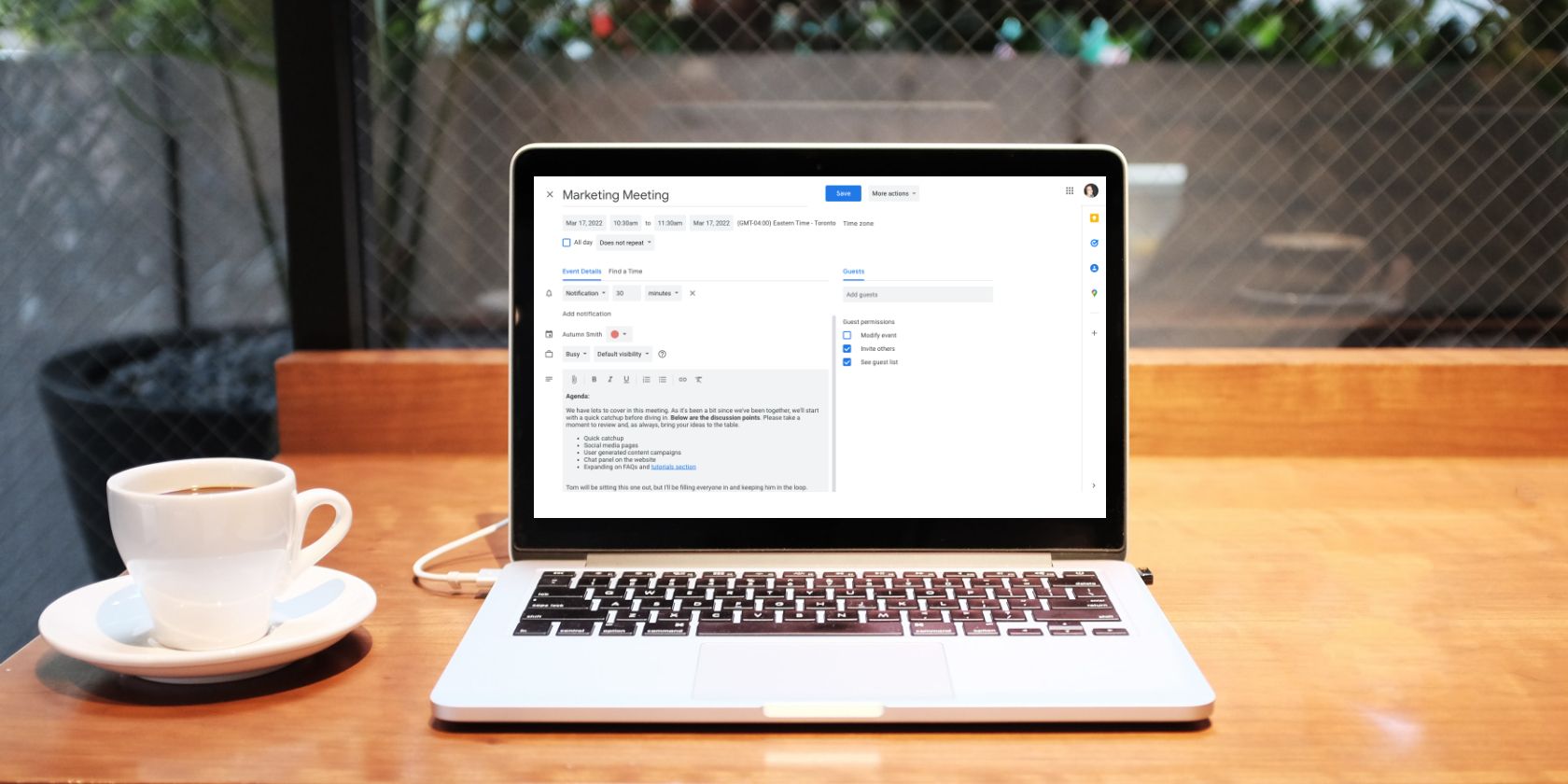
Google Календарь умеет планировать повторяющиеся цели прямо в расписании смартфона. Создавайте цели в мобильном приложении, настраивайте частоту, продолжительность и уведомления, а затем следите за прогрессом через встроенную статистику и историю.
Быстрый обзор того, как вставлять и удалять строки и столбцы в Google Sheets через меню, контекстное меню и сочетания клавиш. Включены пошаговые инструкции, универсальная шпаргалка по сочетаниям клавиш, рекомендации для разных ролей и проверочный чек‑лист.
В Excel можно добавлять внешние и внутренние гиперссылки четырьмя основными способами: ввод URL, инструмент «Ссылка», функция HYPERLINK и перетаскивание. Для массовых операций используйте макросы; всегда проверяйте доступность и безопасность ссылок.
Asana позволяет формализовать крупные цели и разбить их на измеримые подцели с подходящей метрикой. Назначьте владельцев, установите сроки и регулярно ревьюйте прогресс.
В этой статье шаг за шагом показано, как создавать источники, вставлять цитаты и автоматически формировать библиографию в Microsoft Word (версии 2007 и новее). Также описаны резервное копирование списка источников, распространённые ошибки и готовые чек-листы для студентов, преподавателей и исследователей.
Microsoft OneNote — бесплатный инструмент для заметок и совместной работы. Используйте Быстрые заметки для идей, интеграцию с Outlook для задач, страницы/подстраницы для конспектов и шаблоны для встреч.
OneNote автоматически сохраняет заметки по умолчанию. На Windows можно включить автосинхронизацию в сведениях о блокноте (Файл → Просмотр состояния синхронизации). На Mac автосинхронизация всегда включена.
OneTab — бесплатное расширение, которое собирает все открытые вкладки в один список и экономит память браузера. Восстанавливайте вкладки поштучно, экспортируйте списки и делитесь ими при необходимости.
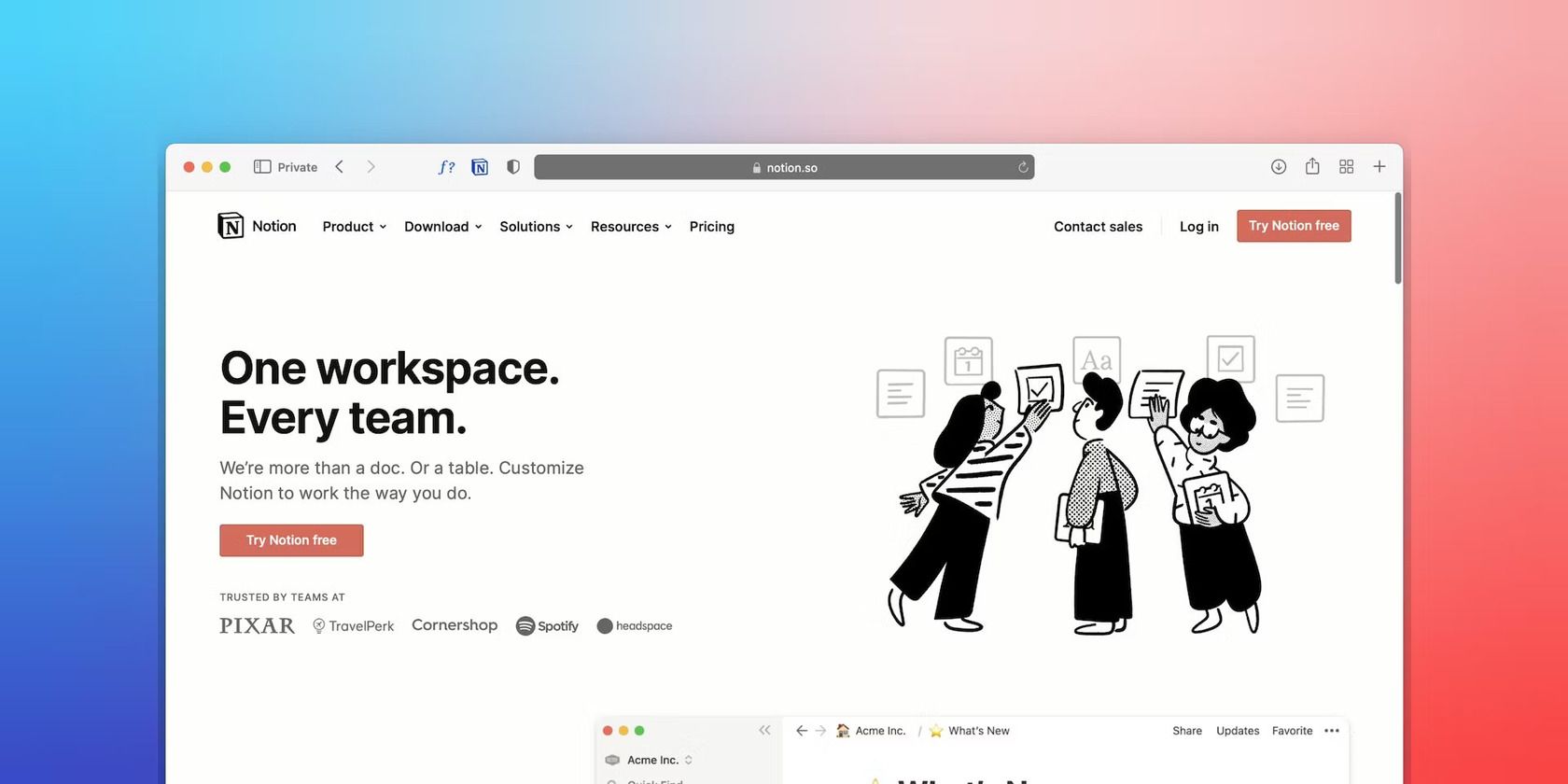
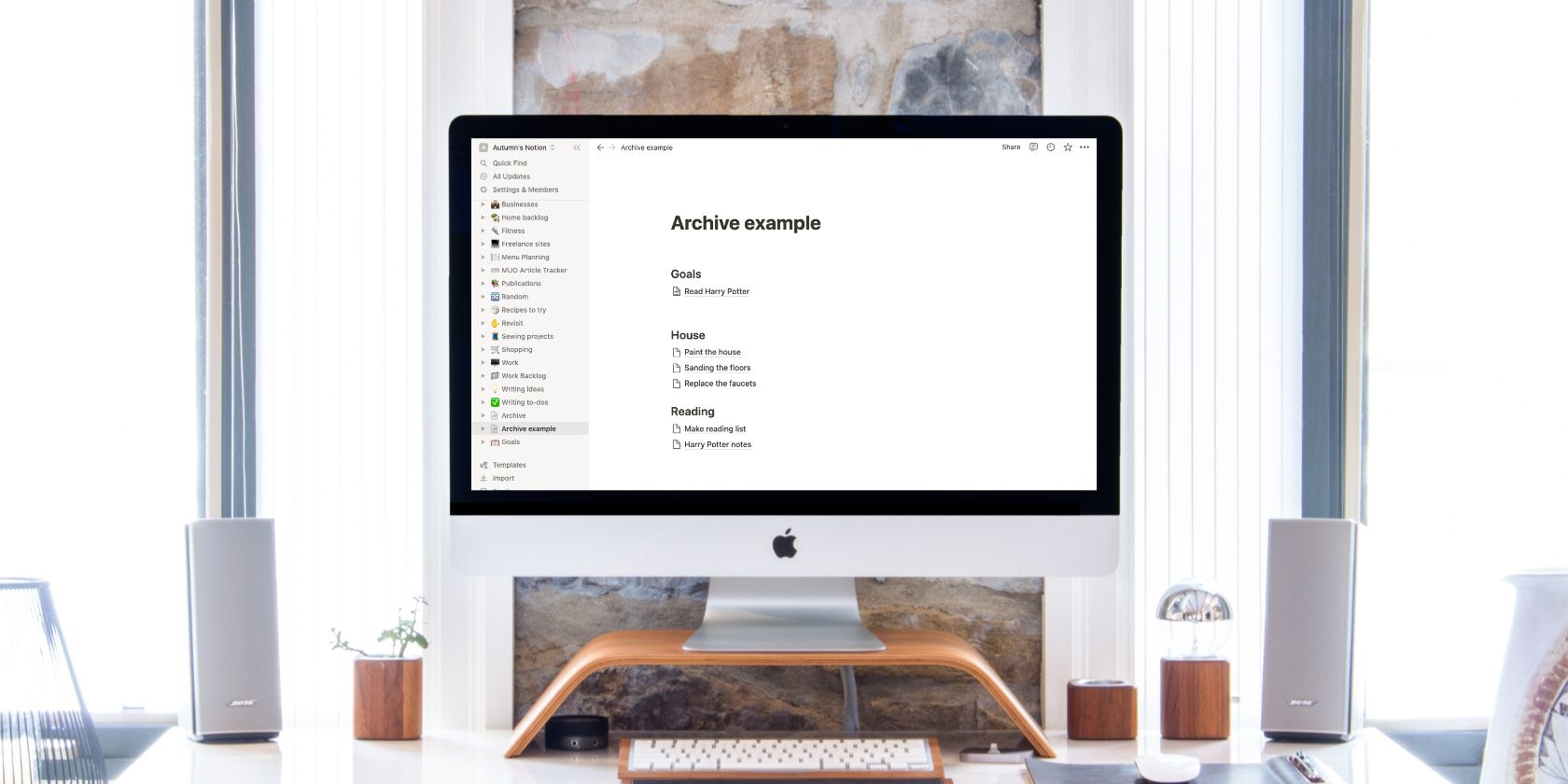
Краткий план проекта в Notion помогает разбить задачу на шаги, назначить ответственных и ставить напоминания. Создайте рабочую область, папку для заметок, базу задач и представления, затем используйте чек-листы и SOP для регулярных ревью.
Brite помогает объединить задачи, календарь и заметки в одном рабочем пространстве: разделяйте задачи на рабочие и личные, помечайте приоритеты, настраивайте повторы и добавляйте виджеты для быстрого доступа. В статье — пошаговый процесс планирования недели, шаблоны, чек-листы и рекомендации для устойчивого тайм‑менеджмента.
Overlap — бесплатное iOS/macOS-приложение, которое визуально показывает перекрытия доступного времени между участниками в разных часовых поясах и позволяет отправлять предложенные варианты времени.
Комментарии в Google Sheets — быстрый способ обсудить ячейки, дать поручения и отслеживать правки внутри таблицы. Вы можете добавлять комментарии, упоминать пользователей, отвечать и управлять историей в боковой панели.
Коротко: встроенная функция утверждений в Google Docs, Sheets и Slides позволяет отправлять документы на формальное согласование, назначать сроки, отслеживать статус и блокировать файл после окончательного одобрения. Подходит для внутренних бизнес‑процессов, юридических документов и предложений; при необходимости можно разблокировать и повторно запустить цикл утверждения.
Экспорт презентации Google Slides в формат PowerPoint (.pptx) занимает пару кликов: откройте презентацию, выберите «Файл» → «Скачать» → «Microsoft PowerPoint (.pptx)». Проверьте шрифты, анимации и встроенные видео после загрузки.