
Настройка уведомлений Slack: как сделать их полезными, а не отвлекающими
Как зайти в настройки уведомлений Slack
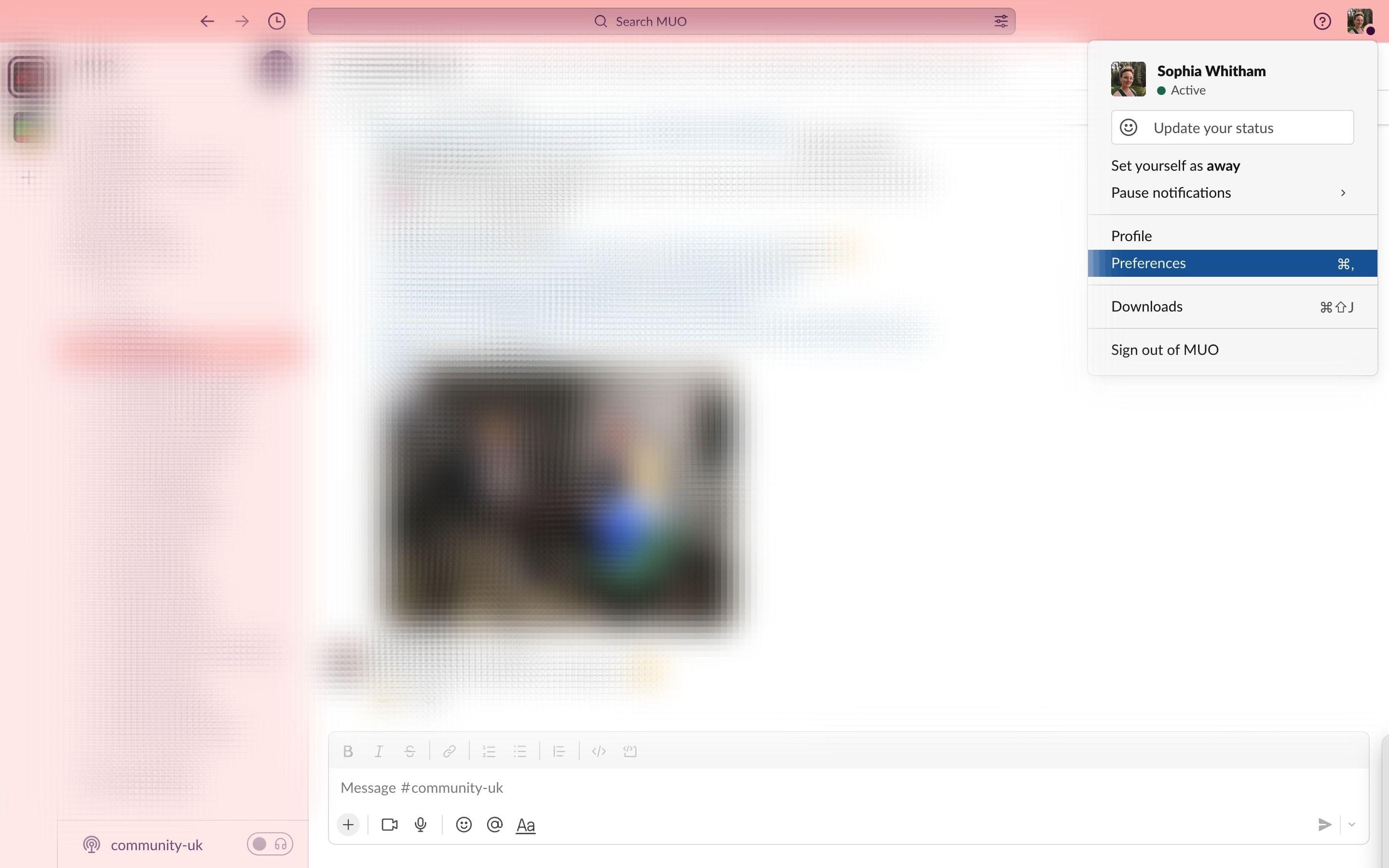
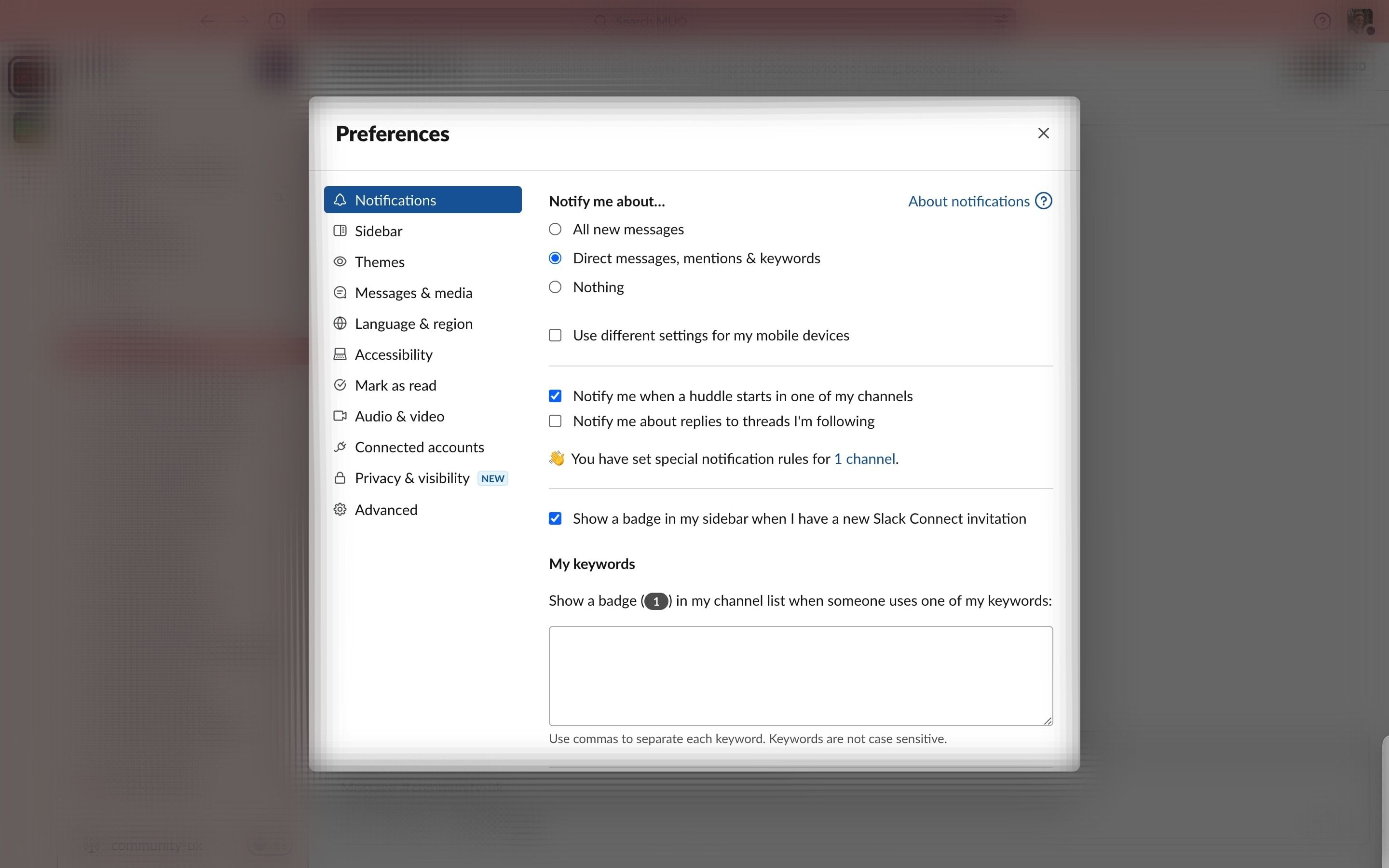
Чтобы управлять уведомлениями в Slack, нужно открыть системные настройки приложения. Это простая последовательность:
- Откройте Slack и нажмите на свою аватарку (профиль) в правом верхнем углу.
- Выберите Preferences (Настройки).
- Перейдите на вкладку Notifications (Уведомления).
Важно: в зависимотси от версии Slack (десктоп, веб, мобильное приложение) некоторые пункты могут находиться в немного разных местах, но логика та же — профиль → Preferences → Notifications.
Распорядок статьи и что вы найдёте ниже
- Основные настройки и где их искать
- Как установить расписание уведомлений
- Как получать уведомления по ключевым словам
- Как настроить уведомления для отдельных каналов
- Как полностью или временно отключать уведомления
- Рекомендации, шаблоны для ролей и дерево решений
- Частые проблемы и их устранение
Как задать расписание уведомлений в Slack
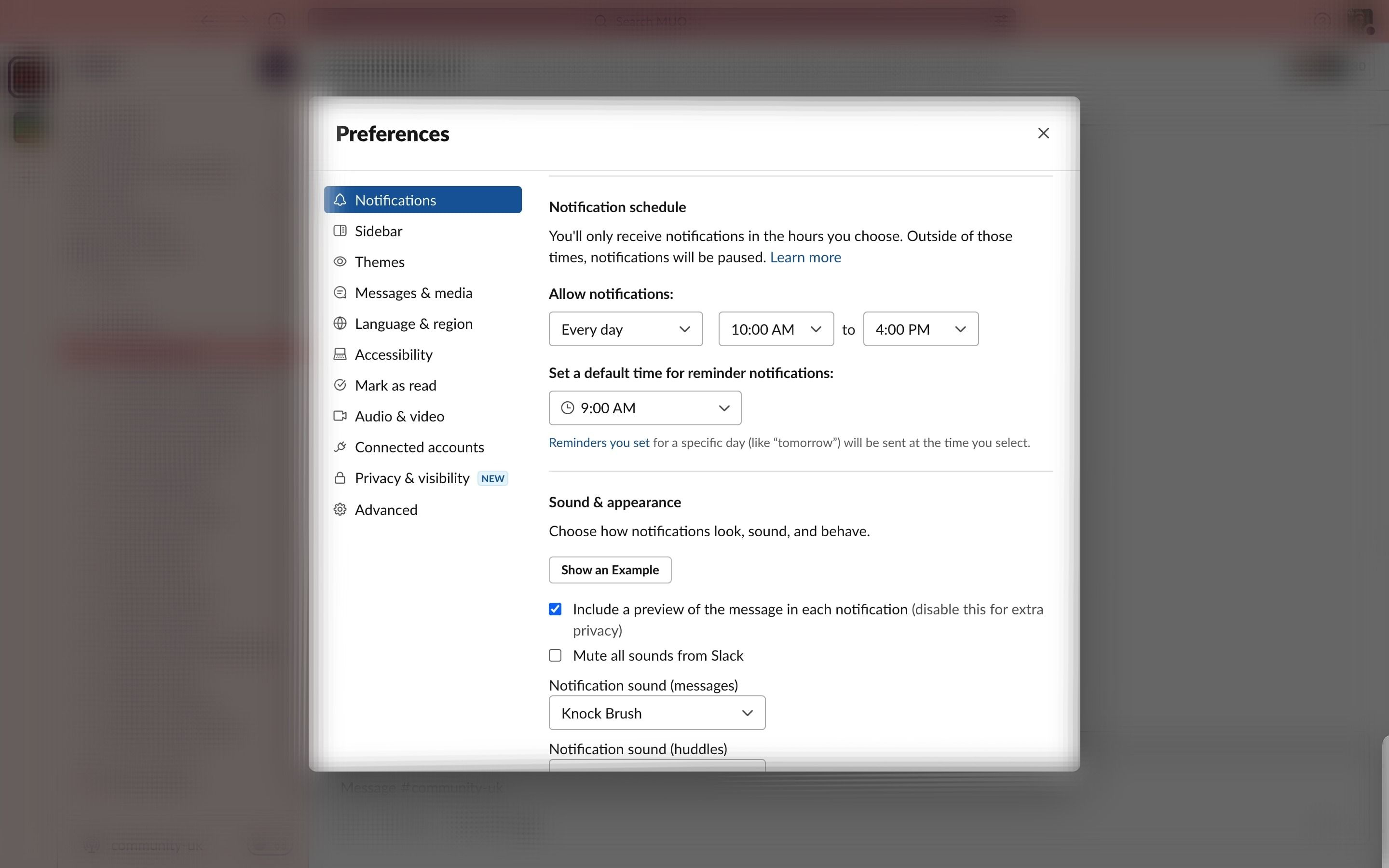
Расписание уведомлений позволяет ограничить время, когда Slack может вас тревожить. Это полезно при работе в распределённых командах или на проектах с разными часовыми поясами.
Как задать расписание:
- Откройте Notifications в Preferences.
- Прокрутите до раздела Notification schedule (Расписание уведомлений).
- Выберите один из вариантов: «Every day» (Каждый день), «Weekdays» (Только будни) или укажите конкретные дни.
- Задайте рабочие часы (например, 09:00–18:00).
- Сохраните изменения.
Советы:
- Если команда работает в нескольких часовых поясах, выбирайте расписание по своему рабочему времени и ставьте в статусе информацию о часовой зоне.
- Для гибкости используйте кастомную паузу, когда уезжаете в отпуск или у вас меняется график.
Примечание: расписание влияет на все уведомления Slack для вашего аккаунта — если вы хотите получать одни уведомления круглосуточно, а другие только в рабочее время, комбинируйте расписание с уведомлениями по ключевым словам и настройками по каналам.
Как получать уведомления по ключевым словам
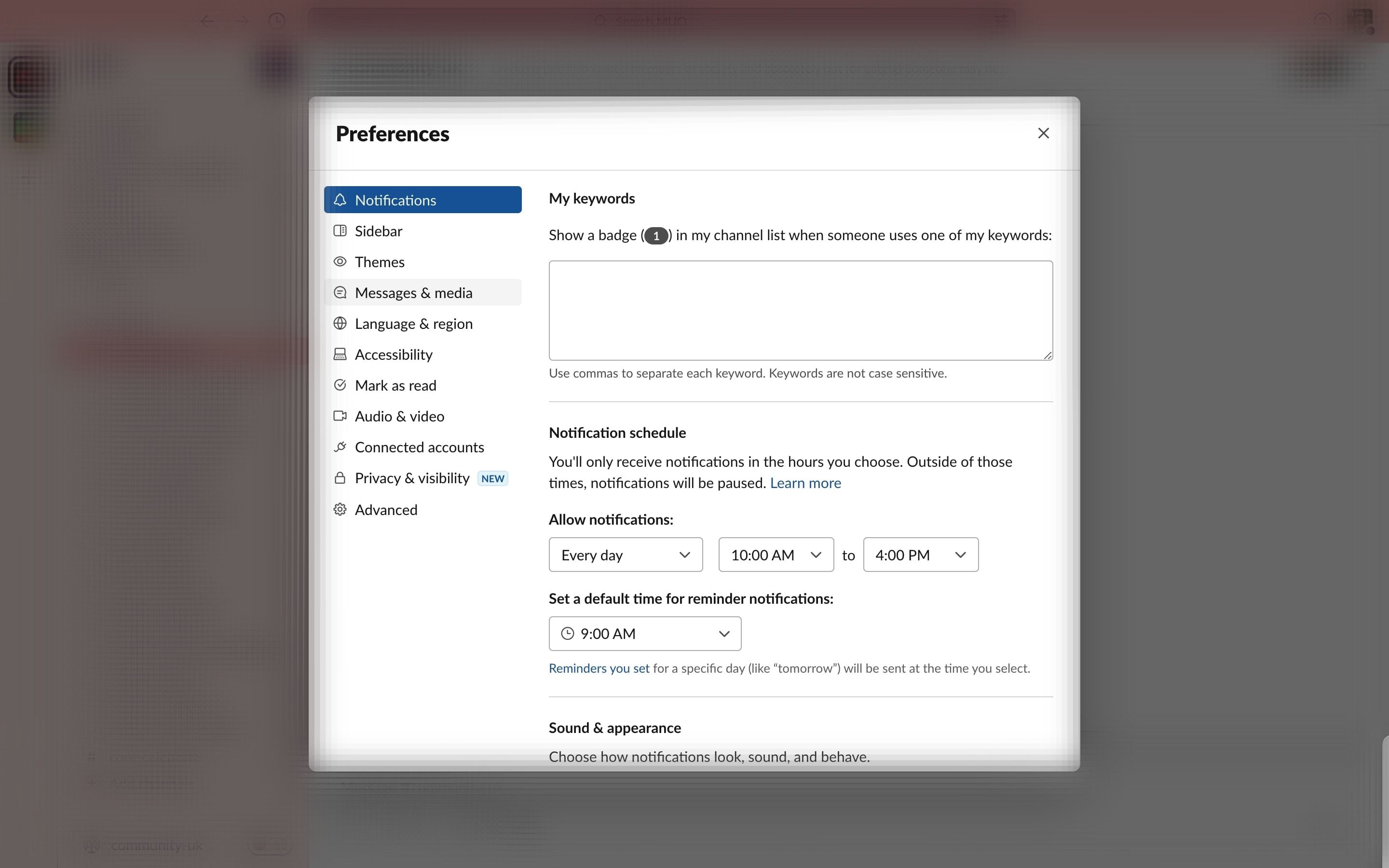
Уведомления по ключевым словам полезны, когда вам важно следить за упоминаниями конкретных задач, тикетов, клиентов или тем.
Как включить:
- Откройте Notifications в Preferences.
- Найдите раздел My keywords (Мои ключевые слова).
- Введите ключевые слова через запятую (например: bug, release, AcmeCorp).
- Держите список релевантным — удаляйте устаревшие ключи.
Характеристики и примеры:
- Ключевые слова нечувствительны к регистру.
- Учитывайте общие аббревиатуры и вариации слов (например, «err», «error», «ошибка»).
- Для проектов с номерами задач добавляйте номер (например «PROJ-123»).
Когда ключевые слова не работают хорошо:
- Если ключ слишком общий (например «вопрос») — будет много ложных срабатываний.
- Если команда использует много внутренних сокращений — потребуется поддерживать список сокращений.
Рекомендация: обновляйте список ключевых слов раз в месяц или при начале нового проекта.
Настройка уведомлений для отдельных каналов
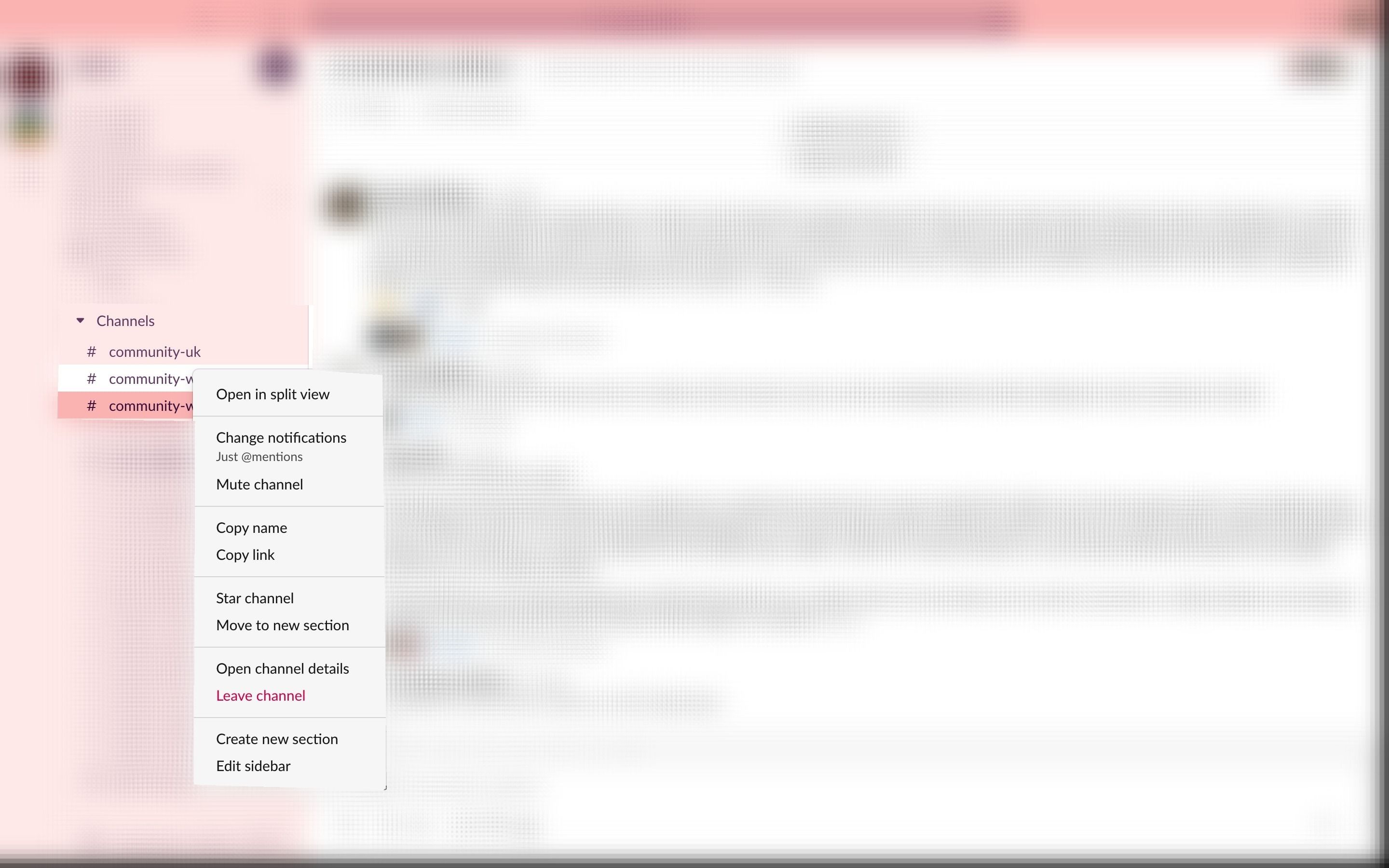
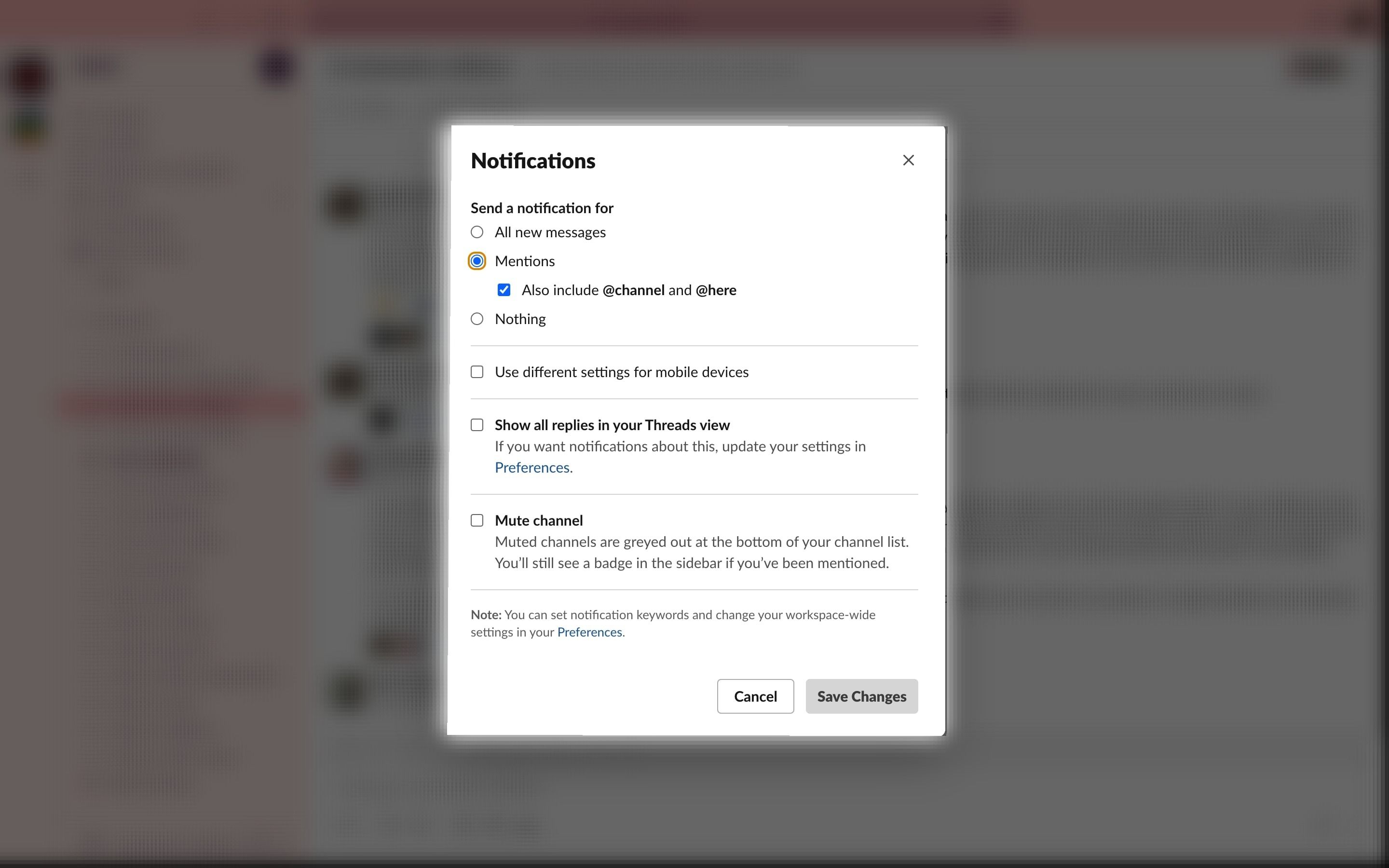
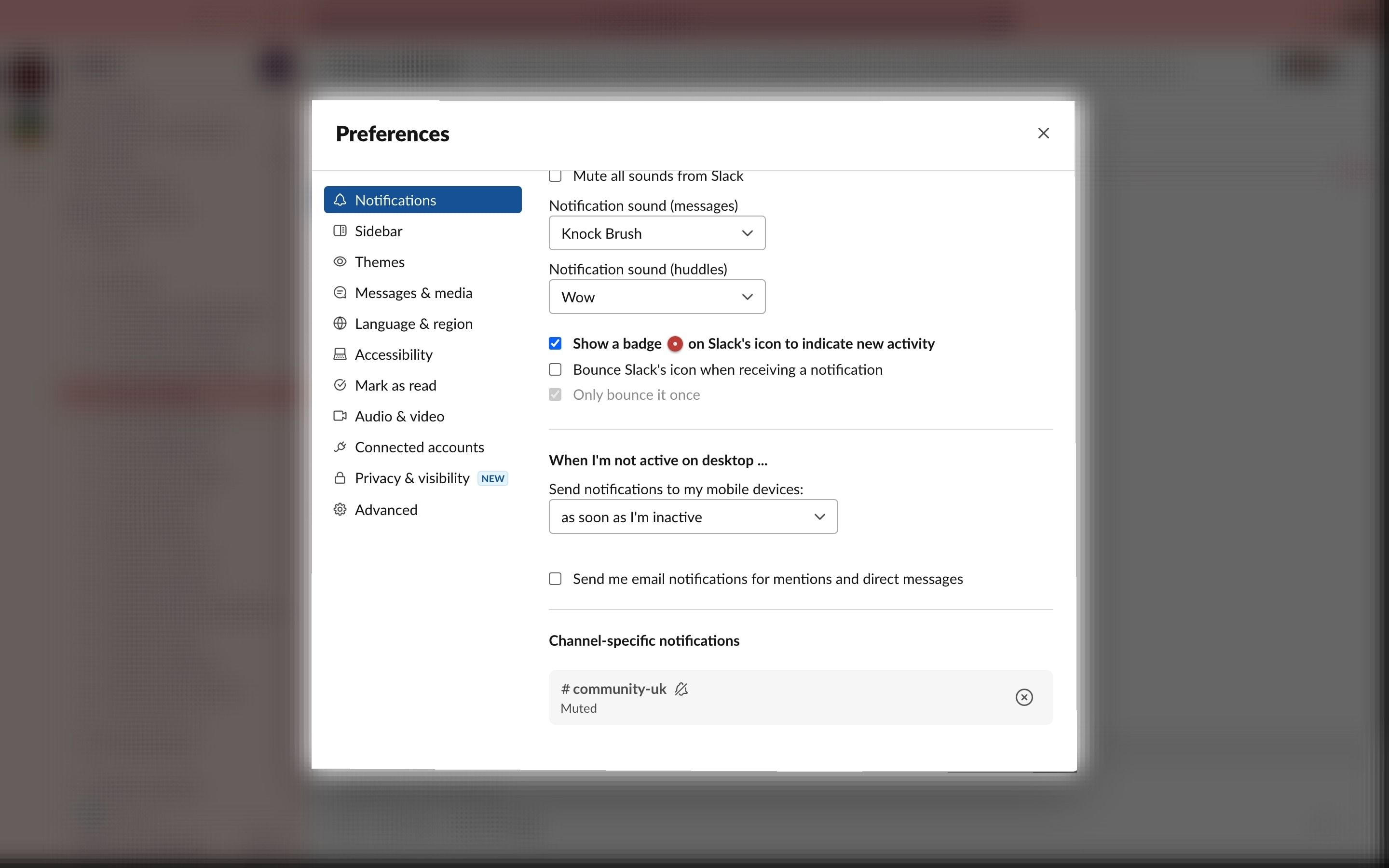
Если вы состоите в десятках каналов, настройка уведомлений по каждому поможет снизить шум.
Как настроить:
- В списке каналов щёлкните правой кнопкой по нужному каналу.
- Выберите Change notifications (Изменить уведомления).
- Выберите один из вариантов: «All new messages» (Все новые сообщения), «Direct mentions» (Только упоминания) или «Nothing» (Ничего).
- Нажмите Save Changes.
Примеры использования:
- Канал #random: «Nothing» или «Direct mentions». Это снижает отвлекающие посты.
- Канал с критическими инцидентами: «All new messages» и уведомления по ключевому слову для срочных меток.
Важно: изменения для конкретного канала отобразятся внизу вашей глобальной страницы настроек уведомлений и их можно быстро сбросить.
Как полностью или временно отключить уведомления
Если вам нужно сосредоточиться, отправиться в отпуск или просто отключиться на вечер — Slack даёт несколько вариантов.
Пауза уведомлений
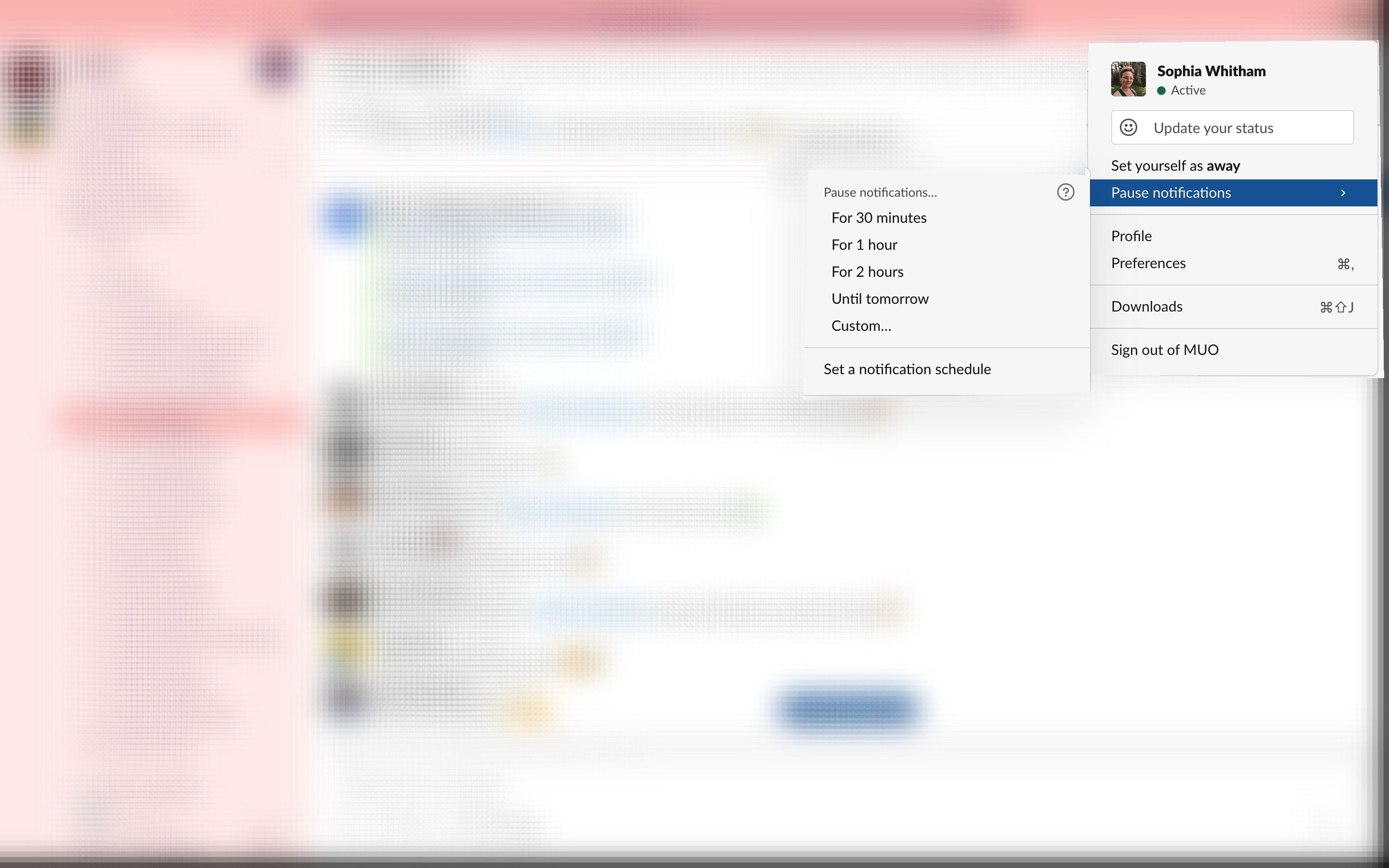
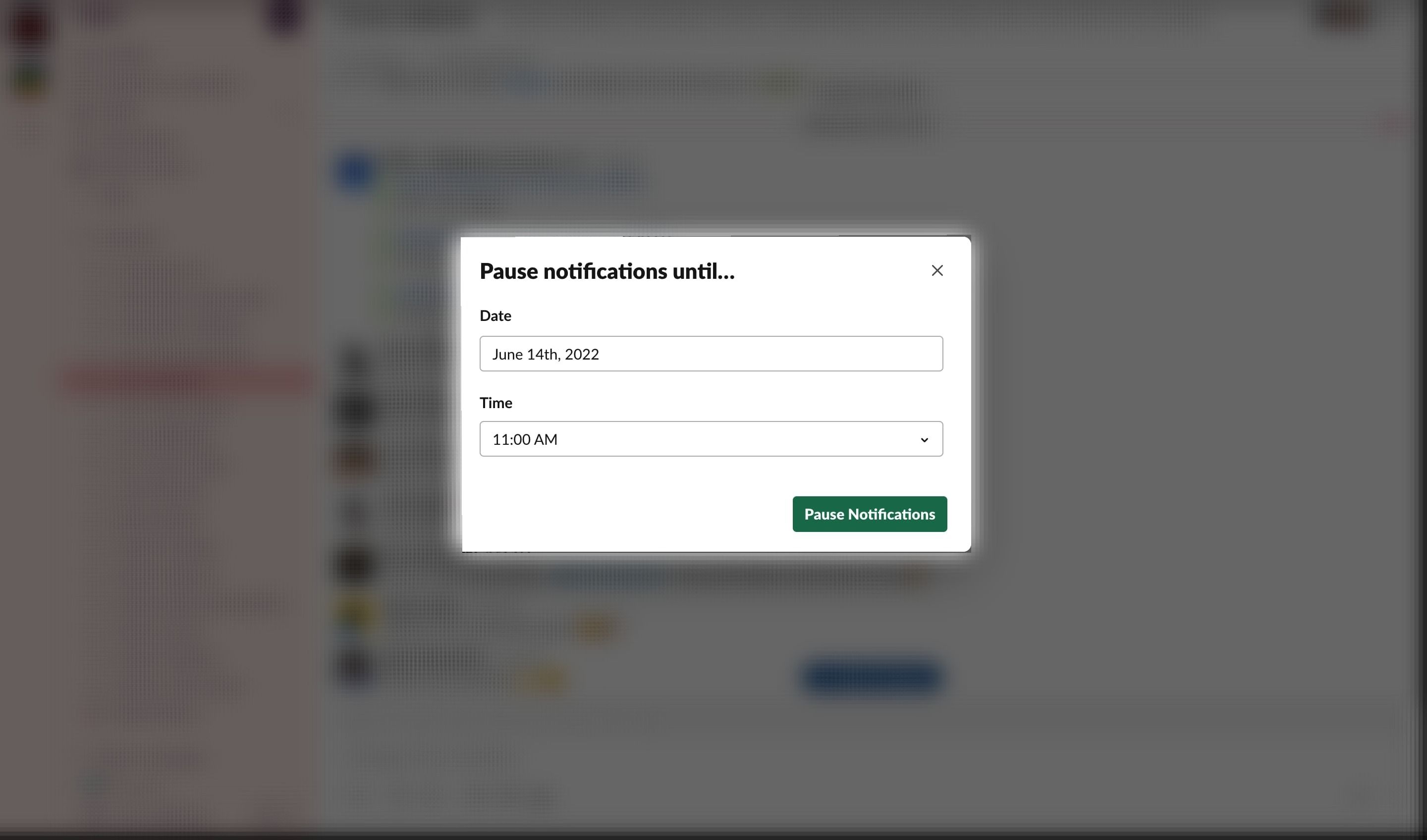
Пауза отключает все уведомления на заданный период.
Как поставить паузу:
- Нажмите на свою аватарку в правом верхнем углу.
- Выберите Pause notifications (Пауза уведомлений).
- Выберите стандартный интервал (30 мин, 1 час, 2 часа, до завтра) или задайте кастомную дату и время.
- Подтвердите «Pause Notifications».
Пауза автоматически завершится в указанное время.
Полностью отключить уведомления в настройках
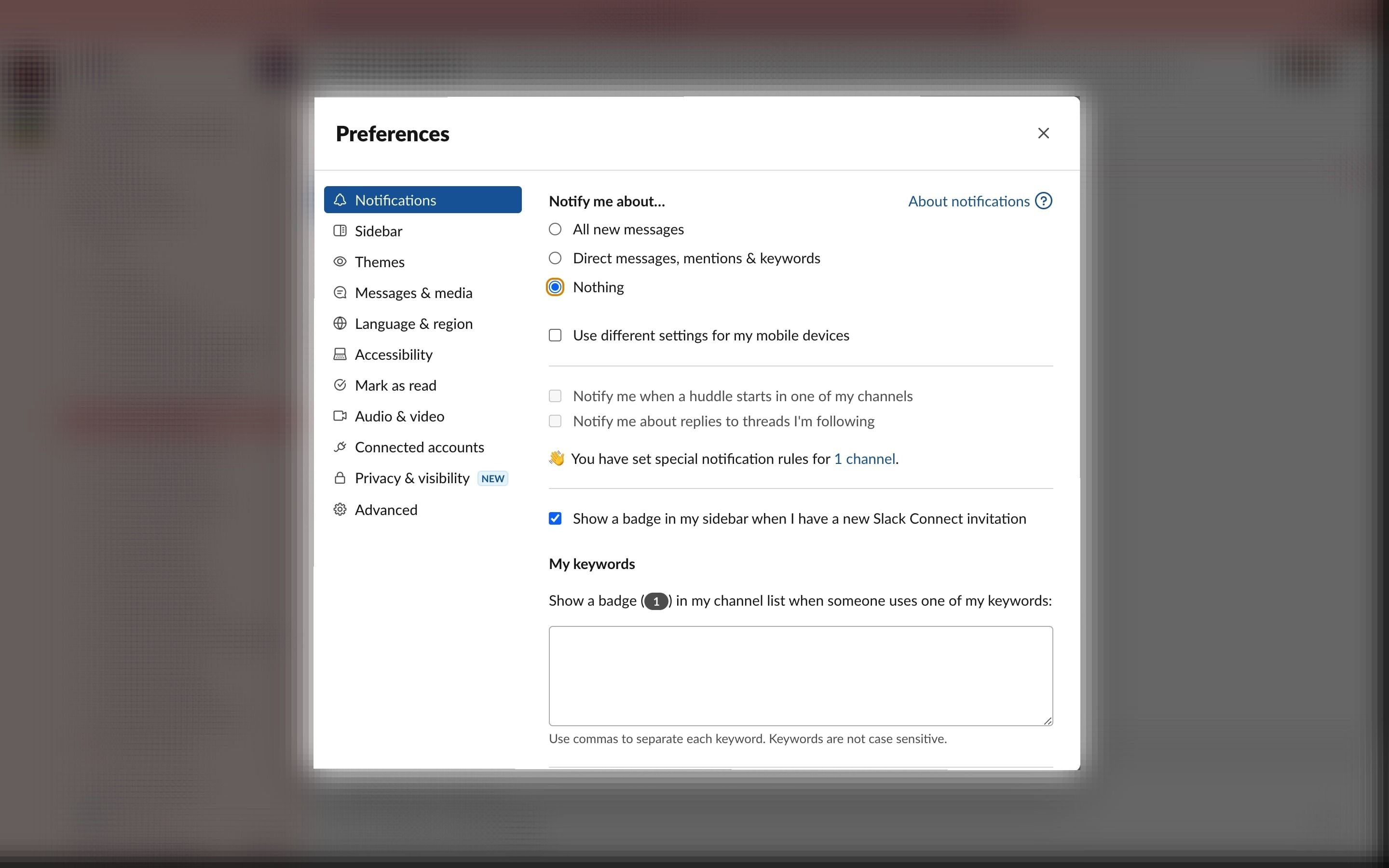
Чтобы никогда не получать уведомления:
- Откройте Notifications в Preferences.
- В разделе Notify me about… выберите Nothing.
После этого у вас не будут появляться всплывающие уведомления и звуковые сигналы, пока вы снова не выберете другой вариант.
Примечание: по умолчанию упоминания и прямые сообщения считаются самыми важными — отключая всё, вы рискуете пропустить срочные обращения.
Заглушение отдельных каналов и DM
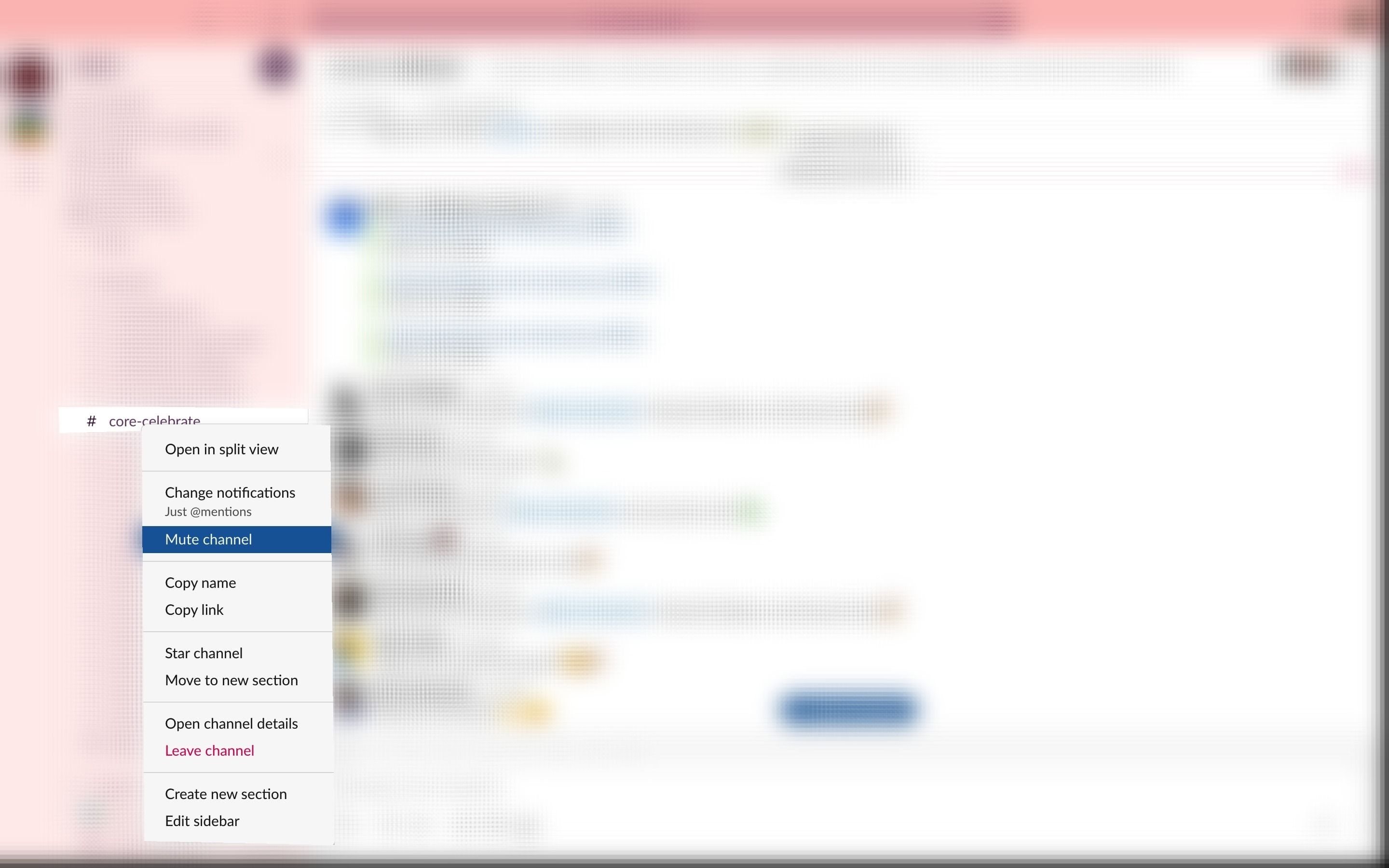
Заглушение канала отключает его уведомления, но оставляет канал в списке. Так можно отфильтровать шум, не покидая канал.
Как заглушить канал:
- Правый клик по каналу → Mute channel.
- Заглушённые каналы переместятся в низ списка и будут выглядеть приглушённо.
- Чтобы вернуть звук — Unmute channel.
Аналогично можно заглушать отдельные личные сообщения: правый клик по пользователю → Mute conversation.
Стратегии и шаблоны для разных ролей
Ниже — простые шаблоны, которые можно применить под роль. Настройте под свою команду.
Шаблон для менеджера продукта
- Глобальные уведомления: Direct mentions, messages and keywords.
- Ключевые слова: имена продуктов, номера тикетов, «release», «regression».
- Каналы: продуктовые каналы — All new messages; общие шумовые — Nothing.
- Использовать расписание рабочих часов и паузы на выходных.
Шаблон для инженера (on-call)
- Глобальные уведомления: All new messages во время дежурства, иначе Direct mentions.
- Ключевые слова: incident, outage, SEV1, имя сервиса.
- Каналы: мониторинг — All new messages; обсуждения — Direct mentions.
- Когда дежурство идёт, отключите расписание и используйте звуковые оповещения.
Шаблон для фрилансера / подрядчика
- Глобальные уведомления: Direct mentions и keywords по клиентам.
- Каналы: клиентские каналы — Direct mentions; внутренние ресурсы — Nothing.
- Активно используйте паузы в нерабочее время.
Критерии приёмки (как понять, что настройка работает)
- Вы получаете меньше отвлекающих уведомлений, но не пропускаете срочные обращения.
- Количество открытых уведомлений в вечернее время сократилось.
- Вам реже приходится отвечать на посты в нерабочее время.
Ментальные модели и heuristics (правила на практике)
- Бюджет уведомлений: выделите себе лимит — например, не больше 3 типов уведомлений одновременно активных (каналы, упоминания, ключевые слова).
- Сигнал vs Шум: если оповещение приносит больше вреда (снимает фокус) чем пользы — либо заглушите источник, либо сделайте его упоминанием.
- Правило 80/20: 20% каналов дают 80% важной информации — сосредоточьтесь на них.
Уровни зрелости настройки уведомлений
- Базовый: все уведомления включены — вы замечаете всё, но часто отвлекаетесь.
- Курируемый: подбор каналов и ключевых слов, базовое расписание — баланс между доступностью и фокусом.
- Тихий/Профильный: строгие расписания, минимальные каналы, только важные ключевые слова — лучший режим для глубокого фокуса.
Дерево принятия решения: какую стратегию выбрать
flowchart TD
  A[Нужен постоянный мониторинг?] -->|Да| B{Дежурный или команда поддержки?}
  A -->|Нет| C[Использовать расписание + ключевые слова]
  B -->|Дежурный| D[All new messages для каналов инцидентов]
  B -->|Команда поддержки| E[Direct mentions + ключевые слова]
  D --> F[Включить звуковые оповещения и убрать расписание]
  E --> F
  C --> G[Настроить паузы вне рабочего времени]
  F --> H[Тестировать и корректировать настройки раз в неделю]
  G --> H
Типичные проблемы и как их решить
Проблема: Вы всё ещё получаете слишком много уведомлений
- Проверьте ключевые слова на слишком общие термины.
- Заглушите шумные каналы и переведите уведомления важных каналов в режим Direct mentions + ключевые слова.
Проблема: Пропускаете важные сообщения
- Убедитесь, что критические каналы не заглушены.
- Добавьте номера тикетов и специальные теги в список ключевых слов.
Проблема: Уведомления приходят в нерабочее время
- Проверьте расписание уведомлений; используйте паузу или настройте рабочие часы.
- Убедитесь, что у вас нет настроенных интеграций, которые отправляют сообщения в нерабочее время (например, CI-сборки).
Короткий чеклист для быстрой настройки
- Открыть Preferences → Notifications
- Установить расписание уведомлений
- Добавить 3–10 релевантных ключевых слов
- Настроить уведомления для 5 самых важных каналов
- Заглушить шумовые каналы
- Проверить интеграции на лишние оповещения
Краткая методология проверки через 2 недели
- Ведите журнал: отмечайте моменты, когда вы отвлекаетесь или пропускаете важное.
- Через 1 неделю оцените: снизилось ли число отвлекающих уведомлений?
- Скорректируйте список ключевых слов и режимы каналов.
- Через 2 недели установите итоговый режим (курируемый или тихий).
Частые вопросы (FAQ)
Как часто нужно пересматривать настройки уведомлений?
Рекомендуется пересматривать настройки при запуске нового проекта и затем примерно раз в месяц или по мере изменений в рабочих процессах.
Работают ли настройки по расписанию на мобильном приложении?
Да, настройки уведомлений синхронизируются с учётной записью, но мобильные приложения имеют дополнительные системные разрешения (звуки, баннеры), которые стоит проверить в настройках телефона.
Можно ли сделать исключение для одного человека, чтобы его сообщения всегда доставлялись?
Да: для важных контактов используйте Direct mentions или создайте ключевое слово с их именем/фамилией, либо добавьте их сообщения в особый канал с нужными настройками.
Глоссарий в одну строку
- Уведомления: оповещения Slack о новых сообщениях, упоминаниях и т. п.
- Ключевые слова: слова/фразы, при упоминании которых Slack создаёт уведомление.
- Пауза: временное отключение всех уведомлений.
- Заглушение (Mute): отключение уведомлений для конкретного канала или беседы.
Резюме
- Настройте расписание уведомлений, чтобы защитить личное время.
- Используйте ключевые слова и настройки по каналам для снижения шума.
- Применяйте роль-ориентированные шаблоны: менеджерам, инженерам и фрилансерам — разные наборы правил.
- Тестируйте и корректируйте настройки раз в неделю-месяц, следуя «бюджету уведомлений».
Важно: начните с малого — отключите самые шумные каналы и добавьте 3–5 ключевых слов. Затем расширяйте настройку по мере потребности.

Похожие материалы

Несколько аккаунтов Skype: Multi Skype Launcher

Журнал для работы: повысить продуктивность

Персональные звуки уведомлений на Android

Скачивание шоу Hulu для офлайн‑просмотра

Microsoft Start: персонализированная новостная лента
