
Что делать, если сторонние приложения в Windows постоянно падают
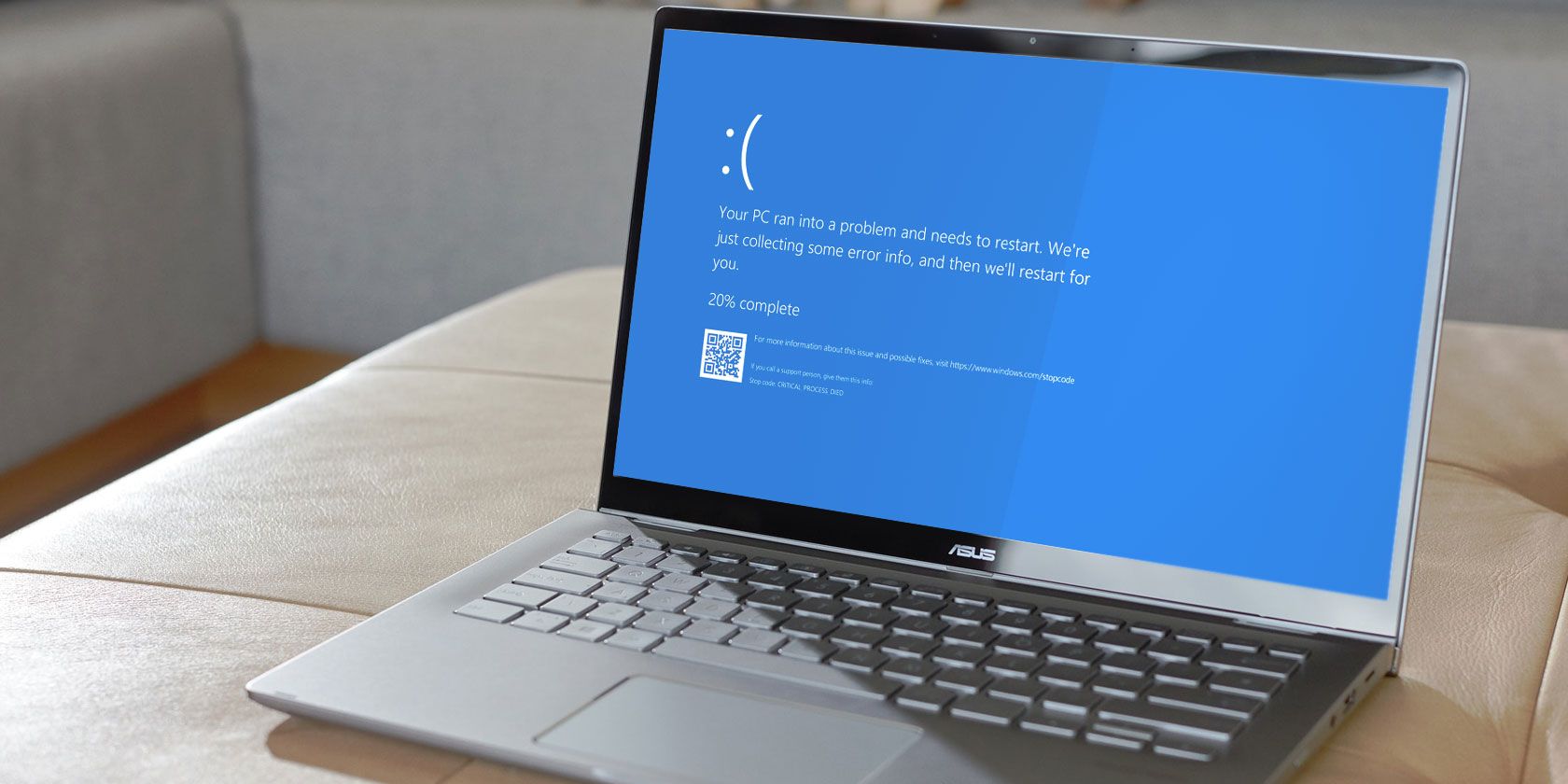
Важно: перед серьёзными действиями сделайте резервную копию важных данных.
Описание изображения: скриншот ошибки падения стороннего приложения в Windows с сообщением о завершении работы
Быстрая проверка перед углублённой диагностикой
Перед тем как запускать сложные инструменты, выполните базовые проверки. Они часто решают проблему за несколько минут.
- Убедитесь, что приложение установлено правильно. Переустановка решает многие проблемы.
- Отключите антивирус на время установки, если вы скачали приложение с доверенного сайта. Иногда защита блокирует установку файлов.
- Попробуйте старую версию приложения. Если с ней ошибок нет — сообщите об этом разработчику.
Проверка и восстановление системных файлов: System File Checker (SFC)
SFC — утилита, которая проверяет целостность системных файлов Windows и при необходимости восстанавливает их. Используйте её при подозрении на повреждение файлов, влияющее на работу приложений.
- Откройте меню «Поиск», введите cmd и запустите “Командная строка” с правами администратора.
- Выполните команду:
sfc /scannowПодсказки и альтернативы при работе с SFC:
- Если вы не хотите автоматически восстанавливать файлы, сначала выполните
sfc /verifyonlyЭта команда проверит целостность, но не будет менять файлы.
- Для проверки или верификации отдельного файла используйте
sfc /scanfile:<путь_к_файлу>или
sfc /verifyfile:<путь_к_файлу>- Получить справку по SFC можно командой
sfc /?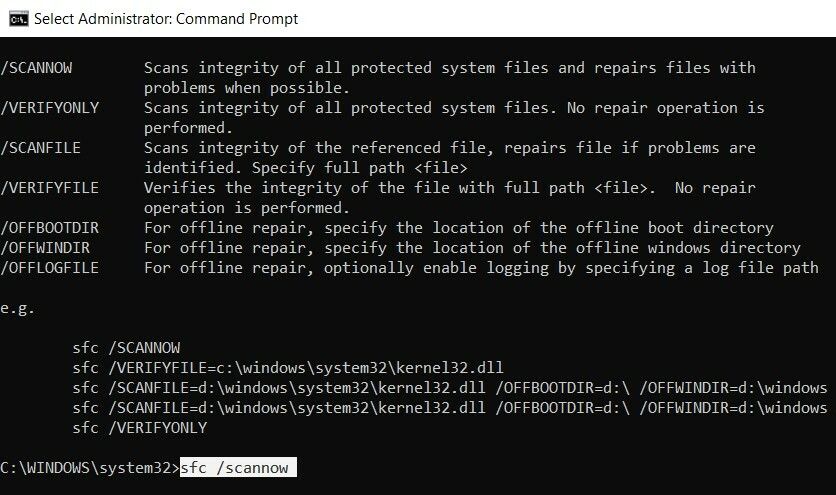
Описание изображения: окно Командной строки Windows с запущенной командой sfc /scannow
Восстановление образа системы: DISM
Если SFC не смог исправить повреждённые файлы, используйте DISM (Deployment Image Servicing and Management). DISM работает с образом Windows и может восстановить компоненты, которые SFC не смог починить.
- Откройте “Командную строку” с правами администратора.
- Выполните по очереди:
DISM.exe /Online /Cleanup-Image /ScanHealth
DISM.exe /Online /Cleanup-Image /RestoreHealth- После завершения закройте окно и перезагрузите компьютер.
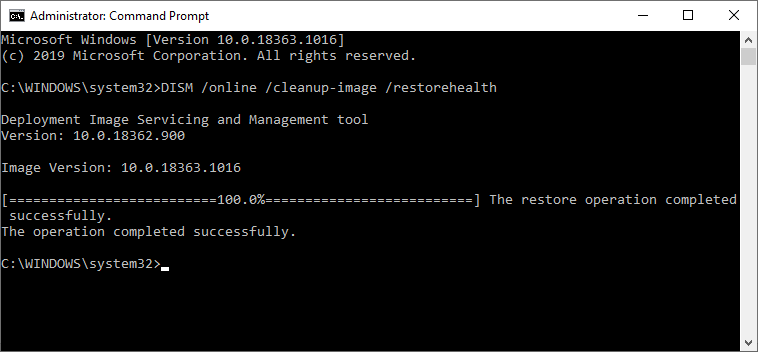
Описание изображения: процесс проверки и восстановления образа Windows с помощью DISM
Советы по использованию SFC и DISM:
- Выполняйте DISM и затем SFC в комбинации: сначала DISM /RestoreHealth, затем sfc /scannow.
- Если команда RestoreHealth сообщает о невозможности найти источник, укажите образ Windows или ISO как источник восстановления. Это потребует аккуратности и соответствующей версии образа.
- Всегда делайте резервную копию важных данных перед применением правок к системным файлам.
Если проблема связана с приложением из Microsoft Store
Для приложений, установленных через Microsoft Store, есть дополнительные шаги: сброс кеша, перерегистрация магазина и настройки прав доступа к каталогу WindowsApps.
Сброс процесса Microsoft Store
- Откройте “Командную строку” с правами администратора.
- Выполните команду:
WSReset.exe- После завершения перезагрузите компьютер.
Очистка кеша Microsoft Store вручную
- Откройте Проводник и перейдите в папку:
C:\Users\<ваш_пользователь>\Local\Packages\Microsoft.StorePurchaseApp_8wekyb3d8bbwe\LocalCache- Выделите все (Ctrl+A) и удалите файлы.
- Перезагрузите систему.
Перенастройка прав доступа и перерегистрация приложений Store
- В Проводнике перейдите в C:\Program Files.
- Найдите папку WindowsApps. Включите отображение скрытых элементов во вкладке “Вид” при необходимости.
- По правому клику -> “Свойства” -> вкладка “Безопасность” -> “Дополнительно”.
- Нажмите “Изменить” рядом с владельцем, введите своё имя пользователя и примените.
- Снова правый клик по папке -> “Безопасность” -> “Добавить” -> “Выбрать субъект” -> введите имя пользователя и предоставьте полный доступ.
- Откройте PowerShell от имени администратора и выполните:
Get-AppXPackage | Foreach {Add-AppxPackage -DisableDevelopmentMode -Register "$($_.InstallLocation)\AppXManifest.xml"}- Перезагрузите компьютер.
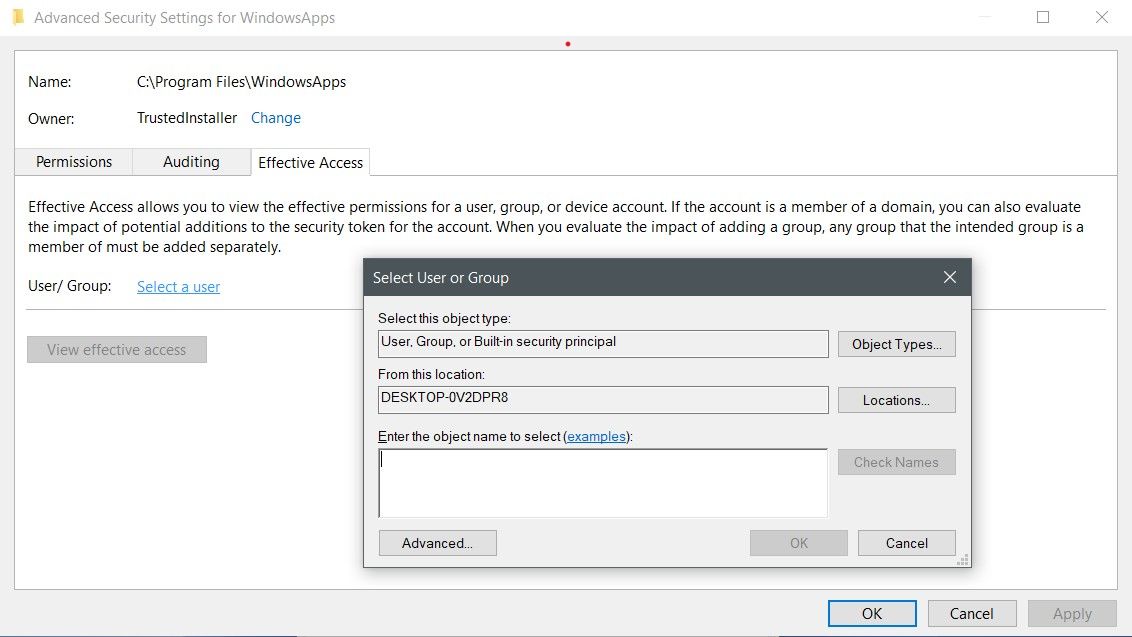
Описание изображения: окно дополнительных параметров безопасности для папки WindowsApps, показаны настройки владельца и разрешений
Если ошибка была вызвана проблемой магазина, эти шаги часто решают её. Помните, что приложения из Microsoft Store отличаются от классических настольных приложений по механике установки и правам доступа.
Чистая загрузка с включённым проблемным приложением
Чистая загрузка помогает понять, мешают ли сторонние службы или автозапуск корректной работе приложения. В этой модификации вы оставляете работающее проблемное приложение, но отключаете остальные сторонние сервисы.
- В поиске введите msconfig и откройте “Конфигурация системы”.
- Во вкладке “Службы” отметьте “Скрыть все службы Microsoft”.
- Оставьте активной службу, относящуюся к проблемному приложению. Остальные сторонние службы снимите и нажмите “Отключить все”.
- Откройте Диспетчер задач -> вкладка “Автозагрузка” и по очереди отключите все элементы автозапуска, кроме проблемного приложения.
- Перезагрузите компьютер и проверьте поведение приложения.
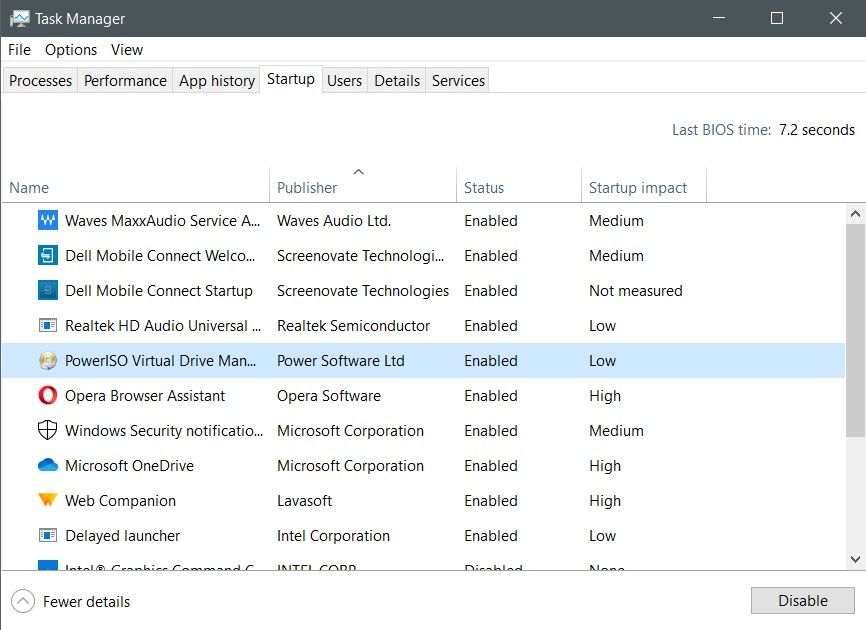
Описание изображения: вкладка “Автозагрузка” Диспетчера задач Windows со списком программ, влияющих на запуск системы
Сканирование на наличие вредоносного ПО
Иногда приложения падают из-за активности вредоносных программ. Выполните полное сканирование и проверьте целостность системы безопасности.
- Откройте “Параметры” -> “Обновление и безопасность” -> “Безопасность Windows”.
- Перейдите в “Защита от вирусов и угроз” (значок щита).
- Выберите вариант полного сканирования или офлайн-сканирования при подозрении на сложные угрозы.
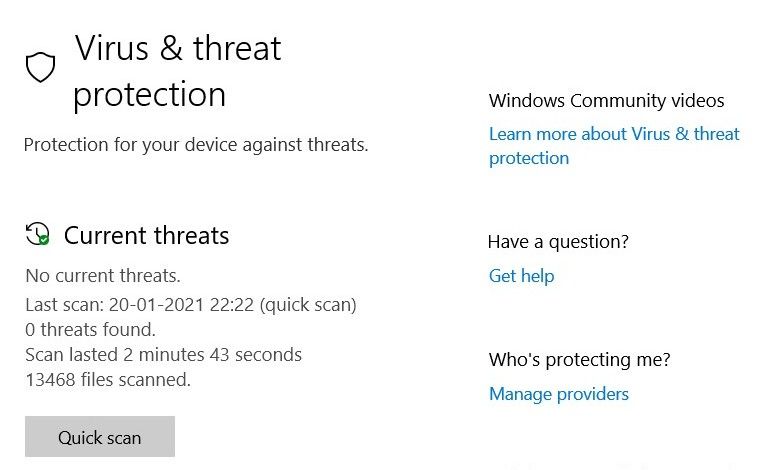
Описание изображения: окно сканирования Защитника Windows с различными вариантами сканирования: быстрое, полное, офлайн
Рекомендации по работе с вредоносным ПО:
- Используйте проверенные антивирусные продукты и обновляйте их базы.
- В случае обнаружения угроз выполните полное удаление и перезагрузку.
- При серьёзных находках рассмотрите запуск с внешнего загрузочного носителя для чистки системы.
Пошаговая методика диагностики (минималистичный playbook)
- Базовая проверка: переустановка, запуск от имени администратора, проверка обновлений приложения.
- Отключение сторонних служб/антивируса и чистая загрузка.
- SFC -> DISM -> SFC (последовательно).
- Для приложений из Microsoft Store: WSReset, очистка LocalCache, перерегистрация пакетов.
- Проверка журналов событий: Windows Event Viewer -> Windows Logs -> Application. Ищите ошибки по времени падения приложения.
- Если ошибка повторяется, включите сбор дампов памяти (если приложение поддерживает) и обратитесь к разработчику с логами.
Критерии приёмки
- Приложение стабильно запускается минимум 24 часа без падений в обычном сценарии использования.
- Отсутствие ошибок в системном журнале, связанных с приложением, после восстановления.
- Пользовательская функциональность работает как ожидается (основные сценарии).
Когда эти методы не помогут
- Приложение несовместимо с текущей версией Windows (например, устаревший 32‑битный драйвер в 64‑битной системе). Решение: найти обновлённую версию или заменить приложение.
- Проблема внутри приложения (логика, утечки памяти, баги). Решение: обратиться к разработчику, предоставить логи и шаги воспроизведения.
- Конфликт драйверов или аппаратная ошибка. Решение: обновление/откат драйверов, проверка оперативной памяти и диска.
Альтернативные подходы
- Запуск приложения в виртуальной машине: позволяет изолировать окружение и проверить, связано ли падение с системой.
- Создание отдельной учётной записи Windows: иногда проблемы обусловлены профилем пользователя.
- Откат Windows к точке восстановления или переустановка системы как крайняя мера.
Ментальные модели для ускорения диагностики
- “Отнять и добавить”: отключайте сторонние компоненты постепенно, чтобы локализовать виновника.
- “Изоляция”: если приложение работает в VM — проблема в системе, если нет — проблема в приложении.
- “Снижение изменений”: перед изменением системы фиксируйте рабочее состояние и делайте одно изменение за раз.
Чек-листы по ролям
Конечный пользователь:
- Переустановить приложение.
- Проверить обновления Windows и приложения.
- Отключить антивирус на время установки (если безопасно).
- Сделать простой SFC скан.
IT-администратор:
- Проверить Event Viewer и дампы приложений.
- Запустить SFC/DISM на всех затронутых машинах.
- Тестировать приложение на чистом профиле и в режиме чистой загрузки.
- Собирать логи и обращаться к поставщику ПО.
Разработчик приложения:
- Предоставить инструкции по сбору логов/дампов.
- Проверить зависимости и версии библиотек.
- Предложить тестовую сборку или патч и попросить репорт от пользователей.
Мини‑методология: как отчётливо собирать баг-репорт для разработчика
- Описание: что делал пользователь перед падением, пошагово.
- Среда: версия Windows, версия приложения, список запущенных антивирусов/утилит.
- Логи: Event Viewer (Application), дампы памяти, вывод sfc /scannow и DISM.
- Повторимость: всегда/интермиттирующе; есть ли шаги для воспроизведения.
- Влияние: блокирует работу/уменьшает функциональность/редкая ошибка.
Диаграмма принятия решения
flowchart TD
  A[Падение приложения] --> B{Приложение из Microsoft Store?}
  B -- Да --> C[WSReset и очистка кеша]
  B -- Нет --> D[Переустановка и запуск от имени администратора]
  C --> E{Помогло?}
  D --> E
  E -- Да --> F[Наблюдать 24 часа]
  E -- Нет --> G[Чистая загрузка и отключение антивируса]
  G --> H[SFC -> DISM -> SFC]
  H --> I{Помогло?}
  I -- Да --> F
  I -- Нет --> J[Сбор логов и обращение к разработчику]
Краткий глоссарий
- SFC: утилита проверки системных файлов Windows.
- DISM: инструмент обслуживания образа и восстановления компонентов Windows.
- WSReset: утилита сброса кеша Microsoft Store.
Безопасность и приватность
- Не отключайте защиту навсегда. Отключайте временно только для установки из доверенного источника.
- При передаче логов разработчику удаляйте чувствительные данные из отчётов.
- Храните резервные копии на внешних носителях или в зашифрованном облачном хранилище.
Краткое резюме
- Начинайте с простых шагов: переустановка, проверка антивируса, чистая загрузка.
- Используйте SFC и DISM для восстановления системных компонентов.
- Для приложений из Microsoft Store выполните WSReset, очистку кеша и перерегистрацию пакетов.
- Если ничего не помогает, соберите логи, дампы и обратитесь к разработчику.

Похожие материалы

Несколько аккаунтов Skype: Multi Skype Launcher

Журнал для работы: повысить продуктивность

Персональные звуки уведомлений на Android

Скачивание шоу Hulu для офлайн‑просмотра

Microsoft Start: персонализированная новостная лента
