
Как использовать Kanban: руководство для команд и одиночек

TL;DR
Kanban — визуальная техника управления потоком работы: делите процесс на колонки, ограничивайте количество задач в работе (WIP) и «тяните» задачи по мере освобождения емкости. Это помогает быстро увидеть узкие места, улучшить поток и снизить мультизадачность как в команде, так и при индивидуальной работе.
Важное: начните просто (To‑Do → In Progress → Done), установите разумные WIP‑лимиты (например, 3–5) и регулярно пересматривайте процесс.
Kanban полезен всем, кто хочет наглядно управлять потоком задач: от больших команд до индивидуальных исполнителей. Эта статья объясняет с нуля, как настроить Kanban, на что обращать внимание, какие инструменты выбрать и какие практики применить, чтобы Kanban действительно работал.
Что такое Kanban?
Kanban (в переводе с японского — «вывеска», «карточка») — метод управления потоком работы, разработанный в 1940‑х годах Тайити Оно в Toyota. Основная идея — представить работу как последовательность шагов, визуализировать её и ограничить количество задач, одновременно выполняемых на каждом шаге.
Ключевые понятия одним предложением:
- Доска (Board): визуальное представление процесса работы (физическое или цифровое).
- Колонки (Columns): стадии процесса (например, To‑Do, In Progress, Review, Done).
- Карточки (Cards): отдельные задачи или элементы работы.
- WIP‑лимит (Work In Progress limit): максимум задач в колонке одновременно.
- Pull‑система: работа «тянется» на следующую стадию, когда там появляется ёмкость, а не «толкается» заранее.
Почему Kanban работает:
- Уменьшает количество одновременно начатых задач.
- Делаем видимыми узкие места (bottlenecks) в потоке работы.
- Поощряет постепенные улучшения процесса (какайдзен).
Основные принципы Kanban
- Визуализировать поток работы. Разбейте процесс на ключевые стадии и покажите карточки.
- Ограничить незавершённую работу (WIP). Меньше одновременных задач — меньше переключений.
- Управлять потоком. Следите за движением задач и сокращайте задержки.
- Ясные правила перехода карточек. Опишите, что значит «готово» для каждой стадии.
- Внедрять изменения постепенно. Экспериментируйте и улучшайте процесс.
Простой план внедрения Kanban (минимальный набор)
- Выберите инструмент: физическая доска или цифровой сервис (Trello, KanbanFlow и др.).
- Определите стадии процесса (3–7 колонок — чаще достаточно).
- Установите WIP‑лимиты для критичных стадий (начните с 3–5).
- Создайте карточки — каждая карточка описывает единицу работы.
- Пропишите критерии перехода карточки (Definition of Done для каждой колонки).
- Наблюдайте, корректируйте WIP и правила по мере работы.
Настройка Kanban в Trello — пошагово
Trello — простой и доступный способ начать. Интерфейс интуитивный, и он удобен для обучения команды.
- Зарегистрируйтесь и создайте новую доску (Board).
- Создайте списки (Lists) — они станут колонками Kanban: например, To‑Do, In Progress, Review, Complete.
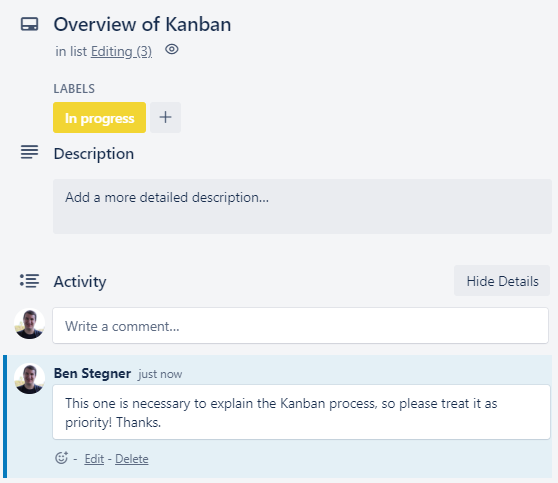
- В заголовке списка укажите WIP‑лимит в скобках, например: “In Progress (3)”.
- Создавайте карточки (Cards) — каждая карточка = отдельная задача.
- Используйте метки (Labels) для статусов или типов работы: например, зелёная — готово к следующему шагу, жёлтая — в процессе.
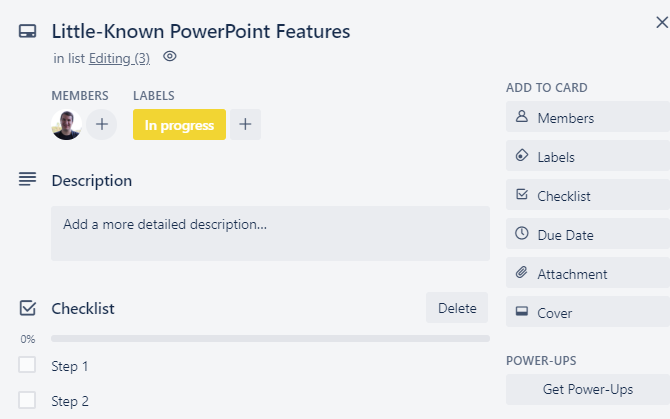
- Назначайте участников (Members), добавляйте чек‑листы и сроки (Due Date).
Ниже — пример, как это может выглядеть.
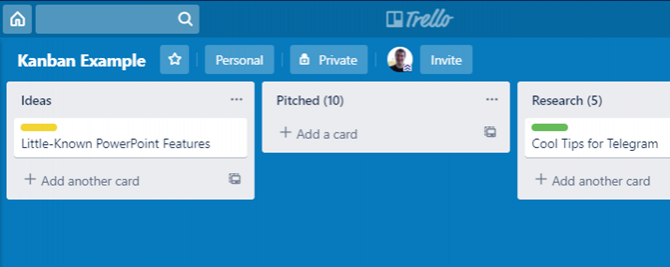
Советы по карточкам:
- Размер карточки: задача должна быть достаточно крупной, чтобы не «скакать» между колонками каждую пару часов, но достаточно маленькой, чтобы завершиться за разумный промежуток (несколько дней — пара недель в зависимости от контекста).
- Одна карточка — одна работа. Избегайте «мультизадачных» карточек с несколькими несвязанными заданиями.
- Одна метка в карточке для статуса работы упрощает визуальное восприятие.
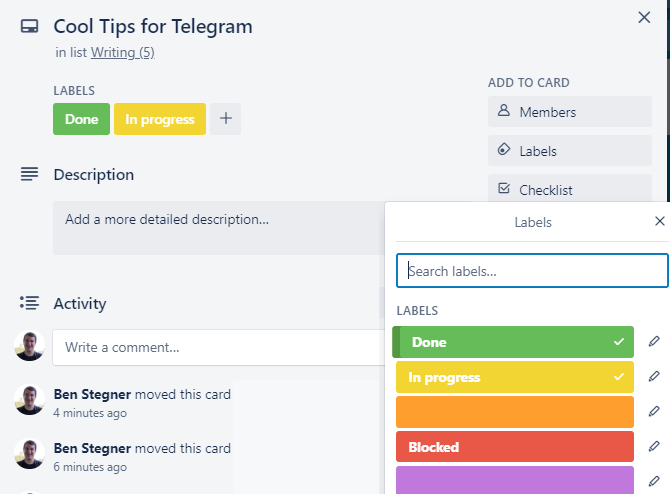
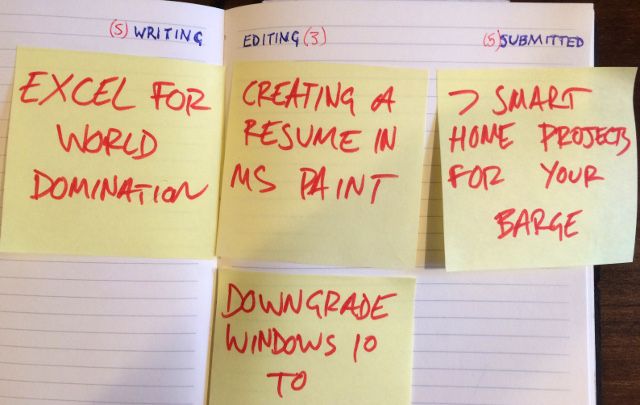
Пример узкого места: задача осталась в колонке “Writing”, потому что у следующего этапа (Editing) нет свободного WIP‑слота. Как только задача в Editing переходит в статус “готово”, предыдущая автоматически «тянет» следующую задачу.
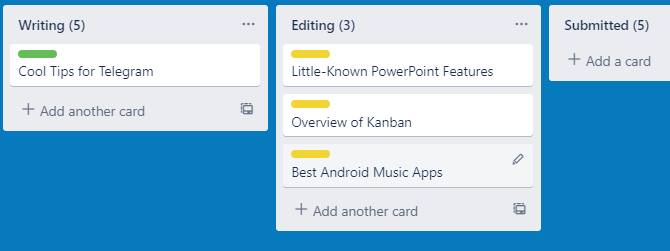
Когда карточка достигает конечной колонки (Complete), её можно архивировать или переместить в отдельную доску “Архив”.
Заметки по Trello:
- Используйте описания карточек (Description) для краткого резюме работы.
- Добавляйте чек‑листы для задач с несколькими подзадачами.
- Комментарии хороши для короткой коммуникации, но не превращайте их в длинные диспуты — храните основное в чек‑листах и описании.
Как использовать Kanban в команде
Kanban помогает синхронизировать командную работу без жёстких спринтов. Но эффективность зависит от дисциплины и коммуникативных практик.
Рекомендации для команды:
- Назначьте владельца доски (Board Owner) — человек, который следит за правилами и WIP.
- Проведите вводное занятие (30–60 минут): объясните правила, Definition of Done и WIP‑лимиты.
- Договоритесь о частоте синхронизаций: короткий stand‑up 10–15 минут 2–3 раза в неделю или ежедневно при необходимости.
- Поощряйте гибкость: кто может помочь там, где образуется узкое место — переходит временно в другую роль.
- Проводите ретроспективы раз в 1–2 недели, чтобы улучшать процесс.
Комментарии и коммуникации:
- Используйте комментарии карточек для краткого прогресса и блокеров.
- В комментариях фиксируйте только факты и запросы на помощь. Длинные обсуждения выносите в отдельный канал (например, Slack) и указывайте ссылку в карточке.
Использование Kanban в одиночку
Для одного человека Kanban — отличный инструмент борьбы с прокрастинацией и перегрузкой. Принципы те же, но фокус смещается на управление личным временем и вниманием.
Практические советы для индивидуалов:
- Сделайте карты краткими и измеримыми: описывайте выход (what done looks like).
- Включайте в доску колонку “On Hold” для зависимостей.
- Используйте Pomodoro или таймеры для усиления потока — многие Kanban‑инструменты интегрируют Pomodoro.
- Физическая доска (корковая доска, стикеры) полезна, если вам нужна тактильная обратная связь.
Инструменты Kanban: выбор и сравнение
Краткая качественная матрица — что выбрать в зависимости от потребностей.
- Trello: простота, легко учиться, множество интеграций. Лучше для команд, которым нужно быстро стартовать. Ограничения при масштабировании и автоматизации в бесплатной версии.
- Planview LeanKit: корпоративный уровень, богатый функционал, упрощает масштабирование. Упомянутая цена — $19/пользователю в месяц и 30‑дневный пробный период.
- Kanbanery: минималистичный интерфейс, подходит для команд, которые хотят «чистую» Kanban‑опытность. Есть бесплатный план.
- KanbanFlow: хорошая мобильность и встроенная поддержка Pomodoro.
- Taskade: похож на Trello по подходу, но с более выраженной функциональностью для списков и заметок.
- Zenkit: многофункциональный инструмент для управления проектами с поддержкой Kanban‑режима.
Как выбрать:
- Если вы начинаете — Trello или KanbanFlow.
- Если нужна корпоративная масштабируемость и отчётность — LeanKit.
- Если важна мобильность и таймеры — KanbanFlow.
Когда Kanban может не подойти (примеры и контрпримеры)
Контрпримеры — ситуации, когда Kanban будет слаб:
- Жёсткие сроки и внешняя синхронизация, требующие фиксированных релизов и синхронных фаз (в таких случаях Scrum может подойти больше).
- Задачи, которые по своей природе зависят друг от друга в цепочке и требуют строгой координации по времени (высокая межзадачная зависимость).
- Команды, которые не готовы соблюдать WIP‑лимиты и постоянно «превышают» их — это уничтожает эффект Kanban.
Альтернативные подходы:
- Scrum: подходит, когда нужны фиксированные итерации, планирование спринтов и предсказуемые релизы.
- Scrumban: гибрид Kanban + Scrum, полезен при переходе или для команд, которые хотят регулярность встреч и ретроспектив вместе с Kanban‑потоком.
- GTD (Getting Things Done): фокус на личной системе управления задачами — часто хорошо сочетается с личной Kanban‑доской.
Метрики и как их понимать (без сложной аналитики)
Не обязательно вводить сложные метрики сразу. Несколько полезных показателей, которые можно отслеживать визуально:
- Cycle time (время цикла): сколько времени карточка проводит в активной работе (от начала до завершения).
- Lead time (сквозное время): от момента постановки задачи до её завершения.
- Throughput (пропускная способность): сколько задач вы завершаете за единицу времени (неделя/месяц).
Как это применять:
- Отслеживайте тренды: Cycle time растёт → ищите узкие места.
- Throughput падает → проверьте, не превышен ли WIP.
- Простая диаграмма потоков (cumulative flow) покажет накопление задач в колонках.
Важно: на старте достаточно простых наблюдений — измерения помогут принимать решения, но не становитесь заложником чисел.
Мини‑методология внедрения Kanban (шаги, которые можно использовать как SOP)
- Обсудите текущий процесс и выделите основные стадии.
- Соберите минимальную доску (3–5 колонок).
- Пропишите Definition of Done для каждой колонки.
- Установите начальные WIP‑лимиты (3–5 для узких этапов).
- Проведите пилот (2–4 недели) и фиксируйте наблюдения.
- На ретроспективе выставьте гипотезы улучшений и меняйте одну вещь за раз.
- Повторяйте цикл улучшений каждые 1–2 недели.
Критерии приёмки (как понять, что Kanban внедрён):
- Команда следует WIP‑лимитам хотя бы 70% времени.
- Видимые улучшения в потоке (меньше ожиданий между этапами).
- Карточки имеют ясные описания и критерии «готово».
Ролевые чек‑листы (быстрый чек для каждой роли)
Владелец доски:
- Обновил WIP‑лимиты и правила перехода.
- Назначил ответственных за изменения.
- Проводит регулярные ретроспективы.
Менеджер/Проджект‑менеджер:
- Следит за узкими местами и перераспределяет ресурсы.
- Контролирует, чтобы карточки были снабжены всей нужной информацией.
Исполнитель:
- Соблюдает WIP‑лимит.
- Использует чек‑листы и описания.
- Оставляет короткие комментарии о блокерах.
Ревьювер/Редактор:
- Проверил критерии качества перед переводом карточки в “готово”.
- Поддерживает очередь задач в пределах WIP‑лимита.
Быстрые шаблоны карточек и списков (чек‑лист)
Пример колонок:
- Backlog (очередь идей)
- To‑Do (готово к работе)
- In Progress (в работе) (WIP 3)
- Review / Editing (на проверке) (WIP 2)
- Complete (завершено)
Пример полей карточки (шаблон):
- Заголовок: кратко и понятно
- Описание: цель, ожидаемый результат
- Acceptance criteria (Критерии приёмки): 3–5 пунктов
- Checklist: шаги выполнения
- Assignee: кто отвечает
- Due date: если применимо
- Labels: тип работы / приоритет
Что делать, если доска «забита» — runbook при инциденте
- Зафиксируйте узкое место: какая колонка имеет наибольшее скопление?
- Определите задачи с высоким приоритетом и пометьте их как “Blocker”.
- Перераспределите ресурсы: временно переназначьте 1–2 человека на работу в этой колонке.
- Если есть зависимые задачи, переместите менее приоритетные в Backlog.
- После снижения загруженности верните WIP‑лимит и проведите ретроспективу: почему образовалось скопление?
Психологические и организационные аспекты
- Дисциплина важнее инструментов. Kanban — это не про красивую доску, а про следование правилам.
- Прозрачность может вызвать чувство контроля: согласуйте, какая информация публична и что остаётся приватным.
- Поощряйте мультикомпетентность: когда люди умеют помогать на нескольких стадиях, поток улучшается.
Шаблон решений: выбрать Kanban или нет (дерево принятия решений)
flowchart TD
  A[Есть ли в вашей работе поток задач с повторяющимися стадиями?] -->|Да| B{Нужна ли жёсткая синхронизация релизов и сроков?}
  A -->|Нет| Z[Рассмотрите GTD или другие методы управления задачами]
  B -->|Нет| C[Kanban — подходит]
  B -->|Да| D{Нужна ли фиксированная длительность итераций?}
  D -->|Да| E[Scrum или Scrumban]
  D -->|Нет| C
Частые ошибки и как их избегать
- Без WIP‑лимитов: команда возвращается к многозадачности.
- Слишком мелкие карточки: карточки «прыгают» и создают видимость прогресса без реального продвижения.
- Нет Definition of Done: карточки «зависают» на переходах.
- Бесконечные комментарии вместо чёткого описания статуса — используйте стандартные поля.
Пару полезных эвристик и ментальных моделей
- “Меньше — лучше”: начните с маленького WIP и увеличивайте только при необходимости.
- “Pull, not push”: никогда не толкайте задачи вперёд силой — задача переходи, когда следующая колонка готова принять её.
- “One‑piece flow”: ориентируйтесь на завершение одной единицы работы до старта следующей.
Краткий словарь (1‑строчный)
- WIP: количество задач в работе одновременно.
- Cycle time: время, которое задача проводит в активной работе.
- Lead time: общее время от постановки до завершения.
- Pull: механизм перемещения задач по мере появления емкости.
Итог: как начать прямо сейчас
- Нарисуйте на бумаге 3 колонки: To‑Do → In Progress → Done.
- Запишите 5‑10 текущих задач на стикерах и повесьте на To‑Do.
- Установите WIP 3 на колонку In Progress и попробуйте работать в режиме Pull в течение недели.
- На конце недели проанализируйте узкие места и скорректируйте правила.
Короткое резюме (ключевые выводы ниже).
Резюме
Kanban — лёгкий в освоении и мощный в действии метод визуализации и управления потоком работы. Он помогает увидеть узкие места, снизить многозадачность и выстроить стабильный поток задач как в команде, так и при индивидуальной работе. Начните с простого набора правил, фиксируйте наблюдения и улучшайте процесс шаг за шагом.

Похожие материалы

Несколько аккаунтов Skype: Multi Skype Launcher

Журнал для работы: повысить продуктивность

Персональные звуки уведомлений на Android

Скачивание шоу Hulu для офлайн‑просмотра

Microsoft Start: персонализированная новостная лента
