
Как разработчику использовать Notion: практические сценарии и шаблоны

Notion — это не просто приложение для заметок. Для разработчика это универсальное рабочее пространство: можно хранить и систематизировать сниппеты кода, собирать закладки, использовать базу как CMS для блога, интегрировать инструменты (GitHub, Figma и др.), вести дорожную карту проекта и отслеживать процесс собеседований.
Определение: сниппет — небольшой фрагмент кода или конфигурации, который часто переиспользуется.
Что вы получите из этой статьи
- Практические сценарии использования Notion для повседневной разработки.
- Готовые шаблоны и чек‑листы для быстрого старта.
- Мини‑методология «как запустить базу за 30 минут».
- Когда Notion не подходит и альтернативы.
- Рекомендации по безопасности и приватности.
1. Хранение сниппетов кода
Если вы регулярно повторно используете куски кода — имеет смысл хранить их централизованно. Таблица Notion — быстрый и гибкий способ организовать сниппеты по языкам, задачам или проектам.
Как устроить таблицу для сниппетов:
- Колонки: Название, Язык/Тег, Описание, Сторонняя библиотека/Зависимость, Дата создания, Ссылка на проект.
- Тип поля “Сниппет” — каждая запись в таблице может быть отдельной страницей с блоком кода (Notion подсвечивает синтаксис по языку).
- Теги и фильтры помогают быстро найти нужный фрагмент.
Пример структуры страницы сниппета:
- Краткое описание (что делает)
- Контекст использования (ссылка на задачу или репозиторий)
- Блок кода с указанием языка
- Примечания по лицензии/источнику
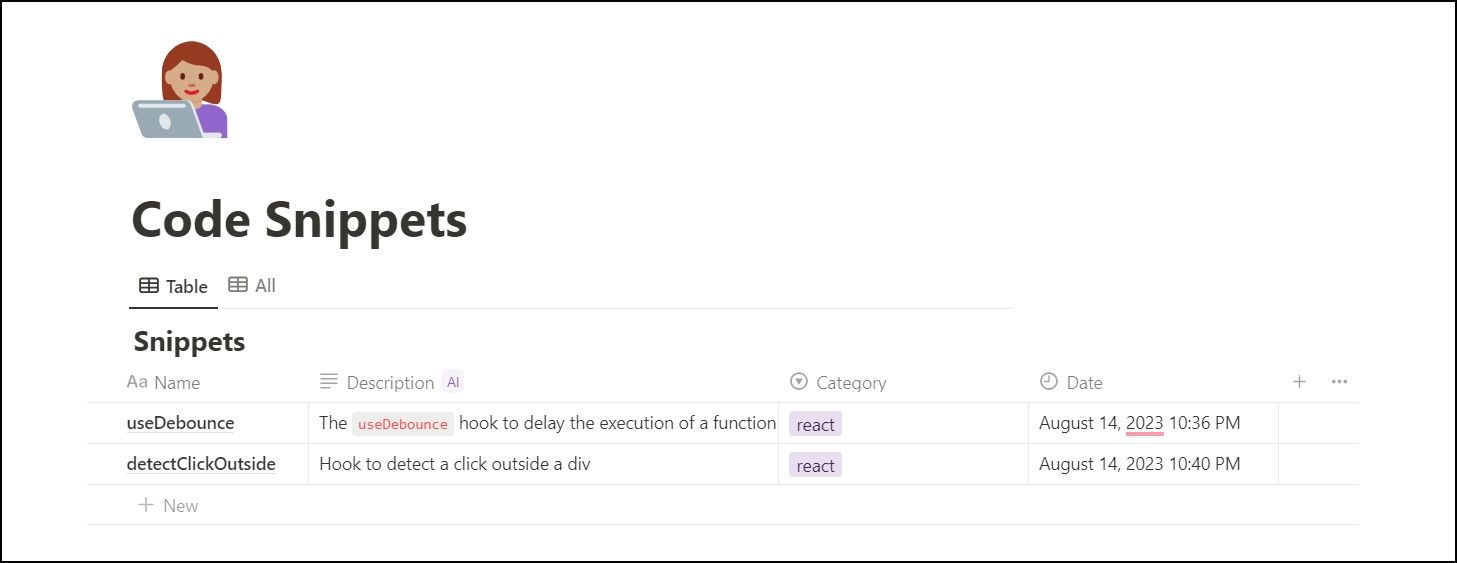
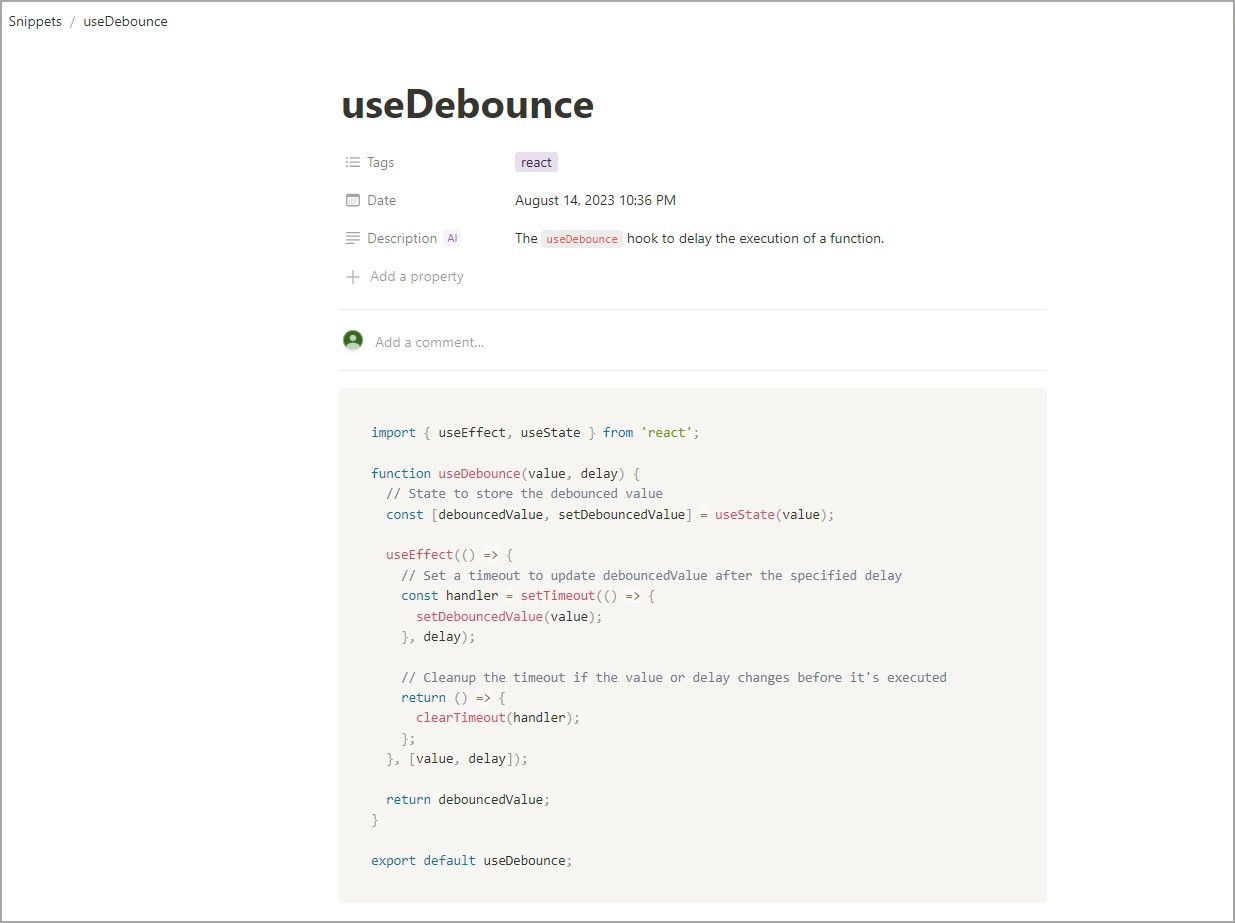
Короткий совет: добавьте колонку «Дата ревью» и раз в несколько месяцев проверяйте устаревшие сниппеты (API и зависимости меняются).
Критерии приёмки для таблицы сниппетов:
- У каждой записи есть теги/язык.
- Код форматирован и подсвечен.
- Указан пример использования или ссылка на тесты.
2. Организация ссылок и закладок
Браузерные закладки разрастаются, а посты в соцсетях теряются. Centralized bookmarks в Notion решает проблему: одна таблица с метаданными, фильтрами и категориями.
Рекомендации по колонкам:
- Название страницы
- URL (тип «URL»)
- Категория/Тег
- Источник (Twitter, X, RSS, блог)
- Дата добавления
- Комментарий/Причина сохранения
Вы можете вручную добавлять записи или использовать расширение “Save to Notion” (Chrome) для быстрого сохранения. Создайте форму с предзаполненными тегами — это сильно ускорит поток сохранения ссылок.
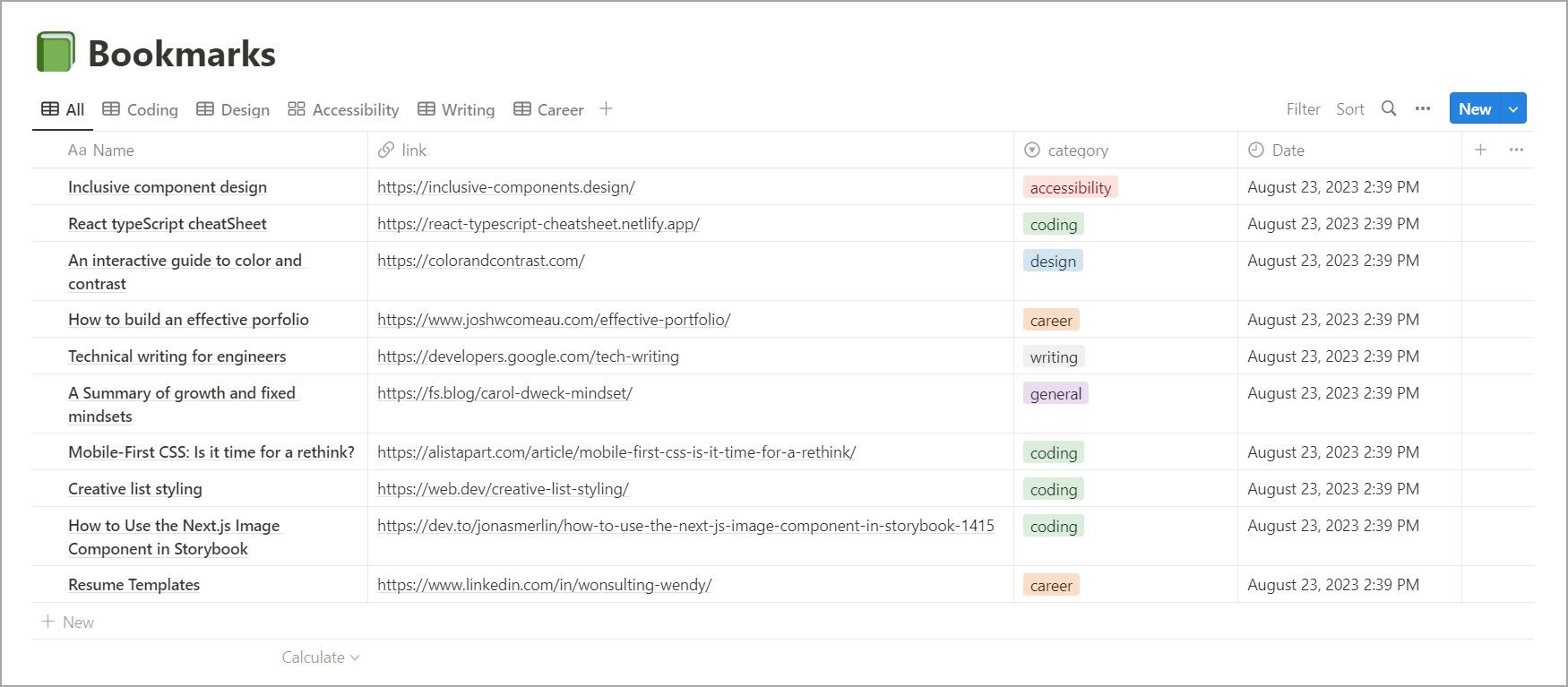
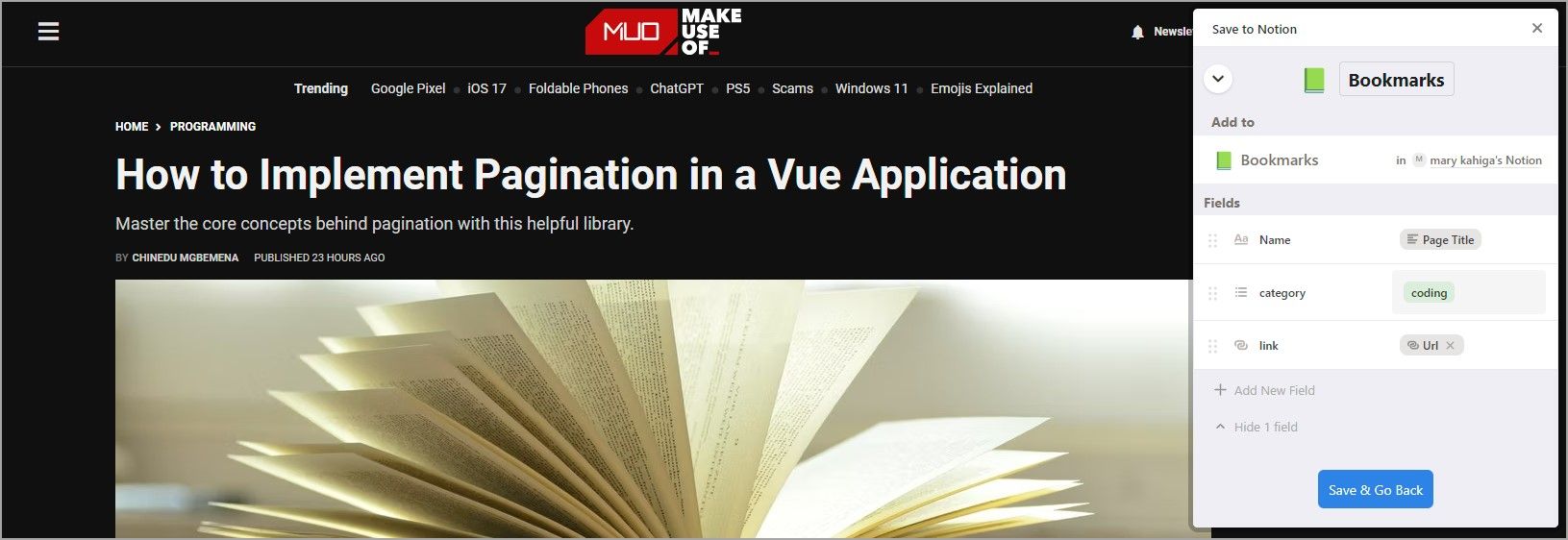
Совет по UX: заведите виды (Views) — «Для чтения», «Инструменты», «Архив» — и используйте Keyboard Shortcuts Notion для ускорения навигации.
3. Notion как CMS для статичного блога
Notion легко превращается в простую CMS: храните статьи в базе данных, экспортируйте или подтягивайте их через API.
Типичные поля для таблицы постов:
- Заголовок
- Slug (человекопонятный URL)
- Описание/анонс
- Теги/категории
- Опубликовано (checkbox)
- Дата публикации
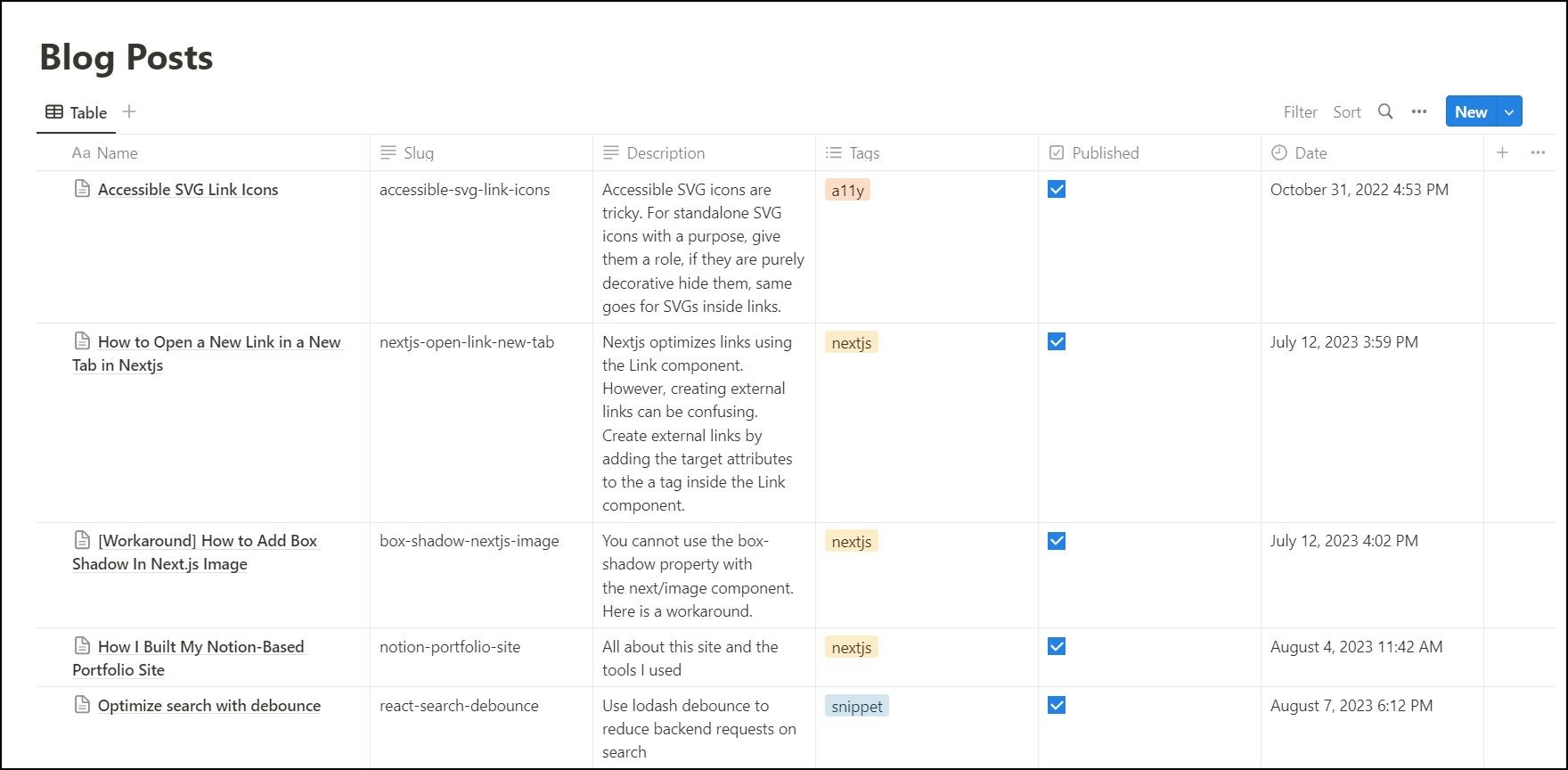
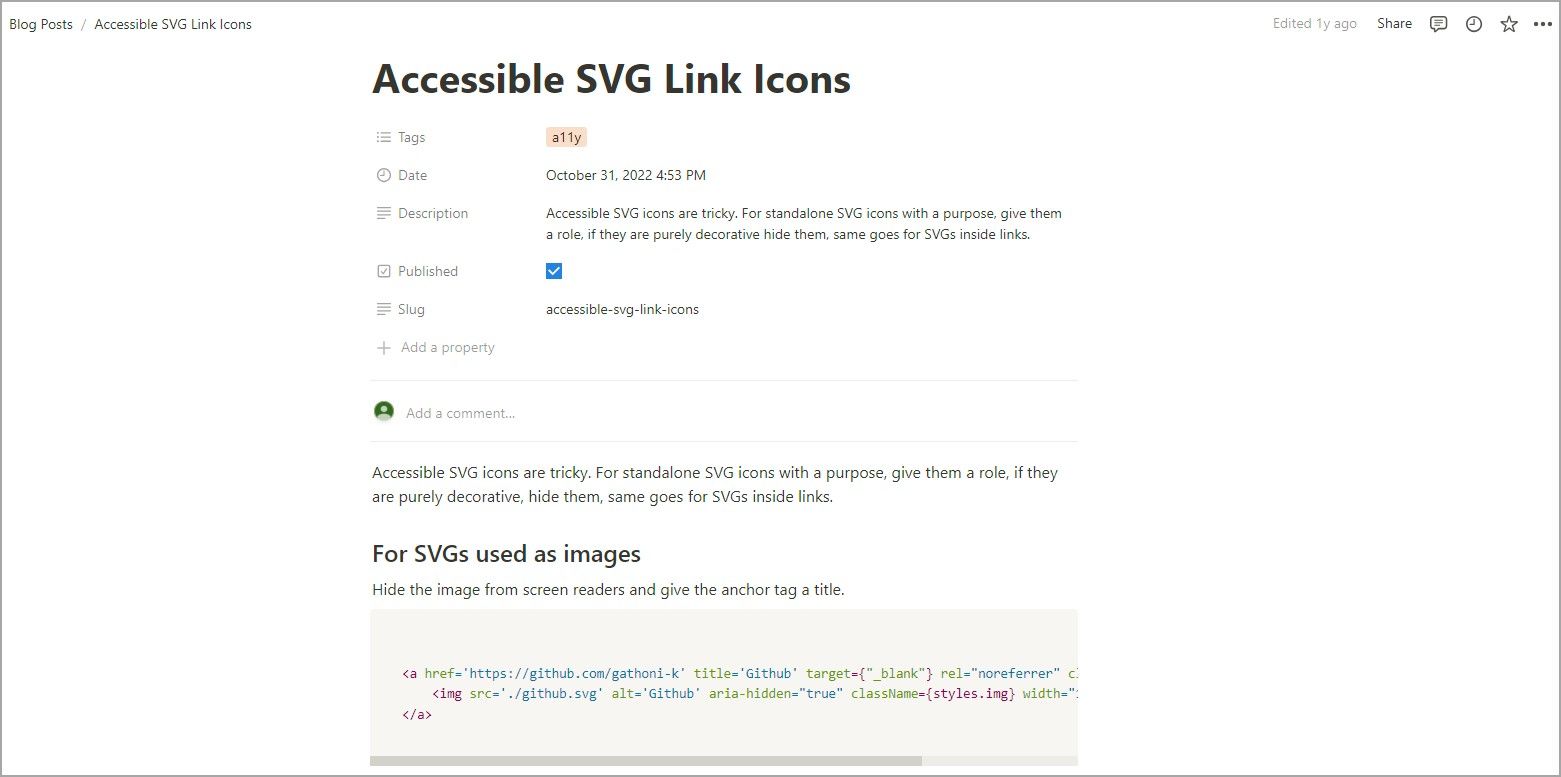
Как отображать статьи на сайте:
- Получите доступ к базе через Notion API (официальный клиент или REST).
- Преобразуйте блоки Notion в Markdown/HTML (есть open source утилиты и пакеты).
- На фронтенде используйте react‑markdown или ваш рендерер, плюс подсветку кода.
Пример простого запроса к базе (Node.js, notion SDK):
const { Client } = require("@notionhq/client");
const notion = new Client({ auth: process.env.NOTION_API_KEY });

async function fetchPosts(databaseId) {
  const res = await notion.databases.query({ database_id: databaseId });
  return res.results;
}
Критерии приёмки для CMS:
- Статьи доступны через API и корректно рендерятся.
- Slug уникален и корректен для URL.
- Управление статусом публикации работает из Notion.
Когда Notion как CMS полезен:
- Нужен быстрый MVP блога или документации.
- Низкая частота публикаций и простая структура статей.
Когда Notion не подходит:
- Высокая нагрузка на сайт и требование к быстрому рендеру на стороне сервера.
- Сложная структура данных и сложные редакторские фичи.
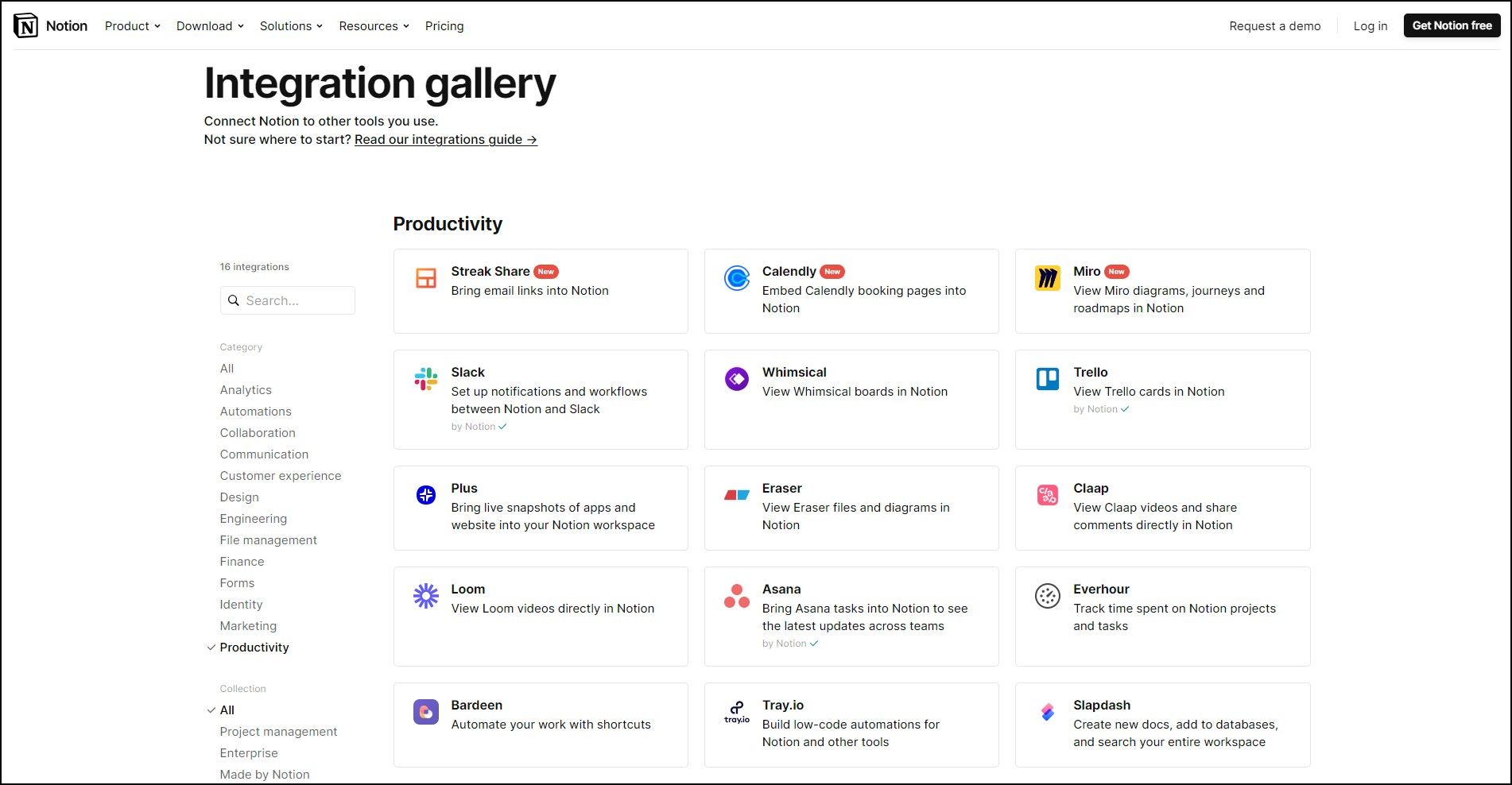
4. Интеграции и автоматизация
Notion имеет магазин интеграций и публичный API. В маркете более 250 интеграций: GitHub, Figma, Asana, Everhour и другие.
Популярные сценарии интеграций:
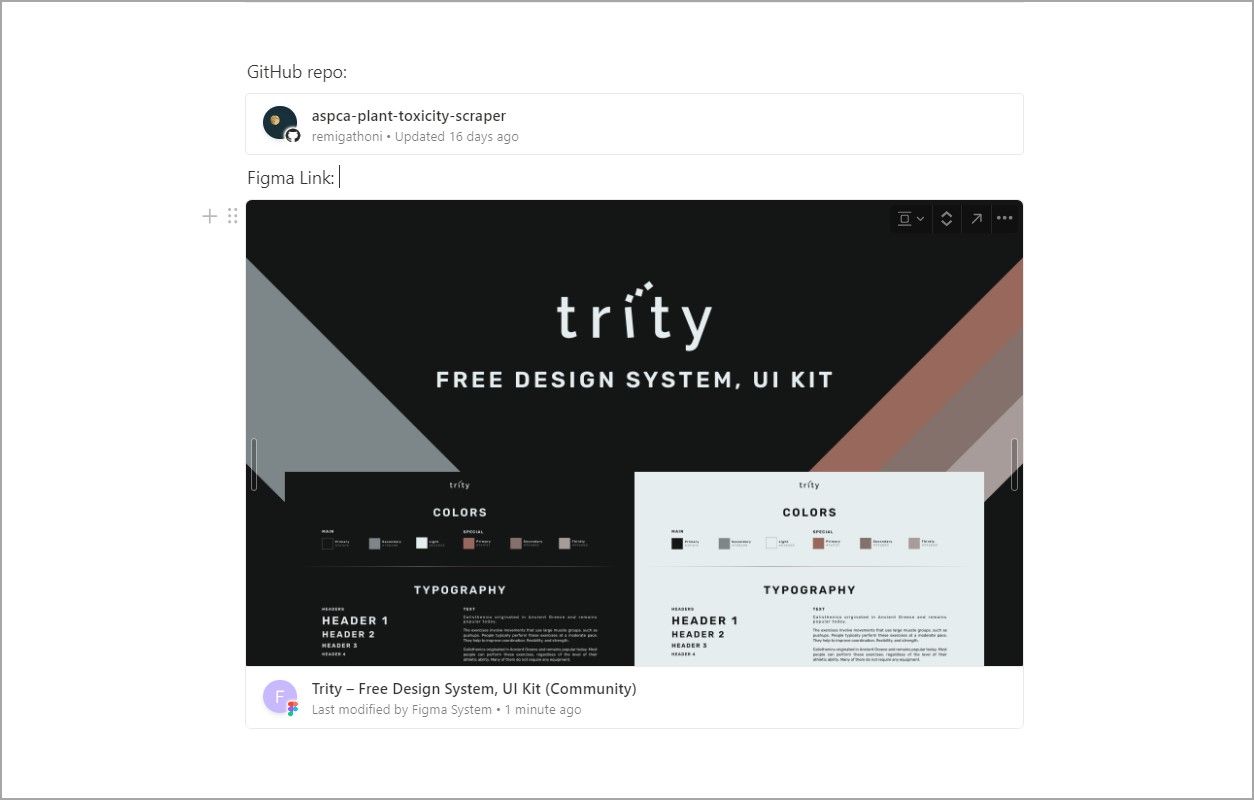
- Просмотр PR и коммитов из GitHub прямо в карточке задачи.
- Встраивание макетов Figma в рабочие страницы продукта.
- Автоматическое создание задач из почты или Slack через Zapier/Make.
- Тайм‑трекинг (Everhour, Toggl) для учета времени по задачам.
Если готовые интеграции не решают задачу — можно написать собственную интеграцию через Notion API: слушать вебхуки, синхронизировать статус задач или подтягивать внешние данные в базы.
Пример архитектурной схемы интеграции:
- Веб‑сервис получает событие из GitHub (webhook).
- Сервис преобразует данные и записывает их в базу Notion через API.
- В Notion карточка обновляется, уведомления видны команде.
Важно: тестируйте гранулярные права доступа и используйте OAuth для приложений, если планируете распространять интеграцию.
5. Трекер дорожной карты проекта
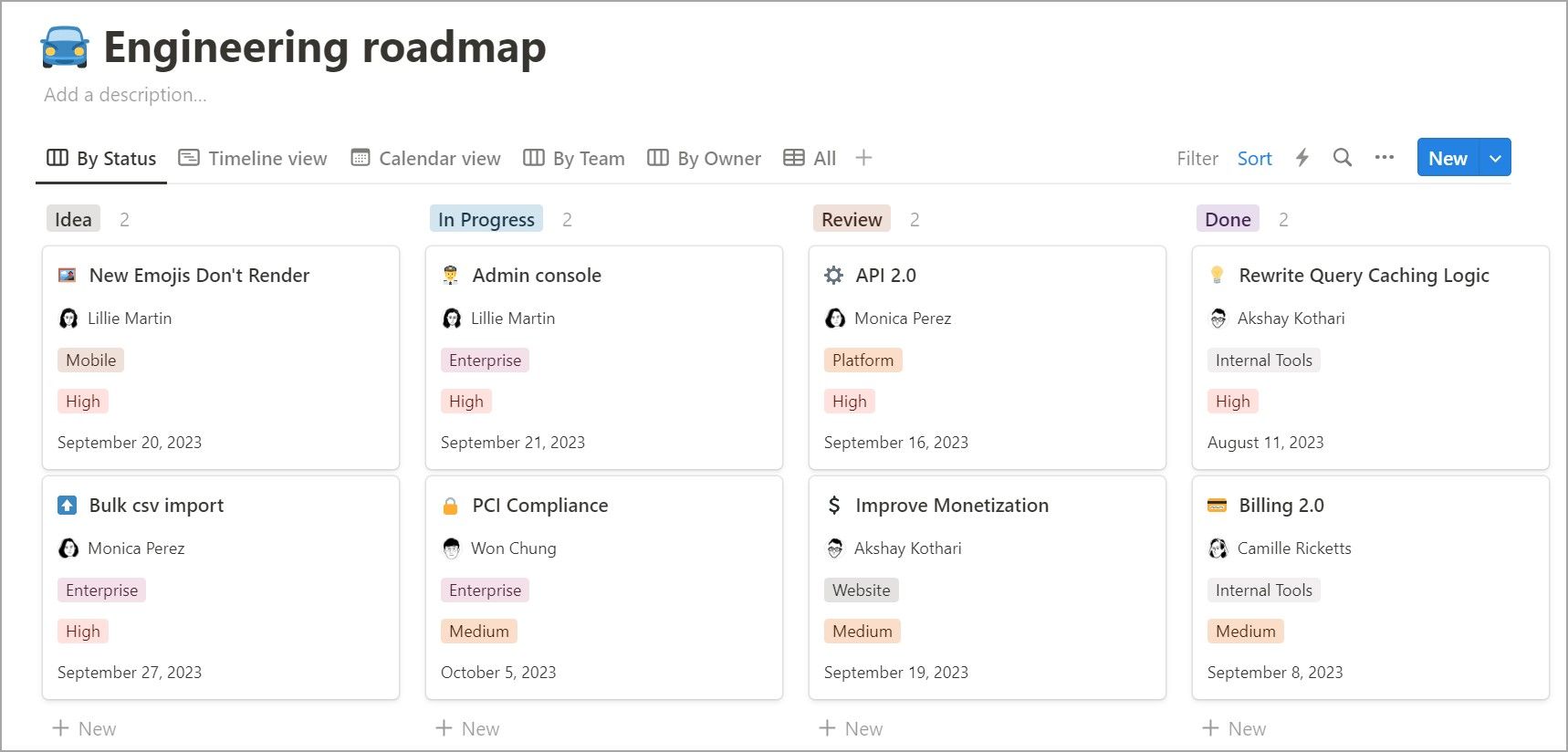
Notion подходит для лёгкой проектной работы: канбан‑доски, дорожные карты, бэклог и шпаргалки команды.
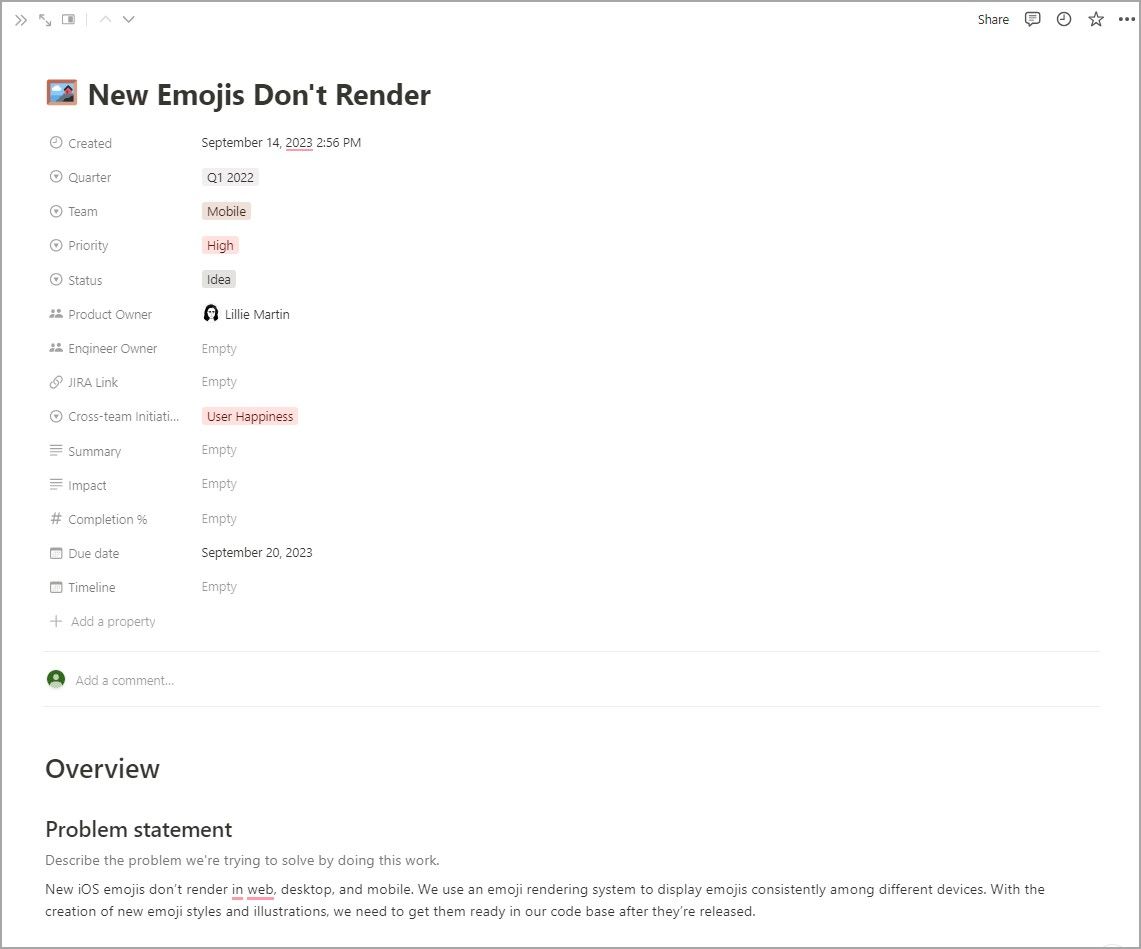
Полезные поля в проектной базе:
- Название задачи
- Ответственный
- Приоритет
- Статус
- Оценка по трудоёмкости
- Срок выполнения
- Ссылка на тикет в репозитории
Процесс работы:
- При создании задачи указывайте ответственного и оценку.
- Команда перетаскивает карточки по колонкам «Backlog → In Progress → Review → Done».
- Используйте Views с фильтрами по спринту или по ответственному.
Метрика успеха: своевременное выполнение задач и минимальное количество зависших карточек.
6. Трекер откликов на вакансии и интервью
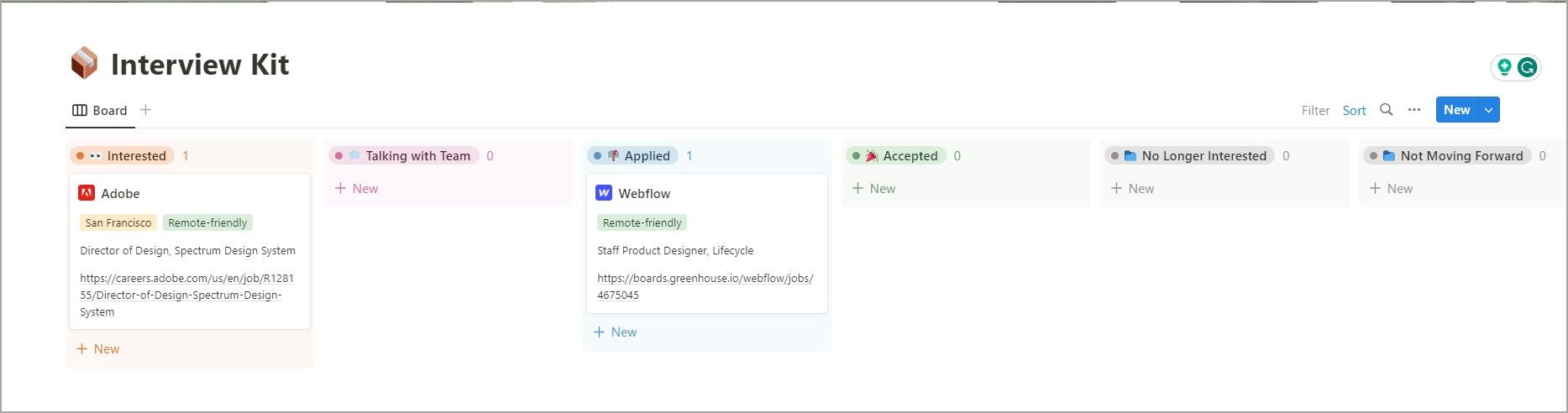
Notion отлично подходит для личного трекера поиска работы: храните вакансии, статусы откликов, заметки по интервью и ссылки на вакансии.
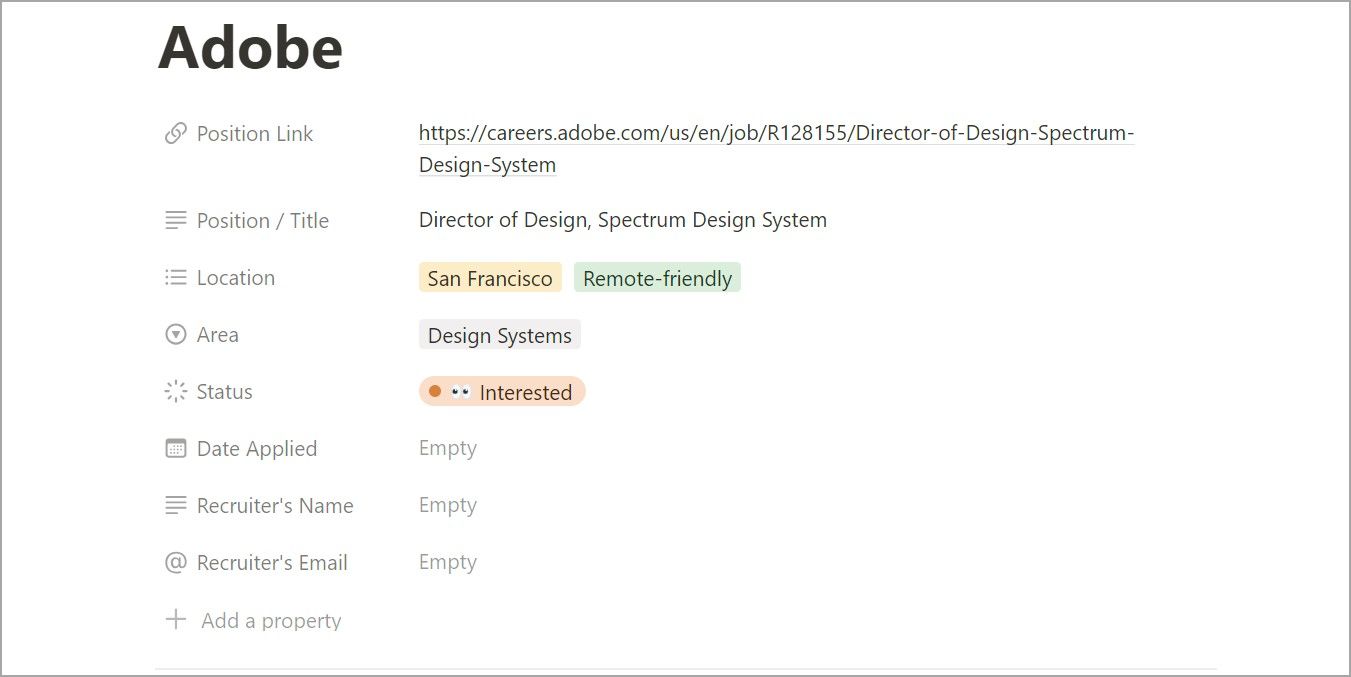
Типичные поля:
- Компания
- Должность
- Ссылка на вакансию
- Локация
- Стадия (Интерес, Отклик, Техническое интервью, Оффер, Отказ)
- Дата последнего контакта
- Комментарии/вопросы
Совет: добавьте колонку с шаблонами писем для follow‑up и полем «Ключевые слова вакансии», чтобы быстро фильтровать релевантные позиции.
Шаблоны, чек‑листы и практические артефакты
Ниже — готовые шаблоны, которые вы можете прямо скопировать в свой рабочий шаблон Notion.
Шаблон таблицы «Сниппеты» (описание колонок):
- Title (Text)
- Language (Select)
- Tags (Multi‑select)
- Snippet (Code) — выбрать язык
- Usage (Text)
- Last reviewed (Date)
Шаблон таблицы «Bookmarks» (описание колонок):
- Title (Text)
- URL (URL)
- Source (Select)
- Tags (Multi‑select)
- Added (Date)
- Notes (Text)
Роль‑ориентированные чек‑листы (копируйте как подстраницы):
- Для фронтендера: компонент, тест, accessibility, storybook‑пример, PR‑описание.
- Для бэкендера: API контракт, unit тесты, миграции, мониторинг метрик.
- Для fullstack: end‑to‑end тест, schema migration plan, deployment checklist.
Короткий шаблон Playbook релиза:
- Обновить changelog в Notion.
- Подготовить сборку и тест‑ран.
- Выполнить миграции на staging.
- Проверить smoke tests.
- Запустить деплой в production.
- Мониторинг 30 минут — откат при ошибках.
Критерии приёмки релиза:
- Все smoke tests успешно пройдены на staging.
- Логи ошибок в пределах ожидаемой нормы.
- Откатный план проверен и доступен.
Мини‑методология: как начать настроить Notion за 30 минут
- Создайте рабочую область (Workspace) и базовую структуру страниц: Сниппеты, Закладки, Блог, Проекты, Вакансии.
- В каждой странице добавьте таблицу с ключевыми колонками (см. шаблоны выше).
- Добавьте несколько записей в каждую таблицу, чтобы «натренировать» фильтры и views.
- Настройте права доступа: приватные страницы и общие страницы для команды.
- Интегрируйте один внешний инструмент (например, GitHub или Slack) и протестируйте поток данных.
Ментальные модели и эвристики при работе с Notion
- Малый набор атрибутов лучше, чем перегруженная модель данных. Начните с 5–7 полей и расширяйте по потребности.
- Разделяй и властвуй: одна база для одной ответственности (сниппеты отдельно от задач).
- Версионирование знания: используйте ‘Last reviewed’ и поле «Deprecated», чтобы убирать устаревшее.
Когда Notion не подходит
- Если вам нужен realtime‑collaboration с миллисекундной задержкой и высокой нагрузкой (например, онлайн IDE с сотнями параллельных пользователей).
- Если у вас жёсткие требования к управлению данными и сложные транзакции — Notion не замена СУБД.
- Если требуется приватность данных на уровне собственной инфраструктуры (он‑премise), Notion как SaaS может не соответствовать требованиям.
Альтернативы:
- Для заметок и синхронной работы: Obsidian (локальное хранение) или Google Docs (реальное время).
- Для трекинга задач и сложных workflow: Jira или Linear.
- Для CMS и высоконагруженных сайтов: headless CMS (Strapi, Contentful) или собственный backend.
Безопасность, приватность и соответствие GDPR
- Данные в Notion хранятся в облаке; при обработке персональных данных убедитесь, что политика конфиденциальности и соглашения соответствуют требованиям вашей юрисдикции.
- Ограничьте доступ через granular share settings: страница → Share → invite Specific people.
- Используйте двухфакторную аутентификацию и проверяйте журналы доступа (audit logs) для командных аккаунтов.
- Для интеграций применяйте минимальные права доступа и rotate API ключи при утечке.
Примечание: если вы храните персональные данные кандидатов (CV, контакты) — убедитесь в наличии прав на обработку и хранение этих данных.
Перечень типичных ошибок при внедрении Notion в команду
- Слишком сложная схема базы с лишними полями.
- Неправильные права доступа — люди видят или редактируют лишнее.
- Отсутствие единого стиля именования (tags/slug) — хаос в фильтрации.
- Нет процесса архивирования устаревших записей.
Decision tree: Когда выбрать Notion
graph LR
  A[Нужна простая платформа для содержания знаний?] -->|Да| B[Consider Notion]
  A -->|Нет| C[Нужны специализированные системы]
  B --> D{Нужна высокая нагрузка/транзакции?}
  D -->|Да| C
  D -->|Нет| E[Notion подходит для MVP и внутренних вики]
  C --> F[Используйте Jira/Linear/Headless CMS/СУБД]
Тесты и приёмочные критерии для внедрения Notion в команду
- Каждая ключевая база имеет owner’а и описание структуры.
- Есть политика тегирования и наименование slug/тегов.
- Права доступа проверены и задокументированы.
- Процесс архивирования устаревшего контента определён.
Короткое руководство по миграции и совместимости
- Экспортируйте важные страницы в Markdown/HTML перед массовыми изменениями.
- При интеграции с CI/CD — используйте токены с минимальными правами и отдельные сервисные аккаунты.
- Если планируете перейти от Notion к другой CMS, заранее спланируйте экспорт полей и конвертацию блоков.
Заключение
Notion — универсальный инструмент, который при правильной настройке экономит время и систематизирует знания. Для разработчиков он удобен как личный репозиторий сниппетов, как CMS для простых блогов, как трекер вакансий и как платформа для интеграций. В то же время Notion не заменит специализированные системы при высоких требованиях к производительности или локальному хранению данных.
Важное: перед тем как переводить все процессы в Notion, протестируйте на ограниченной группе и разработайте правила управления данными.
Ключевые выводы:
- Notion хорош для знаний, CMS уровня MVP и лёгкой интеграции.
- Начните с простых таблиц и шаблонов, расширяйте по мере зрелости процессов.
- Следите за безопасностью и правами доступа.
- Если нужны высокие SLA или on‑premise хранение — рассмотрите альтернативы.

Похожие материалы

Несколько аккаунтов Skype: Multi Skype Launcher

Журнал для работы: повысить продуктивность

Персональные звуки уведомлений на Android

Скачивание шоу Hulu для офлайн‑просмотра

Microsoft Start: персонализированная новостная лента
