
Как клонировать и перенести Windows 10 с помощью Macrium Reflect
Купить новый компьютер приятно: он быстрый, чистый и укомплектован современными компонентами. Но радость часто оканчивается на первом включении. Настройка машины под себя может занять дни или даже недели: приложения, файлы и настройки требуют проверки, переноса и конфигурации.
Вместо ручного переноса всего по частям можно попробовать переместить всю операционную систему целиком — клонировать диск старого компьютера и развернуть его на новом. В этой статье подробно описано, как использовать Macrium Reflect для клонирования Windows 10 и последующего переноса. В конце — альтернативные методы и рекомендации на случай проблем.
Почему клонирование иногда даёт сбои
Клонирование — это копирование всех разделов и данных диска в идентичном виде. На Linux это зачастую проходит гладко. На Windows — сложнее. Основная проблема в несовместимых драйверах и различиях в оборудовании. После развёртывания клона на новом ПК могут проявиться разные ситуации:
- Рассогласование драйверов — отдельные компоненты нового ПК не будут работать.
- Windows не загрузится — BSOD или зависание на этапе загрузки.
- В худшем случае потребуется откат к чистой установке.
Даже если клонирование кажется идеальным решением, подготовьтесь к ручной установке драйверов и, при необходимости, к чистой установке ОС.
Important: перед началом клонирования обязательно создайте резервную копию важных файлов на отдельном носителе или в облаке.
Что понадобится заранее
- Компьютер-источник со Windows 10.
- Новый компьютер с совместимым интерфейсом накопителя (SATA/NVMe/USB).
- Внешний диск или второй внутренний диск достаточного объёма — весь объём клонируемого диска будет перезаписан.
- Флешка с инструментом восстановления (рекомендуется создать Rescue Media в Macrium Reflect).
- Последняя версия Macrium Reflect (в статье используется бесплатная версия Home Use).
Скачать и установить Macrium Reflect
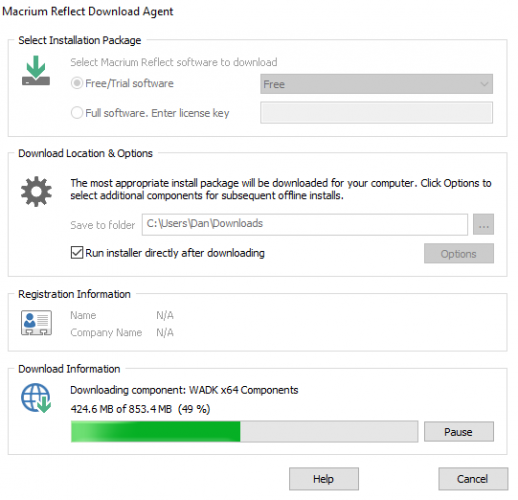
- Перейдите на сайт Macrium и скачайте приложение. Выберите вариант Home Use, иначе загрузится пробная версия платного издания.
- Установите программу. Объём инсталлятора около 1 ГБ — скачивание может занять время.
Как создать клон диска
- Запустите Macrium Reflect. Программа отобразит список подключённых дисков и разделов.
- Выделите диск, на котором установлена Windows (обычно разделы включают метку C: и раздел восстановления).
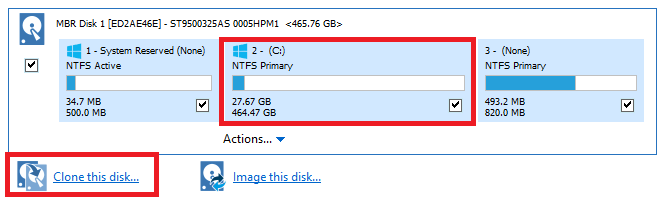
- Нажмите «Clone this disk…».
- На следующем экране выберите диск-назначение — внешний или внутренний диск. Важно: содержимое диска назначения будет удалено.
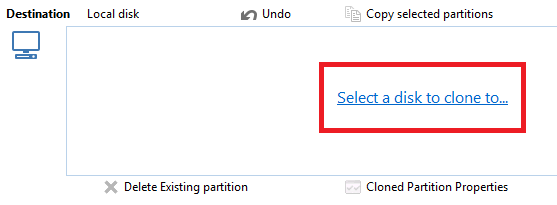
- Перетащите разделы в тот же порядок на диске назначения. При необходимости измените размеры разделов через «Cloned Partition Properties».
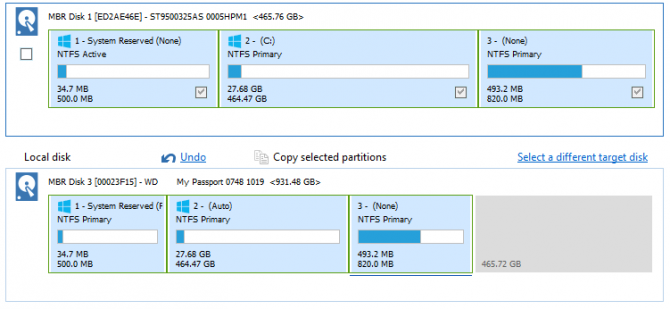
- Нажмите «Next > Finish» и запустите процесс клонирования. Дождитесь завершения.
Совет
Если исходный диск использует GPT и UEFI-загрузку, убедитесь, что диск-назначение тоже GPT. Для старых систем с BIOS диск должен быть MBR.
Как восстановить клон на новом ПК
- Создайте Rescue Media в Macrium (флешка или ISO) — это загрузочный образ, который поможет запустить восстановление вне Windows.
- На новом ПК временно отключите Secure Boot в BIOS, чтобы разрешить загрузку с внешнего носителя.
- Secure Boot обычно находится во вкладке Security, Boot или Authentication.
- Подключите внешний диск с клоном или флешку-Rescue и загрузитесь с неё.
- В среде Macrium выберите внешний диск как источник и внутренний диск нового ПК как назначение. Клонируйте содержимое.
- Отключите внешний носитель и перезагрузите ПК.
Если всё прошло успешно, Windows загрузится как на старом ПК. В противном случае переходите к разделу восстановления ниже.
Что делать, если система не загружается
Если после клонирования компьютер отказывается загружаться:
- Попробуйте войти в среду восстановления (Rescue Media) и выполнить автоматический ремонт загрузчика.
- Установите недостающие драйверы через безопасный режим.
- Если загрузка невозможна, выполните чистую установку Windows 10 и восстановите файлы из резервной копии.
Чистая установка Windows 10
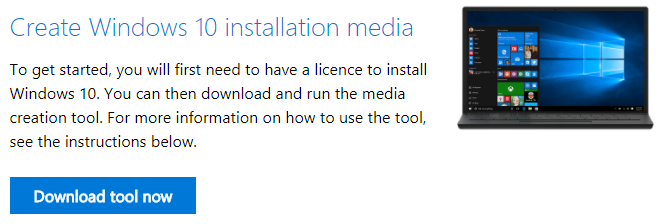
- На другом ПК скачайте Windows 10 Media Creation Tool: «Create Windows 10 installation media > Download tool now».
- Запишите образ на флешку (минимум 5 ГБ).
- Загрузитесь с флешки на новом компьютере и выполните установку, следуя подсказкам.
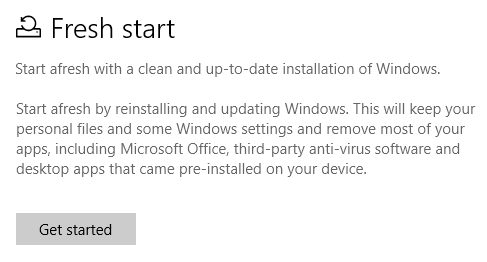
Если система грузится, но вы хотите свежую копию Windows без полного форматирования, можно воспользоваться инструментом Fresh Start в Windows 10: Settings > Update and security > Recovery > Get Started. Он предложит выбор — сохранить личные файлы или удалить всё, затем установит новую копию ОС.
Альтернативы клонированию: перенос файлов и настроек
Если перенос всей ОС кажется рискованным, можно просто перенести приложения, настройки и файлы:
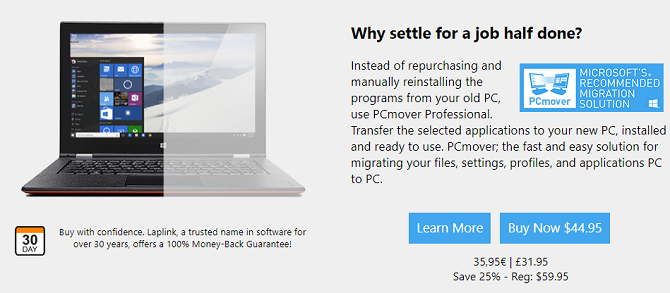
- Laplink PCmover Express (одобрен Microsoft) — платно ($29.95 для Express; $44.95 для Pro, если нужно переносить приложения). Простой мастер переноса.
- Облачные сервисы (OneDrive, Google Drive) — для файлов и документов.
- Подключение старого диска напрямую к новому ПК и копирование вручную.
- Портативные утилиты типа CloneApp для экспорта настроек приложений.
Когда клонирование — хорошая идея, а когда нет
Клонирование имеет смысл, если:
- Оборудование нового компьютера близко по характеристикам к старому (тот же тип контроллера диска, UEFI/BIOS).
- Не хочется переустанавливать множество программ.
- На старой системе много тонких настроек и кастомных конфигураций.
Не стоит клонировать, если:
- Новый ПК использует совсем другое железо (другой процессор/чипсет/тип диска).
- Вы хотите перейти с 32‑битной на 64‑битную версию ОС или сделать апгрейд с Home на Pro.
- Система уже нестабильна из‑за вирусов или повреждённых системных файлов — в этом случае чистая установка безопаснее.
Пошаговый SOP: безопасное клонирование и восстановление (с чеклистами)
Перед началом (чеклист):
- Сделать резервную копию личных файлов на другой диск или в облако.
- Подготовить внешний диск с достаточным объёмом.
- Скачайте и установите Macrium Reflect (Home Use).
- Создать Rescue Media во встроенном мастере Macrium.
- Записать версии драйверов и ключи (если применимо).
Клонирование (чеклист):
- Запустите Macrium на старом ПК.
- Выделите диск с Windows.
- Нажмите «Clone this disk…» и укажите диск-назначение.
- Проверьте порядок разделов и размеры.
- Запустите клонирование и дождитесь завершения.
Восстановление на новом ПК (чеклист для IT-специалиста):
- Выключите Secure Boot (если требуется).
- Загрузитесь с Rescue Media или с внешнего диска с клоном.
- В Macrium выберите источник (внешний диск) и внутренний диск как назначение.
- Запустите восстановление, дождитесь завершения.
- Отключите внешние носители и перезагрузитесь.
- Установите недостающие драйверы и обновления Windows.
План отката и восстановление (Incident runbook)
Если после клонирования новый ПК не загружается:
- Загрузитесь с Rescue Media.
- Проверьте таблицу разделов и загрузочный сектор.
- Попробуйте Fix Boot (в Macrium есть опции для восстановления загрузчика).
- Если не помогает — подключите старый диск обратно и загрузитесь с него для доступа к файлам.
- При невозможности восстановления — выполните чистую установку Windows и восстановите данные из резервной копии.
Матрица рисков и рекомендации
| Риск | Вероятность | Влияние | Рекомендация |
|---|---|---|---|
| Несовместимые драйверы | Средняя | Высокое | Подготовить драйверы производителя нового ПК, иметь план чистой установки |
| Потеря данных при ошибке | Низкая (если нет резервных копий) | Критическая | Создать отдельную резервную копию перед началом |
| Проблемы с загрузчиком | Средняя | Среднее | Иметь Rescue Media и инструкции по восстановлению |
Таблица совместимости: на что обратить внимание
| Параметр | Совместимость клонирования | Что проверить |
|---|---|---|
| Тип загрузки (UEFI vs BIOS) | Высокая при совпадении | Оба компьютера должны использовать один режим |
| Таблица разделов (GPT/MBR) | Нужна совместимость | Конвертировать при необходимости заранее |
| Контроллер диска (AHCI/RAID) | Проблемы при отличии | Установить правильный драйвер до первой загрузки |
| Архитектура (x86/x64) | Несовместимо | Нельзя клонировать 32‑бит на 64‑бит систему в виде апгрейда |
Критерии приёмки
- ПК загружается в Windows 10 без ошибок.
- Системные устройства и ключевые периферийные устройства работают корректно.
- Пользовательские данные и основные приложения присутствуют и запускаются.
- Система получает обновления Windows Update.
Тесты приёмки (acceptance)
- Перезагрузить ПК 3 раза и проверить отсутствие ошибок загрузки.
- Открыть 5 ключевых приложений и убедиться в их работоспособности.
- Подключить сеть и проверить доступ в интернет и работу сетевых принтеров.
- Проверить наличие и корректность пользовательских документов.
Быстрая шпаргалка: команды и утилиты
- Создание Rescue Media: Macrium Reflect → Other Tasks → Create Rescue Media.
- Проверка таблицы разделов: в Windows — diskpart → list disk → select disk N → detail disk.
- Восстановление загрузчика (если нужно): используя среду восстановления Windows — automatic repair или команды bootrec.
Ментальные модели и советы
- Модель «Backup → Test → Migrate»: сначала резервная копия, потом тестирование клона на внешнем диске, затем перенос на новый ПК.
- Если железо сильно отличается, думайте «миграция данных», а не «клонирование системы».
- Всегда имейте «план B»: свежую флешку с установщиком Windows и бэкап.
Короткая сводка и рекомендации
Клонирование — мощный инструмент в арсенале миграции. Macrium Reflect упрощает процесс, но не гарантирует успех на совершенно новом оборудовании. Всегда делайте резервные копии, готовьте драйверы для нового ПК и имейте план чистой установки. Если вы хотите минимизировать риск, переносите только файлы и настройки, а систему устанавливайте заново.
И напоследок: расскажите о своём опыте в комментариях — получилось ли у вас клонировать Windows 10 и перекинуть её на новый ПК? Какие инструменты вы использовали, и с какими проблемами столкнулись?
Краткое резюме
- Клонирование ускоряет перенос системы, но может не сработать при несоответствии оборудования.
- Macrium Reflect позволяет создавать точные копии диска и Rescue Media для восстановления.
- Иметь резервные копии, драйверы и план чистой установки — обязательно.
1‑строчный глоссарий
- Клон — точная побитовая копия диска с разделами и загрузочными секторами.
- Rescue Media — загрузочный образ, позволяющий восстановить клон вне основной ОС.
Обновляйте систему и проверяйте драйверы после переноса.

Похожие материалы

Несколько аккаунтов Skype: Multi Skype Launcher

Журнал для работы: повысить продуктивность

Персональные звуки уведомлений на Android

Скачивание шоу Hulu для офлайн‑просмотра

Microsoft Start: персонализированная новостная лента
