
Как отключить Gatekeeper в macOS — полное руководство

Если нужно временно отключить Gatekeeper в macOS, это можно сделать одной командой в Terminal. В статье приведены команды для отключения, включения и проверки статуса Gatekeeper, а также безопасная методика, чек‑листы, матрица рисков и ответы на частые вопросы.
Gatekeeper — это встроенный механизм безопасности в macOS. Он проверяет подписанные и неподписанные приложения при первой попытке запуска. Если macOS не может подтвердить, что приложение безопасно, Gatekeeper предупредит вас или заблокирует запуск.
Коротко: с помощью команды в Terminal можно восстановить древнюю опцию «Любые источники», которая позволит запускать приложения без проверки Gatekeeper. Делать это стоит только при понимании рисков.
Зачем Gatekeeper важен
Gatekeeper помогает не допустить запуск вредоносного ПО. Если приложение подписано и нотифицировано Apple, Gatekeeper пропустит его автоматически. Для неподписанных приложений вы увидите предупреждение или запрет на запуск.
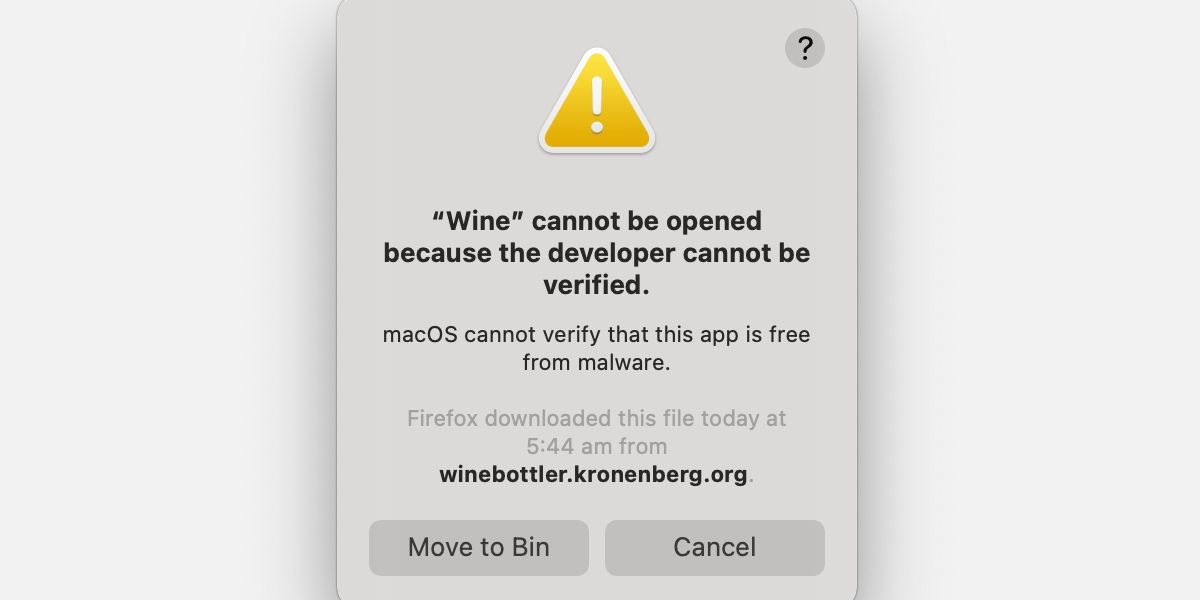
Важно понимать: отключение Gatekeeper снижает степень защиты системы. Часто безопаснее применять исключения для отдельных приложений, а не отключать Gatekeeper полностью.
Отключение Gatekeeper через Terminal
Когда опция «Любые источники» исчезла из интерфейса, её можно вернуть с помощью команды spctl. Выполните эти шаги:
- Откройте Terminal: Приложения > Служебные программы > Terminal.
- Введите команду:
sudo spctl --master-disable- Нажмите Enter и введите пароль администратора.
- Нажмите Enter ещё раз.
После этого в Системных настройках -> Безопасность и конфиденциальность -> Общие появится пункт «Разрешать программы, загруженные из: Любые источники». Вы сможете выбирать его, чтобы разрешить запуск всех приложений.
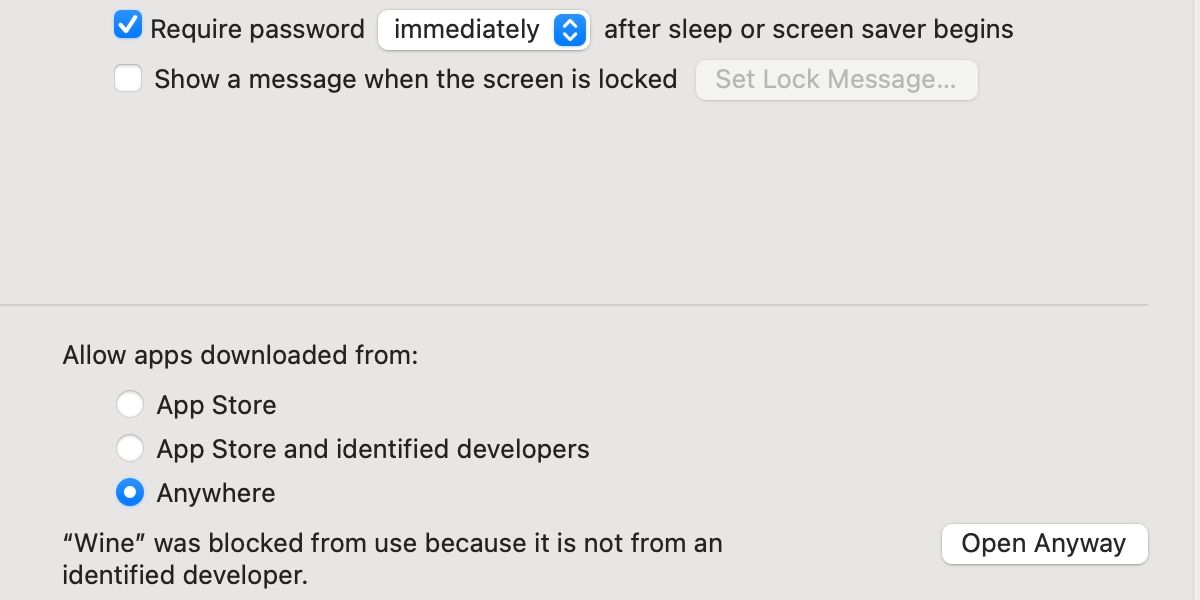
Важно: выполнение команды бессрочно снижает защиту. Рассматривайте это как временную меру для конкретной задачи и возвращайте защиту назад, когда закончите.
Включение Gatekeeper через Terminal
Чтобы вернуть стандартное поведение Gatekeeper и убрать опцию «Любые источники», выполните:
- Откройте Terminal.
- Введите команду:
sudo spctl --master-enable- Нажмите Enter и при необходимости введите пароль администратора.
- Нажмите Enter.
После этого опция «Любые источники» исчезнет из интерфейса, и система будет работать в обычном режиме безопасности.
Проверка статуса Gatekeeper
Чтобы узнать текущий статус Gatekeeper:
- Откройте Terminal.
- Введите:
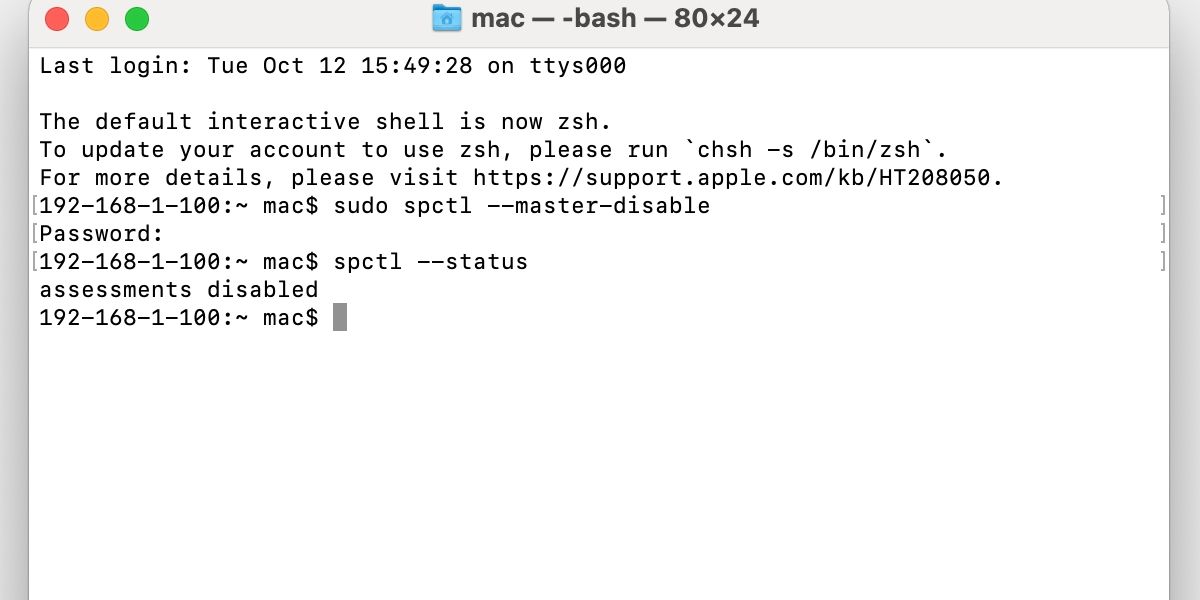
spctl --status- Нажмите Enter.
Terminal выведет текущий статус (включён или выключен). Также можно проверить Системные настройки -> Безопасность и конфиденциальность -> Общие.
Быстрый набор команд (cheat sheet)
- Отключить Gatekeeper:
sudo spctl --master-disable- Включить Gatekeeper:
sudo spctl --master-enable- Проверить статус:
spctl --status- Удалить атрибуты quarantine у конкретного файла (альтернативный подход):
sudo xattr -rd com.apple.quarantine /путь/к/файлу- Открыть неподписанное приложение один раз (контекстное меню): Правый клик → Открыть → Подтвердить.
Альтернативные подходы (когда не нужно полностью отключать Gatekeeper)
- Использовать контекстное меню: правый клик на приложение → Открыть → Подтвердить — это надёжно для отдельных программ.
- Удалять флаг quarantine для конкретного файла через xattr, если вы доверяете источнику.
- Запускать приложение в изолированной среде (виртуальная машина или Sandbox) для анализа.
- Использовать менеджер пакетов (Homebrew, MacPorts) и пакеты с известными подписями.
Эти методы позволяют снизить риск вместо глобального отключения защиты.
Когда НЕ стоит отключать Gatekeeper — контрпримеры
- На рабочей машине с конфиденциальными данными. Риск утечки или компрометации выше.
- На компьютере, к которому имеют доступ другие пользователи (семья, коллеги), особенно дети.
- Если вы не можете подтвердить источник приложения.
- Если есть корпоративная политика безопасности, запрещающая изменение настроек.
В таких случаях ищите альтернативу: согласуйте установку с администратором, используйте виртуальные машины или подписанные сборки.
Безопасная методика: краткий SOP для временного отключения
- Оцените необходимость. Документируйте причину и длительность.
- Сделайте резервную копию важных данных (Time Machine или clone).
- Отключите Gatekeeper командой sudo spctl –master-disable.
- Установите или протестируйте нужное ПО в течение оговорённого времени.
- Восстановите защиту командой sudo spctl –master-enable.
- Проверьте status и логи безопасности. Убедитесь, что не появились подозрительные процессы или соединения.
Критерии приёмки:
- Приложение установлено и работает как задумано.
- Защита восстановлена.
- Нет следов подозрительной активности.
Роли и чек‑листы
Администратор:
- Подготовить резервную копию.
- Проверить цифровую подпись и происхождение ПО.
- Выполнить откат настроек после работы.
Пользователь‑разработчик:
- Тестировать в виртуальной машине, если возможно.
- Документировать изменения и результаты тестирования.
- Запрашивать разрешение администратора при работе в корпоративной среде.
Матрица рисков и смягчающие меры
| Риск | Вероятность | Влияние | Смягчающее действие |
|---|---|---|---|
| Установка вредоносного ПО | Средняя | Высокое | Не отключать; использовать VM или удалить quarantine для одного файла |
| Компрометация учётной записи | Низкая | Высокое | Жёсткие пароли, 2FA, мониторинг логов |
| Непредвиденные ошибки в приложении | Средняя | Среднее | Тестирование в изолированной среде, бэкапы |
Тестовые случаи и критерии приёмки
Тесты:
- После отключения Gatekeeper попытаться открыть неподписанное приложение. Ожидаемый результат: приложение запускается.
- После включения Gatekeeper повторить попытку. Ожидаемый результат: приложение блокируется или появляется предупреждение.
- Проверить spctl –status до и после изменений.
Критерии приёмки описаны в SOP выше.
Глоссарий — одно предложение на термин
- Gatekeeper: механизм macOS, который проверяет подписи приложений и блокирует потенциально вредоносные программы.
- notarization (нотирация): процесс, когда Apple проверяет и отмечает приложение как проверенное.
- quarantine flag: метка файла, указывающая системе, что файл загружен из интернета и требует проверки.
Практические советы и безопасность
- Никогда не отключайте Gatekeeper на постоянной основе на рабочей или домашней машине с важными данными.
- Если вам нужно установить единственное приложение, используйте xattr или контекстное меню.
- В корпоративной среде согласуйте действия с отделом безопасности.
Часто задаваемые вопросы
Q: Что делает команда sudo spctl –master-disable?
A: Она отключает системную политику проверки подписи приложений, что даёт доступ к опции «Любые источники» в интерфейсе безопасности.
Q: Можно ли обойти Gatekeeper без прав администратора?
A: Нет. Для изменения глобальных настроек Gatekeeper требуются права администратора. Однако отдельные пользователи могут открывать приложение через контекстное меню при наличии доступа к файлу.
Q: Удаляет ли sudo spctl –master-disable какие‑то файлы?
A: Нет. Команда меняет только системную политику проверки подписи, не удаляя файлы.
Если вы решаете отключить Gatekeeper, делайте это осознанно, кратковременно и с резервными копиями. В большинстве случаев безопаснее применить целевые обходы для отдельных приложений, а не снижать глобальную защиту.

Похожие материалы

Несколько аккаунтов Skype: Multi Skype Launcher

Журнал для работы: повысить продуктивность

Персональные звуки уведомлений на Android

Скачивание шоу Hulu для офлайн‑просмотра

Microsoft Start: персонализированная новостная лента
