
Замена неба в Luminar AI — 3 практических сценария
Кратко
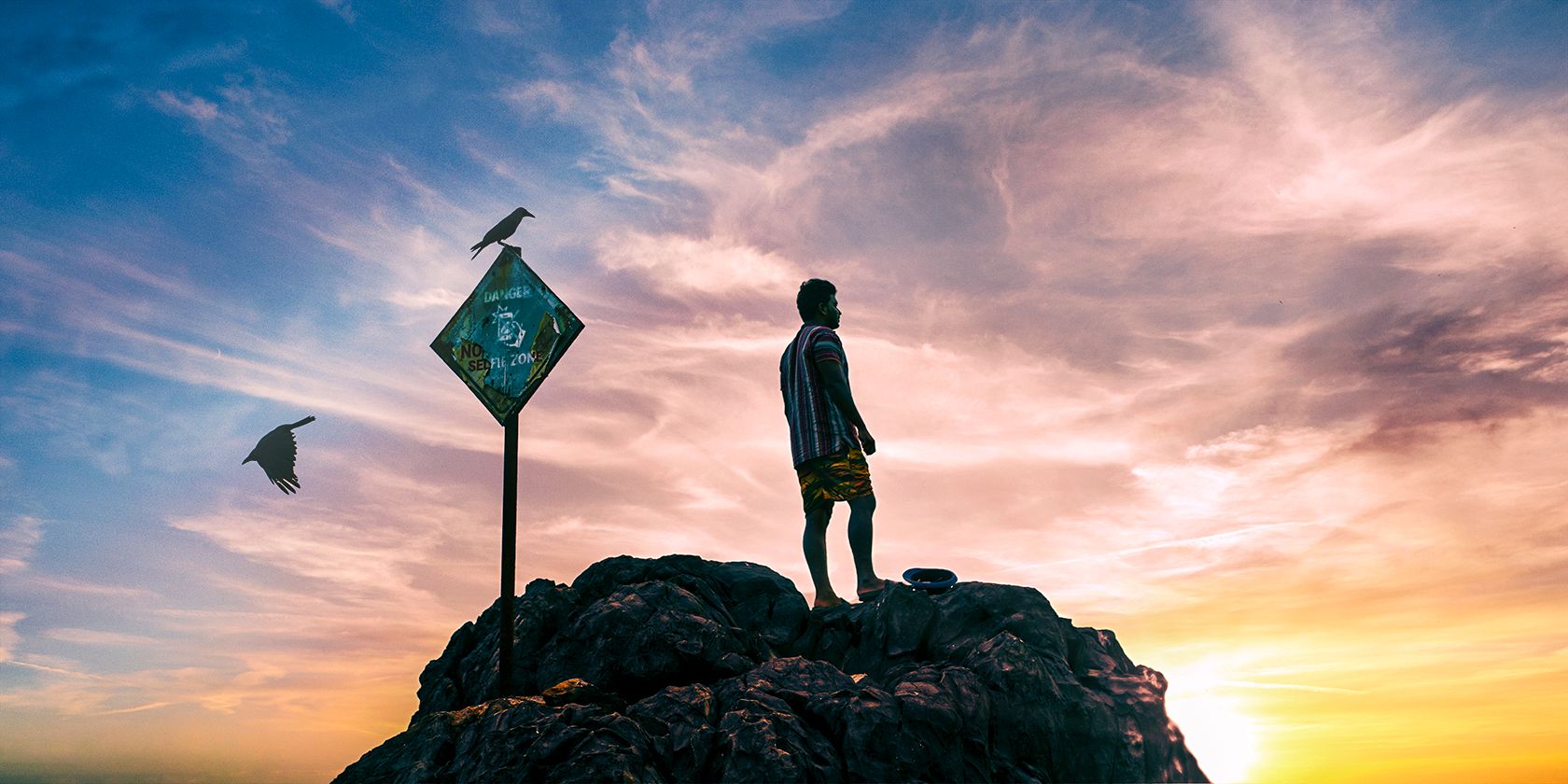
Luminar AI позволяет быстро и визуально заменять небо в любых кадрах — от скучных голубых небес до сложных сцен с объектами и световыми эффектами. В этой статье — три подробных сценария с пошаговыми настройками, объяснением, почему именно такие параметры работают, а также советы, чеклисты и варианты, если метод не сработал.
Важно: все иллюстрации и шаги соответствуют интерфейсу Luminar AI; при использовании плагина в Photoshop порядок действий сохраняется, но экспорт выполняется через Photoshop.
Luminar AI — мощный инструмент для замены неба, который сочетает готовые шаблоны и тонкие регуляторы управления освещением, релейтом сцены и добавлением элементов (горы, самолёты, лучи солнца). Программа особенно полезна, когда хочется быстро улучшить атмосферу кадра без долгой ручной ретуши.
В этой статье мы рассмотрим три сценария:
- замену большого ровного голубого неба на драматичное с горами;
- восстановление старого неправильно отредактированного снимка с виньетированием и тусклым небом;
- творческую подмену неба в кадре, где небо фактически отсутствует (например, пустое помещение или отражение воды).
Каждый сценарий содержит пошаговые инструкции, пояснения к настройкам и рекомендации по итоговой доработке в Photoshop или других плагинах.
Почему Luminar AI хорошо подходит для замены неба
Luminar AI использует машинное обучение для анализа сцены и автоматического определения границ между небом и передним планом. Это ускоряет процесс по сравнению с ручными масками и иногда даёт более естественную интеграцию неба и релайта (пересвет/освещение объекта от нового источника света).
Краткая техническая терминология (1‑строчная определение):
- Релайт (Relight) — имитация освещения сцены от добавленного неба.
- Augmented Sky — добавленные объекты (горы, самолёты, луны), которые вставляются в небо как отдельные элементы.
- Sky Global — глобальные параметры для тона и экспозиции неба.
1. Замена большого голубого неба на драматичное с горами
Когда исходное небо большое и однотонное, добавление текстуры, перспективы и источника света (солнца) оживляет кадр. Ниже — пошаговый пример и объяснения к каждому шагу.
Перед началом: рекомендуется работать на дублирующемся слое, чтобы сохранить исходник.
- Создайте дублирующий слой: нажмите Ctrl + J.
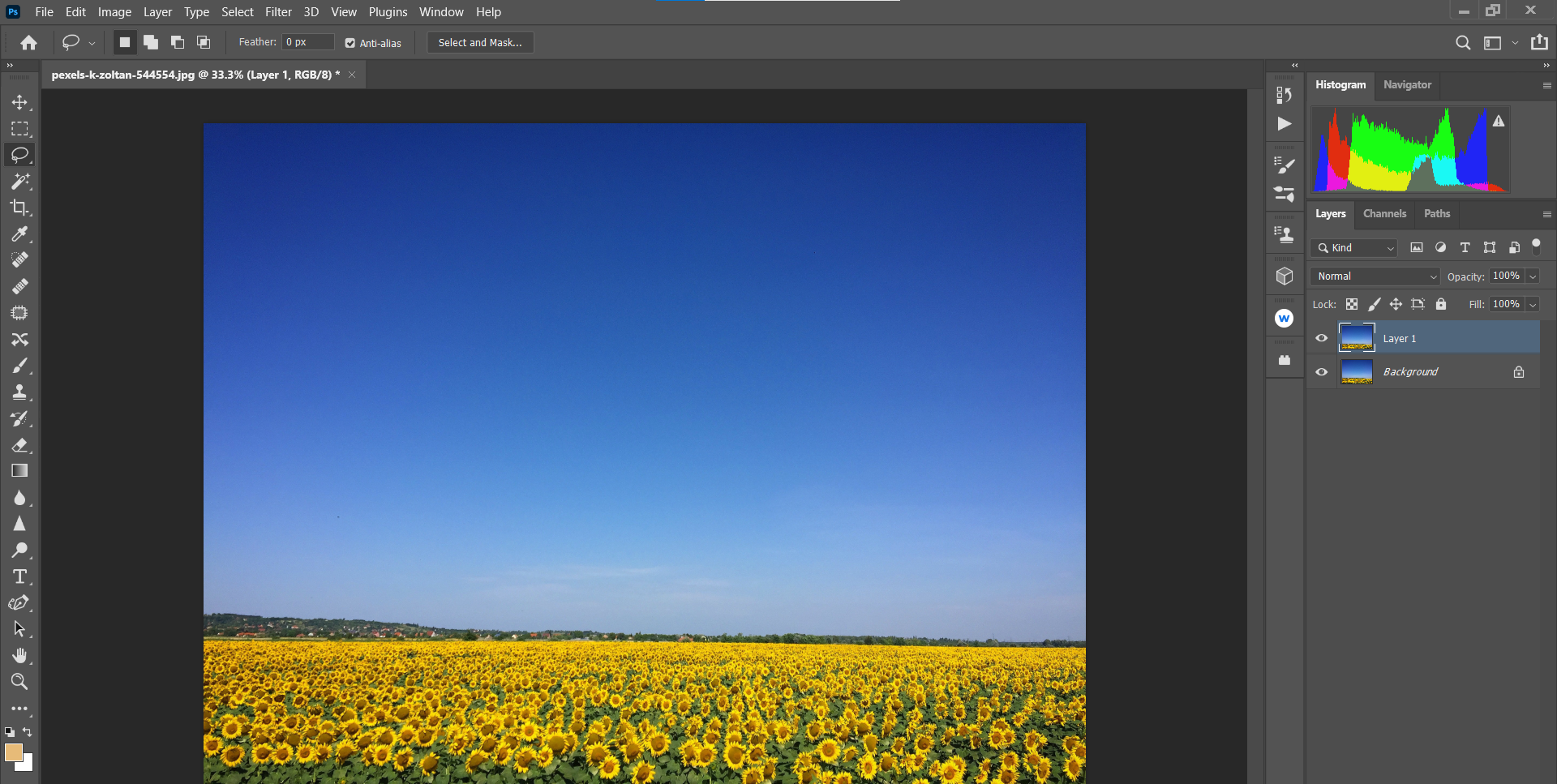
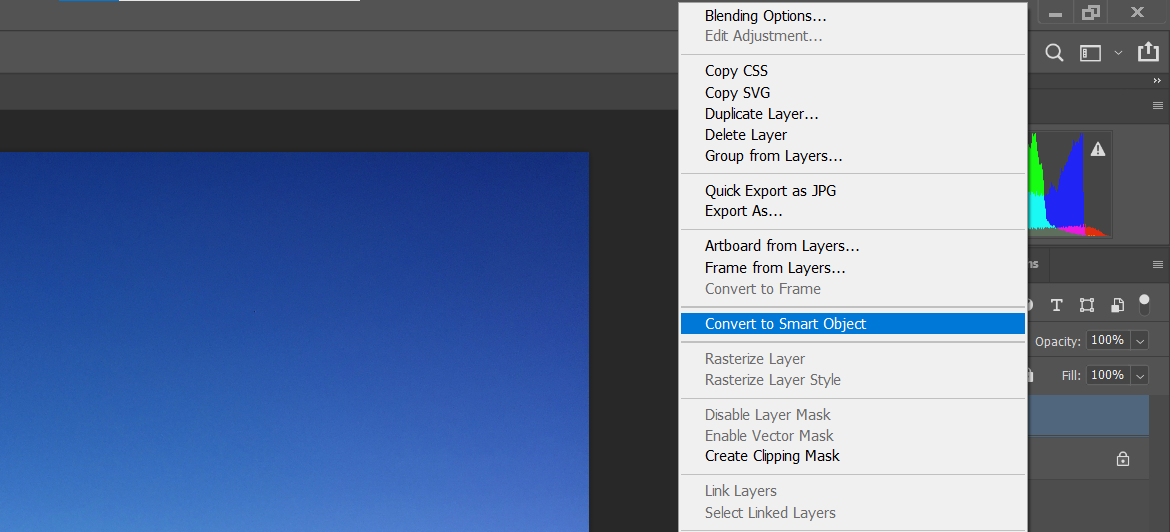
- Превратите слой в смарт‑объект: правый клик по слою → Конвертировать в смарт‑объект. Это позволит редактировать параметры фильтра позже.
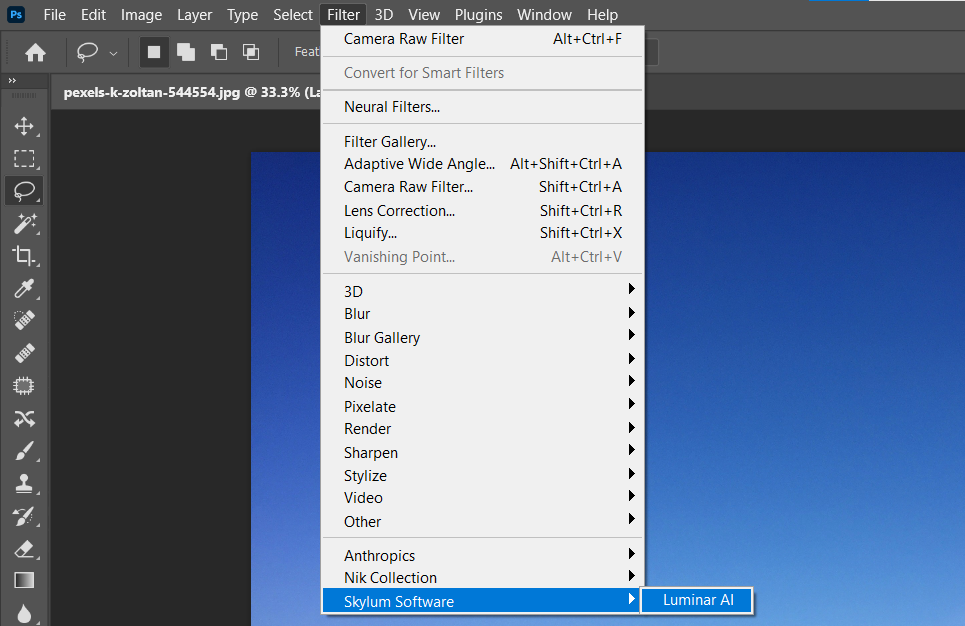
- Откройте Luminar AI: в Photoshop — Фильтр > Skylum Software > Luminar AI. В отдельной версии просто импортируйте изображение.
- В правом верхнем углу выберите раздел Для этого фото и в шаблонах прокрутите до Natural Skies Selection → Afterhours.
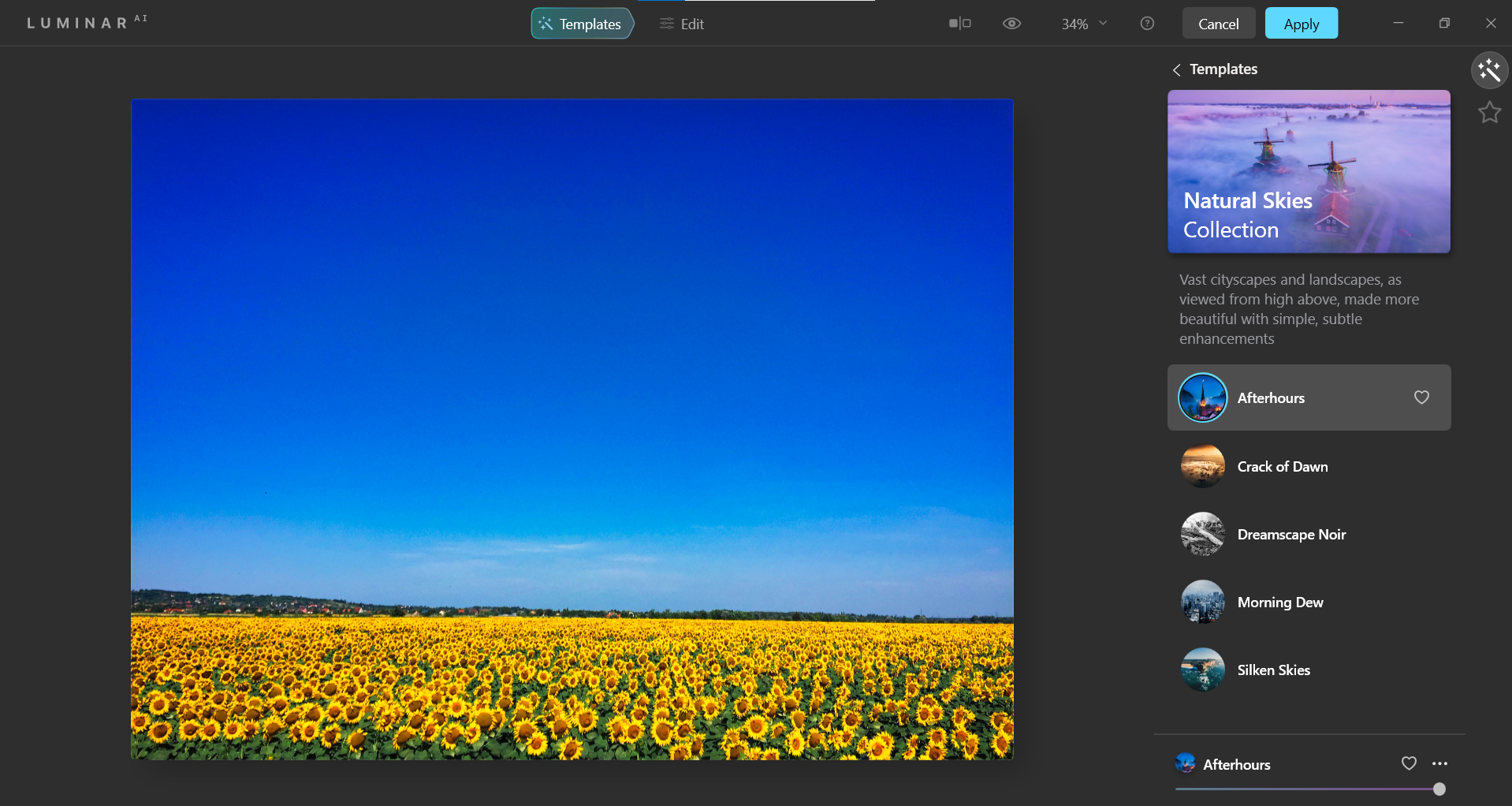
Пояснение: шаблон даёт уже готовую цветовую палитру и базовые коррекции, которые лучше всего работают с тёплыми закатными небесами.
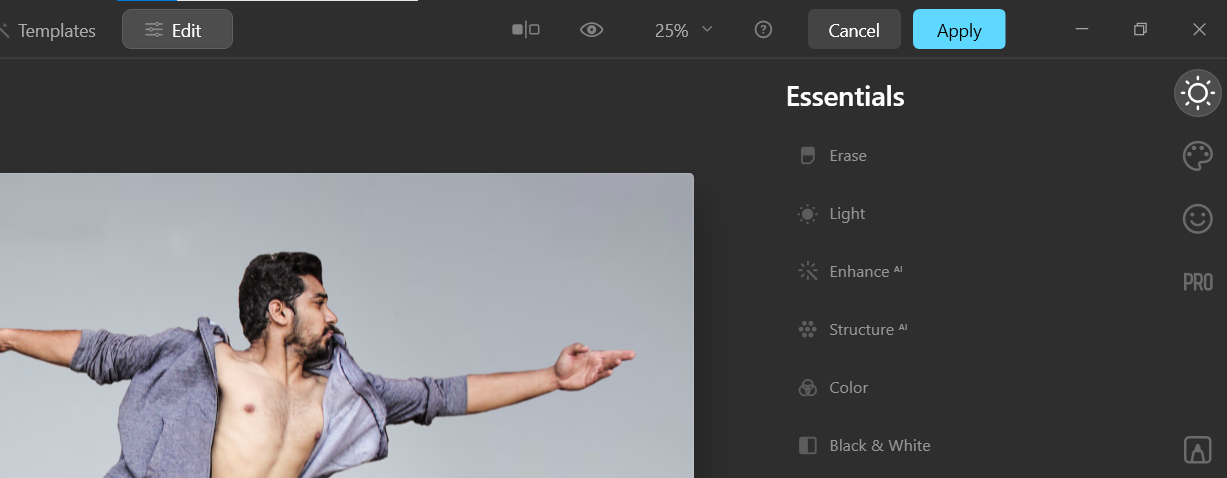
- Переключитесь на вкладку Редактировать и выберите иконку Креатив в левом меню.
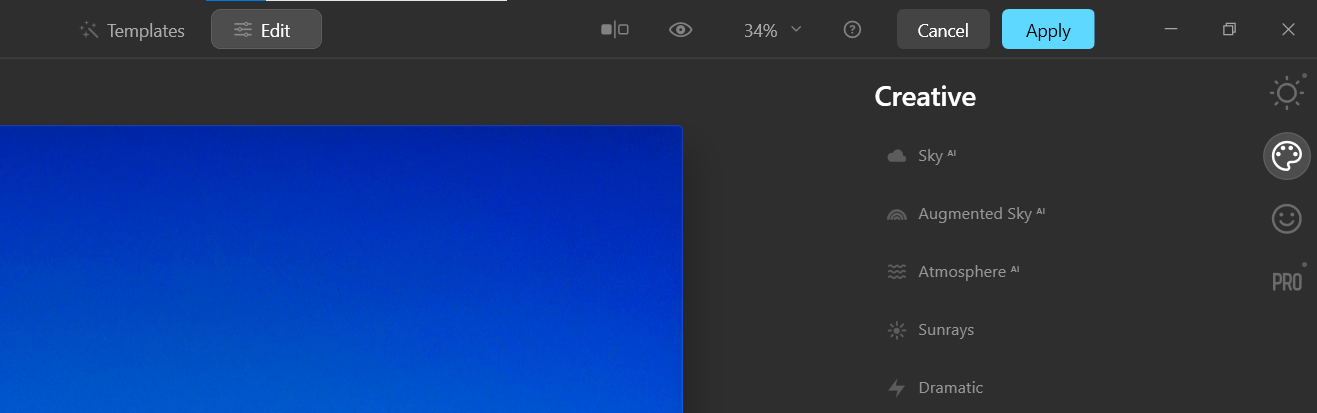
- В разделе Sky AI откройте Выбор неба и пролистайте до варианта Blue Sky 4.
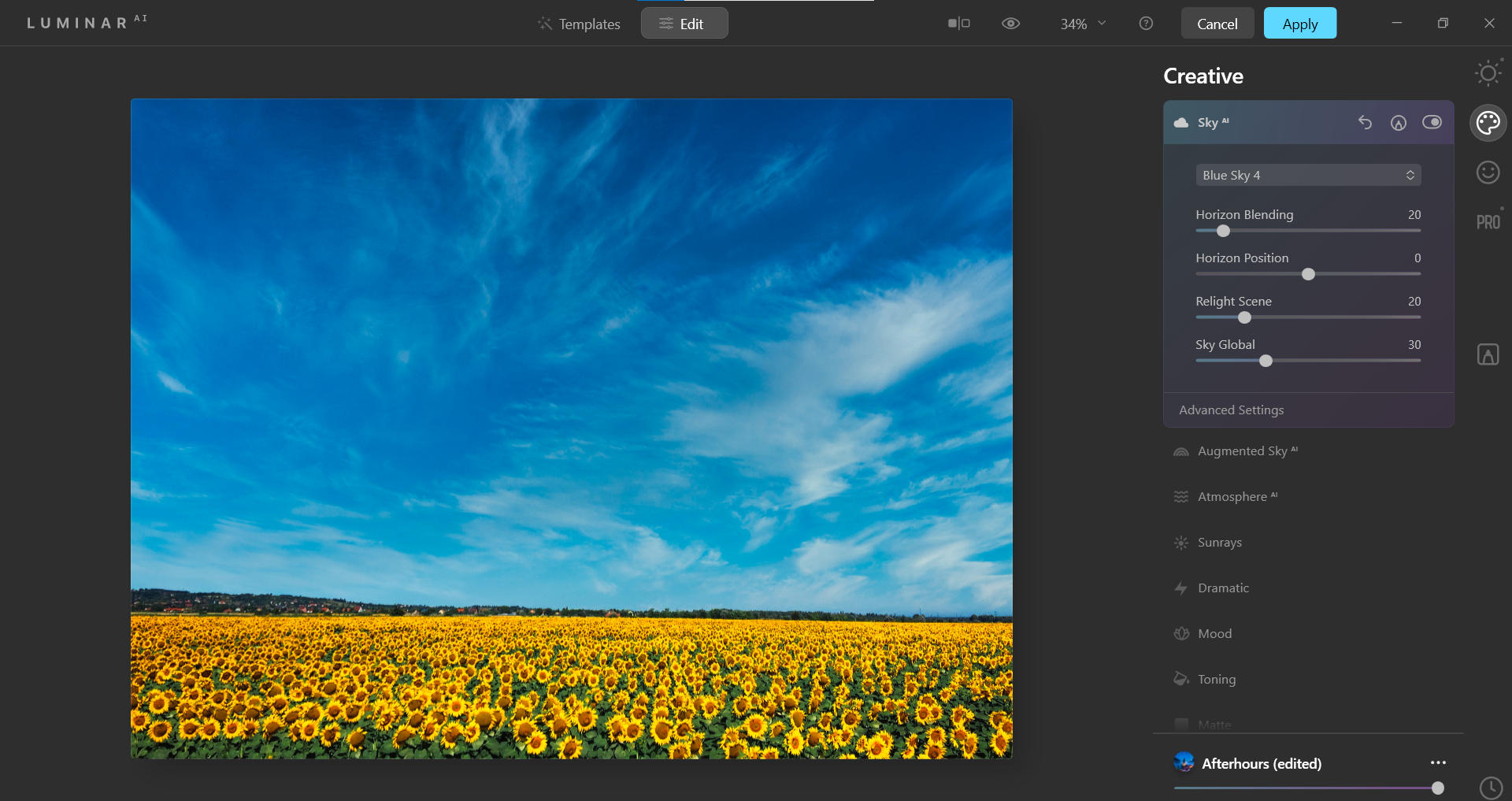
Комментарий к выбору: Blue Sky 4 даёт хорошую базовую текстуру для добавления гор; она сохраняет естественную насыщенность синего.
- Нажмите Дополнительные настройки под Sky Global. Установите Температура неба (Sky Temperature) в 30, Экспозиция неба (Sky Exposure) в 40.
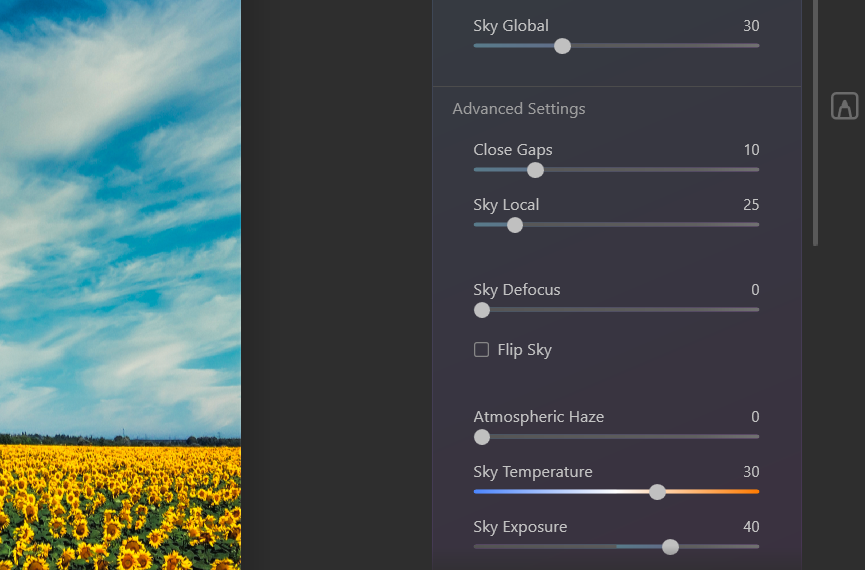
Почему эти значения: повышение температуры добавляет тёплоты в небо (немного «закатного» тона), увеличение экспозиции укрепляет читаемость элементов в небе (горы, облака).
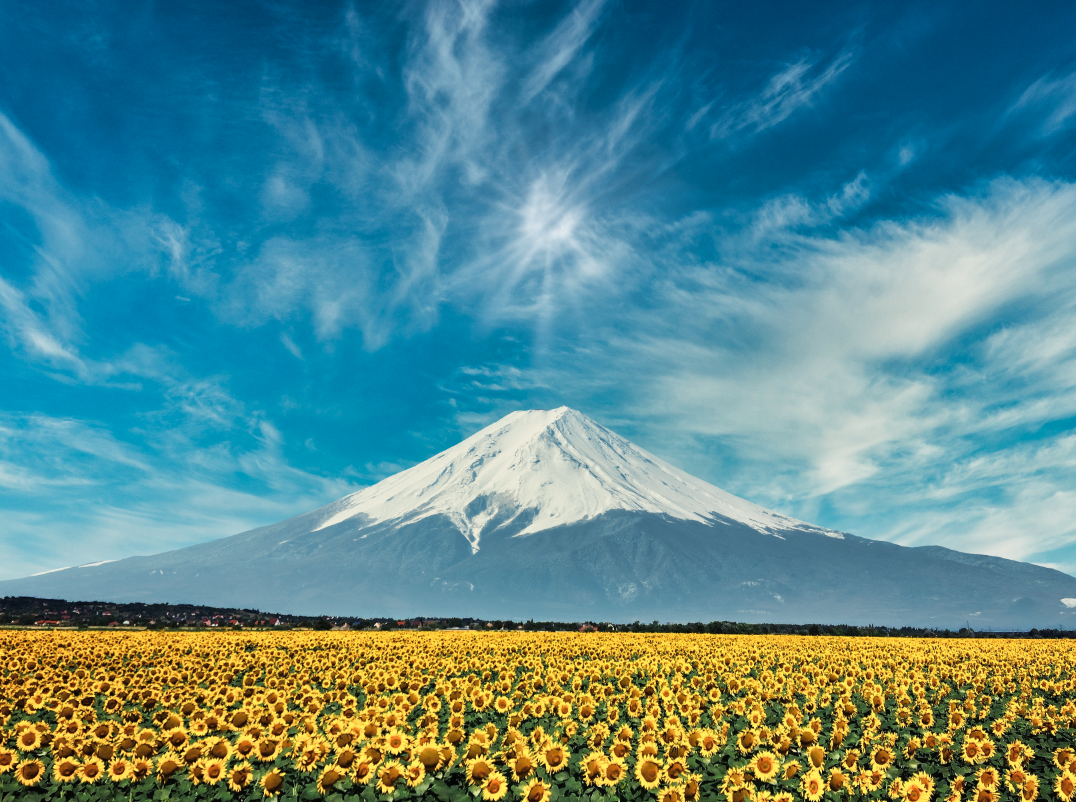
- Перейдите в панель Augmented Sky AI. В выпадающем списке выберите Mountains 4. Параметры: Amount = 100, Warmth = 80, Relight = 100.
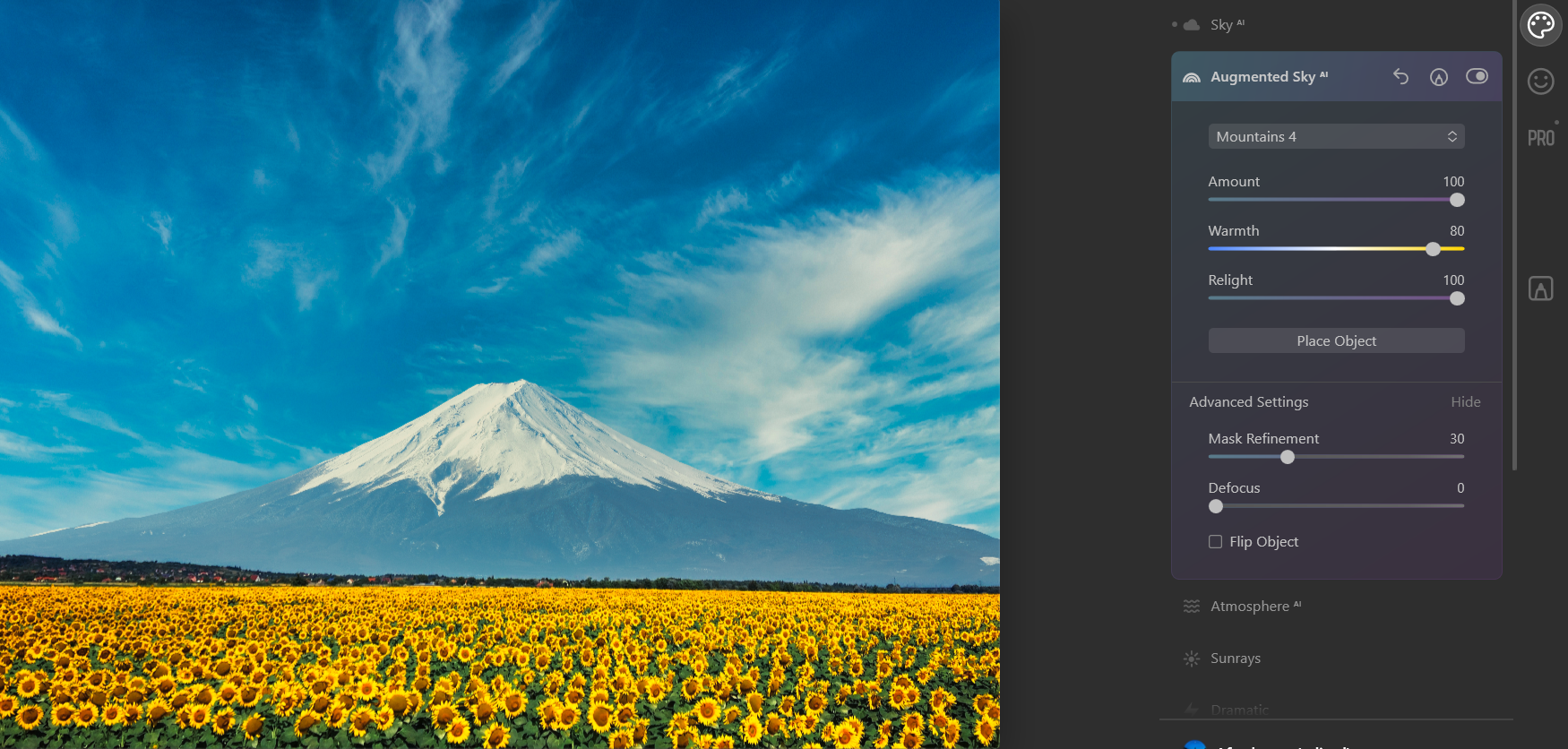
Пояснение: Augmented Sky добавляет объекты в перспективе неба; Relight 100 заставит свет от гор коррелировать с передним планом.
- В панели Sunrays нажмите Place Sun Center, переместите солнце прямо над вершиной горы, примерно на полпути к верхней границе кадра. Ползунки: Amount 10, Overall Look 50, Sunrays Length 10, Penetration 40.
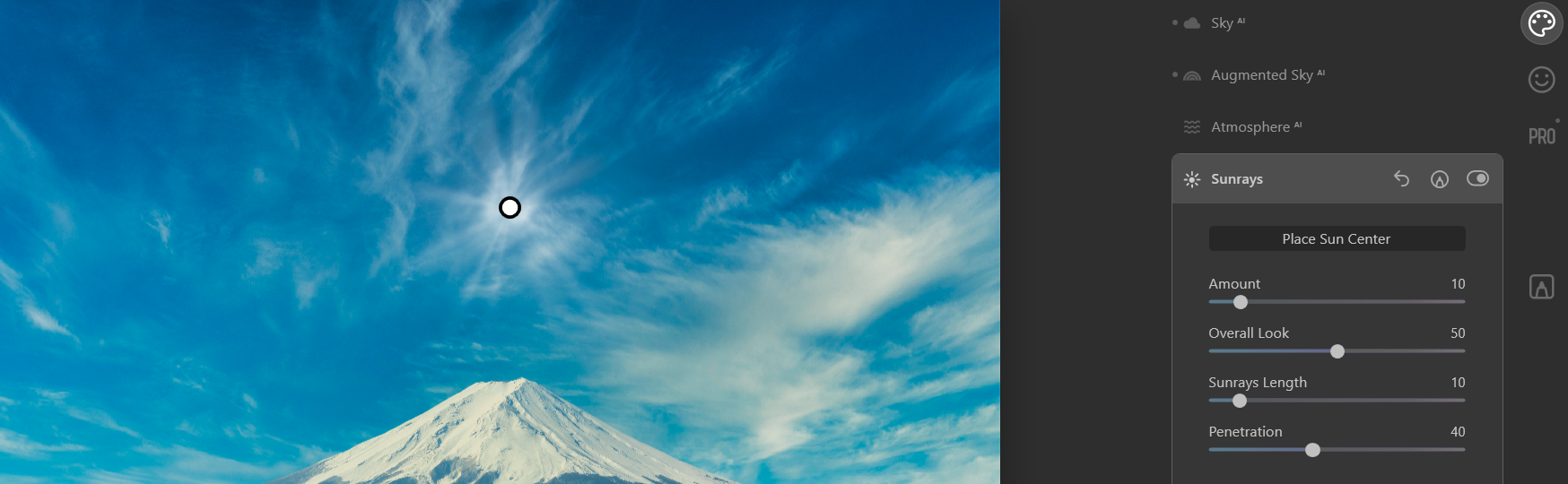
Практическая заметка: размещение солнца влияет на направление и интенсивность релайта — подбирайте так, чтобы тени и блики на переднем плане соответствовали направлению света.
- В Rays Setting поменяйте Number of Sunrays на 60, Randomize на 10.

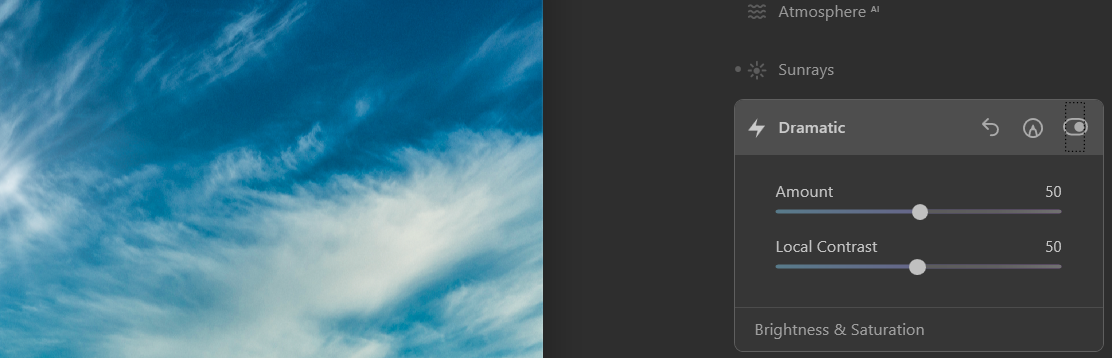
- В панели Dramatic установите Amount 50 и Local Contrast 50 — это усилит объём и детализацию.
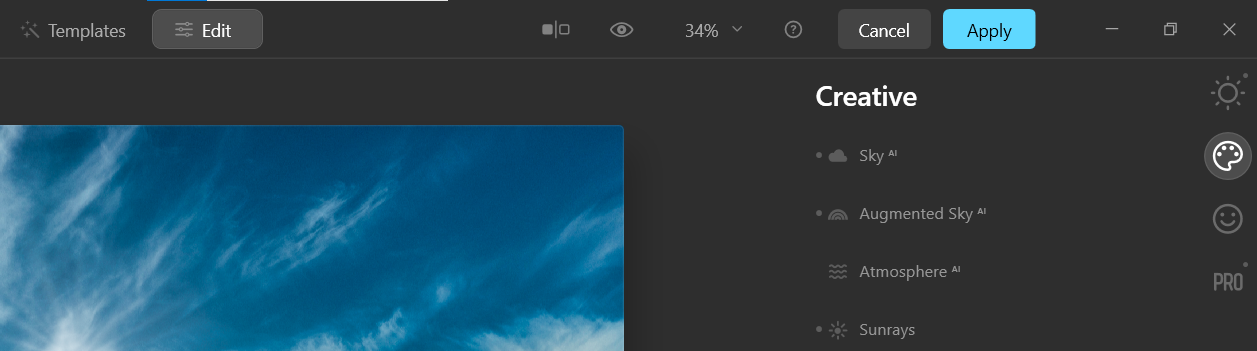
- Нажмите Применить для возврата в Photoshop (если работаете как плагин) или экспортируйте файл в автономной версии.
Результат — пример до/после:
До:
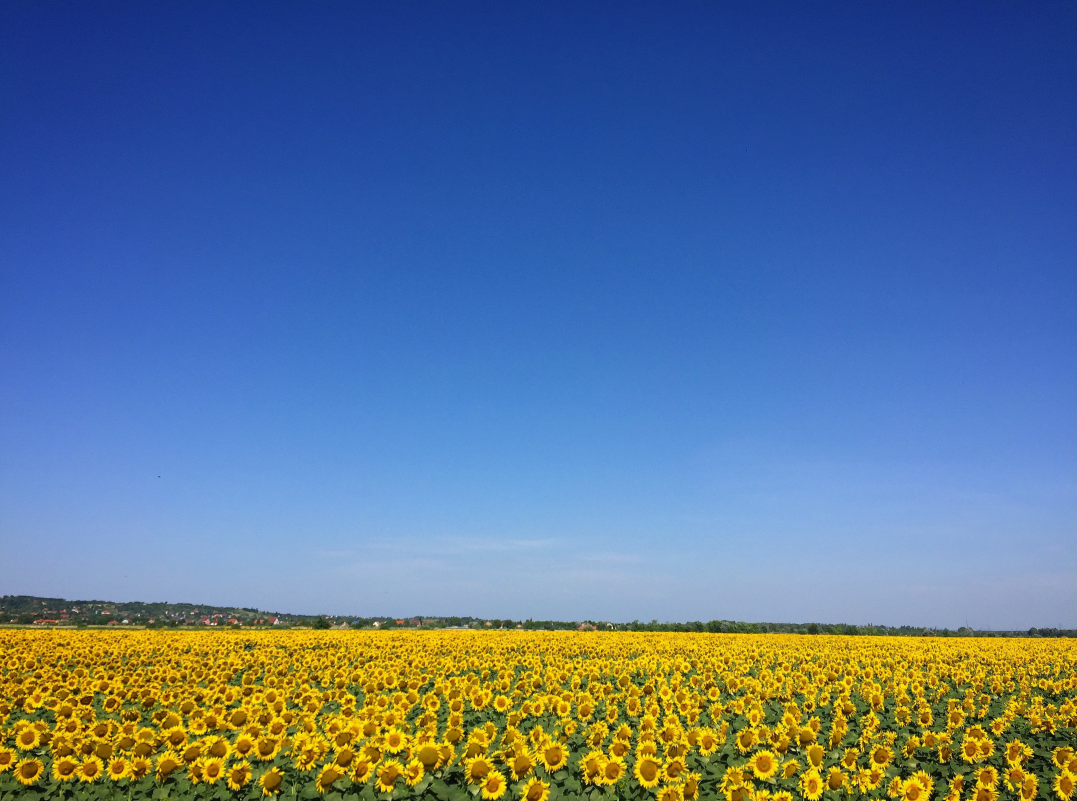
После:
Совет: для лучшего сочетания цветов подбирайте небо с близкой цветовой палитрой к переднему плану — это сэкономит время на последующую цветокоррекцию.
Дополнительная доработка: плагины Nik Collection хорошо подходят для финального контраста, зерна и локальных настроек цвета.
2. Добавление нового неба к плохо отретушированной фотографии
Старые фото или кадры с сильной виньеткой и неряшливой цветокоррекцией часто выглядят «плоско». Замена неба в Luminar AI может стать частью полной реконструкции кадра.
Повторите шаги 1–3 из предыдущего сценария (дублирующий слой, смарт‑объект, открыть Luminar AI) или откройте фото непосредственно в Luminar AI.
В разделе Для этого фото выберите шаблон Easy Landscapes.
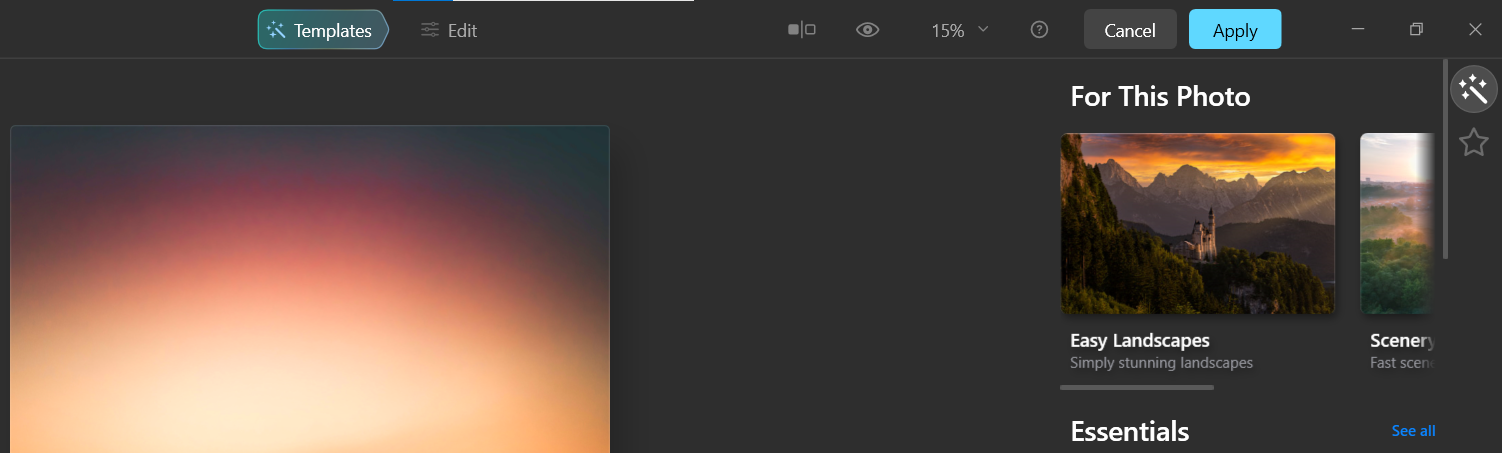
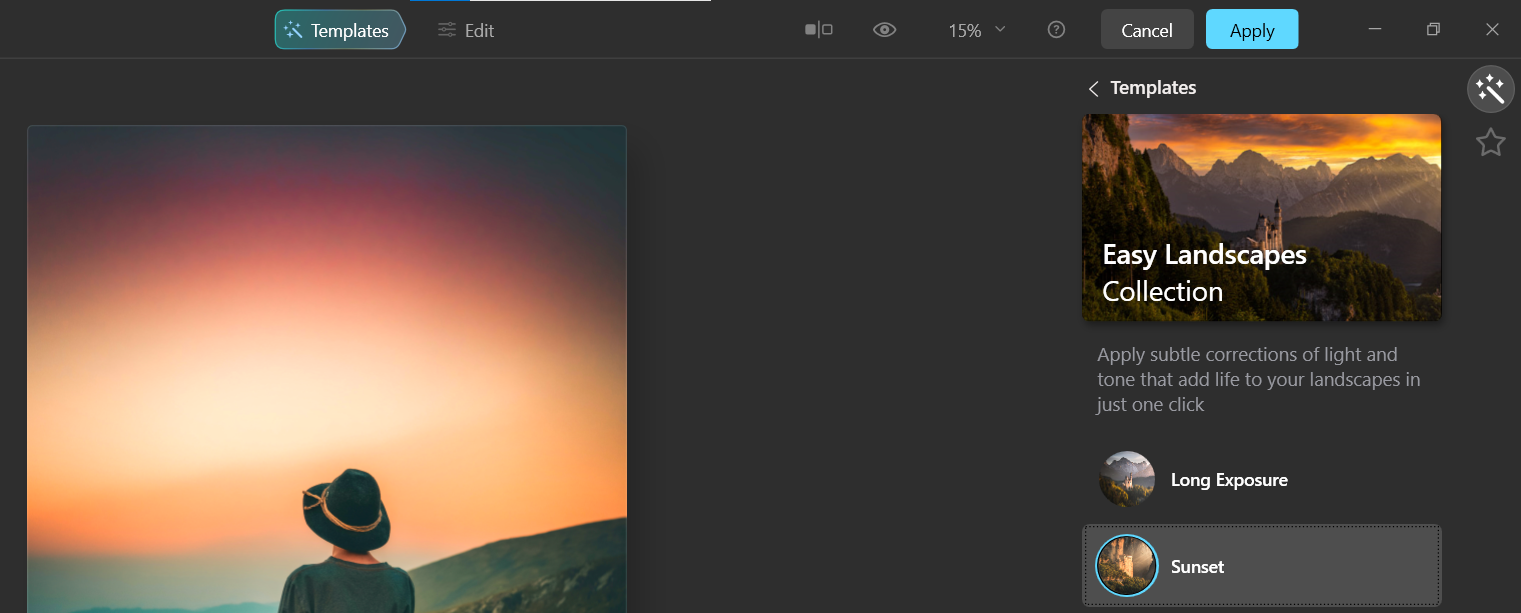
- В коллекции шаблонов выберите Sunset.
- Переключитесь на Редактировать → Креатив.
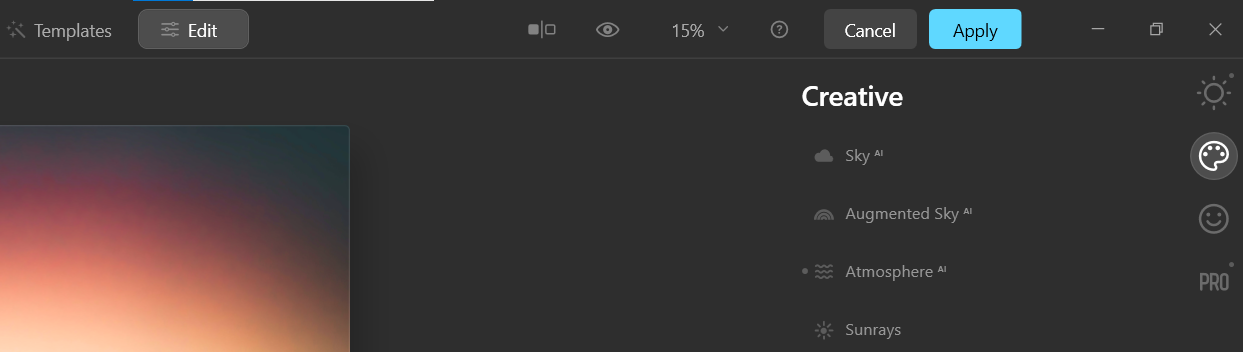
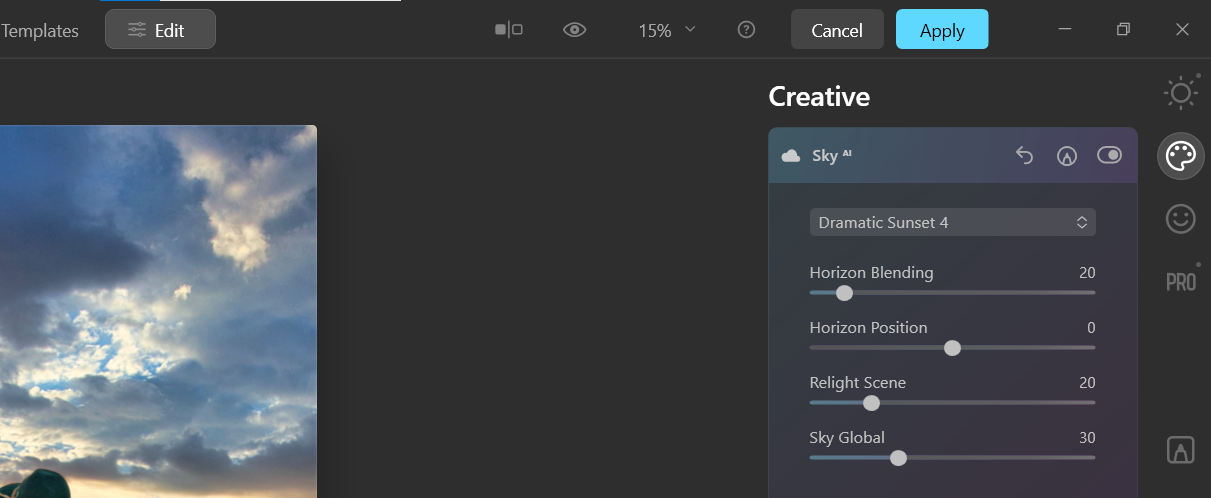
- В Sky AI выберите Dramatic Sunset 4.
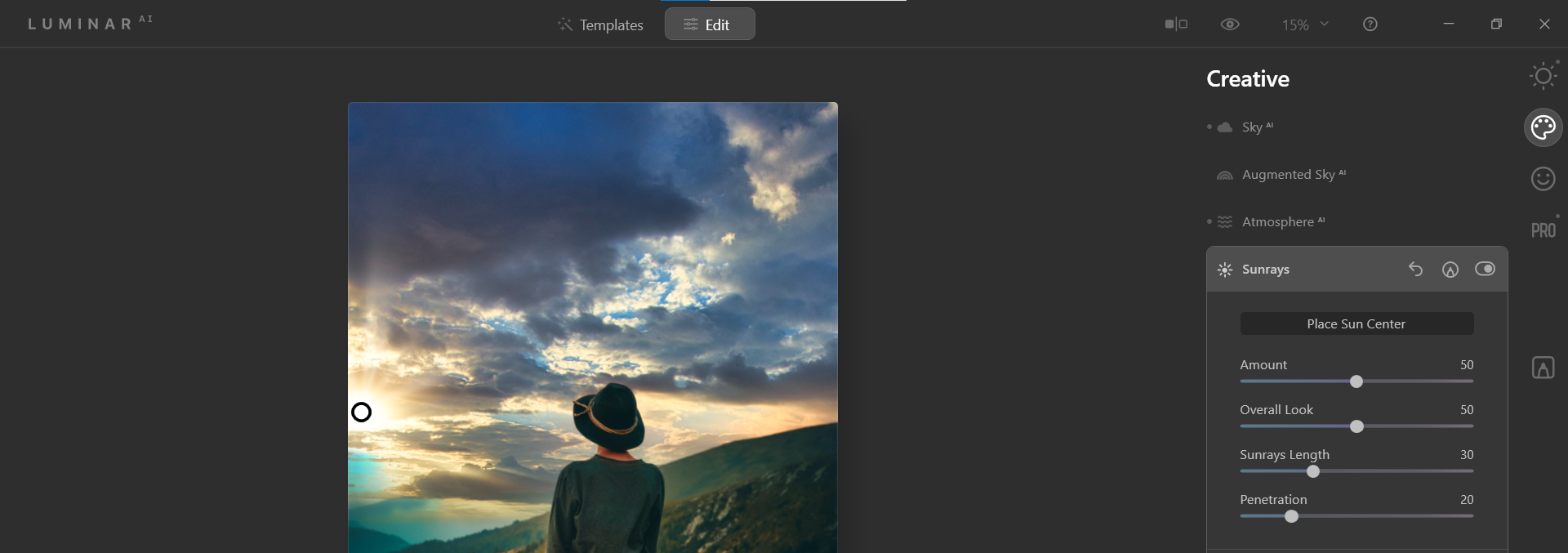
- В Sunrays используйте Place Sun Center и поместите солнце поверх существующего источника света (например, слева). Ползунки: Amount 50, Overall Look 50, Sunrays Length 30, Penetration 20.
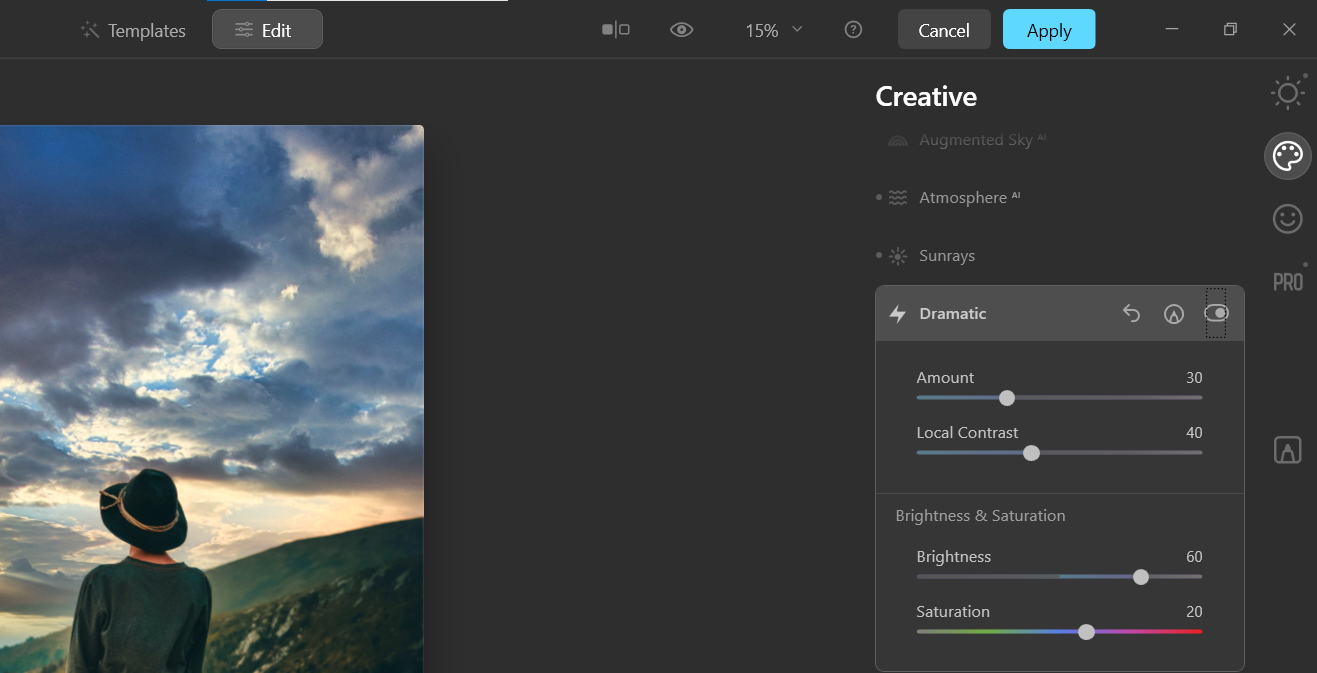
- В панели Dramatic: Amount 30, Local Contrast 40, Brightness 60, Saturation 20.
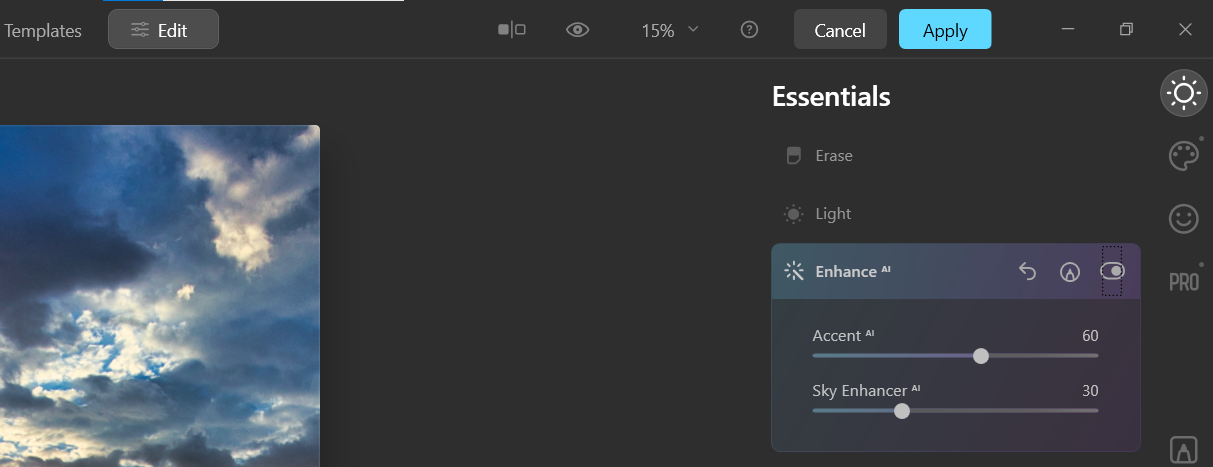
- В разделе Essentials → Enhance AI настройте Accent AI до 60 и Sky Enhancer AI до 30.
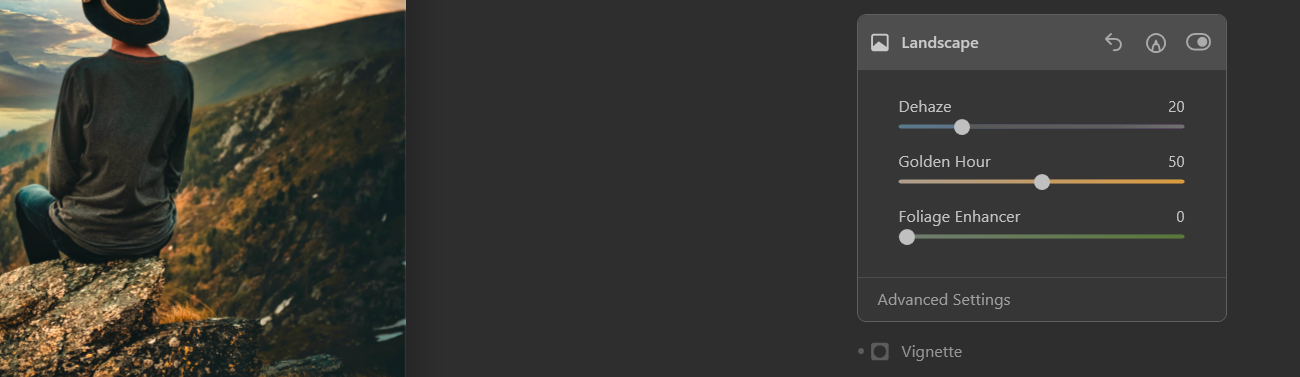
- В панели Landscape выставьте Dehaze 20 и Golden Hour 50.
- Примените изменения и вернитесь в Photoshop для финальной доводки или экспортируйте из Luminar AI.
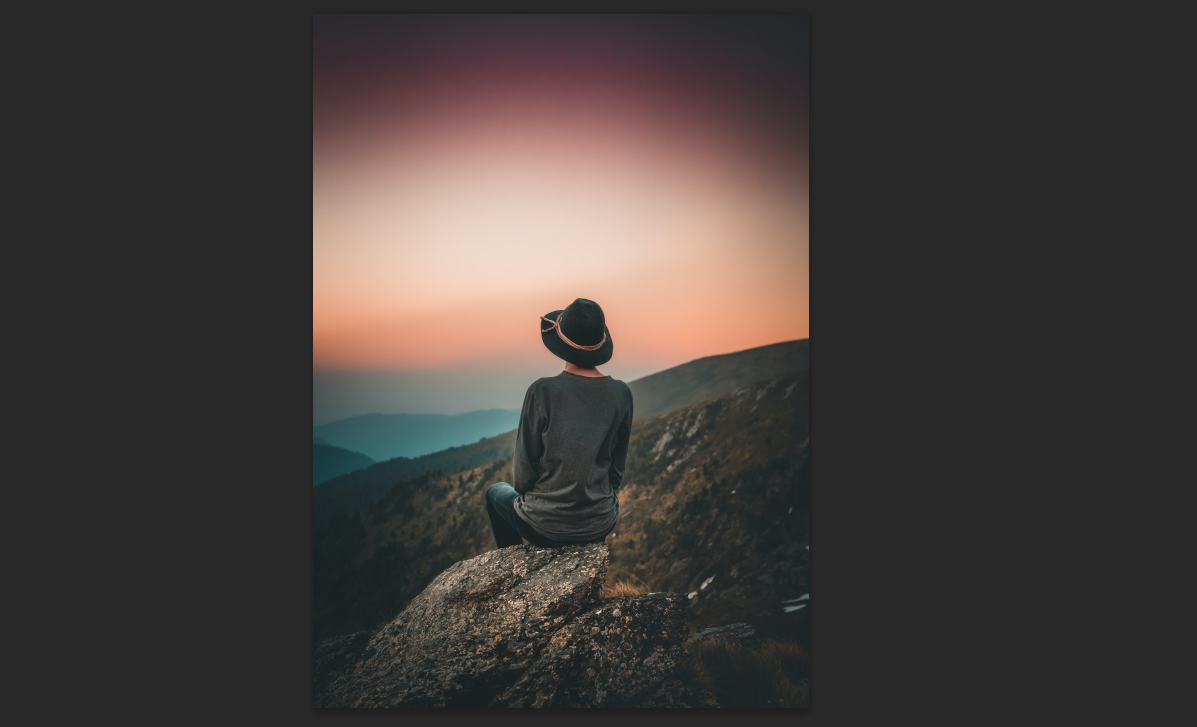
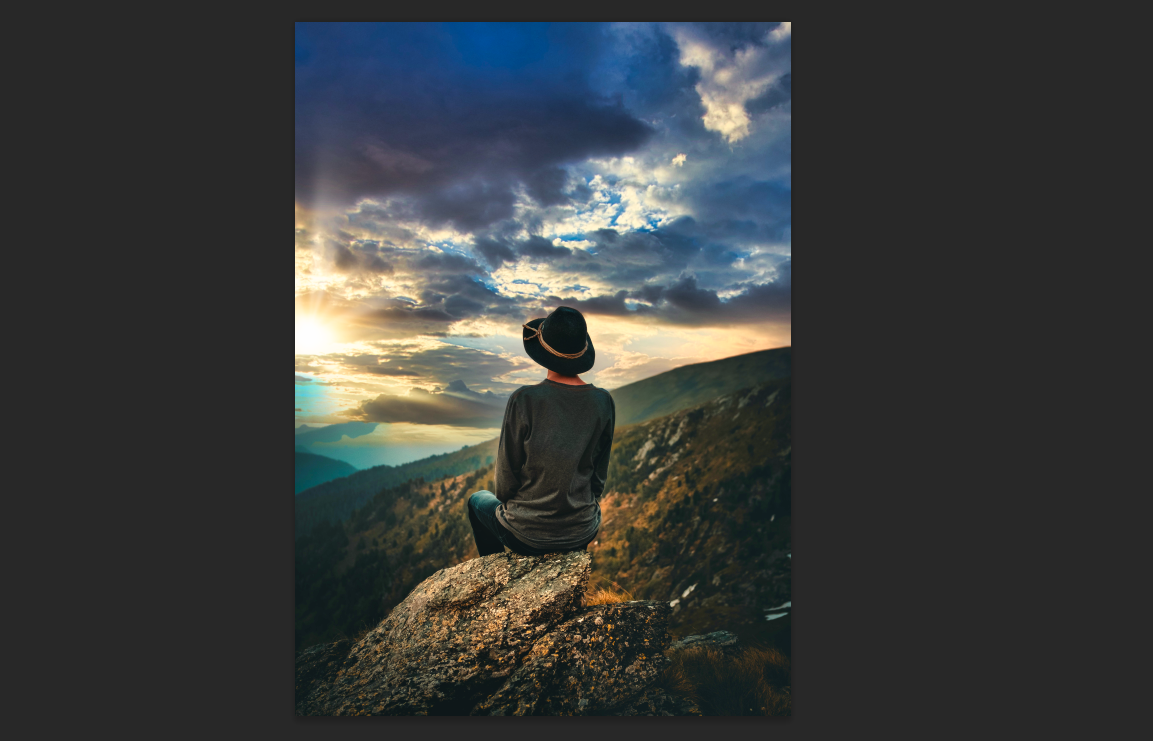
Результат до/после:
До:
После:
Практический совет: если вы хотите полностью откатить все правки в любой момент, нажмите три точки в правом нижнем углу Luminar AI и выберите Сбросить настройки.
Финальная доработка в Photoshop: чтобы добавить атмосферы, используйте режим наложения Overlay для слоя с рассеянным светом или дополнительными бликами.
3. Творческое использование: добавление неба там, где его нет
Иногда Luminar AI ошибочно определяет воду, пустое пространство или светлую стену как небо. Это можно использовать в творческих целях — например, вставить закат и солнце в интерьерное фото.
Повторите шаги 1–3 из первого сценария или откройте фото в Luminar AI.
Выберите Редактировать, не используйте шаблоны.
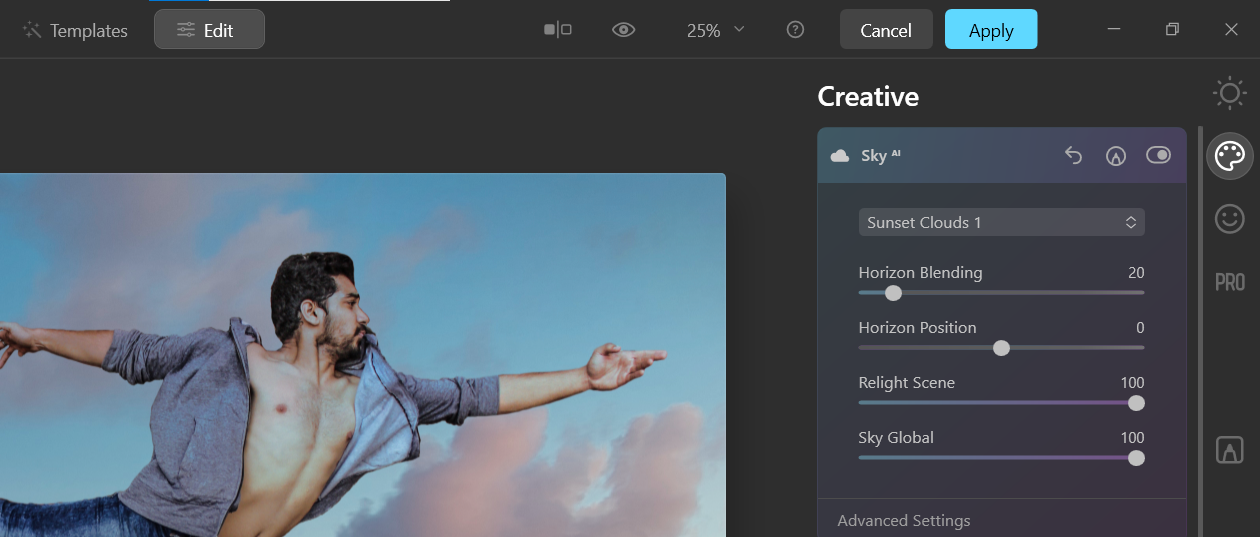
- В Креатив → Sky AI выберите Sunset Clouds 1. Параметры: Relight Scene 100, Sky Global 100.
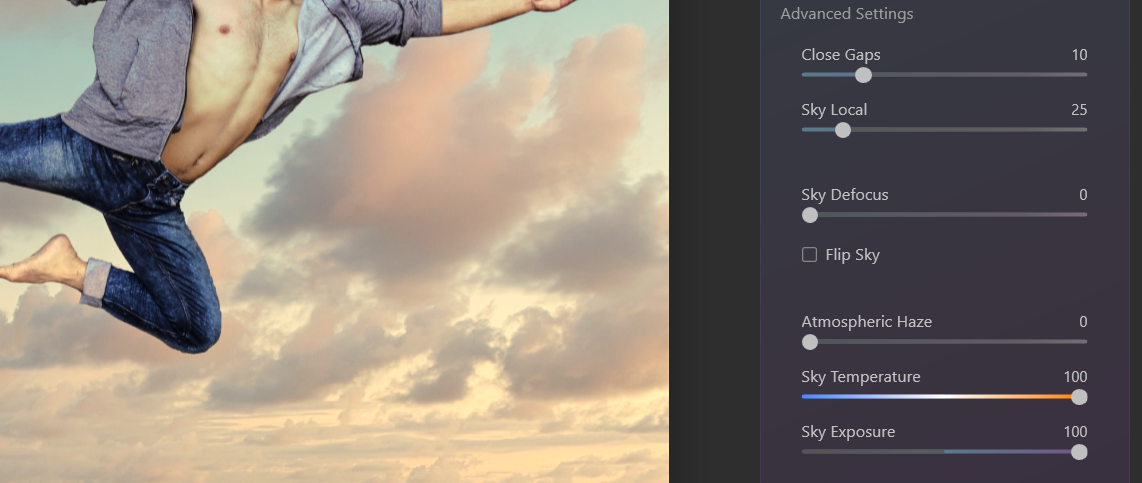
- Откройте Дополнительные настройки под Sky Global: Sky Temperature 100, Exposure 100.
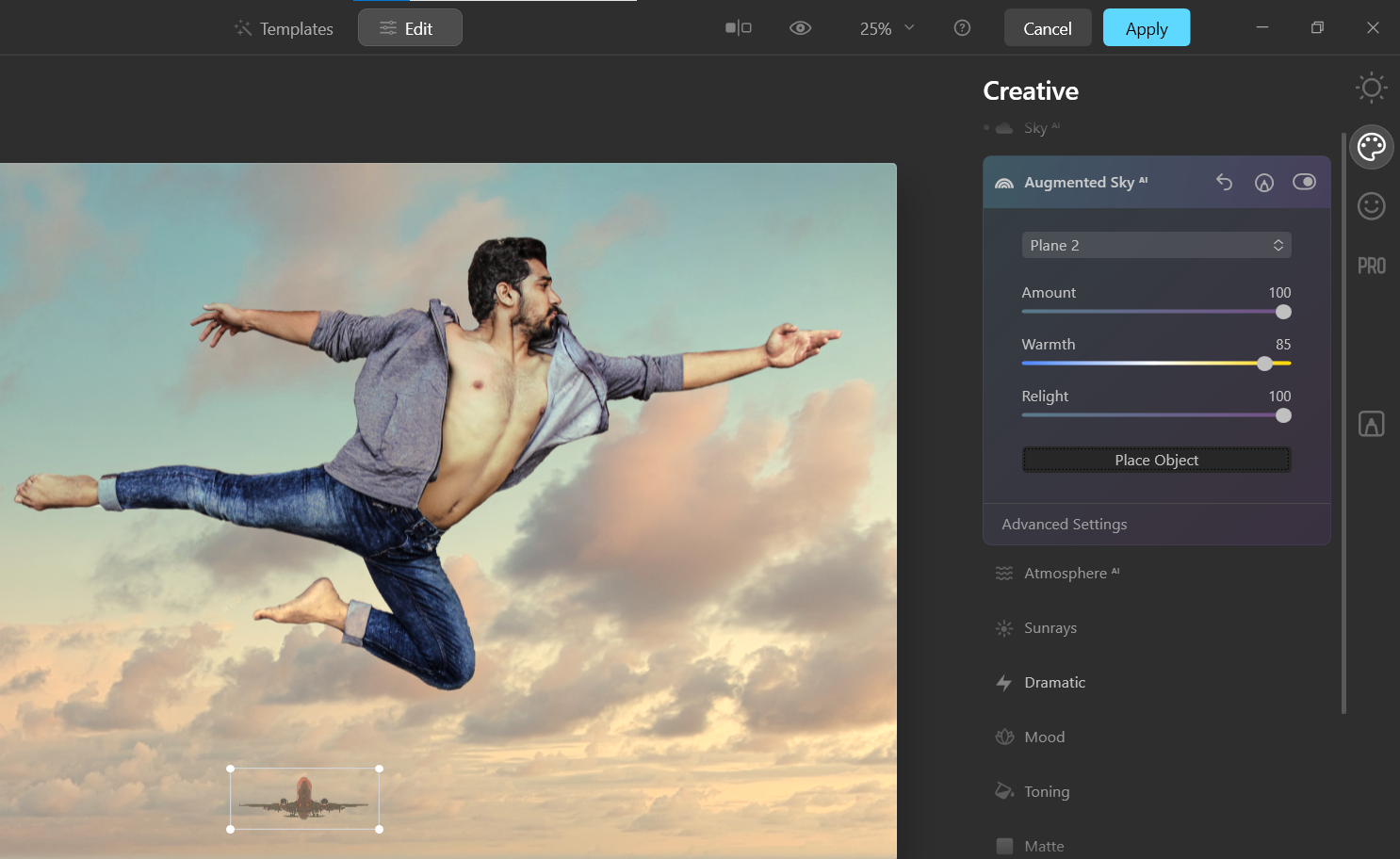
В панели Augmented Sky AI выберите Plane 2, Warmth 85, Relight 100.
Нажмите Place Object и поставьте самолёт (Plane) прямо под человеком в кадре; уменьшите размер с помощью маркеров.
- В Advanced Settings под Place Object задайте Defocus 10 (чтобы объект выглядел дальше и интегрировался в перспективу).
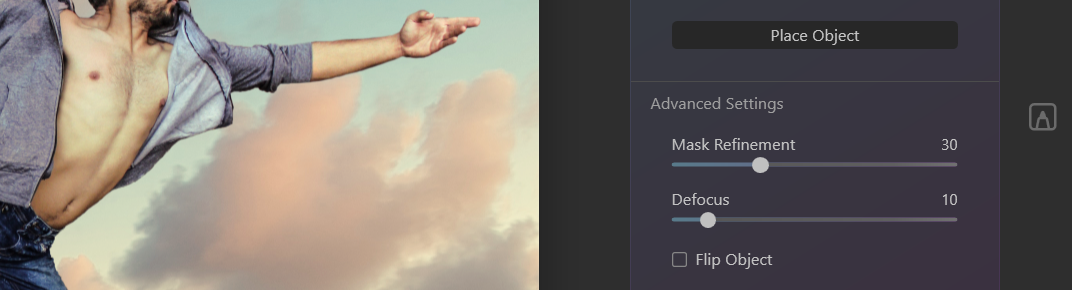
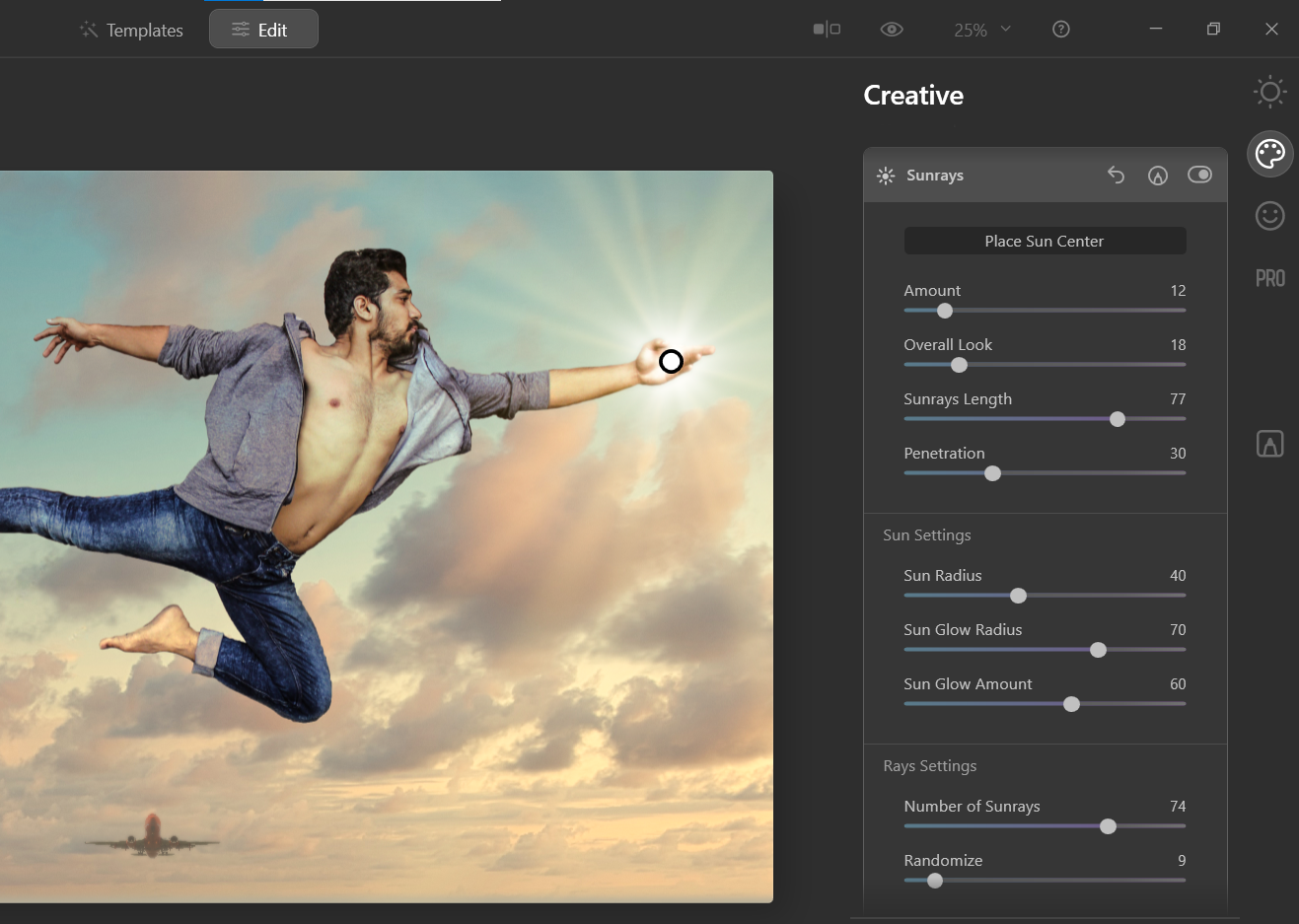
В панели Sun Rays используйте Place Sun Center, поместите солнце в расширенной ладони персонажа.
Установите: Amount 12, Overall Look 18, Sunrays Length 77, Penetration 30.
В панели Sun Settings: Sun Radius 40, Sun Glow Radius 70, Sun Glow Amount 60.
В Ray Settings: Number of Sunrays 74, Randomize 9, Sun Warmth 30; общий Warmth для Sunrays = 100.
- В панели Mood выберите пресет Los Angeles, Amount 50, затем примените.
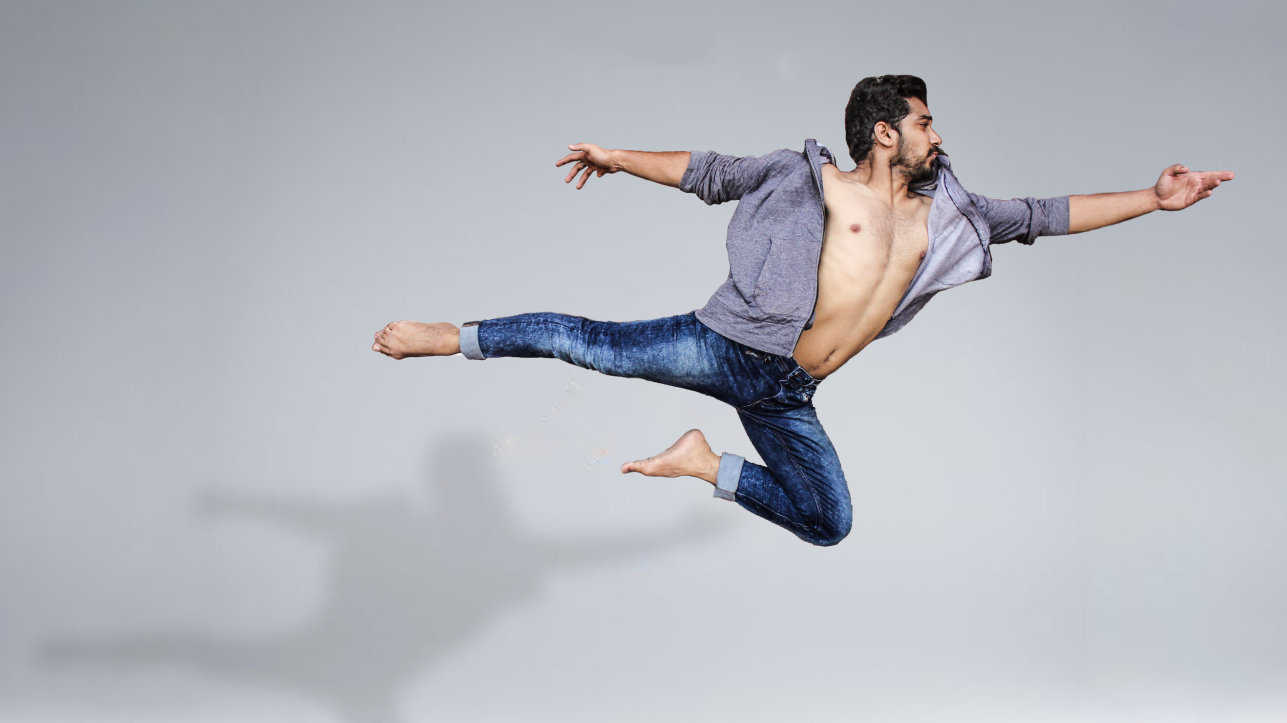
Результат до/после:
До:
После:

Совет: такие эксперименты лучше проводить на копии изображения: иногда программа «обманывается» и накладывает небо на объекты переднего плана. Используйте маски и кисти для локальной коррекции.
Практические советы и рекомендации
- Всегда работайте на дублирующемся слое или смарт‑объекте.
- Подбирайте небо по цвету и направлению света — неправильный угол солнца выглядит неестественно.
- Используйте Relight для согласования тона переднего плана и неба.
- Для тонкой маскировки применяйте Photoshop: добавьте слой‑маску и вручную устраните участки наложения.
Важно: если на переднем плане сильные световые контрасты (например, лампы, яркие окна), релейт может не учесть их правильно — отключайте Relight и вручную корректируйте свет в этих зонах.
Когда замена неба не работает: частые причины и обходы
Сильное пересечение неба и переднего плана (тонкие детали, такие как волосы) — Luminar AI может промахнуться по краям. Обход:
- экспортируйте результат в Photoshop и доработайте маску кистью; используйте «Refine Edge» для волос.
Неправильный угол света — солнце на небе не совпадает с направлением теней на объекте. Обход:
- поверните/переместите солнце в Luminar или отключите Relight и создайте локальные осветительные корректировки в Photoshop.
Сильно отретушированные исходники (искусственная виньетка, экстремальные цвета) — Harmony с новым небом нарушается. Обход:
- перед заменой неба восстановите базовую экспозицию и баланс белого; примените умеренный Dehaze и Enhance AI.
Плохая маскировка отражений (вода/стекло) — Luminar может заменить не только небо, но и отражения. Обход:
- локально уберите эффект с зон отражения через маскирование или продублируйте слой без эффекта).
Альтернативные подходы и сравнение методов
- Ручная замена в Photoshop: превосходная точность, больше времени — подходит для коммерческих задач с требованием идеала.
- Affinity Photo: похожие функции, более дешёвая лицензия, сильный набор масок и наложений.
- Комбинированный подход: Luminar AI для быстрой базовой замены + Photoshop для ручных правок и ретуши.
Когда выбирать Luminar AI:
- Быстрая работа и творческие эксперименты;
- Массовая обработка похожих кадров с одинаковыми настройками;
- Если важна автоматическая корректировка освещения (Relight).
Когда выбрать ручную замену:
- Тонкие края (волосы, прозрачные элементы);
- Технические коммерческие задания с жёсткими требованиями к пикселю.
Мини‑методология: рабочий процесс (SOP) для замены неба
- Подготовка: дублирование слоя и сохранение версии.
- Быстрая оценка: определить направление света, тон и отражения.
- Базовая замена: выбрать шаблон/небо и настроить Sky Global.
- Интеграция: добавить Augmented Sky и Sunrays, подстроить Relight.
- Тонкая доработка: локальная маска, коррекция контраста и насыщенности.
- Экспорт и финал: плагины для зерна/контраста или ручная ретушь в Photoshop.
Критерии приёмки
- Небо не пересекает передний план по видимым артефактам.
- Направление и цвет света соответствуют тону сцены.
- Режимы наложения и релайт не создают искусственных ореолов вокруг объектов.
Чеклист по ролям
Фотограф:
- Сделать дубликат слоя.
- Оценить угол света.
- Выбрать подходящий шаблон неба.
Ретушёр:
- Проверить края и волосы на артефакты.
- Доработать маски в Photoshop (Refine Edge).
- Скорректировать локально цвет/яркость.
Hobbyist/Блогер:
- Экспериментировать с шаблонами.
- Использовать готовые пресеты Mood для быстрого стиля.
Ментальные модели (эвристики)
- Цветовое соответствие: небо должно иметь похожую цветовую температуру с передним планом.
- Источник света прежде всего: сначала поставьте солнце, затем настройте Relight.
- Меньше — лучше: небольшие изменения Exposure/Contrast часто выглядят естественнее крупной правки.
Набор тестов и критерии приёмки
Тесты:
- Кадр с высокодетализированными краями (волосы, ветки) — проверить маску.
- Кадр с отражением (вода) — проверить, не заменилось ли отражение некорректно.
- Ночной кадр с искусственным светом — убедиться, что Relight не осветил сильные локальные источники.
Критерии приёмки:
- Нет видимых артефактов на границе неба.
- Цвет неба гармонирует с передним планом.
- Присутствуют реалистичные тени/блики, если применён Relight.
Краткий глоссарий (1‑строчные определения)
- Relight — имитация освещения сцены от добавленного неба.
- Augmented Sky — добавляемые объекты в небо (горы, самолёты).
- Sky Global — общие настройки тона и экспозиции неба.
- Sunrays — эффект лучей солнца.
Когда не использовать Luminar AI (галерея крайних случаев)
- Техническая коммерческая съёмка с необходимостью пиксельной точности.
- Изображения с большим количеством прозрачных и полупрозрачных объектов, где автоматическая маска неизбежно ошибается.
Заключение
Luminar AI значительно ускоряет и упрощает процесс замены неба, предлагая мощные инструменты релайта и добавления объектов. Для профессиональных задач рекомендуется комбинировать Luminar AI с ручной доработкой в Photoshop: это даст баланс скорости и точности.
Перед применением в коммерческих проектах убедитесь, что результат проходит контроль качества по критериям приёмки: отсутствие артефактов, корректный свет и гармония цветов.
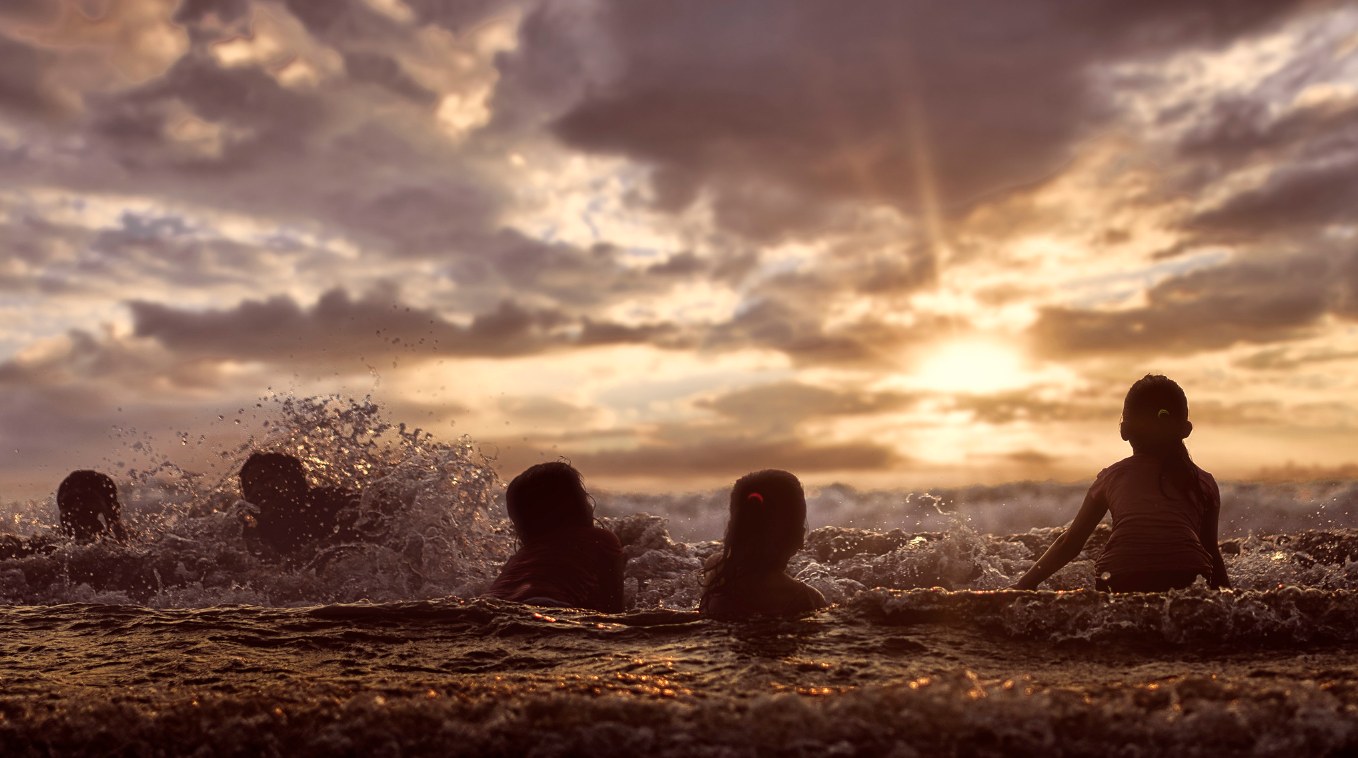
Luminar AI делает замену неба доступной каждому — от мобильного пользователя до фотографа‑пейзажиста. Экспериментируйте с шаблонами, Relight и Augmented Sky, чтобы найти свой творческий почерк.
Image Credit: Craig Boehman

Похожие материалы

Несколько аккаунтов Skype: Multi Skype Launcher

Журнал для работы: повысить продуктивность

Персональные звуки уведомлений на Android

Скачивание шоу Hulu для офлайн‑просмотра

Microsoft Start: персонализированная новостная лента
