Как зеркалить изображение: быстрый эффект отражения
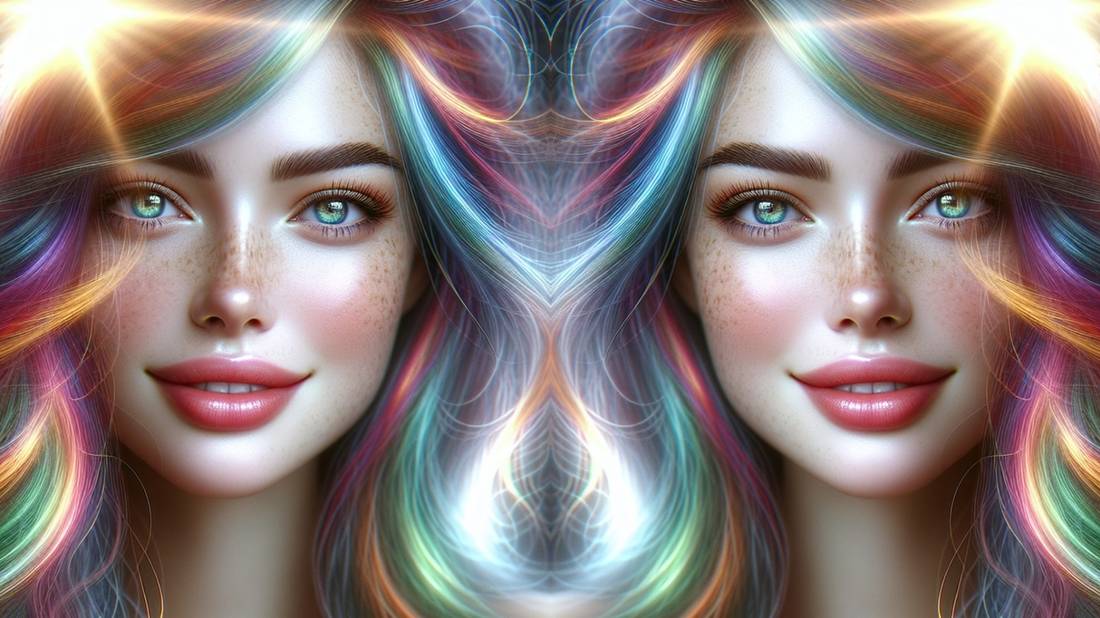
Зеркалирование изображения — быстрый способ получить эффект отражения. На компьютере используйте Adobe Express или онлайн‑редакторы; на телефоне — Picsart. В статье есть шаги, советы и чек‑листы.
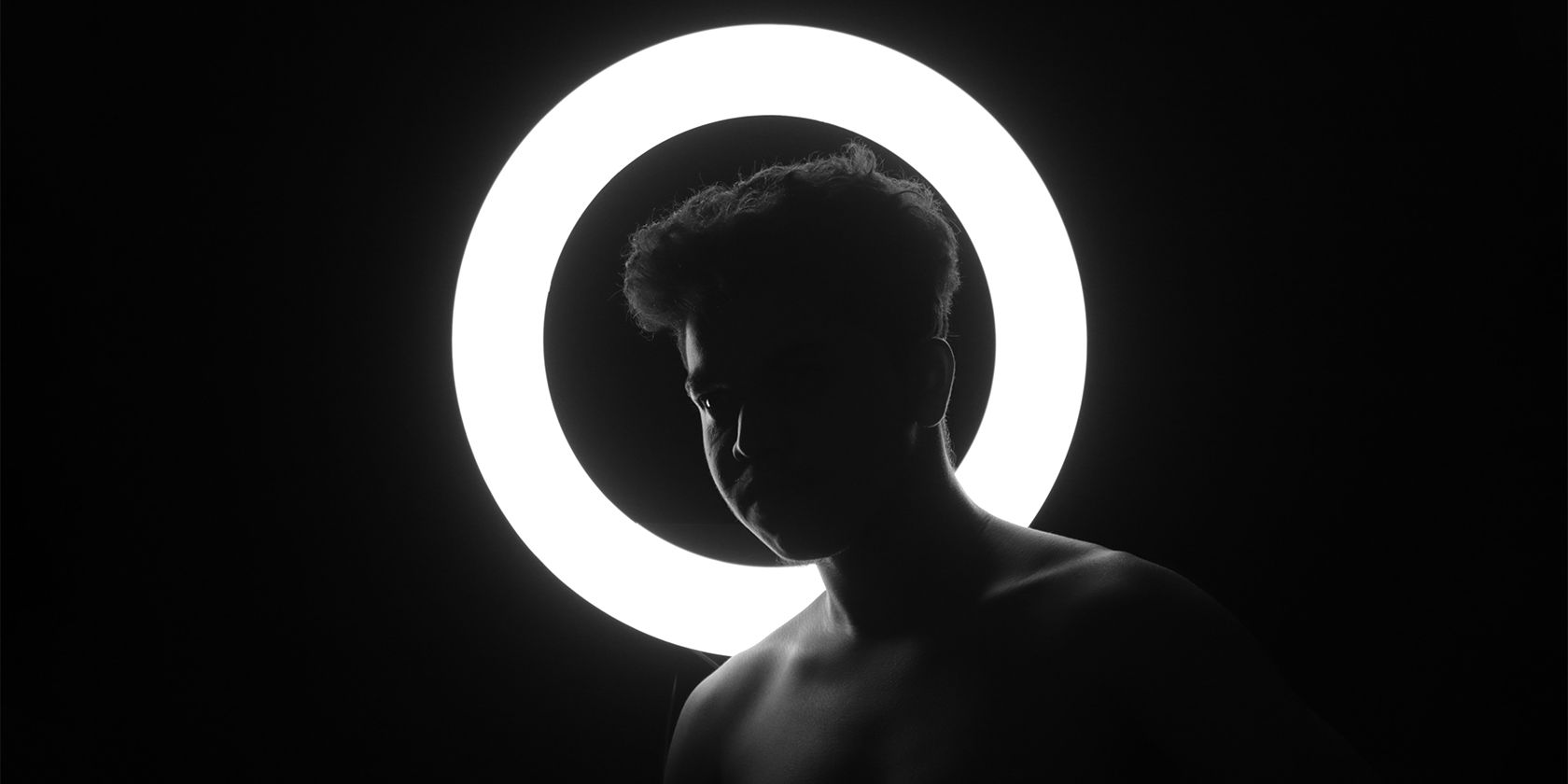
В этом руководстве подробно показано, как в Snapseed создать эффект дуотона для портрета — сначала переводим фото в чёрно‑белое, очищаем фон, затем создаём два цветовых слоя через Curves и накладываем их с помощью Double Exposure.
В Windows 11 есть несколько простых способов превратить цветные фотографии в чёрно‑белые: стандартное приложение Photos, бесплатный Paint.NET, мобильные/магазинные приложения и быстрые веб‑сервисы. Сохраняйте оригиналы и подправляйте контраст и экспозицию для лучшего результата.
Выделите нужный оттенок через Диапазон цветов, создайте новый слой и закрасьте его выбранным цветом. Поставьте режим наложения Hue или Color и доработайте маской для естественного результата.
Все современные устройства имеют встроенные инструменты для добавления текста на фото: Paint в Windows, Preview на Mac, Google Photos или Галерея на Android и Маркировка в Photos на iPhone/iPad. Все способы бесплатны и подходят для быстрых подписей и аннотаций.
Content-Aware Fill автоматически подставляет соседние пиксели для удаления объектов. Работайте на копии слоя, дробите большие задачи и дополняйте результат Clone Stamp или Healing Brush при необходимости.
Пошаговый гайд по комбинированию двух разных фотографий в Photoshop Beta с помощью Generative Fill. Подготовьте холст, разместите изображения по краям, выделите область перехода, нажмите Generative Fill и доведите результат до естественного состояния с помощью Hue/Saturation, Sky Replacement и Curves.
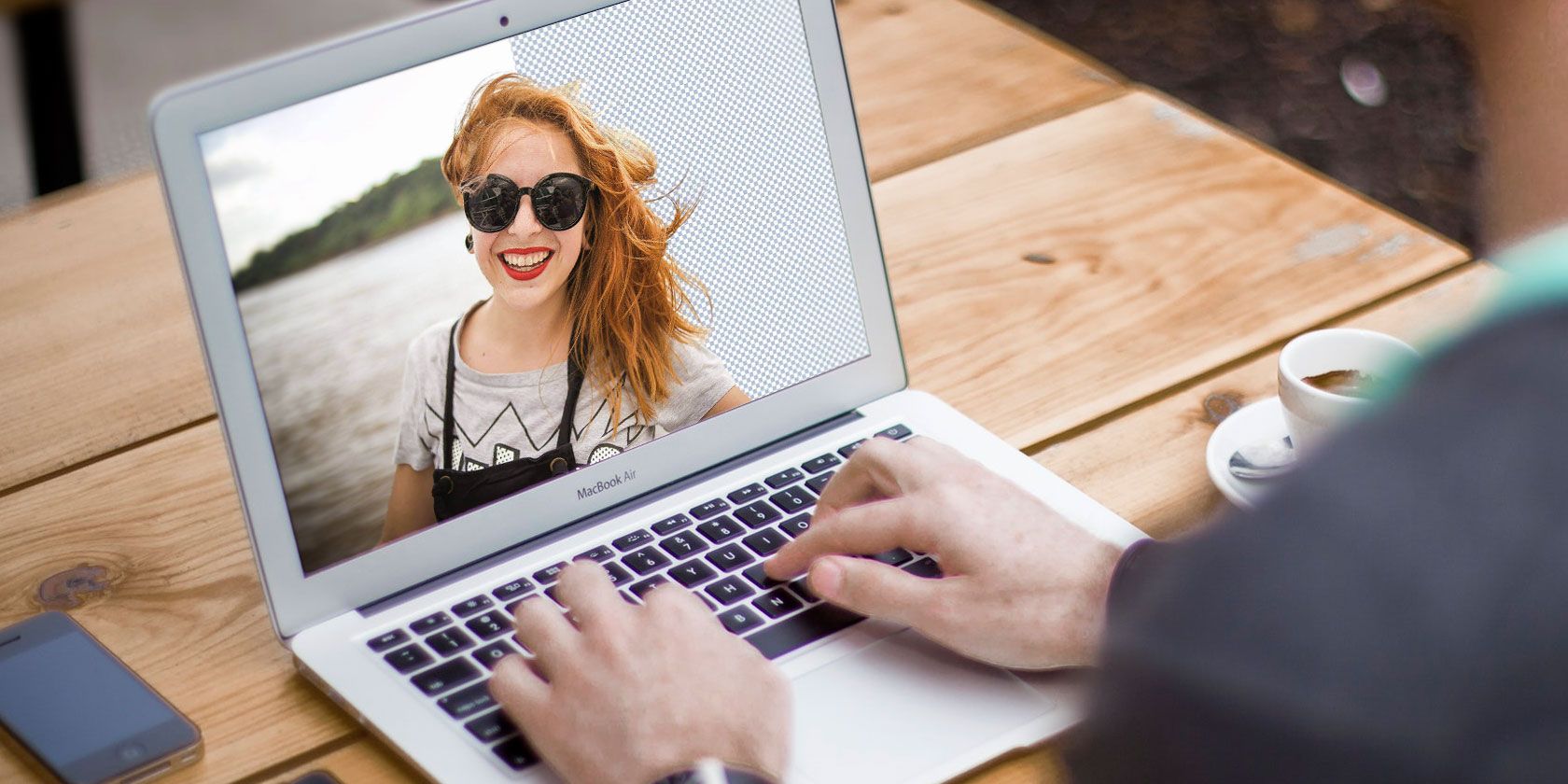
Photoshop предлагает Quick Action для автоматического удаления фона (Photoshop 2020+) и Magic Wand для ручного контроля. При сложных краях пользуйтесь Select and Mask или Pen Tool.
Hue/Saturation — гибкий и недеструктивный инструмент для коррекции цвета и контраста. Используйте стандартные корректирующие слои для быстрых правок, маски насыщенности для реалистичных изменений, целевые корректировки для работы с конкретными цветами и режим Colorize для интеллектуальной окраски областей.
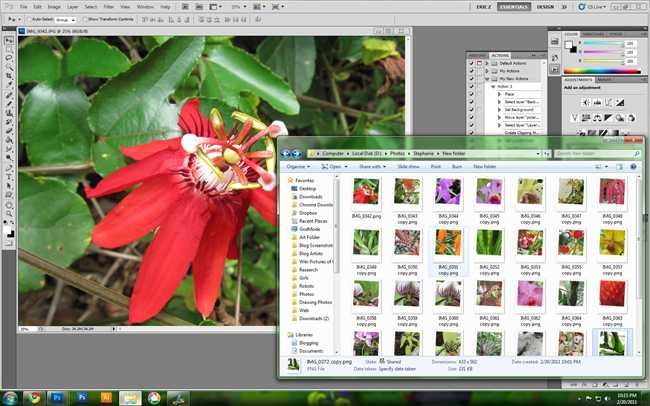
Photoshop Actions позволяют записать последовательность шагов и автоматически применить её к множеству изображений: вставка в шаблоны, трансформирование, сохранение и закрытие файлов.
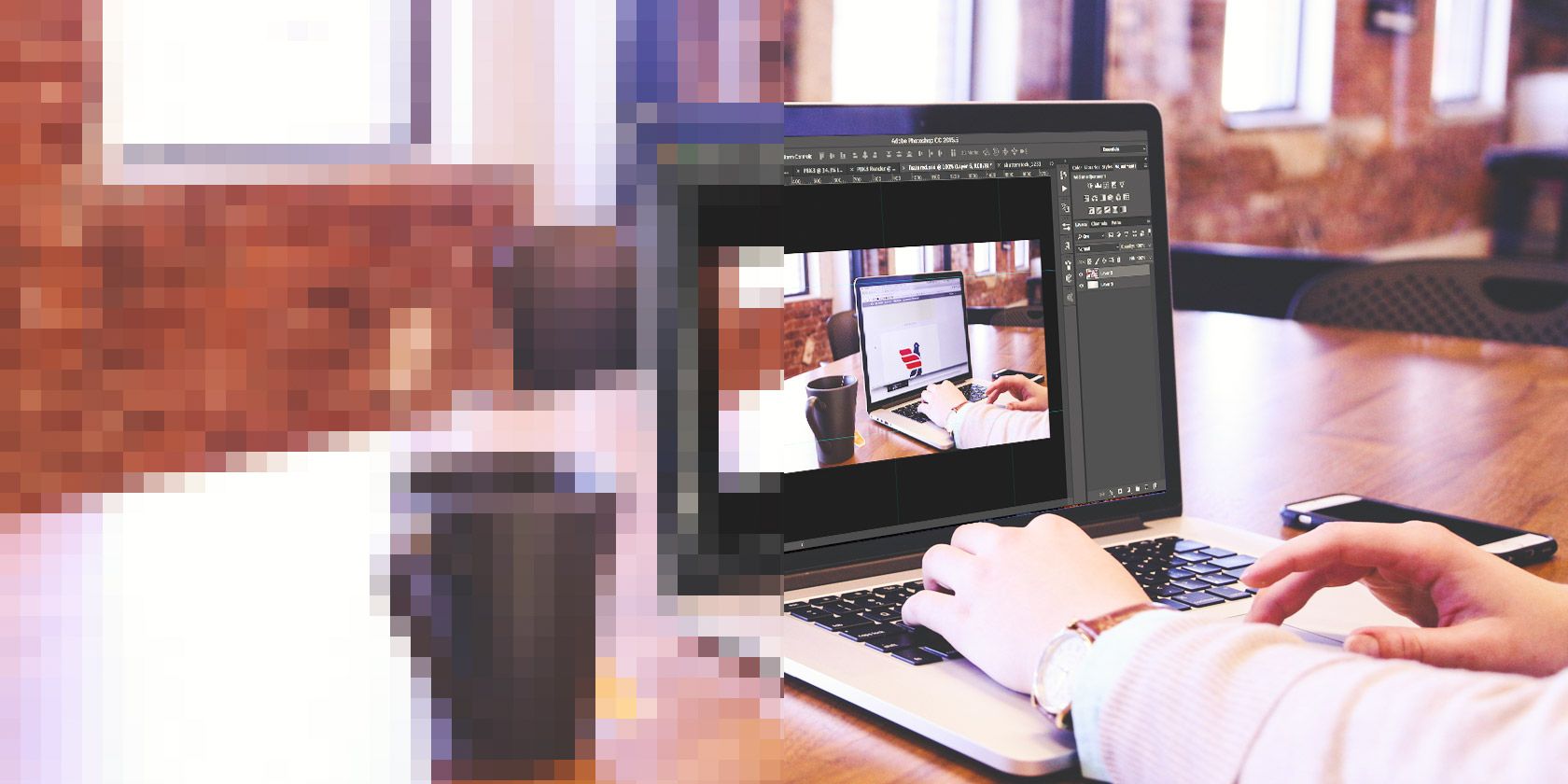
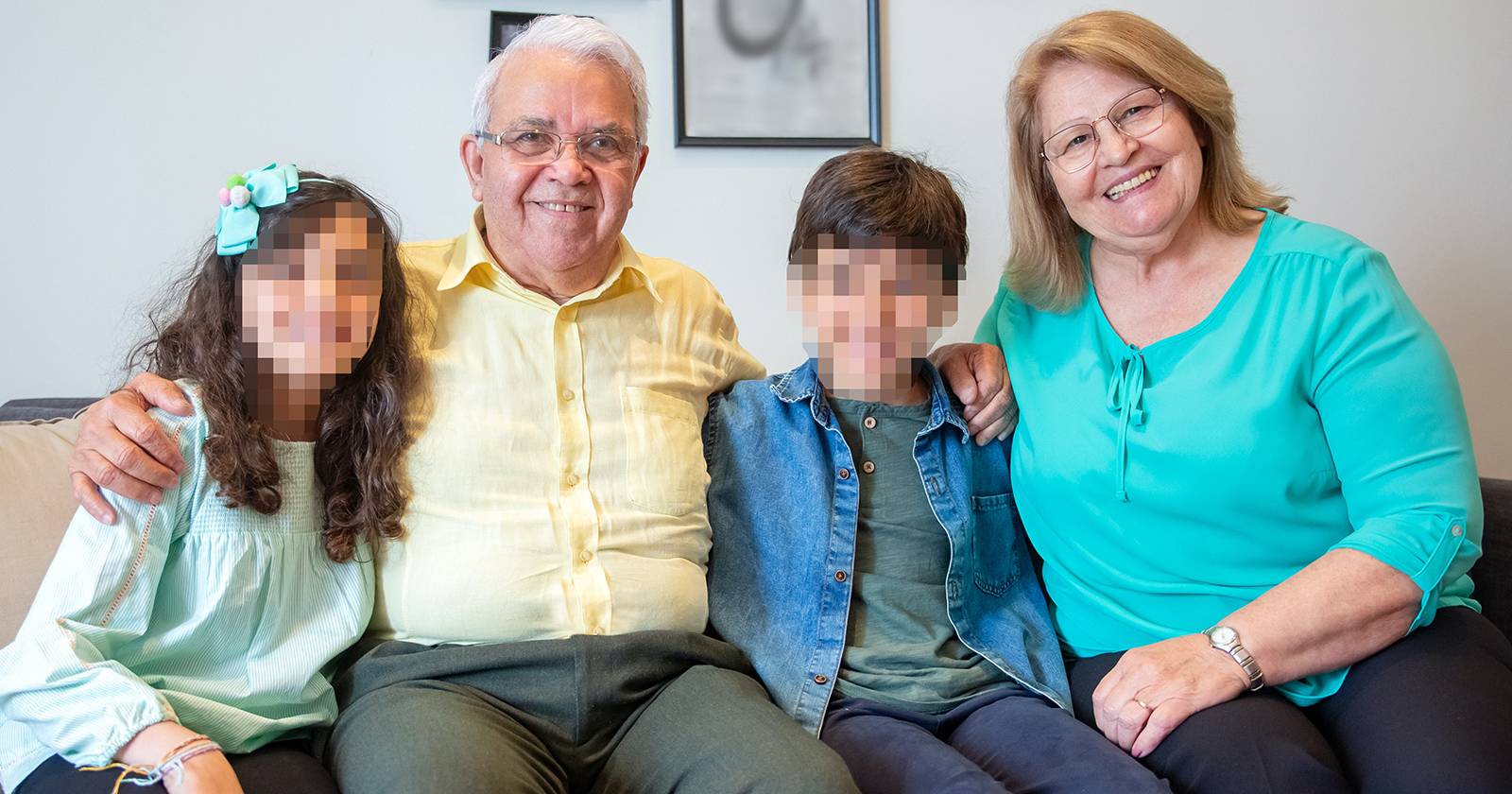
Покажу простой пошаговый способ замаскировать лицо в фотографии в Photoshop с помощью лассо и фильтра Mosaic. Работайте на дубликате слоя, используйте Lasso или автоматический выбор, подбирайте размер пикселя и проверяйте края.
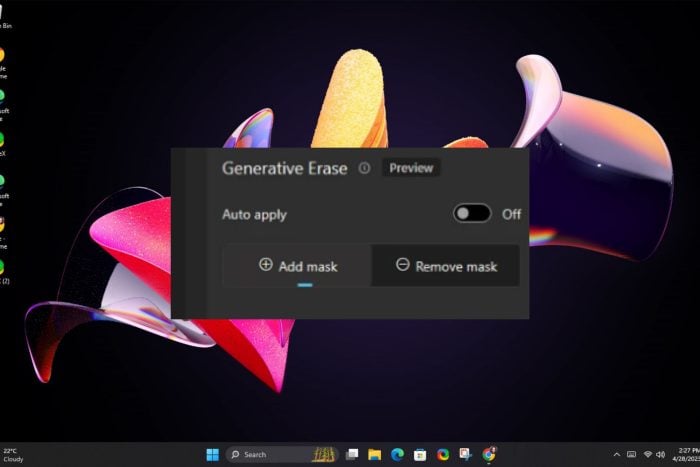
Generative Erase — это инструмент в приложении «Фотографии» Windows для выборочного удаления объектов с сохранением фона и разрешения. Можно работать в автоматическом режиме (Auto Erase) для быстрого удаления или в ручном режиме для точной доводки; всегда сохраняйте копию оригинала и используйте крупные изображения для лучшего результата.
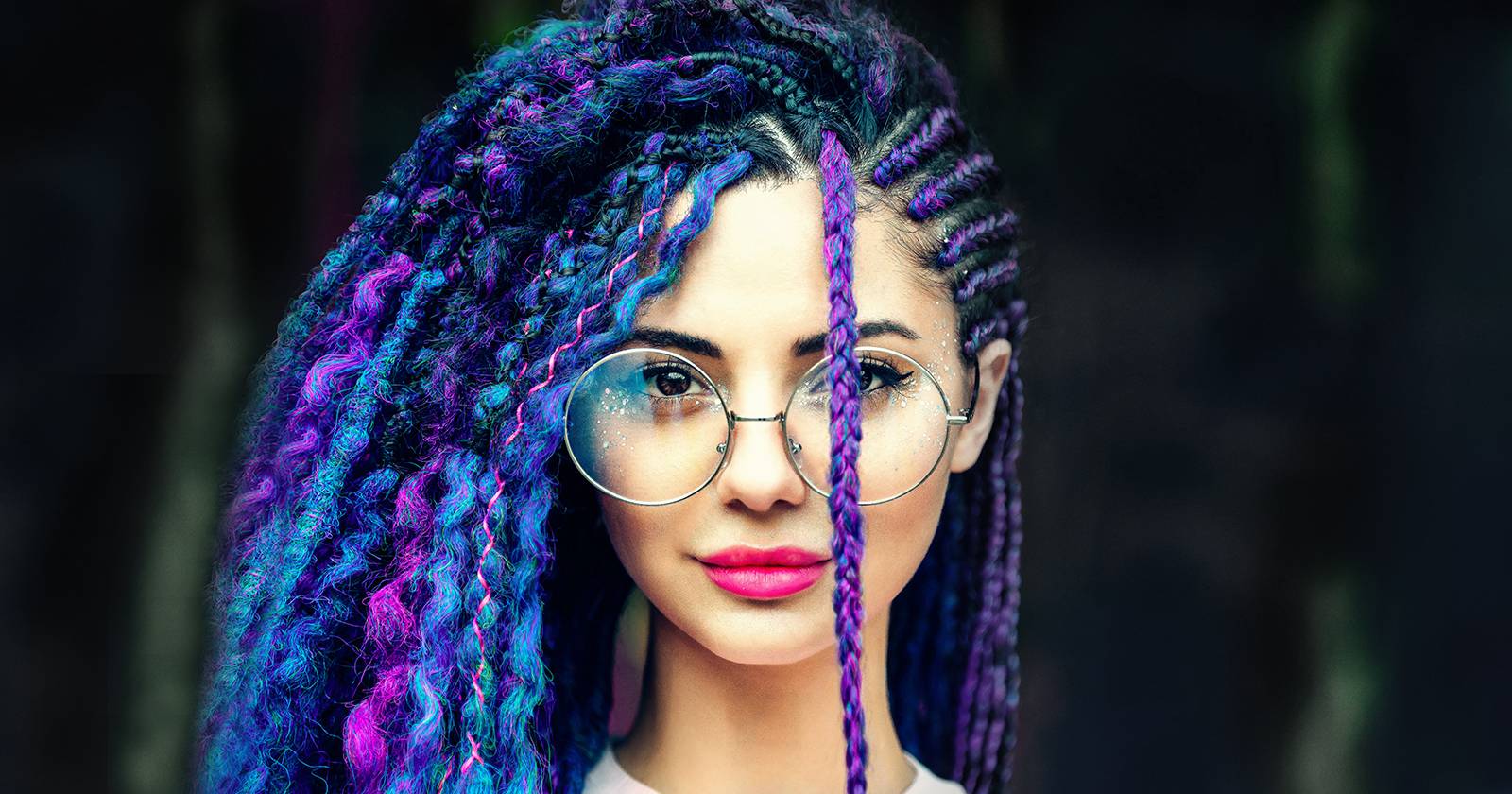
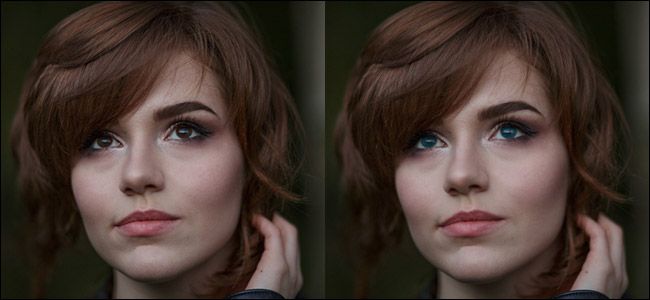
В Photoshop можно быстро сменить цвет радужки: создайте слой в режиме «Цвет», маскируйте радужку белой кистью на чёрной маске, затем подкорректируйте тон и кривые для естественного вида.
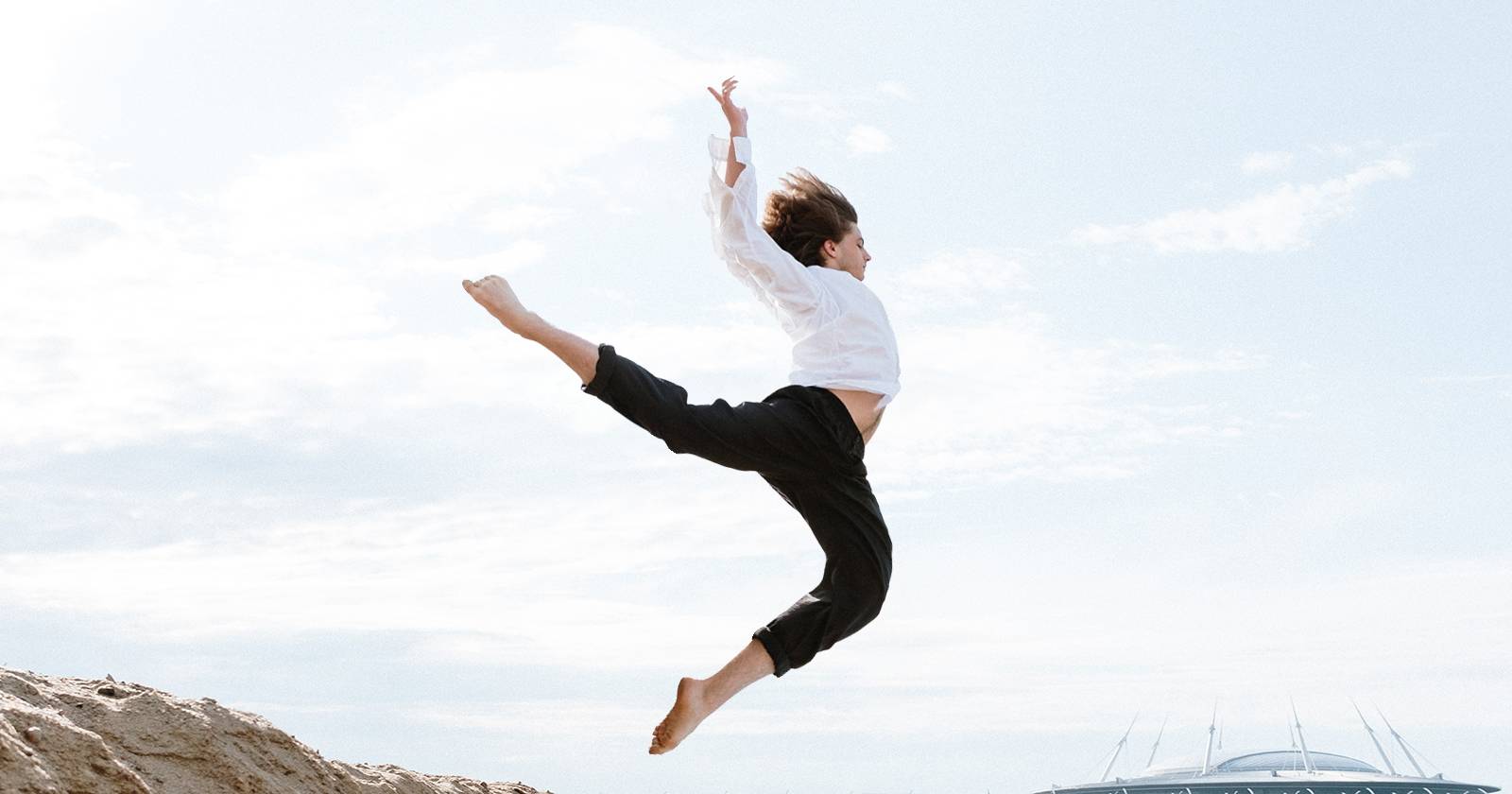
Покажем пошагово, как отделить объект от фона, заполнить участок Content‑Aware Fill и затем изменить позу с помощью Puppet Warp в Smart Object — без искажения фона.
Calibration в Lightroom Classic — это набор ползунков для настройки базовой цветовой интерпретации. Применяйте в конце правок, делайте маленькие шаги и сохраняйте пресеты.
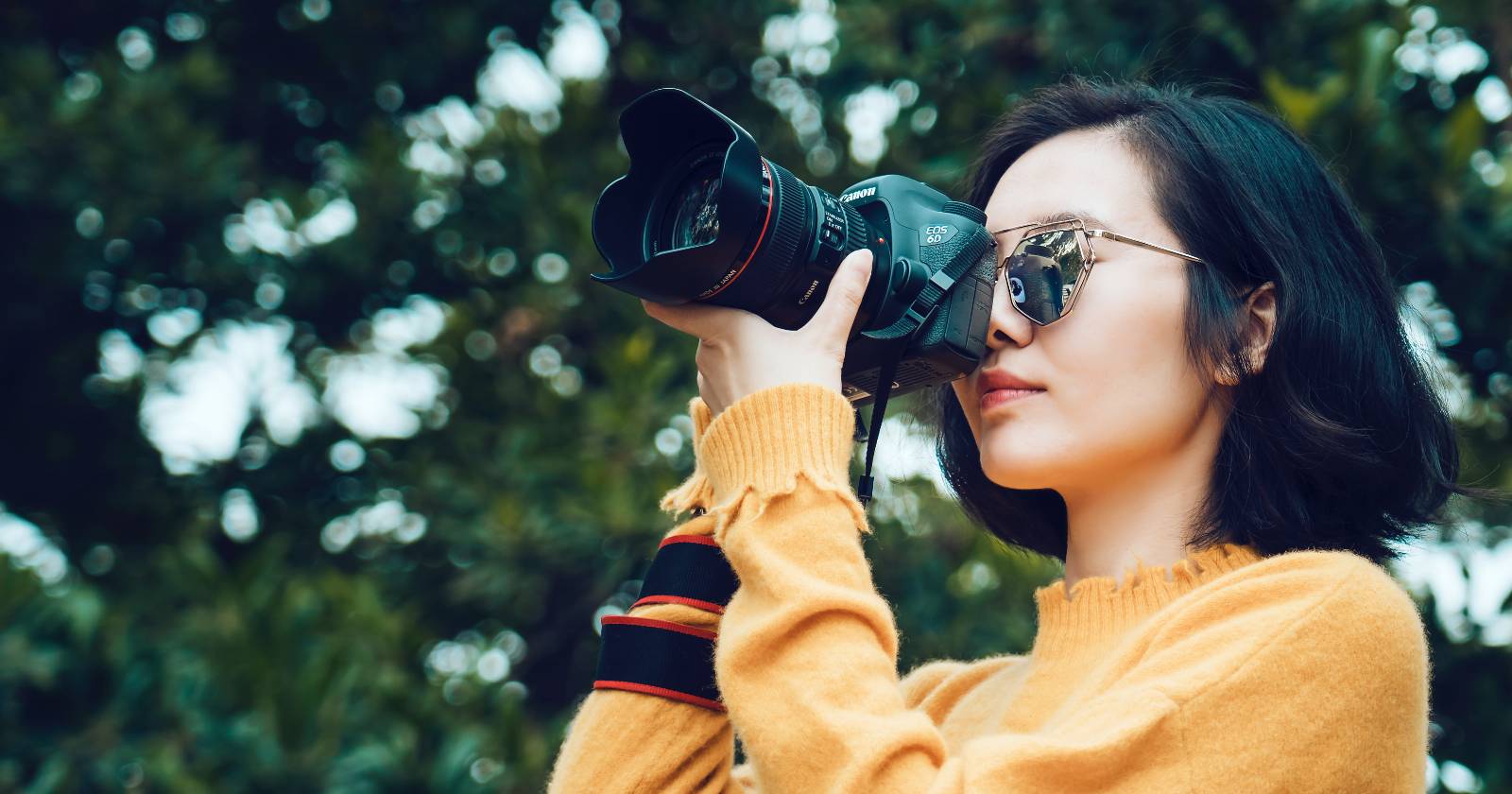
Picsart позволяет быстро заменить лицо или другой объект на фотографии с помощью инструмента AI Replace. Следуйте пошаговой инструкции, используйте советы по качеству и проверяйте финал на артефакты и приватность.
Этот пошаговый гид показывает, как создать действие Photoshop для настраиваемого сепия‑эффекта, который работает и с цветными, и с чёрно‑белыми изображениями. Вы узнаете, какие корректирующие слои использовать, как группировать и настраивать их для разных участков кадра, а также получите чек‑листы, варианты отладки и шаблоны для быстрой работы.
Замена чёрного требует сначала осветления и сохранения деталей, затем наложения цвета. Для тёмных оттенков хватает Levels + Solid Color; для светлых нужны Curves и Blend If.
Transform (Geometry) — набор инструментов для коррекции перспективы и выравнивания кадра. Начните с Upright, затем доводите слайдеры Vertical, Horizontal, Rotate, Scale и Offset.