
Как размыть изображение в Photoshop: скрыть данные и создать эффект
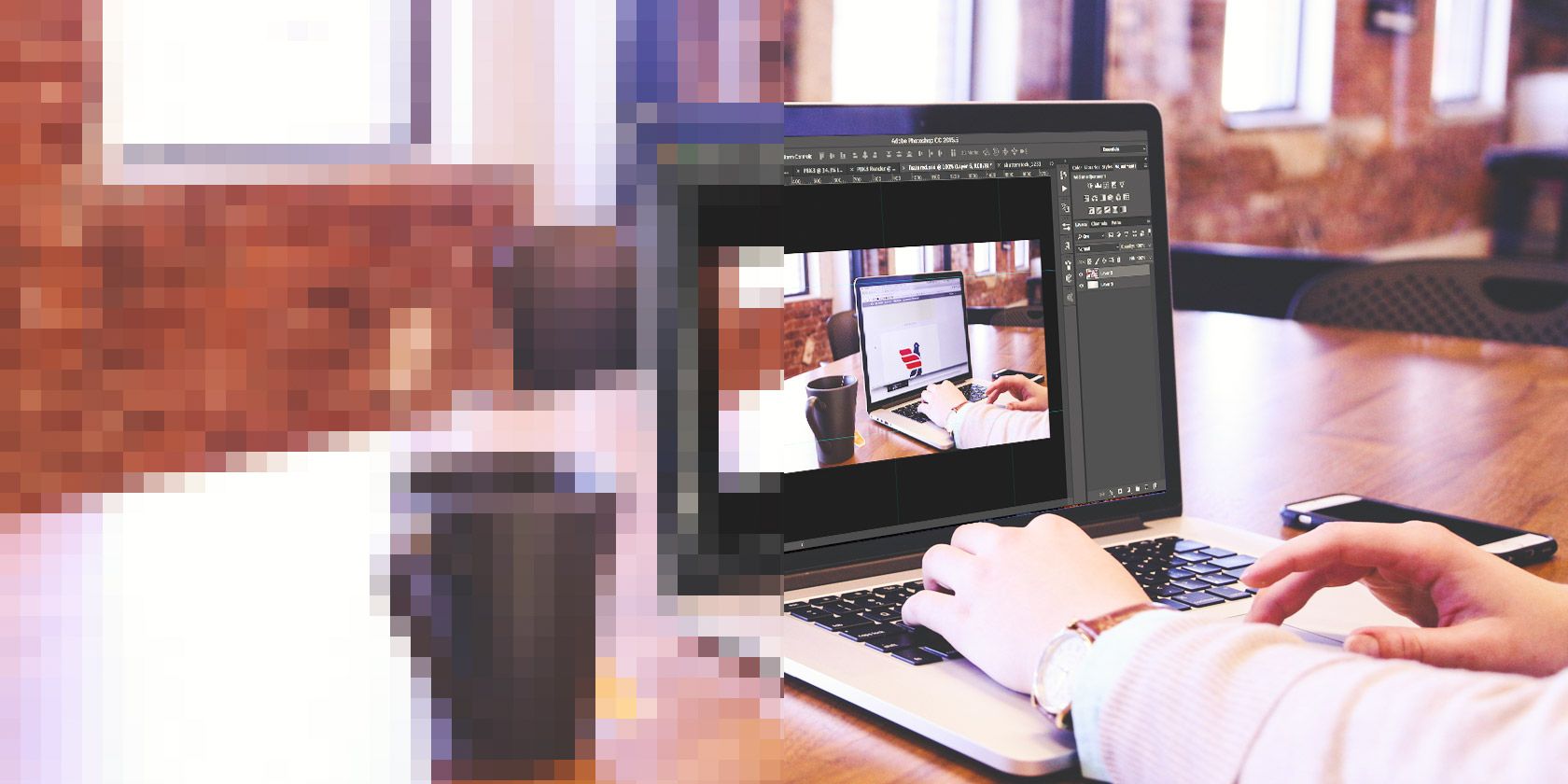
Когда нужно размывать
- Скрыть номера, адреса, личные данные на скриншотах и фото.
- Замаскировать лица для публикации в СМИ.
- Создать художественный эффект: боке, малая глубина резкости, имитация движения.
- Сделать акцент на объекте, размыв фон.
Как размыть конфиденциальную информацию
- Выберите инструмент «Прямоугольное/Эллиптическое выделение» (Marquee Tool, клавиша M). По умолчанию — прямоугольник; можно переключиться на эллипс или строку/столбец.
- Обведите область, которую нужно скрыть.
- Создайте копию слоя (Ctrl/Cmd+J) — это обеспечит неразрушающую правку.
- Перейдите в меню Filter > Blur и выберите тип размытия.
Советы по выбору размытия:
- Для лица: попробуйте Lens Blur — даёт естественное смягчение и имитирует боке.
- Для текста и карт: Gaussian Blur — простая и гибкая настройка через параметр Radius. Чем выше радиус — тем сильнее размытие.
- Для окончательного сокрытия деталей: Filter > Pixelate > Mosaic — превращает выбранную область в крупные пиксели.
Важно: в большинстве случаев делайте размытие на отдельной копии слоя и применяйте маску слоя, чтобы можно было вернуть или корректировать область позже.
Критерии приёмки
- Текст и номера невозможно прочитать при 100% просмотре и при увеличении до ×200.
- Контуры объектов, которые нужно скрыть, не распознаются.
- Изображение выглядит естественно (отсутствуют резкие артефакты вокруг размытой зоны).
Как применить художественное размытие (боке, малая глубина резкости)
Для фотоэффектов используйте Filter > Blur Gallery — там пять режимов:
- Field Blur — ставит «пины» с разной силой размытия; удобно для плавных переходов фона/переднего плана.
- Iris Blur — оставляет одну область в резкости внутри овала, остальное размывает; подходит для портретов.
- Tilt-Shift Blur — размывает верх/низ кадра по линейной маске; создаёт эффект «миниатюры».
- Path Blur — размытие вдоль пути; имитирует движение по заданной траектории.
- Spin Blur — круговое размытие; подходит для объектов, где требуется ощущение вращения.
Простой рабочий процесс для малого глубинного резкого плана:
- Дублируйте фоновый слой (Ctrl/Cmd+J).
- Выделите объект (Select Subject или Pen Tool) и создайте маску слоя.
- С активной маской откройте Filter > Blur Gallery и примените нужный режим (Iris для портрета, Field для фона).
- Отрегулируйте плавность перехода (Feather/Transition) и силу размытия.
- При необходимости корректируйте маску кистью — это позволяет сохранить точные края объекта.
Быстрые подсказки и чек‑лист
Чек‑лист для журналиста (скрыть данные):
- Дублировать слой? Да.
- Использовать маску? Да.
- Отрегулировать сильное размытие (или Mosaic) до нечитаемости? Да.
- Сохранить оригинал? Да.
Чек‑лист для фотографа (эффект):
- Выделить объект/фон.
- Применить Blur Gallery (Iris/Field) и плавно нарастить эффект.
- Проверить края маски и редактировать кистью.
Чек‑лист для дизайнера (композиты):
- Размыть фоновый слой для акцента на текстовом блоке.
- Сохранить слой размытия как Smart Object для последующей правки.
- Убедиться в совместимости цвета и контраста.
Когда размытие не сработает (примеры и ограничения)
- Низкое разрешение или сильная компрессия (JPEG) сохраняют артефакты: даже после размытия при сильном увеличении читаемость может оставаться.
- Малые объекты (например, маленькие шрифты на расстоянии) могут требовать полного удаления/замены, а не размытия.
- Если защищаемая информация должна быть полностью недоступна (юридические/безопасностные требования), размытия может быть недостаточно — используйте замещение (заливка) или удаление области.
Альтернативные подходы
- Замена области сплошной заливкой или градиентом — конечный результат более однозначен и необратим.
- Размытие + шум/артефакты — добавляет реалистичность для сцены с сильной компрессией.
- Ретушь с клонированием — когда нужно убрать объект без эффекта размытия.
Шпаргалка по настройкам (ориентиры)
- Лёгкое размытие фона: Gaussian Radius ≈ 5–15 px (зависит от разрешения).
- Среднее размытие для сокрытия деталей: Radius ≈ 20–40 px.
- Сильное сокрытие (нечитаемость): Radius > 50 px или Mosaic с крупными блоками.
(Значения ориентировочные — проверяйте на исходном разрешении изображения.)
Решение типа размытия — схема
flowchart TD
  A[Что нужно сделать?]
  A --> B{Скрыть данные или художественный эффект?}
  B --> |Скрыть| C[Выделить → Filter > Blur → Gaussian или Mosaic]
  B --> |Эффект| D[Filter > Blur Gallery → Iris/Field/Path/Spin]
  C --> E[Проверить при увеличении]
  D --> F[Отредактировать маску и переходы]
Однострочный словарь
- Маска — слой, который скрывает или показывает части слоя без удаления пикселей.
- Smart Object — контейнер слоя, позволяющий применять фильтры неразрушающе.
- Radius — сила размытия в пикселях (чем больше — тем сильнее).
Пример мини‑методологии (быстрое SOP)
- Откройте изображение и создайте копию слоя.
- Быстрое выделение областей (Marquee/Quick Selection/Select Subject).
- Создайте маску и применяйте Filter > Blur (или Blur Gallery).
- Корректируйте маску и силу эффекта, экспортируйте копию файла.
Примечания и безопасность
Важно: размытие не всегда гарантирует полную анонимность. Для конфиденциальных данных предпочтительнее полностью замазывать или удалять информацию, сохранять оригиналы в защищённом месте и документировать действия для аудита.
Краткая сводка
- Для скрытия данных чаще всего используют выделение + Gaussian Blur или Mosaic.
- Для художественного размытия используйте Blur Gallery (Iris, Field и т. п.).
- Работайте неразрушающе: дублируйте слои, применяйте маски и Smart Objects.
Что вы используете чаще — размытие для приватности или для художественных эффектов? Поделитесь в комментариях.

Похожие материалы

Несколько аккаунтов Skype: Multi Skype Launcher

Журнал для работы: повысить продуктивность

Персональные звуки уведомлений на Android

Скачивание шоу Hulu для офлайн‑просмотра

Microsoft Start: персонализированная новостная лента
