
Как изменить цвет глаз в Photoshop
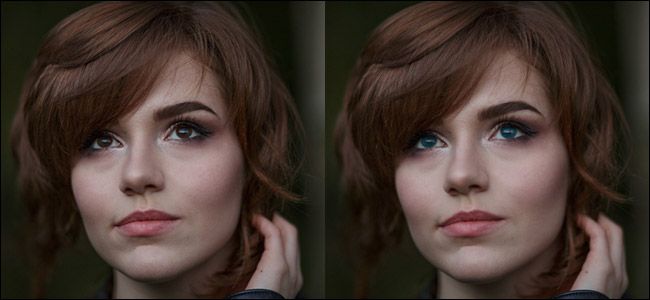
Что потребуется
- Любая версия Photoshop или аналогичный редактор (GIMP, Affinity Photo).
- Изображение с достаточно резкими глазами (высокое разрешение на области радужки помогает).
- Небольшая сноровка с масками и коррекцией кривых.
Важно: эта инструкция ориентирована на неруйнующее редактирование — вы работаете с дополнительными слоями и масками, поэтому оригинал остаётся нетронутым.
Основная идея одним предложением
Накрыть глаза цветным слоем в режиме «Цвет», показать этот слой маской только на радужке, затем донастроить яркость и контраст кривыми для естественности.
Шаг 0 — выберите фотографию и масштабируйте
Откройте изображение в Photoshop. Чем более крупный фрагмент радужки, тем легче аккуратно замаскировать область.

Шаг 1 — создайте цветовой слой
- Создайте новый пустой слой: Ctrl+Shift+N (Windows) или Command+Shift+N (Mac).
- В окне создания слоя выберите Режим наложения: “Цвет”.
- Двойной клик по образцу цвета (foreground) и выберите любую яркую краску — лучше контрастную по тону (например, светло-голубую), чтобы было проще выделять радужку.

Шаг 2 — залейте слой цветом и подготовьтесь к маске
- Выберите Edit > Fill (Правка > Выполнить заливку) и в списке выберите Foreground Color или используйте Alt+Backspace (Windows) / Option+Delete (Mac).
- Вся картинка окрасится в выбранный цвет — так вам будет видно границы радужки.

Шаг 3 — создайте чёрную слой-маску и аккуратно раскрасьте радужку
- Удерживая Alt (Option на Mac), нажмите кнопку «Новая маска слоя», чтобы добавить чёрную маску (скрывающую цвет).
- Увеличьте (Ctrl+ / Command+) область глаз. Выберите инструмент Кисть (B), мягкую круглую кисть, Opacity 100%, Flow около 60%.

- Сбросьте образцы цветов клавишей D (чёрно-белые), затем X чтобы сделать белый передним планом.

- Выделяйте белой кистью только радужку, обходя зрачок и не закрашивая белок глаза. Меняйте размер кисти по необходимости.

Совет: используйте небольшие мазки с увеличенной точностью вокруг границы радужки; при ошибке переключайтесь на чёрный цвет и подтирайте.
Шаг 4 — сгладьте маску
Чтобы переход выглядел естественно, выберите маску и примените Filter > Blur > Gaussian Blur с радиусом примерно 1.5–3 пикселя (в примере — ~2 px).

Шаг 5 — подберите целевой цвет радужки
Двойной клик по образцу цвета переднего плана и подберите итоговый оттенок. Ниже — стартовые HSB/HSB-приблизительные значения как отправная точка:
- Голубые: H 210, S 7, B 70
- Серые: H 210, S 3, B 70
- Зелёные: H 100, S 4, B 80
- Карие: H 40, S 25, B 15
Подберите значение и снова выполните Edit > Fill > Foreground Color, чтобы применить новый оттенок к видимой маске.


Важно: приведённые значения — отправная точка. Настраивайте насыщенность и яркость в зависимости от базового цвета глаз модели и освещения на фото.
Шаг 6 — доводка яркости и контраста
Если радужка должна стать светлее или темнее, используйте корректирующий слой Кривые (Curves). Этот слой легко ограничить уже готовой маской.
- Создайте Curves Adjustment Layer.
- Удерживая Alt (Option), перетащите маску с цветного слоя на слой Curves — теперь коррекция будет применяться только к глазам.

- Захватите кривую и тяните вверх для осветления или вниз для затемнения, пока результат не станет естественным.

Советы для естественного результата
- Сохраните часть текстуры радужки. Полная заливка убирает детали; уменьшите непрозрачность слоя или используйте режим наложения «Цвет» так, чтобы видна была текстура из нижнего слоя.
- Избегайте окрашивания белков глаза и кожи вокруг — это выдаёт редактирование.
- Если появилась цветная кайма на ресницах или коже, аккуратно подотрите маску чёрной кистью.
- Для ярких художественных эффектов применяйте режимы «Soft Light» или «Overlay» и повышайте насыщенность.

Альтернативные подходы
- Hue/Saturation: создайте корректировку Hue/Saturation, включите опцию Colorize и уменьшите маску до радужки; быстро, но даёт меньше контроля над текстурой.
- Selective Color: для тонкой подстройки оттенков радужки после базовой заливки.
- Быстрое выделение и слой-заливка: можно выделить радужку инструментом Quick Selection и залить новый слой, однако маска обычно требует ручной подработки.
Когда метод не сработает
- Если радужка слишком размыта или отражения закрывают детали — итог будет неестественным.
- При сильных бликах и разнотонных глазах (гетерохромия) потребуется больше ретуши и локальной коррекции.
Краткая методология (чек-лист)
- Откройте фото, увеличьте область глаза.
- Создайте новый слой в режиме «Цвет» и залейте его ярким цветом.
- Добавьте чёрную маску (Alt+клик по кнопке маски).
- Белой мягкой кистью покажите цвет только на радужке.
- Примените лёгкое размытие маски (≈2 px).
- Подберите нужный HSB/HSV оттенок и примените Fill.
- Добавьте Curves для яркости/контраста, перетащив маску.
- Финальная шлифовка: проверка краёв и текстуры.
Критерии приёмки
- Радужка сохраняет текстуру и детали.
- Нет попадания цвета на белок глаза, веки или ресницы.
- Переходы мягкие, без резких полос.
- Цвет гармонирует с освещением лица.
Частые ошибки и как их избежать
- Слишком жёсткая маска — применяйте Gaussian Blur.
- Излишняя насыщенность — снижайте Opacity цветного слоя.
- Потеря мелких деталей — используйте мягкий режим «Цвет», не «Normal».
Маленький справочный блок с числами
- Gaussian Blur для маски: 1.5–3 px
- Flow кисти во время маскировки: ~60%
- Opacity кисти при коррекции краёв: 10–40%
Часто задаваемые вопросы
Можно ли сделать то же самое в бесплатных редакторах?
Да. В GIMP выполняются аналогичные шаги: новый слой, режим Цвет, маска слоя, кисть и корректирующие уровни/кривые.
Как быстро отменить все изменения и вернуться к оригиналу?
Работайте в несущих слоях: достаточно скрыть или удалить цветной слой и корректирующие слои — оригинал останется.
Можно ли получить яркие фантазийные цвета?
Конечно. Метод подходит для любых оттенков: от реалистичных до фэнтези. Просто увеличьте насыщенность и экспериментируйте с режимами наложения.
Изменять цвет глаз — простой и быстрый способ поэкспериментировать с портретом. Метод даёт точный контроль за краями и текстурой радужки и работает в большинстве редакторов при адаптации инструментов.

Похожие материалы

Несколько аккаунтов Skype: Multi Skype Launcher

Журнал для работы: повысить продуктивность

Персональные звуки уведомлений на Android

Скачивание шоу Hulu для офлайн‑просмотра

Microsoft Start: персонализированная новостная лента
