
Как добавить текст на фото на Windows, Mac, Android, iPhone и iPad

Быстрые ссылки
- Добавить текст на фото на Windows
- Ввести текст на изображении на Mac
- Вставить текст в изображение на Android
- Добавить текст поверх фото на iPhone и iPad
Благодаря встроенным приложениям добавлять подписи и аннотации на фото на Windows, Mac, iPhone и iPad очень просто. На Android можно использовать стандартное приложение «Галерея» или бесплатное приложение Google Photos. Ниже — подробные шаги для каждой платформы, рекомендации по форматированию и рабочие приемы для быстрого результата.
Важно: все инструменты, упомянутые в этой инструкции, доступны бесплатно для основных функций редактирования текста.
Добавить текст на фото в Windows
Для простых подписей используйте встроенное приложение Paint. Инструкции работают на Windows 10 и Windows 11 с незначительными отличиями интерфейса.
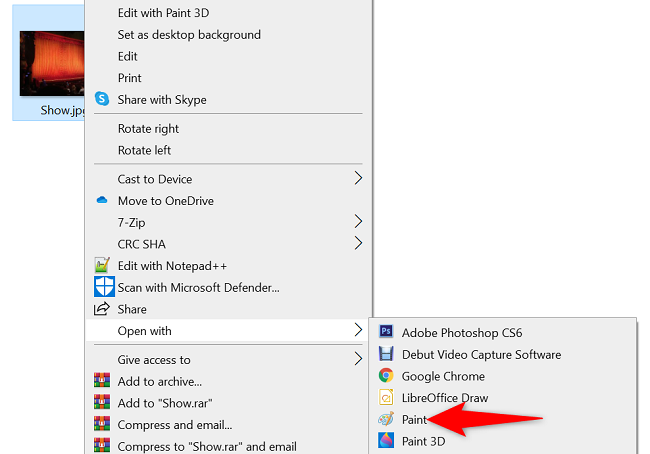
- Откройте папку с фотографией в Проводнике. Щёлкните фото правой кнопкой мыши и выберите Открыть с помощью > Paint.
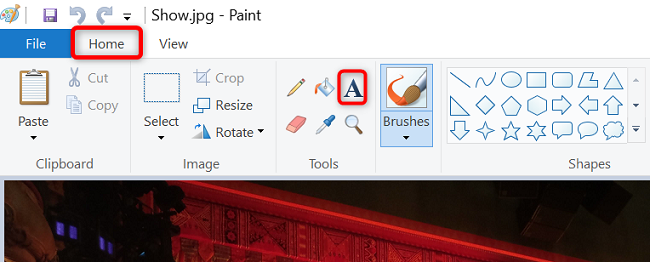
- В Paint на верхней панели откройте вкладку «Главная». В секции «Инструменты» нажмите инструмент «Текст» (иконка с буквой A).
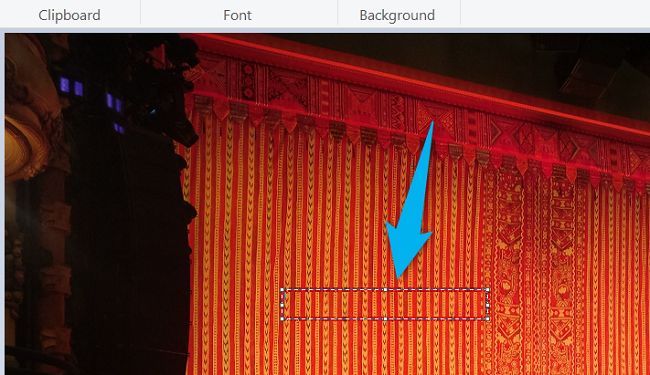
- Кликните на область изображения, где хотите разместить подпись. Не начинайте ввод сразу — сперва задайте форматирование текста.
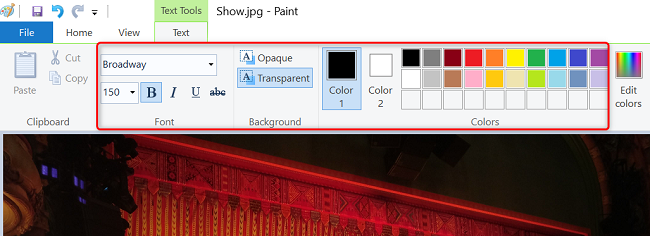
- В появившейся вкладке «Текст» выберите шрифт, размер, начертание (жирный/курсив/подчёркнутый) и цвет. После этого вводите текст и при необходимости перетащите текстовую рамку мышью.
- Чтобы сохранить результат, выберите Файл > Сохранить. Если нужно сохранить копию и не перезаписывать оригинал — Файл > Сохранить как.
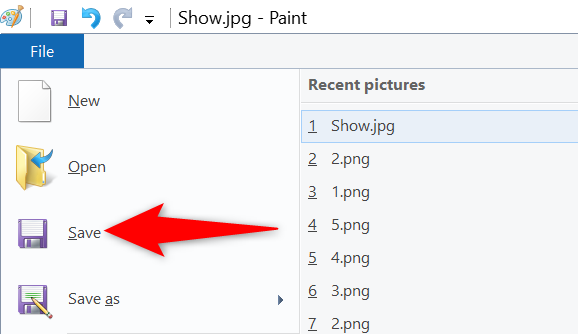
Совет: если вы планируете сложное расположение текста или прозрачность, используйте более продвинутые редакторы (см. раздел «Альтернативы»).
Ввести текст на изображении на Mac
На Mac используйте встроенное приложение Preview (Просмотр) для быстрых подписей и базовой разметки.
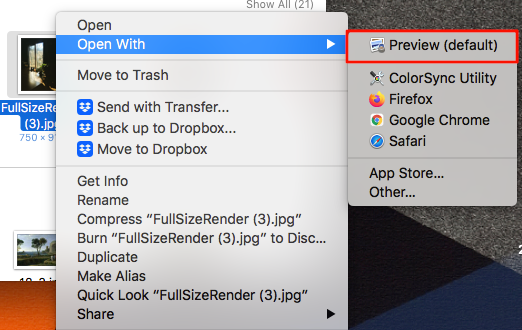
- Найдите фото в Finder. Щёлкните правой кнопкой и выберите Открыть с помощью > Preview.
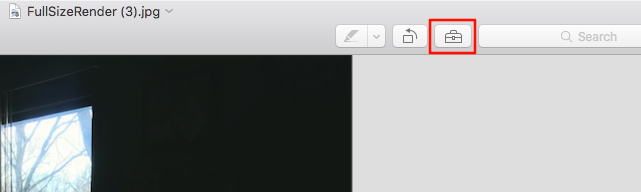
- В Preview нажмите кнопку Показать панель разметки (иконка ящика с инструментами или наконечника пера).
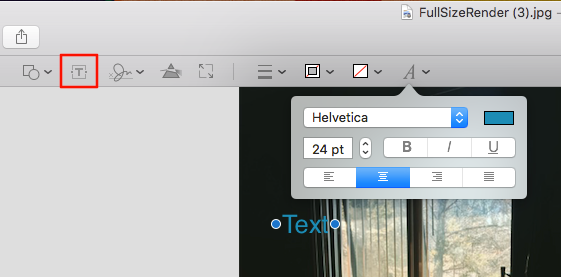
- Выберите инструмент «Текст», кликните по изображению и расположите текстовую коробку. В верхней панели задайте шрифт, размер и цвет, затем введите текст.
- Сохраните изменения через Файл > Сохранить.
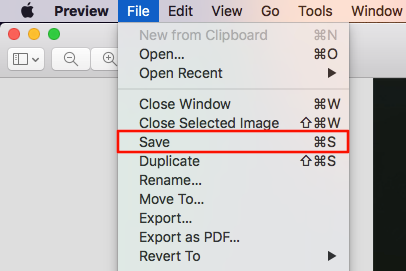
Подсказка: для текстов, требующих точной типографики или слоёв, используйте графические редакторы с поддержкой слоёв.
Вставить текст в изображение на Android
На большинстве Android-устройств в стандартном приложении «Галерея» есть базовые инструменты редактирования. Если в вашей галерее нет текста, установите и используйте Google Photos.
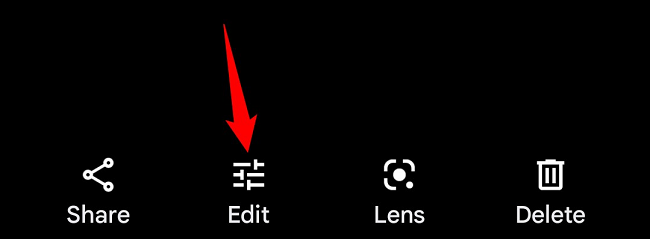
- Откройте Google Photos и выберите фото, которое хотите редактировать. На странице фото внизу нажмите Редактировать.
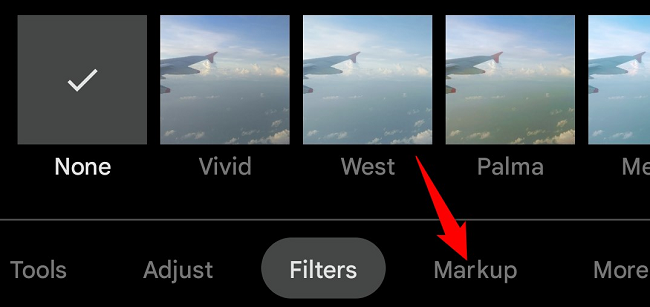
- В нижней панели инструментов выберите Разметка (Markup).
- В меню Разметки нажмите Текст.
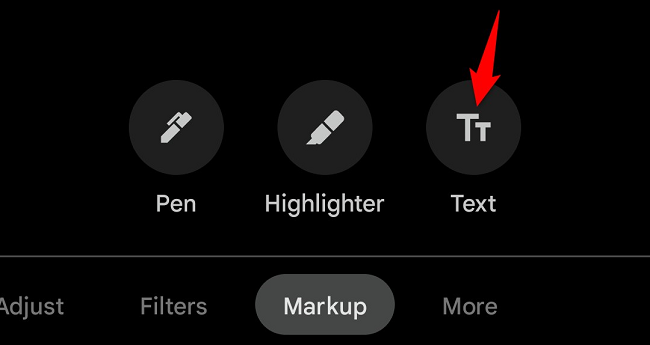
- Введите текст, при необходимости измените цвет и перетащите рамку на нужное место. По завершении нажмите Готово.
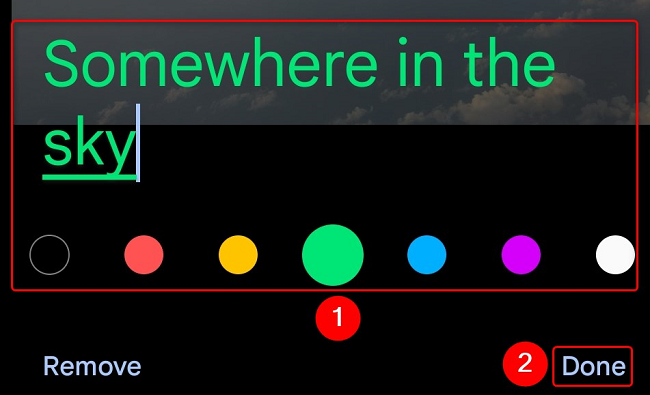
- Сохраните изменения, нажав Готово в правом нижнем углу.
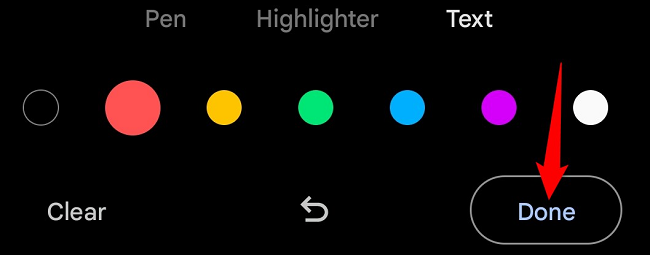
Примечание: Google Photos сохраняет отредактированную копию и обычно не перезаписывает оригинал, если вы не выбираете иначе.
Добавить текст поверх фото на iPhone и iPad
На iOS и iPadOS встроенное приложение Photos поддерживает функцию Маркировка (Markup) для добавления текста.
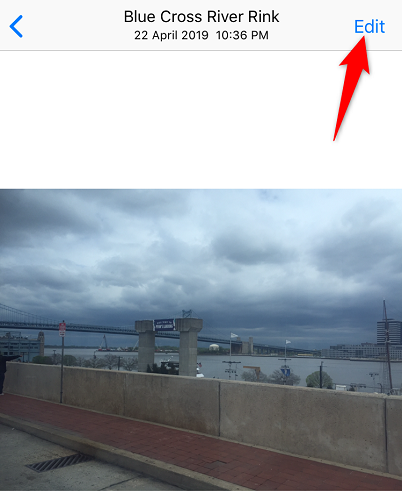
- Откройте Photos и выберите изображение. В правом верхнем углу нажмите Редактировать.
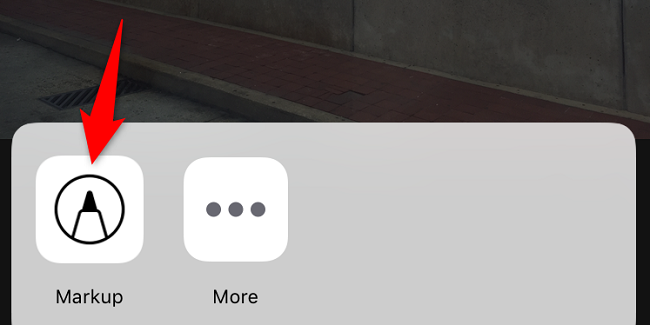
- Внизу нажмите три точки и выберите Маркировка.
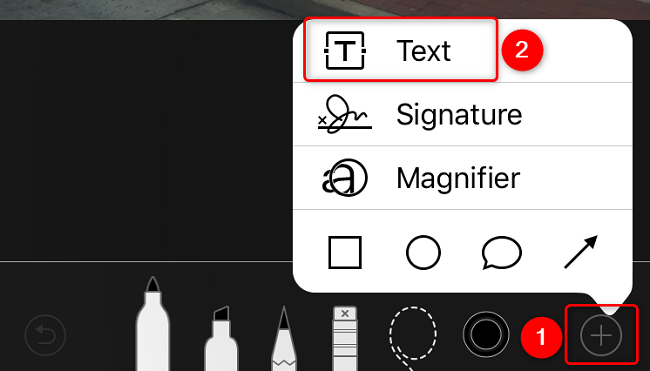
- Нажмите плюс в правом нижнем углу и выберите Текст. Каснитесь текста на фото и нажмите Редактировать, затем введите подпись.
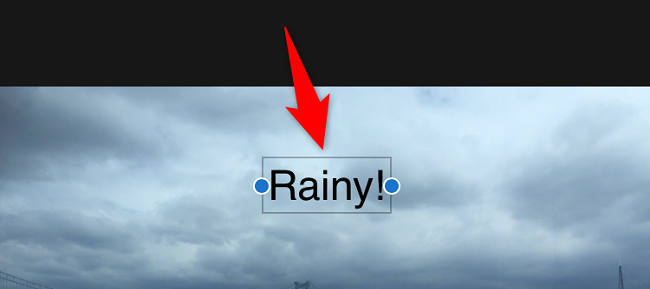
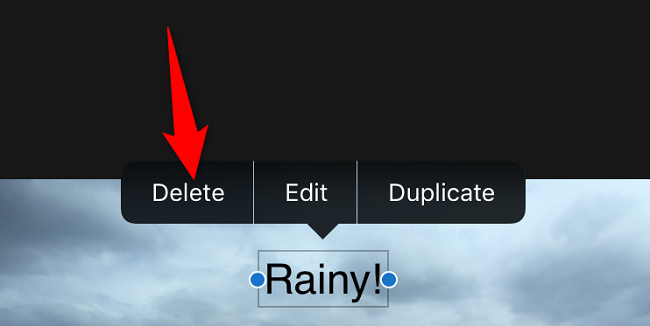
- Перетащите текстовую коробку для точного размещения. Чтобы удалить подпись, выберите её и нажмите Удалить.
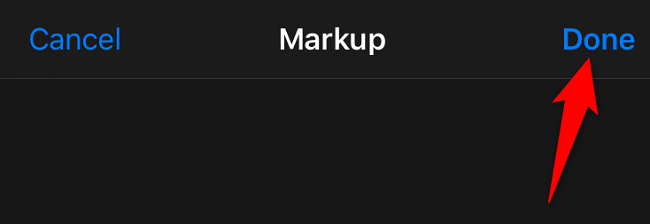
- Завершите редактирование кнопкой Готово.
Совет: в Маркировке можно также добавлять формы и стрелки, что полезно для аннотаций.
Когда этот подход не подходит
- Нужна сложная типографика, многослойный дизайн или эффекты (тень, контур, обтекание) — встроенных инструментов недостаточно.
- Требуется контроль цветового профиля или печатные макеты — используйте профессиональные редакторы с поддержкой CMYK и точной типографики.
- Надо автоматически размещать подписи для сотен изображений — используйте пакетную обработку в скриптах или специализированных приложениях.
Альтернативные приложения и подходы
- Snapseed — мощный бесплатный редактор для мобильных устройств с гибкими инструментами текста и стилей.
- Canva — удобен для создания карточек и постов в соцсетях; есть бесплатный тариф с шаблонами.
- Photoshop Express и другие мобильные версии предлагают дополнительные эффекты (частично бесплатны).
- Для пакетной автоматизации на компьютере используйте скрипты ImageMagick или десктопные редакторы с поддержкой Actions.
Важно: выбор зависит от задач — простая подпись, дизайн для публикации или подготовка к печати требуют разных инструментов.
Быстрая методика: рабочий процесс для одного изображения
- Определите цель подписи: подпись, водяной знак, заголовок или аннотация.
- Выберите удобный инструмент на платформе (встроенный — для простых задач, приложение — для более сложных эффектов).
- Настройте шрифт и цвет с учётом контраста и читабельности.
- Разместите текст, попробуйте несколько позиций и размеров.
- Сохраните копию, чтобы не потерять оригинал.
Мини-правило читабельности: обеспечьте контраст не только цветом, но и расстоянием до краёв и отбрасываемой тенью или фоном (плашкой).
Чек-листы по ролям
Фотограф:
- Сохраняйте оригинал перед изменениями
- Подбирайте шрифт, соответствующий стилю снимка
- Используйте водяной знак для защиты авторства
SMM-менеджер:
- Проверяйте читаемость на мобильных экранах
- Учитывайте размер миниатюры в ленте
- Используйте шаблоны для единого стиля
Преподаватель/лектор:
- Выделяйте ключевые слова цветом или фоном
- Сохраняйте версии для презентации и печати
Критерии приёмки
- Текст читабелен на основных целевых устройствах (мобильный и десктоп).
- Оригинал изображения сохранён в отдельной копии.
- Текст размещён в соответствии с визуальным стилем бренда или персональными требованиями.
Краткая сводка
Добавление текста на фото — простая задача на большинстве устройств: Paint и Preview подходят для быстрых подписей, Google Photos и Маркировка в iOS — для мобильных правок. Для более сложных задач используйте Snapseed, Canva или настольные редакторы. Всегда сохраняйте оригинал и проверяйте читаемость на целевых экранах.
Важно: если вам нужно автоматизировать обработку большого количества изображений или использовать точную типографику для печати, переходите к профессиональным инструментам.
Короткое объявление (поделиться): Если вам нужно быстро добавить подпись к фото — используйте встроенные инструменты Windows, Mac, Android и iOS. Для расширенных возможностей попробуйте бесплатный Snapseed или шаблоны в Canva.

Похожие материалы

Несколько аккаунтов Skype: Multi Skype Launcher

Журнал для работы: повысить продуктивность

Персональные звуки уведомлений на Android

Скачивание шоу Hulu для офлайн‑просмотра

Microsoft Start: персонализированная новостная лента
