
Как изменить позу тела в Photoshop, не испортив фон
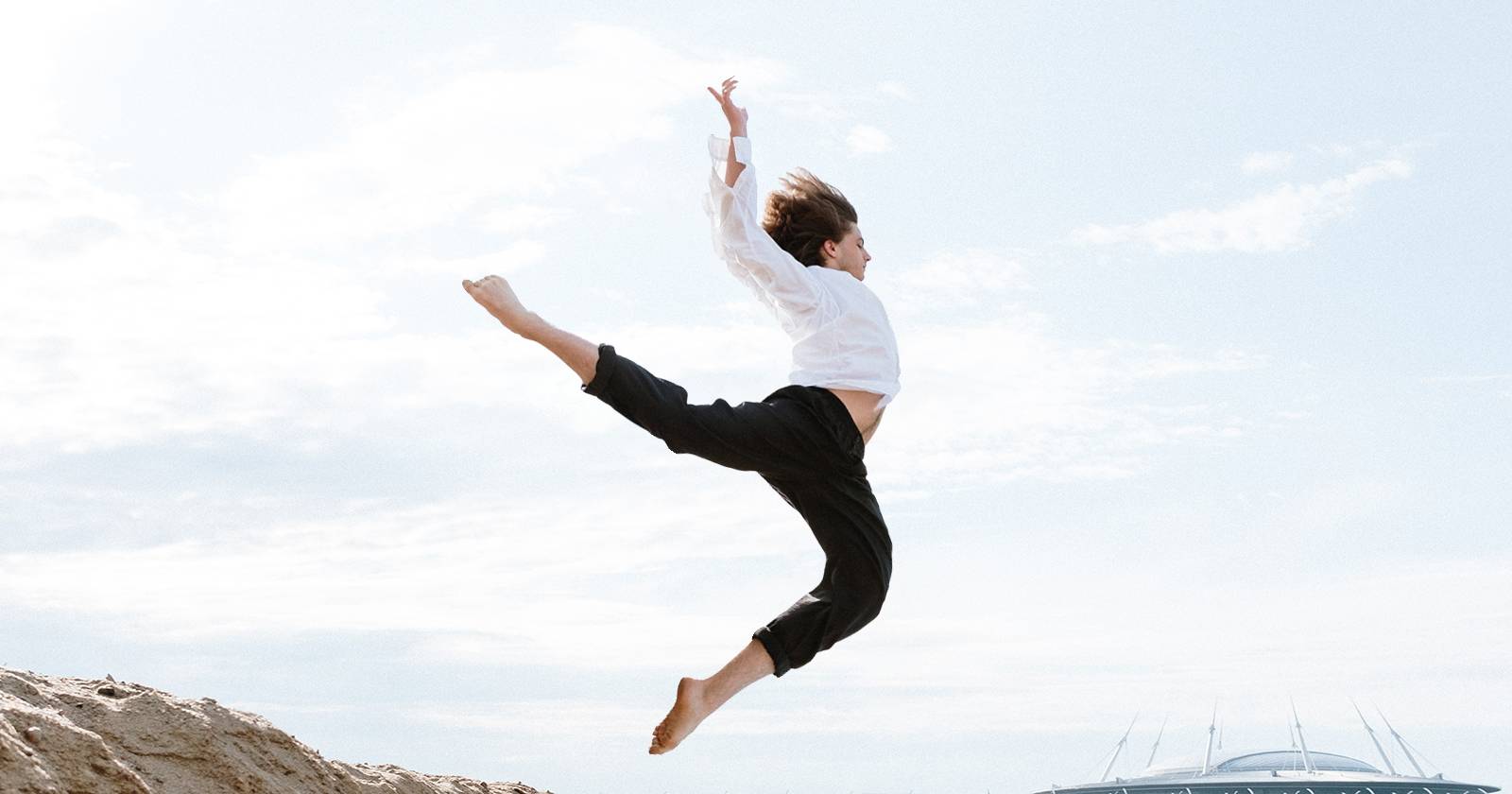
Этот урок объясняет методику: сначала изолируем персонажа и восстановим фон под ним, затем используем Puppet Warp на отдельном слое с субъектом, сконвертированном в Smart Object. Такой подход позволяет менять позу не внося нежелательных деформаций в задний план.
Что нужно знать заранее
- Photoshop: версия с инструментом Content‑Aware Fill и Puppet Warp; базовые навыки работы со слоями и масками.
- Понятие Smart Object: слой, содержащий преобразуемый объект, который можно редактировать без разрушения пикселей.
- Select Subject и Quick Selection: быстрый способ получить первоначальную маску субъекта.
Важно: если фон высоко текстурирован (много повторяющихся деталей, сложные тени), Content‑Aware Fill может потребовать ручной корректировки.
Быстрая структура урока
- Подготовка слоёв и выделение субъекта.
- Расширение области выделения и заполнение фона Content‑Aware Fill.
- Преобразование слоя субъекта в Smart Object и применение Puppet Warp.
- Доработка, ретушь краёв и проверка результата.
Необходимые слои и термины (одной строкой)
- Слой background — копия фона для заполнения области без субъекта.
- Слой dancer — верхний слой с маской, содержащий объект для деформации.
- Puppet Warp — инструмент для управления «суставами» объекта с помощью «пинов».
Шаг 1: Отделение субъекта от фона
Откройте изображение и создайте две копии фонового слоя: нажмите Ctrl+J дважды. У вас должно получиться три слоя.
Переименуйте верхний слой в «dancer», средний — в «background». Слой внизу оставьте как оригинал для безопасности.
Выберите верхний слой «dancer» и включите видимость.
Перейдите в Select > Subject. Если автоматическое выделение не идеальное, используйте Quick Selection или инструмент Lasso для корректировок.
- При необходимости увеличьте масштаб и уточните выделение. Подправьте края кистью в режиме маски. В примере выделение подошло сразу.
- На верхнем слое нажмите кнопку «Добавить маску слоя» — справа внизу панели слоёв.
- Ctrl+щелчок по миниатюре маски воспроизведёт выделение.
- Сделайте верхний слой невидимым (чтобы увидеть фон) и выберите слой «background».
- С активным выделением перейдите Select > Modify > Expand.
- Установите Expand by ≈ 50 pixels (значение может меняться в зависимости от разрешения изображения). Цель — создать защитную «подушку» вокруг объекта, чтобы заполнение не оставило артефактов.
- Правый клик внутри выделения → Content‑Aware Fill.
- В панели Content‑Aware Fill установите Sampling Area Options → Auto. Наблюдайте предварительный результат и при необходимости смените опции или вручную задайте зону отбора.
- Нажмите OK и затем Ctrl+D, чтобы снять выделение.
Теперь у вас есть фон без субъекта (слой background) и отдельный слой dancer с маской. Это даёт свободу трансформации объекта без влияния на фон.
Шаг 2: Изменение позы с помощью Puppet Warp
- Включите видимость слоя «dancer» и выберите его.
- Правый клик по слою → Convert to Smart Object. Smart Object позволит вернуться к Puppet Warp и скорректировать пины позже.
- Перейдите Edit > Puppet Warp.
- Добавьте пины на ключевые суставы: плечи, локти, запястья, таз, колени, голеностопы и один дополнительный на грудной клетке, чтобы зафиксировать корпус.
- Клик по пину + удерживание Alt даёт доступ к вращению вокруг пина — удобно для плавных поворотов конечностей.
- Перемещайте и поворачивайте пины до тех пор, пока поза не станет естественной. Чтобы удалить пин, выберите его и нажмите Alt.
Нажмите Enter или галочку в опциях, чтобы принять изменения.
Если нужно доработать позу, дважды кликните на Puppet Warp в списке Smart Filter у Smart Object и отредактируйте пины.
Обратите внимание: потому что фон был заранее заполнен на отдельном слое, детали фона вокруг стопы или рук остаются нетронутыми при деформации субъекта.
Советы по естественности результата
- Используйте минимально необходимое количество пинов: меньше пинов — более естественное движение.
- Зафиксируйте центр тяжести (пин на груди или тазе), чтобы тело не «растекалось».
- Покручивайте и сдвигайте пины медленно, оценивая перспективу и пересекающиеся формы.
- При сильных поворотах лучше локально корректировать тени и края кистью и клонированием.
Когда этот метод не сработает (ограничения)
- Фон очень сложный и заполнение вызывает незаметные повторяющиеся шаблоны — потребуется ручная ретушь с клонированием.
- Серьёзное изменение перспективы тела (например, поворот на 90°) — Puppet Warp ограничен при сохранении правдоподобия.
- Сильные пересечения с другими объектами (рука упирается в стол) — нужно работать с дополнительными вырезами и заполнением под объектом.
Альтернативные подходы
- Liquify (Фильтр Liquify) — хорош для мелких коррекций позы и формы, но искажает пиксели фона, если объект не изолирован.
- Перекомпоновка через слоёвую сборку: вырезать сегменты тела по суставам и аккуратно сшивать их в новом положении (иногда даёт более точную геометрию при сложной перспективе).
- Использование нейросетевых инструментов для перестановки поз (pose transfer) — быстро, но требует проверки артефактов и лицензирования.
Мини‑методология (короткий чеклист для повторения)
- Дублировать фон дважды.
- Создать маску для субъекта на верхнем слое.
- Расширить выделение на среднем слое и запустить Content‑Aware Fill.
- Преобразовать верхний слой в Smart Object.
- Включить Puppet Warp и разместить пины.
- Корректировать, принимать изменения, ретушировать края.
Роль‑ориентированные контрольные списки
Редактор/ретушёр:
- Проверить маску на артефакты по краю.
- Оценить Expand by в пикселях по разрешению.
- Доработать заливку фона штампом/клонированием.
Фотограф:
- По возможности оставлять запас пространства вокруг субъекта при съемке.
- Стараться минимизировать пересечения с объектами фона.
Дизайнер/креатор:
- Решить: нужна ли гиперреалистичная поза или артистическая стилизация (влияет на выбор пинов и ретуши).
Критерии приёмки
- Субъект плавно интегрирован в сцену: края без «ореола» и резких переходов.
- Фон без заметных повторов или дефектов после Content‑Aware Fill.
- Новая поза выглядит анатомически правдоподобной в контексте ракурса и света.
Частые ошибки и как их избежать
- Слишком маленькое Expand by — фон вокруг стопы будет заполнён некачественно. Увеличьте значение.
- Много пинов на небольшом участке — локальные искажения. Старайтесь распределять пины по логике суставов.
- Принятие результата без проверки масштабов и перспективы — всегда проверяйте на 100% и 200% масштабе.
Быстрые формулы и эвристики
- Expand by = 0.03–0.06 × ширина изображения (пиксели) — ориентировочная формула для выбора значения расширения.
- Начинайте с 6–10 пинов для фигур человека: 2 плеча, 2 бедра, 2 колена, 2 руки (локти/запястья), 1 грудь/таз.
Заключение
Отделение субъекта от фона и последующая работа в Smart Object с Puppet Warp — надёжный рабочий процесс для изменения позы без повреждения фона. Метод подходит для большинства задач по ретуши и композитингу, оставляя гибкость для повторных правок.
Вам остаётся применить этот подход к своим кадрам: начните с небольших изменений, постепенно набирая уверенность в размещении пинов, и используйте клонирование и корректирующие слои для финальной доводки.
Важно: если фон или тени критичны для композиции, планируйте ретушь с особой осторожностью и тестируйте на копиях слоёв.
Краткое резюме ниже.
Конец урока.

Похожие материалы

Несколько аккаунтов Skype: Multi Skype Launcher

Журнал для работы: повысить продуктивность

Персональные звуки уведомлений на Android

Скачивание шоу Hulu для офлайн‑просмотра

Microsoft Start: персонализированная новостная лента
