
Как улучшить изображение с помощью коррекции оттенка и насыщенности в Photoshop
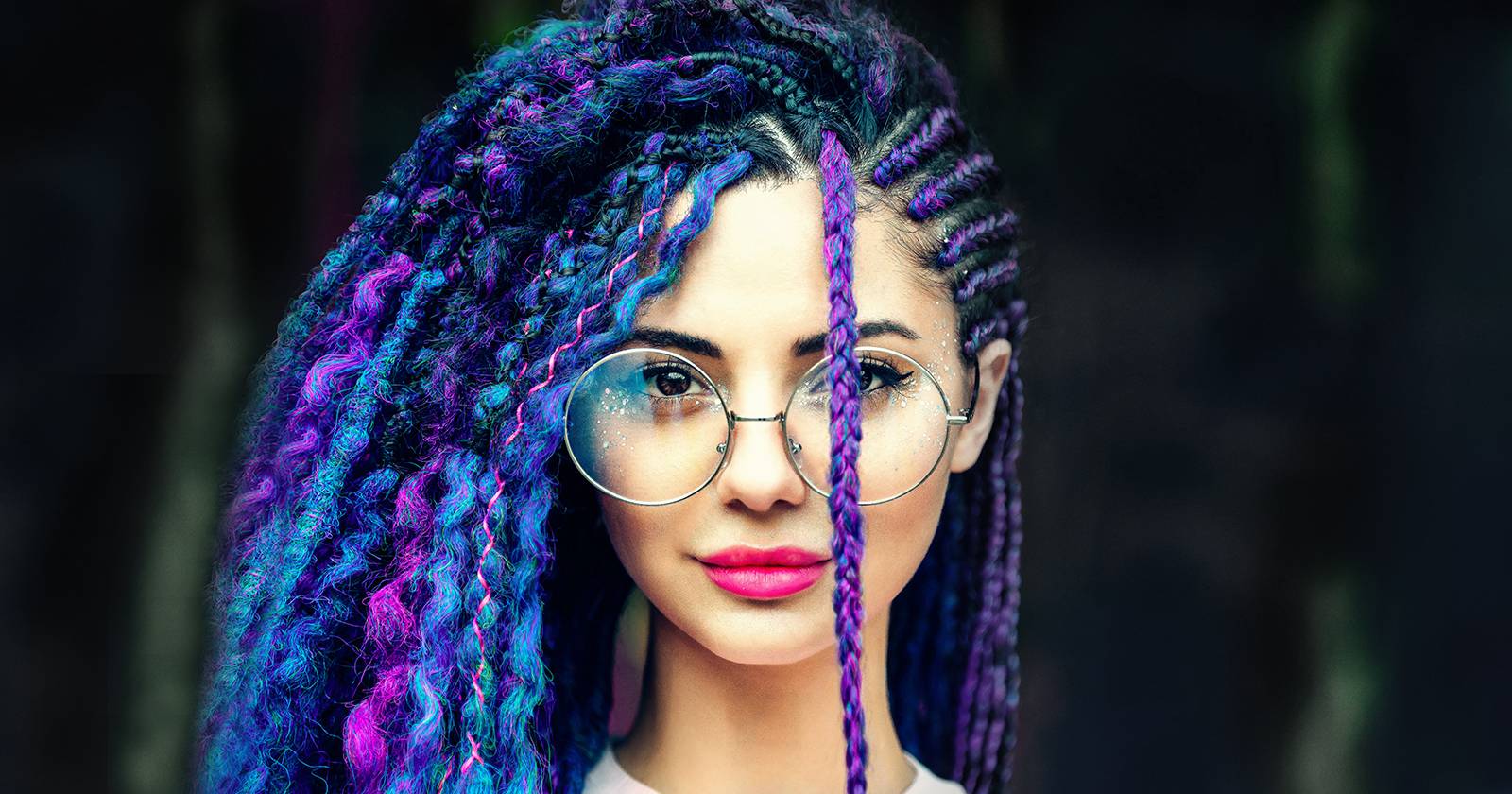
Мы покажем несколько способов использовать корректирующий слой Hue/Saturation, чтобы ваши изображения стали более выразительными в Photoshop.
Зачем использовать корректирующие слои Hue/Saturation? В отличие от правки пикселей напрямую, корректирующие слои позволяют работать недеструктивно: вы всегда можете вернуться, скорректировать параметр и добиться нужного результата без потери исходных данных.
Что такое Hue/Saturation
Цвет в цифровом изображении обычно описывают тремя параметрами: оттенок (Hue), насыщенность (Saturation) и яркость (Lightness). Photoshop предоставляет мощный инструмент Hue/Saturation, который даёт контроль над каждым из этих параметров.
Hue — это сам цвет; на ползунке Hue отображается сдвиг оттенка по цветовому кругу.
Saturation отвечает за интенсивность цвета: низкая насыщенность даёт блеклые тона, высокая — яркие.
Lightness — это яркость или светлота цвета: сдвиг в плюс делает тон светлее, в минус — темнее.
Краткая техническая строка: Hue меняет угол на цветовом круге; Saturation — расстояние от нейтральной серой линии; Lightness — добавляет или убирает свет.
Базовая корректировка Hue/Saturation — простой и быстрый подход
Один из самых простых способов — создать корректирующий слой Hue/Saturation и двигать ползунки, пока не получите желаемый вид. Это удобно для тонких правок цвета на любом этапе рабочей цепочки.
Пример: у вас фотография с объектом в центре, а фон отвлекает по цвету. С помощью маски корректирующего слоя можно обесцветить фон и вернуть цвет только главному объекту.
- Создайте корректирующий слой Hue/Saturation через значок Adjustments внизу панели слоёв. Выберите Hue/Saturation.
- Опустите ползунок Saturation почти до −87, затем поднять Hue до +100, чтобы получить сильный сдвиг фона.
- Выберите инструмент Brush (нажмите B). Установите Foreground в чёрный и закрасьте область кота на маске слоя, чтобы вернуть оригинальные цвета объекта.
Совет: переключайте Foreground и Background клавишей X, чтобы быстро исправлять ошибки (белым возвращаете эффект, чёрным удаляете).
Важно: не торопитесь при маскировании — аккуратная работа со слабой непрозрачностью кисти даёт более естественный результат.
Связанная тема: как легко создавать световые эффекты в Photoshop с помощью режима наложения Overlay.
Маски насыщенности для более реалистичных результатов
Если вы уже работаете с Hue/Saturation, могли заметить, что при сильных значениях Saturation часто появляются артефакты и цветовые искажения. Маска насыщенности помогает избегать этого: она позволяет направлять корректировку в зависимости от насыщенности пикселей.
Пошагово (пример рабочего процесса):
- Выделите слой Background и нажмите Ctrl+J, чтобы дублировать слой.
- Примените фильтр Filter > Other > HSB/HSL.
- В диалоге HSB/HSL убедитесь, что Input Mode установлен на RGB, а Row Order — HSL. Нажмите OK.
- Перейдите на вкладку Channels. Выберите RGB и нажмите Ctrl (или CMD на Mac) и кликните по миниатюре, чтобы загрузить канал в виде выделения.
- Вернитесь на вкладку Layers и удалите дубликат слоя, перетащив его в корзину.
- При активном фоне (Background) создайте корректирующий слой Hue/Saturation — система автоматически создаст маску, основанную на выделении по насыщенности.
- В результате появится Saturation Mask над фоном — она фокусирует изменение на тех областях, где насыщенность соответствующая.
- Для эксперимента можно двойным кликом по иконке слоя Hue/Saturation временно сдвинуть Hue на +119, чтобы увидеть цветовой сдвиг в розовые тона.
- Верните Hue на 0, затем опустите Saturation до −100 и поднимите Lightness до +100 — получите кардинально иной эффект, который нельзя добиться отдельно ползунками без маски.
Почему это работает: маска насыщенности создаёт селекцию, основанную на реальном распределении насыщенности в пикселях, что даёт более контролируемую область воздействия и снижает риск цветовых артефактов.
Когда стоит использовать: пейзажи с насыщенными небесами, сцены с бликами воды, предметная съемка, где важна текстура при сохранении естественности цвета.
Альтернатива: для портретов иногда удобнее использовать портальные плагины (например, PortraitPro) для отделения кожи и фона перед применением маски насыщенности.
Целевые корректировки для конкретных цветов
Инструмент «Рука» в меню Hue/Saturation позволяет совершать целевые изменения цветовых диапазонов прямо с холста — это удобно, когда нужно подправить отдельный оттенок, не трогая остальные.
Шаги:
- Создайте корректирующий слой Hue/Saturation через Adjustments.
- Нажмите на иконку Рука слева от Master, чтобы активировать Targeted Adjustment mode.
- Наведите курсор на область, которую хотите скорректировать (например, цветы); курсор превратится в пипетку. Кликните по нужному тону — он отобразится в цветовой панели справа от инструмента Рука.
- Есть два способа: либо двигать ползунок Hue вручную, либо, удерживая Ctrl, перетянуть мышью вправо или влево для изменения Hue. Для примера сдвиньте Hue до +50, чтобы превратить магенты в красный.
- Нажав левой кнопкой по выбранной области и перетащив, вы активируете ползунок Saturation — подтяните до +30, чтобы усилить интенсивность красного.
- Lightness регулируется аналогично — двигайте ползунок вручную, чтобы осветлить или затемнить целевой цвет; для примера повышали Lightness до +100, чтобы получить практически белый результат.
Когда это удобно: корректировка одежды, цветовых акцентов, тонирование элементов фона — всё это можно делать быстро и изящно без сложных выделений.
Продвинутые целевые корректировки
Иногда оттенки встроены в сложную палитру с похожими цветами — например, в напитке есть тёмно‑красные ягоды и светло‑красная жидкость. Используйте расширенные средства пипетки (+ и −), чтобы включать и исключать тона.
Пример: нужно обесцветить жидкость в стакане, но оставить клубнику.
- Создайте корректирующий слой Hue/Saturation.
- Нажмите инструмент Рука и выберите светлые оттенки красного в верхней части напитка. Курсор превратится в пипетку — кликните по нужной области.
- В области пипетки выберите инструмент «− Eyedropper» (минус), чтобы вычесть более тёмные оттенки (включая клубнику). Кликайте по тёмным участкам, чтобы исключить их из выделения.
- Опустите Saturation до примерно −80 и при необходимости сдвиньте правый слайдер цветовой полосы влево, чтобы включить более тёмные красные в область влияния.
- Чтобы «осветлить» жидкость и окончательно убрать цвет, подняли Lightness до +70.
Совет: для сложных сцен придётся повторять шаги с минус/плюс пипетками, тонко настраивая внешние и внутренние ползунки диапазона, чтобы сгладить переходы.
Техническое объяснение: внешние ползунки определяют границы зоны включения; внутренние задают плавность перехода (feathering) внутри выбранного диапазона.
Как умно раскрасить изображение (Colorize)
Режим Colorize в меню Hue/Saturation применяет единый оттенок ко всему изображению. Чтобы получить аккуратную локальную окраску, сначала выделите область, затем примените Colorize к маске.
Пример: покрасить цветочный горшок в зелёный, сохранив остальные цвета нетронутыми.
- Выберите горшок с помощью Select > Subject.
- Перейдите в Select > Select and Mask и используйте Refine Edge Brush для уточнения краёв.
- Кистью Refine Edge Tool аккуратно пройдитесь по областям с цветами и тонкой детализацией, чтобы вернуть фон в цветочные участки.
- В Output выберите New Layer with Layer Mask и нажмите OK. Затем временно выключите видимость исходного слоя Layer 0, чтобы увидеть разницу.
- Скопируйте маску слоя Layer 0 Copy на корректирующий слой Hue/Saturation и подтвердите перенос.
- Двойной клик по миниатюре слоя Hue/Saturation, включите Colorize и установите Hue +70, Saturation +56, Lightness −20 для зелёного оттенка.
- Если требуется убрать зелёный с цветка, выберите маску Hue/Saturation, нажмите B, установите Foreground на чёрный и аккуратно закрасьте участки, где цвет не нужен.
Рекомендация: работайте с непрозрачностью кисти 20–50% для мягких переходов.
Когда методы не работают или дают плохие результаты
- Сильные сдвиги Hue при высоких значениях Saturation могут привести к контровому шуму и постеризации. Избегайте крайних значений без маски и проверки 100% увеличения.
- Если область, которую нужно изменить, имеет тонкие полутоновые переходы, целевые корректировки могут «вылазить» на соседние цвета — используйте дополнительные маски и корректирующие слои.
- При сжатых артефактах JPEG сильные тоновые правки подчеркнут блоки — работайте на растровом (RAW) исходнике или используйте размытие низкой амплитуды перед коррекцией.
Альтернативные подходы и сочетания инструментов
- Selective Color и Curves: дают более точный контроль по тональным диапазонам и пригодны для тонкой коррекции кожи.
- Camera Raw / Adobe Camera Raw фильтр: удобен для глобальной цветокоррекции на RAW‑файлах перед детальной работой в слои.
- Blend If и режимы наложения: для быстрой локализации эффекта по яркости или каналам.
- Локальные корректировки через маски и слои замены цвета (Replace Color) для простых случаев.
Выбор подхода зависит от цели: быстрый коммерческий результат — Hue/Saturation + маска; художественная ретушь — комбинация Curves, Selective Color и ручной подкрас.
Мини‑методология: от идеи до результата (5 шагов)
- Определите цель: глобальное тонирование, выделение объекта, коррекция кожи или художественная окраска.
- Работайте на копии слоя или в смарт‑объекте — сохраняйте исходник.
- Начинайте с корректирующих слоёв Hue/Saturation для грубой настройки.
- Добавьте маски (Saturation Mask, выбор по каналам, Refine Edge) для точных локальных правок.
- Финальная проверка на 100% и 200%, оцените артефакты, при необходимости используйте мягкое шумоподавление.
Чек‑лист для ролей
Ретушёр:
- Всегда работайте недеструктивно (корректирующие слои).
- Проверяйте результат при 100% и 200% масштабировании.
- Используйте низкую непрозрачность кисти для масок и градации.
Фотограф:
- По возможности снимайте в RAW и корректируйте баланс белого заранее.
- Делайте эталонные кадры с нейтральной серой картой для точной цветопередачи.
SMM/Контент‑менеджер:
- Для социальных сетей придерживайтесь единых настроек цвета/насыщенности для всей серии изображений.
- Подготовьте отдельные пресеты для быстрого применения.
Критерии приёмки
- Цвет объекта совпадает с референсом или ожидаемым тоном в 90% случаев по визуальной оценке.
- Отсутствие заметной постеризации и цветовых полос при 100% увеличении.
- Плавные края маски без «орбиты» цвета вокруг объекта.
Тест‑кейсы и приёмочные проверки
- Простой объект на пёстром фоне: применить маску насыщенности и проверить, что фон обесцвечен без изменения объекта.
- Портрет с красной помадой: целевая корректировка должна менять фоновые красные тона, не затрагивая помаду и кожу.
- Предмет с тонкими бликами (вода, стекло): высокая Saturation не должна приводить к шуму на бликах.
Критерий успешного теста: визуальная оценка + проверка на 2× и 4× зуме на предмет артефактов.
Карта решений (Mermaid)
flowchart TD
  A[Начало: какая задача?] --> B{Глобальная или локальная?}
  B --> |Глобальная| C[Hue/Saturation корректирующий слой]
  B --> |Локальная| D{Нужна точность цвета?}
  D --> |Да| E[Targeted Adjustment + маска]
  D --> |Нет| F[Выделение объекта → Colorize или Hue/Saturation + маска]
  C --> G{Нужна реалистичность?}
  G --> |Да| H[Создать Saturation Mask]
  G --> |Нет| I[Применить простые правки]
  E --> J[Использовать +/− пипетки для уточнения диапазона]
  H --> K[Отрегулировать внутренние/внешние ползунки цвета]
  J --> L[Финишная маскировка кистью]
  K --> L
  I --> L
  F --> L
  L --> M[Проверка на 100% → Готово]
Таблица распространённых проблем и их решений
- Артефакты и постеризация: снизьте Saturation, используйте маску по каналам, примените небольшое размытие (Gaussian Blur 0.3–0.8px) на маске.
- «Полосы» на границе маски: увеличьте плавность внутренних ползунков диапазона или примените несколько мягких масок.
- Потеря текстуры: не поднимайте Lightness слишком сильно; используйте Dodge/Burn на отдельной корректирующей маске.
Мини‑шпаргалка (Cheat sheet)
- Ctrl+J — дублировать слой.
- B — кисть.
- X — поменять Foreground/Background.
- Для целевой коррекции: инструмент Рука в окне Hue/Saturation.
- Colorize — включает единое цветовое наложение на всю маску.
Глоссарий (в одну строку)
Hue — оттенок цвета; Saturation — интенсивность цвета; Lightness — светлота; Маска насыщенности — селекция по уровню насыщенности пикселей; Targeted Adjustment — коррекция цвета прямо с холста.
Финальные советы и безопасность рабочих файлов
- Всегда сохраняйте версию PSD с рабочими слоями и отдельную финальную TIFF/JPEG для экспорта.
- Включайте слои в смарт‑объекты, если планируете масштабирование или повторное применение фильтров.
- Для командной работы добавляйте примечания в слой (Layer Notes) с описанием изменений.
Важно: перед публикацией проверьте изображение на нескольких устройствах — монитор с неправильной калибровкой может скрыть дефекты или добавить лишнюю насыщенность.
Вывод
Корректировка Hue/Saturation — универсальный инструмент, который при правильном применении и с умением работать с масками даёт сильный прирост выразительности изображения. Используйте базовые корректировки для быстрых правок, маски насыщенности и целевые корректировки для точной работы, а Colorize для творческих задач. Практика и аккуратность в маскировании — ключ к естественному результату.
Image Credit: Maxim Potkin/ Unsplash
Краткое резюме:
- Начните с грубой коррекции на корректирующем слое.
- Уточняйте область действия с помощью масок и пипеток.
- Проверяйте результат при высоких увеличениях и сохраняйте исходники.

Похожие материалы

Несколько аккаунтов Skype: Multi Skype Launcher

Журнал для работы: повысить продуктивность

Персональные звуки уведомлений на Android

Скачивание шоу Hulu для офлайн‑просмотра

Microsoft Start: персонализированная новостная лента
