
Как использовать Calibration в Adobe Lightroom Classic
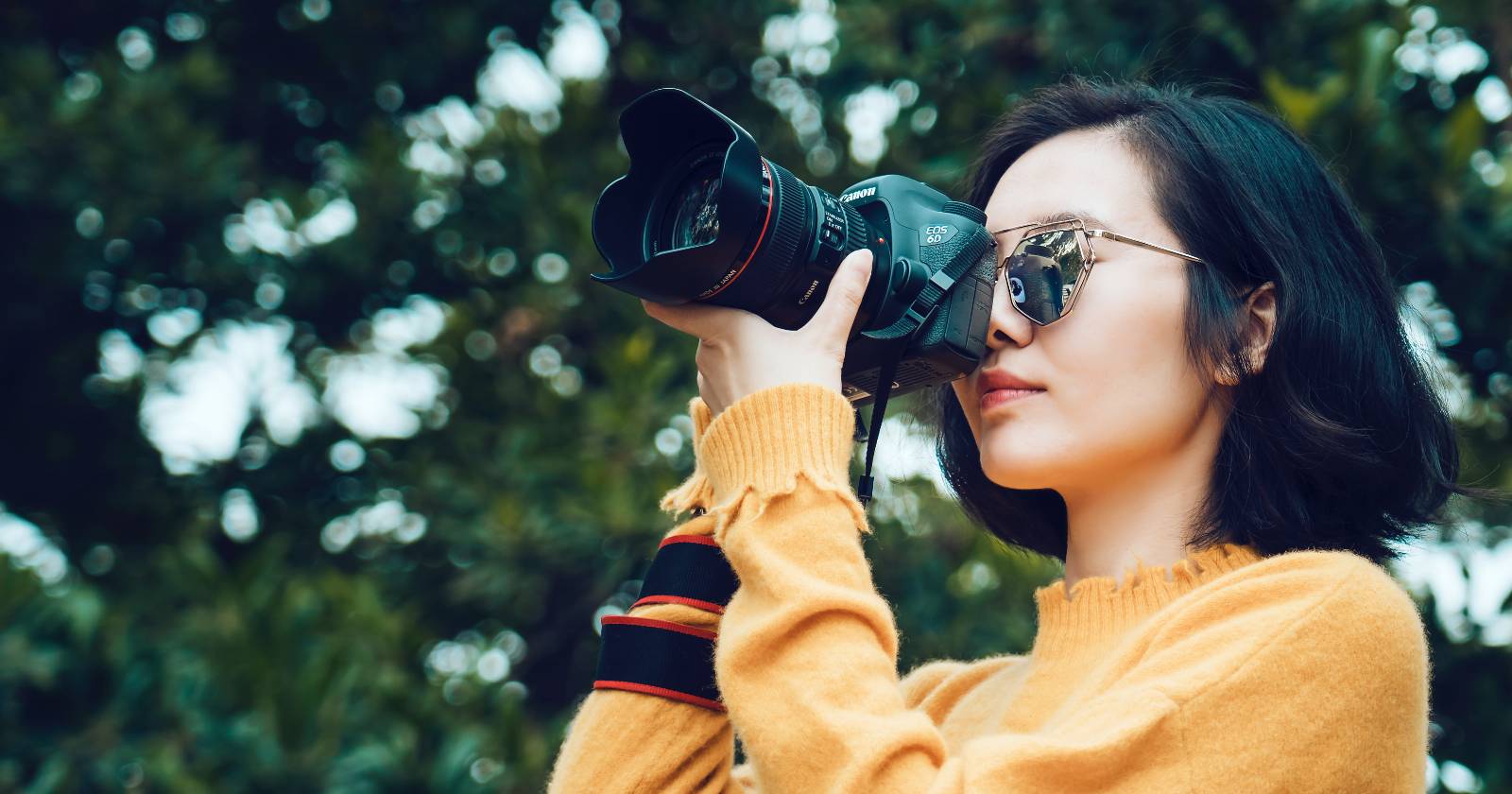
Calibration в Adobe Lightroom Classic — это набор из семи ползунков, которые корректируют базовые цветовые примесы и насыщенность для трёх основных каналов (красный, зелёный, синий) и теней. Используйте Calibration как последний этап цветокоррекции, чтобы задать тональную основу и стилизовать изображение. Применяйте аккуратно: небольшие изменения дают лучший результат.

Calibration — часто недооценённый инструмент в Lightroom. Он не заменяет базовые правки (экспозиция, контраст, баланс белого), но даёт контроль над фундаментальной интерпретацией цветов. Ниже — понятное объяснение, пошаговый рабочий процесс и практические рекомендации для съёмки портретов, пейзажей и золотого часа.
Что такое Calibration
Calibration — это панель в модуле Develop с семью ползунками. Она меняет микс основных цветовых каналов до применения остальных коррекций. Определение: Calibration задаёт цветовую основу изображения, влияя на то, как камера и профиль отображают цвета.
Коротко о ползунках:
- Shadows — сдвигает оттенок теней в сторону зелёного или магенты. Используйте для тонкой корректировки цветового тона в тенях.
- Red Primary, Green Primary, Blue Primary — каждая группа содержит по два ползунка: Hue и Saturation. Hue смещает основной оттенок канала; Saturation регулирует его насыщенность.
Важно: Calibration работает на уровне цветового интерпретации, а не на видимом слое цвета. Это означает, что изменение Calibration может мягко изменить все связанные цвета изображения, чаще всего без пересечения с локальными правками.
Доступность в версиях Lightroom
Calibration доступен только в Adobe Lightroom Classic. В облачном Lightroom (Lightroom CC) этого раздела нет на момент последней проверки. Если вы используете Lightroom CC, вы можете:
- Сделать базовые правки в CC, затем экспортировать и открыть файл в Lightroom Classic для Calibration.
- Использовать Camera Raw в Photoshop — там есть аналогичные инструменты.
Примечание: если у вас план Adobe Photography, вы можете выполнять Calibration через Camera Raw в Photoshop и синхронизировать изменения.
Когда применять Calibration
Рекомендация по порядку правок:
- Базовые правки: экспозиция, контраст, баланс белого.
- Локальные коррекции: кисти, градиенты, маски.
- Цветокоррекция: HSL, Color Grading.
- Calibration как завершающий шаг для установления «характера» цветопередачи.
Почему в конце: Calibration меняет фундаментальные соотношения цветов. Если вы настраиваете Calibration раньше, последующие правки могут потребовать повторной балансировки.
Пошаговое руководство по применению Calibration
- Откройте Adobe Lightroom Classic на компьютере.
- Импортируйте фото и выполните базовые правки (экспозиция, баланс белого, контраст).
- Перейдите в модуль Develop.
- Прокрутите правую панель вниз; найдите раздел Calibration.
- Начните с небольших изменений: тени ±5–10 пунктов, hue первичных каналов по чуть-чуть.
- Сравнивайте с оригиналом часто (клавиша \”\” назад/вперёд или Y для сравнения).
- Работайте итеративно: уберите насыщенность, затем верните, пока не добьётесь нужного характера.
- Сохраните пресет, если нашли рабочую формулу.
Практический чек‑лист и мини‑методология
Мини‑методология работы с Calibration:
- Подготовка: исправьте экспозицию, баланс белого и основные локальные правки.
- Базовая корректировка: установите Shadows, чтобы убрать цветовую примесь в тенях.
- Формирование характера: лёгкие смещения Hue в Red/Green/Blue, затем коррекция Saturation.
- Тонкая настройка: вернитесь к HSL и Color Grading, если требуется.
- Контроль: проверяйте на гистограмме и на референсных изображениях.
Роль‑ориентированный чек‑лист:
- Фотограф перед съёмкой: снимайте в RAW, делайте тестовые кадры при разных настройках баланса белого.
- Ретушёр на этапе редактирования: выполняйте Calibration в конце, сохраняйте вариации как пресеты.
Шпаргалка по пресетам и типичным задачам
Приведённые ниже рекомендации — не числовые правила, а направления движений ползунков.
- Портреты: слегка уменьшите Shadows в зелёную сторону, небольшая прибавка Red Primary Hue, чтобы кожа приобрела тёплый тон. Уменьшите Blue Saturation, если кожа выглядит слишком холодной.
- Золотой час: усильте Red и Green Saturation, сдвиньте Red Hue к более тёплым тонам. Не переборщите — оставьте контроль через Color Grading.
- Пейзаж: сделайте лёгкий сдвиг Green Hue для насыщения листвы, увеличьте Blue Primary Saturation для выразительного неба.
Ключевой принцип: малые шаги. Часто 2–8 пунктов дают нужный эффект.
Ментальные модели и эвристики
- “Фундаментальная коррекция”: думайте о Calibration как о настройке основания дома. Если основание не ровное, всё, что построено сверху, будет смещено.
- “Микс трёх красителей”: представьте, что изображение формируется как печать — смешение красного, зелёного и синего. Calibration задаёт начальные проценты смеси.
- “Правило малых изменений”: начинайте с очень маленьких сдвигов и смотрите в контексте всего изображения.
Альтернативные подходы
- Camera Raw: если вы работаете в Photoshop, используйте аналогичные инструменты Calibration.
- Color Grading и HSL: для локального управления цветом они зачастую дают более тонкий контроль.
- ICC профили и профили камеры: при экспорте и импорте изображений можно изменить профиль, чтобы добиться похожих результатов.
Когда Calibration не помогает или ухудшает результат
- Сильно зашумлённые кадры: Calibration может подчеркнуть шум в оттенках. Предпочтите сначала шумоподавление.
- Экстремальная цветовая коррекция локальных участков: для отдельных областей лучше применять маски, а не Calibration.
- Непригодные профили камеры: если профиль был создан некорректно, Calibration даст неожиданные сдвиги; проверьте профиль камеры.
Критерии приёмки
Изображение можно считать скорректированным Calibration, если:
- Основные цвета выглядят естественно и предсказуемо на эталонных областях (кожа, небо, зелень).
- Нет заметных цветовых пятен в тенях и бликах.
- Изменения гармонично сочетаются с локальными правками и не требуют их полной переделки.
Быстрый справочник (cheat sheet)
| Задача | Основное направление правок | Примечание |
|---|---|---|
| Портрет | Red Hue +, Blue Sat - | Малые изменения |
| Золотой час | Red/Green Sat + | Сохраняйте баланс |
| Пейзаж | Green Hue +, Blue Sat + | Следите за небом |
| Тёмные кадры | Shadows Hue к зелёным | Убирайте магенту в тенях |
Советы и предупреждения
Important: всегда проверяйте результат на референсных изображениях и на разных устройствах. Calibration влияет на базовую интерпретацию цвета и может вести себя по-разному при экспорте в разные профили.
Notes: сохраняйте версии файла или пресет, чтобы вернуться к исходным настройкам. Если вы не уверены, создайте виртуальную копию снимка и экспериментируйте на ней.
Итог
Calibration — мощный, но тонкий инструмент. Он не для базовой коррекции, а для придания изображению характера и гармонизации цветовой основы. Работайте осторожно, сравнивайте с оригиналом и используйте Calibration в конце рабочего процесса. С практикой вы быстро поймёте, в каких ситуациях инструмент даёт «волшебный» эффект, а в каких лучше применить локальные правки или Camera Raw.
Краткое резюме
- Calibration задаёт фундамент цветов изображения.
- Используйте его в конце цветокоррекции.
- Малые изменения дают лучший результат.
- Для локальной коррекции используйте маски и HSL.

Похожие материалы

Несколько аккаунтов Skype: Multi Skype Launcher

Журнал для работы: повысить продуктивность

Персональные звуки уведомлений на Android

Скачивание шоу Hulu для офлайн‑просмотра

Microsoft Start: персонализированная новостная лента
