
Как поместить своё лицо на другое тело в GIMP: пошаговое руководство
Краткий обзор интерфейса редактора изображений на экране компьютера
Зачем использовать GIMP
GIMP — бесплатный редактор с мощными инструментами редактирования растровой графики. Он доступен для Windows, macOS и Linux и позволяет выполнять тонкую работу со слоями, масками и цветокоррекцией без подписки. Это хороший выбор, если вы хотите полный контроль над процессом замены лица и готовы уделить немного времени обучению.
Важно: если вам нужна быстрая автоматическая замена без ручной подгонки, существуют специализированные приложения и веб‑сервисы.
Подготовка: выбор фото и требования
- Выберите две фотографии: одно — где видно ваше лицо, второе — с телом, на которое хотите поместить лицо.
- Чем ближе ракурсы и освещение двух снимков, тем проще добиться правдоподобного результата.
- Рекомендуется работать с исходниками достаточного разрешения (чёткие детали вокруг глаз, носа и рта помогут точнее вырезать и совместить лицо).
Важно: если лица сильно повернуты в разные стороны или условия освещения радикально отличаются, ручной метод может не дать реалистичного результата.
Откройте фотографии в GIMP
- Файл > Открыть и выберите две фотографии. Они появятся на отдельных вкладках.
- Сначала работаем с фото, где ваше лицо — его надо аккуратно выделить и вырезать.
Примечание: для ускорения можно использовать готовые приложения для замены лиц, но ниже — ручной рабочий процесс в GIMP.
Выделение лица: Paths Tool (Инструмент «Контуры»)
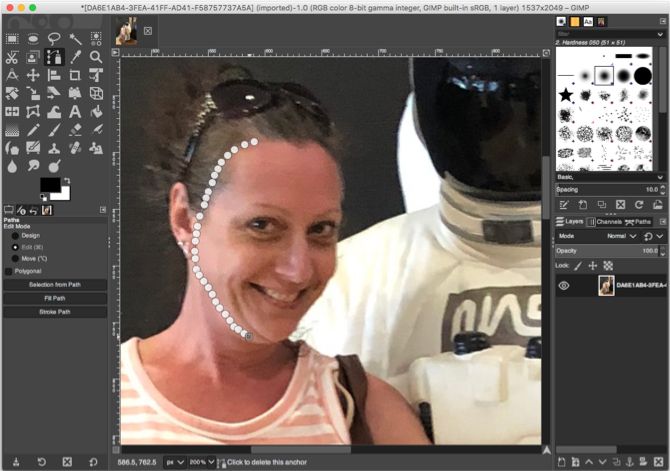
Изображение: пример использования инструмента «Контуры» для обводки лица
- На панели инструментов выберите Paths Tool (Контуры).
- Приблизьте изображение (View > Zoom или выбор масштаба в строке состояния) — чем крупнее, тем точнее.
- Последовательно кликайте по краю лица, формируя замкнутый контур. Для кривых щёлкайте и тяните узлы, чтобы сгладить линии.
- Если допустили ошибку — Edit > Undo или Ctrl+Z.
Совет: на тонких участках (волосы, подбородок) ведите контур чуть внутри линии кожи — это упрощает последующее смешение.
Завершение контура
Когда дошли до начальной точки, кликните по ней, чтобы замкнуть путь. Если линия между последней и первой точкой не выглядела плавной, можно редактировать узлы и ручки перед созданием выделения.
Преобразование контура в выделение и копирование
- Внизу панели Paths нажмите «Selection from Path» (Создать выделение по контуру).
- Скопируйте выделение: Edit > Copy (Ctrl+C / ⌘C).
- Перейдите на вкладку с изображением тела и выберите Edit > Paste as > New Layer (Вставить как > Новый слой).
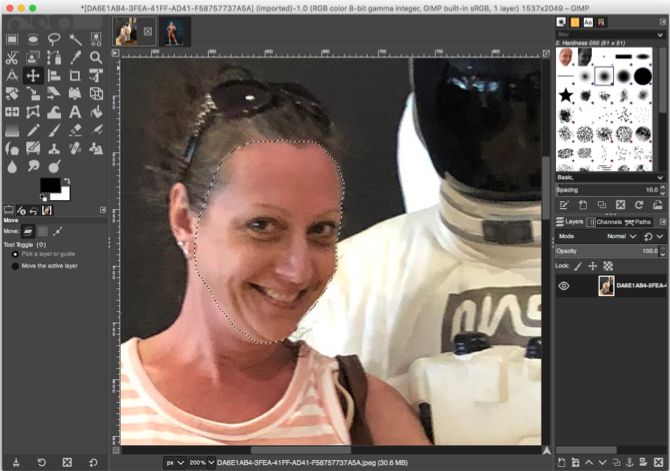
Изображение: пример скопированного и вставленного лица в новом слое
Перемещение, масштабирование и вращение лица
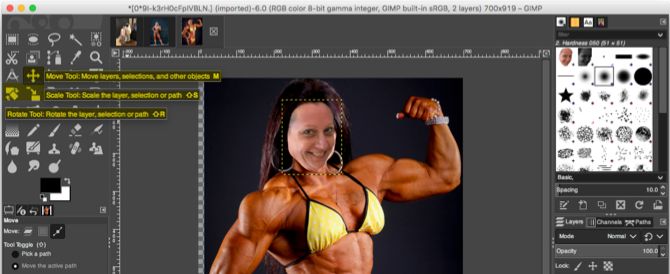
Изображение: панели инструментов для перемещения, масштабирования и поворота
- Move Tool (Перемещение) — сдвиг слоя на место.
- Scale Tool (Масштаб) — удерживайте пропорции, перетаскивая за угол; подтвердите изменение кнопкой Scale.
- Rotate Tool (Поворот) — подгоните угол. Для перспективных искажений используйте Perspective Tool.
Важно: не добивайтесь идеальной посадки по краю сразу — сначала грубо разместите, затем доработайте маской.
Смешение слоёв и плавные границы
Ключ к правдоподобному результату — аккуратное смешение границ и цветокоррекция.
- Добавьте маску слоя к вставленному лицу: Layer > Mask > Add Layer Mask > White (полная непрозрачность).
- Используйте мягкую кисть (Brush Tool с низкой жёсткостью) и черный цвет на маске, чтобы постепенно скрыть жёсткие края и вписать лицо в окружение.
- Примените небольшое размытие (Filter > Blur > Gaussian Blur) к краям маски для более плавного перехода.
- При необходимости уменьшите Opacity (непрозрачность) слоя для смешивания тонов.
Примечание: для участков с волосами применяйте аккуратное стирание с низкой непрозрачностью и подбором формы кисти.
Цветокоррекция и подгонка оттенка кожи
Для согласования оттенка и контраста используйте инструменты в меню Colors:
- Colors > Levels — базовая корректировка яркости и контраста.
- Colors > Color Balance — сдвиг средних тонов для согласования цветовой температуры.
- Colors > Hue-Saturation — тон/насыщенность для мелкой подгонки.
- Colors > Curves — более тонкая коррекция по каналам.
Порядок работы: сначала выровняйте общую яркость/контраст, затем подгоните баланс цветов и в конце — тон и насыщенность. Используйте слой‑копию лица с режимом наложения Normal и корректирующие слои/коррекции для минимального разрушения исходных данных.
Текстуры и шум
Если фон и тело содержат определённый уровень зерна или шумов, добавьте немного шума на слой с лицом: Filters > Noise > RGB Noise — с очень низким значением, чтобы текстуры совпали. И наоборот: если нужно, слегка размывайте лицо для соответствия резкости фона.
Тени и глубина
Тень часто выдаёт фальшивую вставку. Создайте новый слой под слоем лица и мягкой кистью тёмного цвета добавьте тень там, где она логично должна лежать (под подбородком, около шеи). Поставьте blending mode на Multiply и понизьте непрозрачность.
Финальные правки и экспорт
- Скройте/включите видимость слоёв, чтобы проверить разницу.
- При необходимости используйте Clone/Heal (Штамп/Восстанавливающая кисть) для исправления маленьких артефактов.
- Экспорт: File > Export As… и выберите формат (PNG для сохранения качества и прозрачности, JPEG для веба).
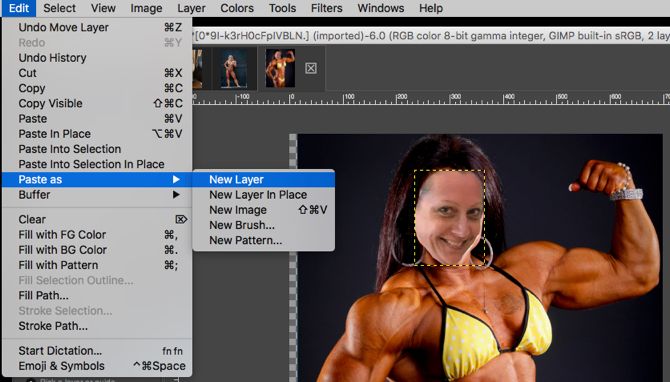
Изображение: вставленное лицо как отдельный слой в сцене с телом
Когда ручной метод даёт плохой результат — типичные причины
- Сильная разница в ракурсе головы (лицо в профиль vs. лицо анфас).
- Радикальная разность в освещении и направлении света.
- Слишком разный тон кожи и текстура, которые трудно согласовать.
- Низкое разрешение одного из изображений.
В таких случаях рассмотрите альтернативы: автоматические face swap сервисы, нейросетевые инструменты или полноценный Photoshop с продвинутыми плагинами.
Альтернативные подходы
- Использовать приложения для мобильных или онлайн‑сервисы для быстрой замены лица.
- В Photoshop доступен более широкий набор инструментов для цветокоррекции и интеллектуальной замены кожи.
- Нейросетевые модели (локальные или облачные) дают быстрый результат, но требуют проверки на артефакты.
Пошаговая методология (мини‑SOP)
- Подготовка: выберите две подходящие фотографии.
- Выделение: Paths Tool — аккуратно обведите лицо.
- Копирование: Selection from Path → Copy.
- Вставка: Paste as New Layer на фото с телом.
- Трансформирование: Move, Scale, Rotate, Perspective.
- Маскирование: мягкая маска для смешения краёв.
- Цветокоррекция: Levels → Color Balance → Hue/Saturation.
- Текстуры: добавьте шум/размывание для согласования резкости.
- Тени: добавьте локальные тени на отдельном слое.
- Экспорт: сохраните финальный файл.
Чеклист перед экспортом
- Линия шеи согласована и не виден резкий шов.
- Тон кожи и освещение согласованы.
- Нет заметных артефактов вокруг волос и ушей.
- Маски наложены с мягкими переходами.
- Наличие естественной тени и глубины.
Роли: что должен делать фотограф и ретушёр
- Фотограф: снимать при однородном освещении, стараться сохранять одинаковые ракурсы, не использовать сильные фильтры.
- Ретушёр: аккуратно выделять лицо, настраивать перспективу и цвет, работать с масками и тенями.
Критерии приёмки
- Лицо выглядит естественно в контексте тела при стандартном просмотре (100% и 50% зум).
- Границы лица не имеют резких переходов при обычной экспозиции.
- Тон кожи и направление света логично согласуются.
- Не заметны повторяющиеся паттерны или резкие линии от клонирования.
Тестовые случаи (которые стоит проверить)
- Разные ракурсы: сравнить результат при небольшом угловом расхождении (±10°).
- Освещение: проверить фото при тёплом и холодном свете.
- Разное разрешение: убедиться, что при уменьшении/увеличении итог не теряет правдоподобия.
Этические и правовые заметки
Важно: замена лица может нарушать приватность или авторские права, если вы используете чужие фото без разрешения. Не публикуйте материалы, которые могут навредить репутации или правам других людей. Всегда получайте согласие на использование изображений.
Быстрые советы и хинты
- Используйте несколько промежуточных слоёв для коррекции цвета, чтобы было проще откатиться.
- Часто переключайтесь между нормой и слоем результата, чтобы увидеть артефакты.
- Начинайте с более простых кадров — по мере опыта берите сложные ситуации.
Когда лучше выбрать автоматические инструменты
- Если нужно быстрое демо или шутка для друзей.
- Если исходные фото очень похожи и достаточно простых алгоритмов.
- Если вы не готовы тратить время на ручную подгонку в GIMP.
flowchart TD
  A[Нужна замена лица?] --> B{Хотите ручной контроль?}
  B -- Да --> C[GIMP — ручная подгонка]
  B -- Нет --> D{Нужен быстрый результат?}
  D -- Да --> E[Онлайн/мобильные face-swap сервисы]
  D -- Нет --> F[Photoshop/нейросети при сложных требованиях]
Небольшой глоссарий — 1 строка на термин
- Маска слоя — скрывающий слой, определяющий видимость частей слоя через чёрно‑белую картинку.
- Paths Tool (Контуры) — инструмент для создания векторных путей, которые можно превратить в выделение.
- Gaussian Blur — размытие для сглаживания границ.
Примеры, когда метод не сработает
- Полностью разные пропорции лица и головы (например, ребёнок на взрослое тело).
- Экстремально разное направление света (точечный источник vs. рассеянный).
- Фотографии с сильными фильтрами или нестандартной цветовой обработкой.
Короткий чеклист действий для быстрого старта
- Откройте оба изображения.
- Контуром аккуратно выделите лицо.
- Вставьте как отдельный слой.
- Подгоните позицию и угол.
- Сделайте маску, плавно сотрите края.
- Подправьте цвета и тени.
- Экспортируйте.
Короткое резюме
GIMP предоставляет полный набор инструментов для правдоподобной замены лица при правильном подходе: аккуратное выделение контуром, вставка как отдельный слой, маскирование краёв и тонкая цветокоррекция. Если требуется скорость или автоматизация, используйте специализированные приложения.
Image Credit: Bystrov/Shutterstock

Похожие материалы

Несколько аккаунтов Skype: Multi Skype Launcher

Журнал для работы: повысить продуктивность

Персональные звуки уведомлений на Android

Скачивание шоу Hulu для офлайн‑просмотра

Microsoft Start: персонализированная новостная лента
