
Как исправить ошибку «Media Offline» в Premiere Pro
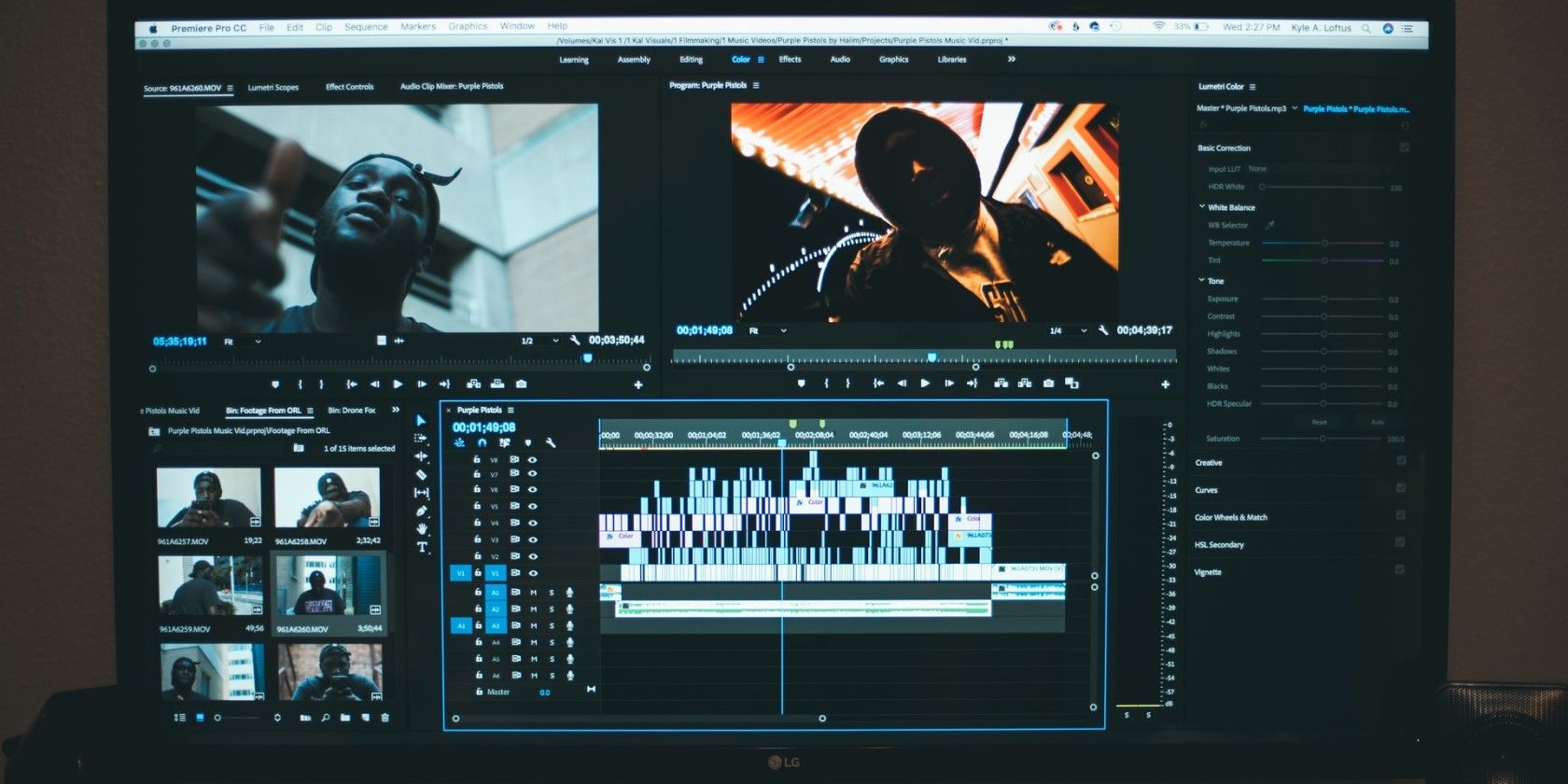
Ничто не портит настроение монтажера так сильно, как запуск проекта и появление красного «Media Offline». К счастью, это обычно легко исправить. Эта статья показывает пошагово, как снова связать материалы с проектом и какие меры принять, чтобы ошибка не повторялась.
Почему появляется «Media Offline»
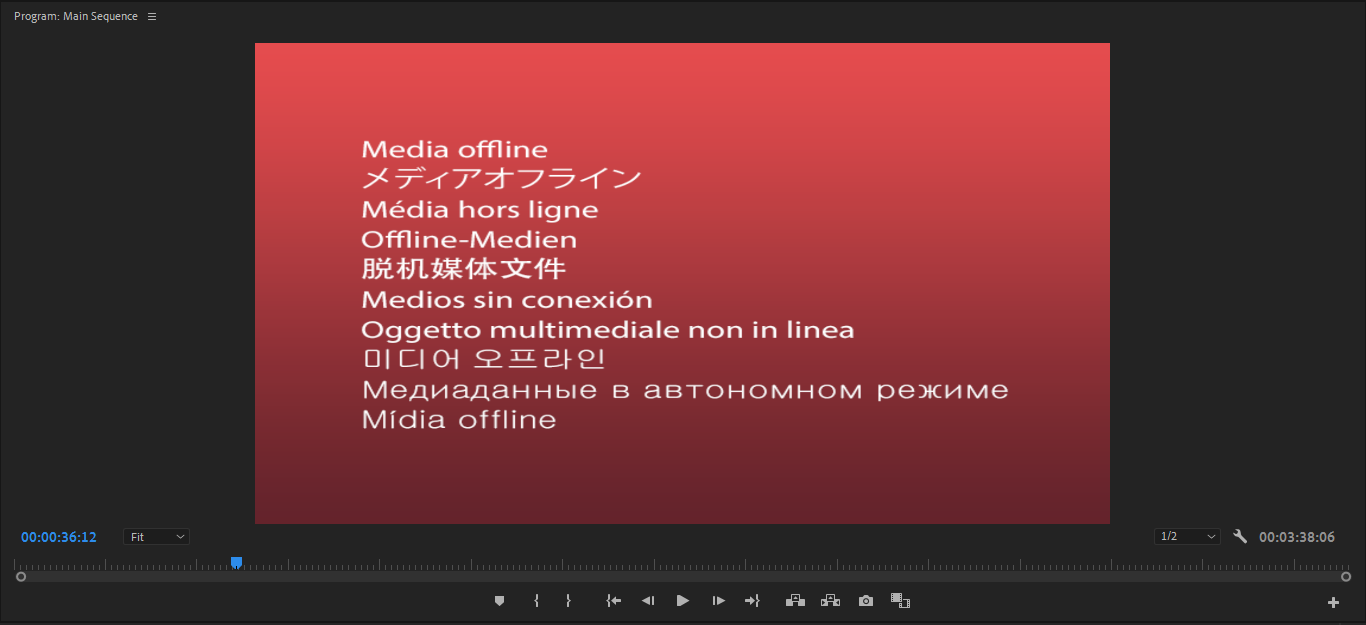
Когда вы добавляете файл в проект Premiere Pro, программа запоминает путь к этому файлу. Если файл переместили, удалили или отсоединили диск, Premiere не находит исходник и помечает клип как офлайн. Отсутствие доступа может случиться при:
- перемещении папки с материалами;
- переименовании файлов или папок;
- отключении внешнего жёсткого диска или сетевого диска;
- удалении или очистке временных копий.
Важно: если вы уверены, что файлы на диске остались, обычно достаточно указать Premiere их новое расположение.
Как перелинковать офлайн-медиа в Premiere Pro
Premiere помечает отсутствующие клипы красным. Это упрощает поиск проблемных файлов.
Способы начать перелинковку:
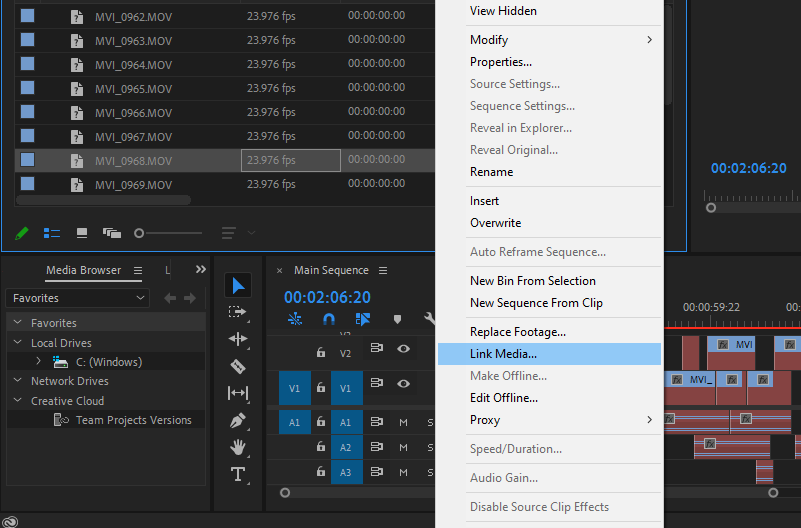
- В панели проекта (bin) правой кнопкой по одному или нескольким офлайн-клипам → выберите Link Media. Если клипы находятся в одном каталоге, выберите несколько — они реликну́тся сразу.
- На таймлайне выделите офлайн-клипы, правый клик → Link Media.
После этого откроется окно перечня выбранных офлайн-файлов.
Поиск и указание новой локации файла
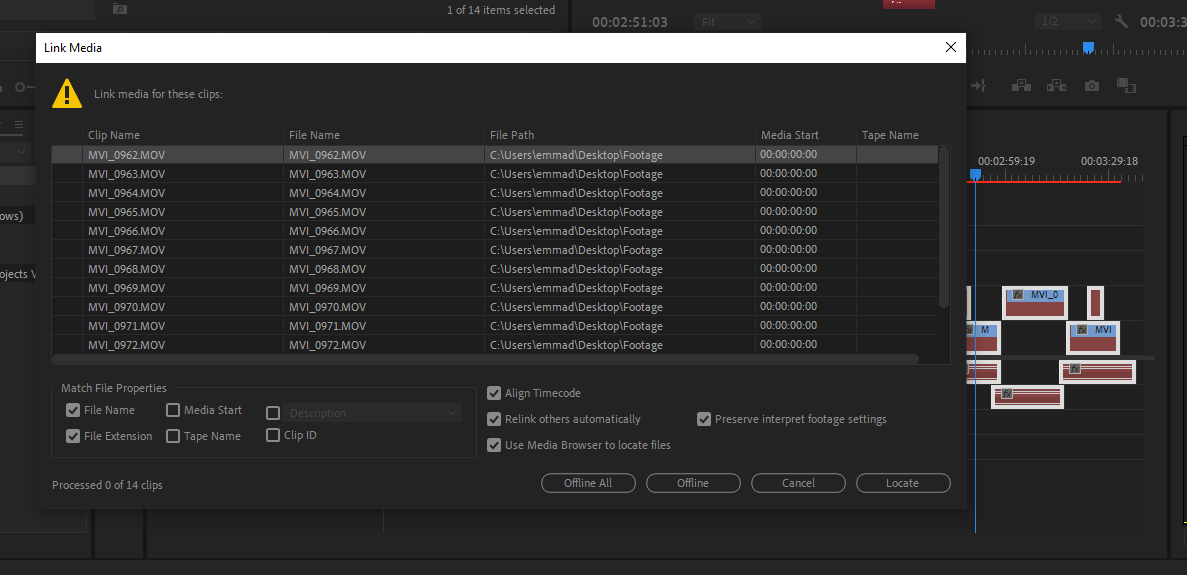
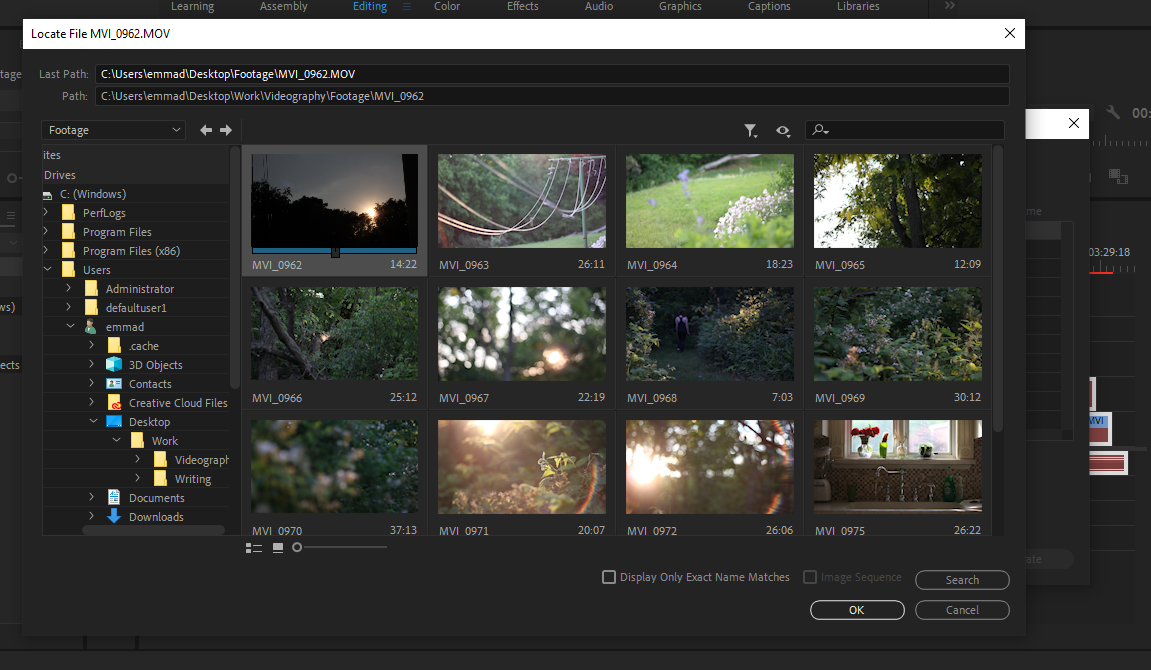
В окне Link Media выберите один из пунктов списка и нажмите Locate. Навигируйте по файловой системе к новой папке. Найдите соответствующий файл по имени и превью. Выберите его и подтвердите — Premiere автоматически свяжет остальные файлы с этой папки, если они совпадают по структуре и именам.
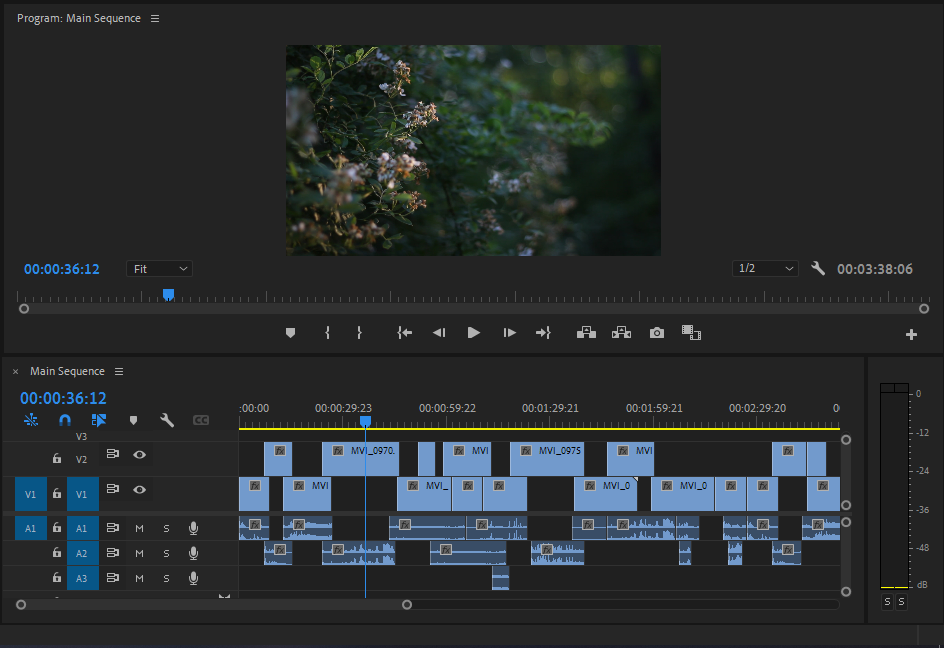
Если всё прошло успешно, таймлайн оживёт, и красные метки исчезнут.
Быстрые советы для успешной перелинковки
Важно: перед массовыми операциями сделайте резервную копию проекта (.prproj). Если что-то пойдёт не так, вы вернётесь к рабочему варианту.
- Выбирайте для перелинковки самый «нижний» файл из набора: Premiere попробует применить структуру папок к остальным.
- Если материалы хранятся на внешнем диске, подключите диск до открытия проекта.
- Следите за изменениями имён и расширений — они мешают автоматической сверке.
Когда автоматическая перелинковка не работает
Причины и действия:
- Имена файлов изменены. Решение: переименуйте файлы обратно или используйте поиск по метаданным/тайм-коду.
- Файлы перекодированы в другой формат. Решение: найдите исходные оригиналы или импортируйте перекодированные вручную.
- Структура папок изменилась радикально. Решение: вручную укажите соответствие в Link Media для каждого файла или восстановите структуру папок из резервной копии.
- Файлы повреждены или удалены. Решение: восстановление из бэкапа или из корзины, проверка внешнего диска на ошибки.
Альтернативные подходы и инструменты
- Project Manager в Premiere Pro: собирает проект со всеми нужными файлами в одну папку. Полезно до перемещения или архивации.
- Использовать Watch Folders и автоматизацию (скрипты/тулзы) для синхронизации внешних дисков.
- Поиск по метаданным и тайм-коду — когда файлы переименованы, метаданные помогают найти совпадения.
- Восстановление из резервной копии или облачного хранилища, если локальные файлы утеряны.
Чеклист действий при появлении Media Offline
- Не закрывайте проект. Создайте копию .prproj.
- Проверьте подключение внешних дисков и сетевых шар.
- В панели проекта отметьте офлайн-клипы и нажмите Link Media.
- Используйте Locate, укажите папку с материалами.
- Если автоматический поиск не помог — проверьте имена, расширения и таймкоды.
- При отсутствии файлов — восстановите из бэкапа.
Роль-based чеклист для команды
- Монтажёр: проверяет таймлайн, отмечает офлайн-материалы и запускает Link Media.
- Ассистент/архивариус: предоставляет последний снимок структуры папок и копии медиатеки.
- IT/админ: проверяет подключение дисков, права доступа и состояние RAID/сетевых томов.
Мини-методология организации проектов
- Создайте шаблон папок: ProjectName/Media/Camera01, Camera02, Audio, Exports, ProjectFiles.
- Именуйте файлы по шаблону: YYYYMMDD_Camera_Scene_Take.ext.
- Храните исходники на надёжном диске и делайте регулярные бэкапы.
- Перед переносом проектов используйте Project Manager, чтобы собрать все зависимости.
Критерии приёмки
- Все офлайн-клипы восстановлены на таймлайне.
- Превью и рендеры воспроизводятся без ошибок.
- Проект можно архивировать с помощью Project Manager и восстановить позже.
Тесты для проверки восстановления
- Откройте проект на другом компьютере с копией папки медиа — проект должен корректно связать файлы.
- Переименуйте один файл в папке и попытайтесь реликнуть — Premiere не должен привязать изменённый файл автоматически.
- Убедитесь, что экспорт после релинка проходит без ошибок.
Риск-матрица и рекомендации
- Риск: потеря источников. Митигаторы: регулярные бэкапы, облачное хранение.
- Риск: случайное переименование. Митигаторы: стандарт именования, контроль версий.
- Риск: отказ внешнего диска. Митигаторы: RAID/зеркалирование, проверка SMART.
Безопасность и приватность
Если в материалах есть персональные данные или конфиденциальный контент, соблюдайте политику хранения и передачи: шифруйте бэкап-архивы, ограничьте доступ и ведите учёт копий.
1‑строчный глоссарий
- Релинк (Link Media): операция связывания офлайн-плейса в проекте с реальным файлом на диске.
- Project Manager: инструмент Premiere для сбора всех медиа проекта в одну папку.
Быстрое восстановление: пошаговый шаблон для экстренных случаев
- Скопировать .prproj в новую папку.
- Подключить все внешние диски.
- В панели проекта выбрать офлайн-клипы → Link Media → Locate.
- Если не найдено — проверьте бэкапы и восстановите файлы в исходную структуру.
- После успешной перелинковки сохранить проект под новой версией.
Итог: чаще всего «Media Offline» — это не катастрофа, а сигнал о том, что файлы переместились или диск недоступен. Систематизация структуры папок, стандарты именования и регулярные бэкапы значительно снижают вероятность проблем. Если автоматический релинк не сработал, следуйте чеклисту и используйте Project Manager для сбора всех материалов.
Короткое резюме
- Проверьте подключение дисков и права доступа;
- Используйте Link Media и Locate для быстрой перелинковки;
- Держите структуру и имена файлов стандартизированными;
- Делайте резервные копии и используйте Project Manager перед переносом.

Похожие материалы

Несколько аккаунтов Skype: Multi Skype Launcher

Журнал для работы: повысить продуктивность

Персональные звуки уведомлений на Android

Скачивание шоу Hulu для офлайн‑просмотра

Microsoft Start: персонализированная новостная лента
