
Управление ускорением мыши в Windows с Raw Accel
Если вам важна точность мыши для игр или дизайна, вы, возможно, слышали совет отключить в Windows функцию “Enhanced pointer precision”. Но полностью удалять ускорение не обязательно только потому, что реализация Windows неидеальна. Перейдите на бесплатное приложение Raw Accel и получите полный контроль над поведением ускорения мыши.
Почему отключают “Enhanced pointer precision” и в чём проблема
Windows реализует нелинейное ускорение мыши. Это значит, что скорость ускорения меняется в зависимости от внутренних, невидимых системе факторов: временных разниц между событиями, истории предыдущих движений, системной настройки pointer speed и др. Из-за этого одно и то же движение руки может дать разный результат в разные моменты.
Человек формирует мышечную память на основе повторяемости сигналов. Если каждое движение даёт различные результаты, мозг не может предсказать, где окажется курсор. Ещё одна проблема Windows — практический недостаток жёсткого верхнего предела ускорения. Из-за этого ускорение иногда «убегает» и становится непредсказуемым.
Raw Accel решает эти проблемы двумя ключевыми способами:
- делает ускорение линейным и предсказуемым; мозг может к нему привыкнуть;
- даёт полный контроль: точка включения ускорения, коэффициент, тип ограничения и максимальная величина.
Важно: речь не о «убирании» ускорения вообще, а об управлении им так, чтобы оно стало полезным.
Как работает Raw Accel — кратко
Raw Accel устанавливает подписанный драйвер уровня ядра для обработки «сырых» (raw) событий мыши. Драйвер перехватывает физические счётчики мыши до того, как Windows применит своё преобразование. Приложение даёт интерфейс для настройки множителя чувствительности, типа ускорения, порога включения и способа ограничения максимальной скорости.
Определения в одну строку:
- DPI — аппаратные счёты мыши, точки на дюйм.
- Sens Multiplier — множитель скорости курсора внутри Raw Accel.
- Input Offset — порог физической скорости (counts/ms), при котором ускорение начинает применяться.
- Cap Output / Input — способ ограничения ускорения по выходной скорости курсора или по физической скорости мыши.
Установка и минимальная подготовка
- Скачайте Raw Accel и распакуйте архив.
- Запустите installer.exe и согласитесь на установку подписанного драйвера.
- Перезагрузите ПК, чтобы драйвер корректно подгрузился.
- Откройте приложение Raw Accel и разрешите ему обработку входных событий.
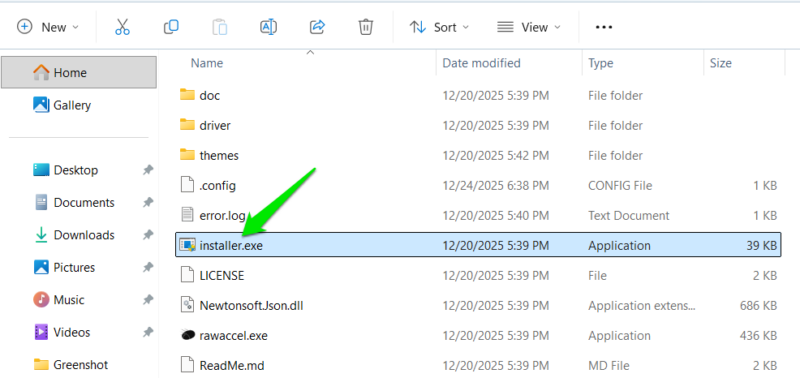
Совет: при первом запуске закройте лишние программы, которые могут вмешиваться в обработку мыши (например, сторонние оверлеи или программы для макросов).
Интерфейс и основные параметры
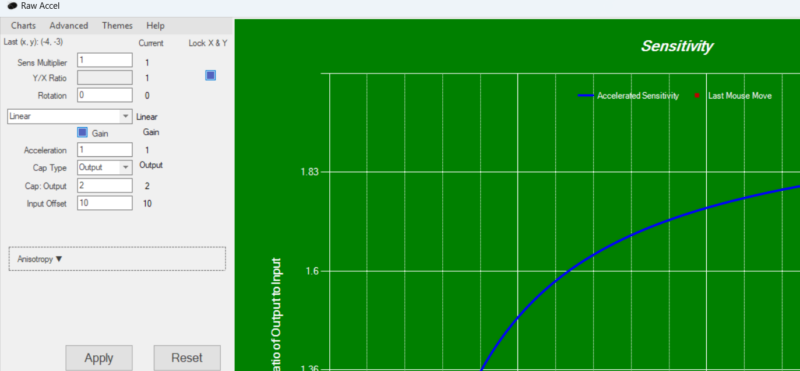
Разберём важные поля интерфейса и как их читать:
Sens Multiplier — множитель для курсора. Значение 1 означает нативную скорость (DPI устройства). 0.5 — уменьшает скорость на 50%, 1.5 — увеличивает на 50%.
Y/X Ratio — соотношение вертикальной к горизонтальной скорости. Полезно для шутеров: можно уменьшить вертикальную чувствительность для контроля отдачи при сохранении высокой горизонтальной скорости для прицеливания.
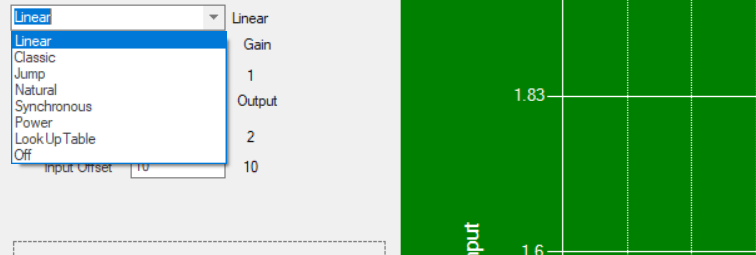
Acceleration Styles — режим применения ускорения. Основные режимы:
- Linear — линейное ускорение (плавный, предсказуемый наклон). Рекомендуется для тренировки мышечной памяти.
- Power — более взрывное ускорение при резких движениях.
Acceleration — сила ускорения. Для большинства пользователей значение 0.05–0.12 хорошо подходит на 1600 DPI. Подбирайте индивидуально.
Cap Type — тип ограничения максимума ускорения. Output Cap ограничивает по скорости курсора на экране. Input Cap ограничивает по физической скорости (counts/ms).
Input Offset — порог физической скорости, при котором ускорение начинает действовать. Позволяет отключать ускорение при медленных, точных движениях.
Пример рекомендованных настроек
Ниже — пример конфигурации, которая работает одинаково хорошо для повседневной работы и для игр с прицеливанием. Это точка старта, а не универсальная истина:
- Sens Multiplier: 1
- Y/X Ratio: Locked
- Acceleration Style: Linear
- Acceleration: 0.08
- Cap Type: Output
- Cap Output: 2
- Input Offset: 10
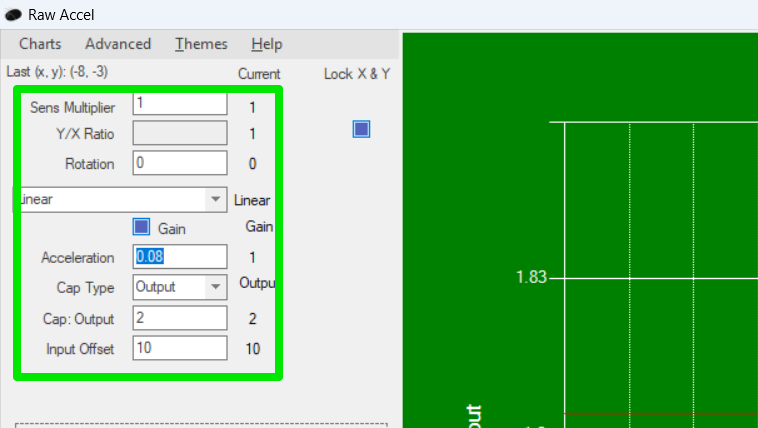
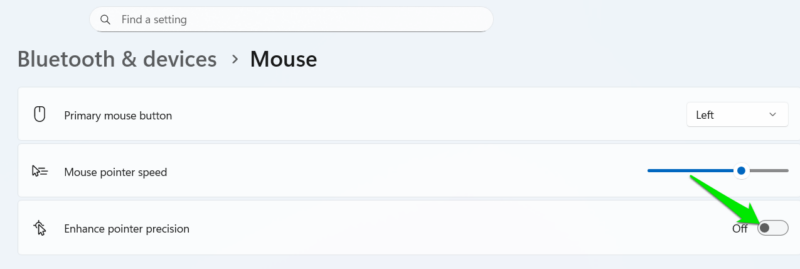
Не забудьте отключить Enhanced pointer precision в Windows: Откройте Параметры → Bluetooth и устройства → Мышь и снимите галочку. Если не отключить, два слоя ускорения будут конфликтизировать.
Приём при высоком DPI для снижения задержки ввода
Raw Accel позволяет уменьшить входную задержку, сохраняя удобную практическую чувствительность. Идея: используйте аппаратный высокий DPI (например, 3200), но выставьте Sens Multiplier ниже, чтобы реальная скорость была комфортной (например, 0.25 → 800 практических DPI). Вы выигрываете в том, что мышь регистрирует реальные счёты быстрее, а вы чувствуете привычную скорость.
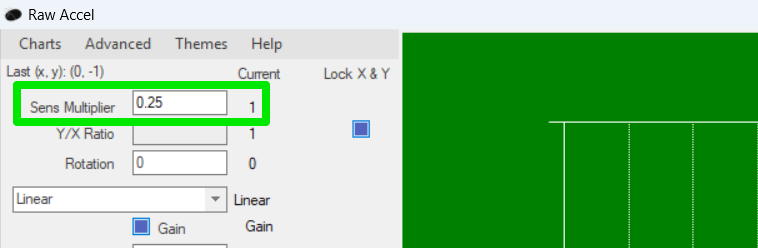
Пояснение: высокий аппаратный DPI уменьшает количество пропусков первого счёта и может дать выигрыш в миллисекундах. Raw Accel позволяет сделать это безопасно для удобства работы.
Пошаговый план настройки и тестирования (SOP)
- Отключите Enhanced pointer precision в Windows.
- Установите Raw Accel и перезагрузите систему.
- Установите Sens Multiplier = 1 и Acceleration = 0, чтобы сохранить текущее поведение как контроль.
- Включите Linear Acceleration и поднимите Acceleration по шагам 0.02. Тестируйте каждый шаг 10–15 минут в рабочем процессе или в тренировочном режиме игры.
- Настройте Input Offset так, чтобы медленные движения были точными и без ускорения.
- Выберите Cap Type и подберите Cap Output так, чтобы при резких движениях ускорение не «убегало».
- Для снижения задержки: установите аппаратный DPI выше и уменьшите Sens Multiplier, затем протестируйте.
- Сохраните профиль и включите автозагрузку, если конфигурация стабильна.
Критерии приёмки
- Повседневные мелкие движения остаются точными (ускорение не включается ниже заданного порога).
- При сильном движении курсор ускоряется предсказуемо и не «убегает» за пределы экрана.
- В играх вы можете повторить прицельные движения с одинаковым входом и достигать стабильных результатов.
Тестовые случаи и способы проверки
- Тест 1 — трекинг: проведите линию от центра в цель с одинаковой силой 20 раз. Должен получиться стабильный радиус попадания.
- Тест 2 — малые движения: двигайте мышь очень медленно 30 секунд. Курсор не должен дергаться или ускоряться.
- Тест 3 — быстрый бросок: резким движением проведите курсор через экран. Ускорение должно работать плавно и не превышать Cap Output.
Записывайте результаты и возвращайте параметры, если поведение не соответствует ожиданиям.
Когда Raw Accel не поможет — контрпримеры
- Если вы используете профессиональные трекеры движения или специализированные контроллеры, Raw Accel может быть лишним.
- В некоторых старых играх ввод идёт через интерфейсы, которые игнорируют системный ввод или имеют встроенную обработку. Там эффект будет минимален.
- Если ваша мышь уже даёт стабильность на нативных настройках и вы довольны, вмешательство может только изменить привычное поведение.
Альтернативы и когда выбирать их
- Полное отключение ускорения в Windows — простое решение, если вы не хотите возиться с настройками.
- MarkC Mouse Fix — патч реестра, который убирает ускорение Windows. Подходит для тех, кто хочет «плоскую» чувствительность без сторонних драйверов.
- Драйверы производителя (Logitech G HUB, Razer Synapse) — дают аппаратные профили и часто позволяют задать чувствительность на уровне устройства.
Выбор:
- Если вам нужен контролируемый и настраиваемый режим ускорения — Raw Accel.
- Если хотите убрать ускорение совсем и не возиться с профилями — MarkC или стандартные параметры Windows.
Ментальные модели и эвристики
- Если поведение непредсказуемо — уменьшите Acceleration и снизьте Cap Output.
- Если вы теряете точность в медленных движениях — увеличьте Input Offset.
- Для тренировок привыкания используйте Linear и фиксируйте Sens Multiplier на одном значении на 1–2 недели.
Фактбокс с ключевыми числами
- Рекомендуемые значения Acceleration: 0.05–0.12 (на 1600 DPI).
- Input Offset от 5 до 20 counts/ms для большинства оптических мышей.
- Cap Output обычно от 1.5 до 3 в зависимости от сенсорного и разрешения монитора.
Совместимость, безопасность и конфиденциальность
Raw Accel устанавливает подписанный драйвер уровня ядра. Это требует перезагрузки. Проверьте подпись и источник загрузки перед установкой. В корпоративных средах администраторы могут блокировать установку неподписанных или непроверенных драйверов.
Конфиденциальность: Raw Accel обрабатывает только события ввода мыши. Приложение не должно собирать личные данные, но убедитесь в версии приложения и официальном сайте загрузки.
Контроль рисков и откат изменений
- Перед установкой создайте точку восстановления Windows.
- Если после установки поведение стало хуже, загрузитесь в безопасном режиме и удалите драйвер через программу удаления или через Панель управления.
- Откат: восстановление точки системы вернёт прежние драйверы и настройки.
Роль‑ориентированные чек-листы
Для геймера:
- Установить Raw Accel и перезагрузить.
- Sens Multiplier = 1, Acceleration = 0.06–0.1.
- Input Offset = 8–12.
- Тренироваться 7–14 дней на одном профиле.
Для дизайнера/ретушёра:
- Sens Multiplier 0.5–1.0 для точной работы.
- Input Offset выше (чтобы ускорение не мешало при точной работе).
- Избегать агрессивного Cap Output.
Для IT‑админа:
- Проверить цифровую подпись драйвера.
- Разрешить установку в групповой политике при необходимости.
- Подготовить инструкцию по откату для пользователей.
Частые вопросы
Работает ли Raw Accel на всех версиях Windows?
Да, но для установки драйвера на старых или сильно кастомизированных сборках Windows могут потребоваться дополнительные действия. Всегда используйте официальную сборку приложения.
Нужно ли всегда держать Raw Accel запущенным?
Нет. Raw Accel применяет настройки при запуске и может сохранять профиль. Однако для смены профиля или параметров приложение должно быть запущено.
Снизит ли это точность в редакторе изображений?
При правильной настройке нет. Используйте более высокий Input Offset и умеренное ускорение, либо вовсе отключите его для таких задач.
Короткое резюме
Raw Accel приносит управляемое и предсказуемое ускорение мыши в Windows. Вместо того чтобы полностью отключать ускорение, лучше контролировать его: выставить линейный профиль, настроить порог и зафиксировать верхнюю границу. Это делает поведение курсора предсказуемым и позволяет мозгу сформировать мышечную память.
Важно: тестируйте настройки шагами, сохраняйте профили и делайте точку восстановления перед установкой драйвера.
FAQPage JSON‑LD и дополнительные данные можно найти внизу этого файла.

Похожие материалы

Несколько аккаунтов Skype: Multi Skype Launcher

Журнал для работы: повысить продуктивность

Персональные звуки уведомлений на Android

Скачивание шоу Hulu для офлайн‑просмотра

Microsoft Start: персонализированная новостная лента
