
Как вернуть кнопки навигации на iPhone
Почему это может понадобиться
С ростом диагоналей смартфонов жесты стали стандартом навигации — они экономят место и выглядят современно. Тем не менее жесты не всегда удобны: при вождении, когда одна рука занята, при передаче устройства людям старшего возраста или детям, а также для тех, кто просто привык к кнопочному управлению.
Коротко о сути: iPhone не имеет системной опции «включить навигационные кнопки», но iOS содержит инструменты, позволяющие получить эквивалент кнопок программно. Ниже — подробные инструкции, советы по настройке и проверенные сценарии применения.
Важно: все описанные функции встроены в iOS и не требуют джейлбрейка, сторонних приложений или аппаратных модификаций.
Три способа получить «кнопки» на iPhone
Ниже — три надёжных метода: AssistiveTouch (плавающая кнопка), Back Tap (тап по задней крышке) и Reachability (опускание интерфейса). Каждый метод полезен в разных ситуациях — комбинируйте их.
1. AssistiveTouch — плавающая виртуальная кнопка
AssistiveTouch создаёт на экране маленький полупрозрачный круг, который можно перетащить и нажимать. Это самый гибкий способ получить «Домой», переключение приложений и быстрый доступ к нужным действиям.
Как включить AssistiveTouch:
- Откройте «Настройки».
- Перейдите в «Универсальный доступ».
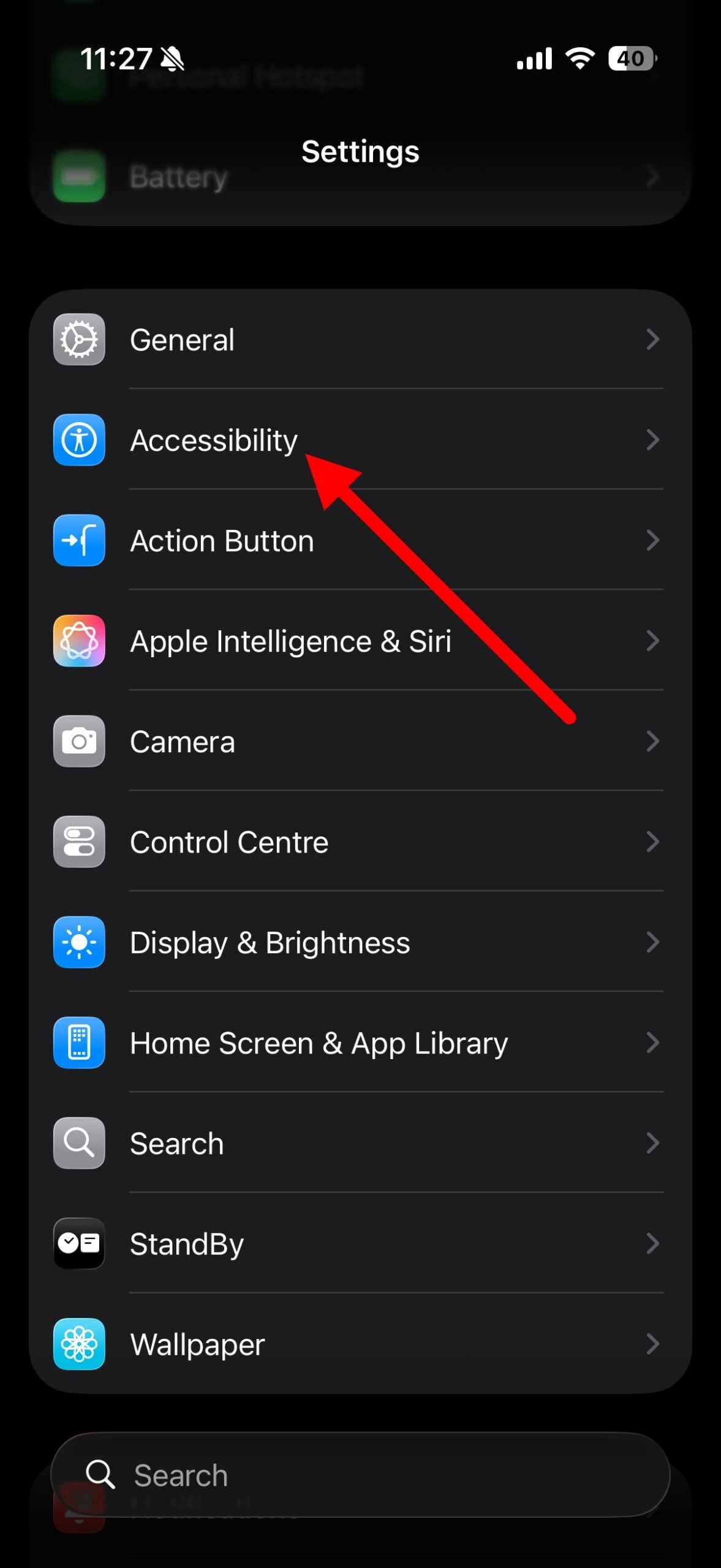
- В разделе «Физические и моторные» выберите «Касание».
- Нажмите «AssistiveTouch» и включите переключатель.
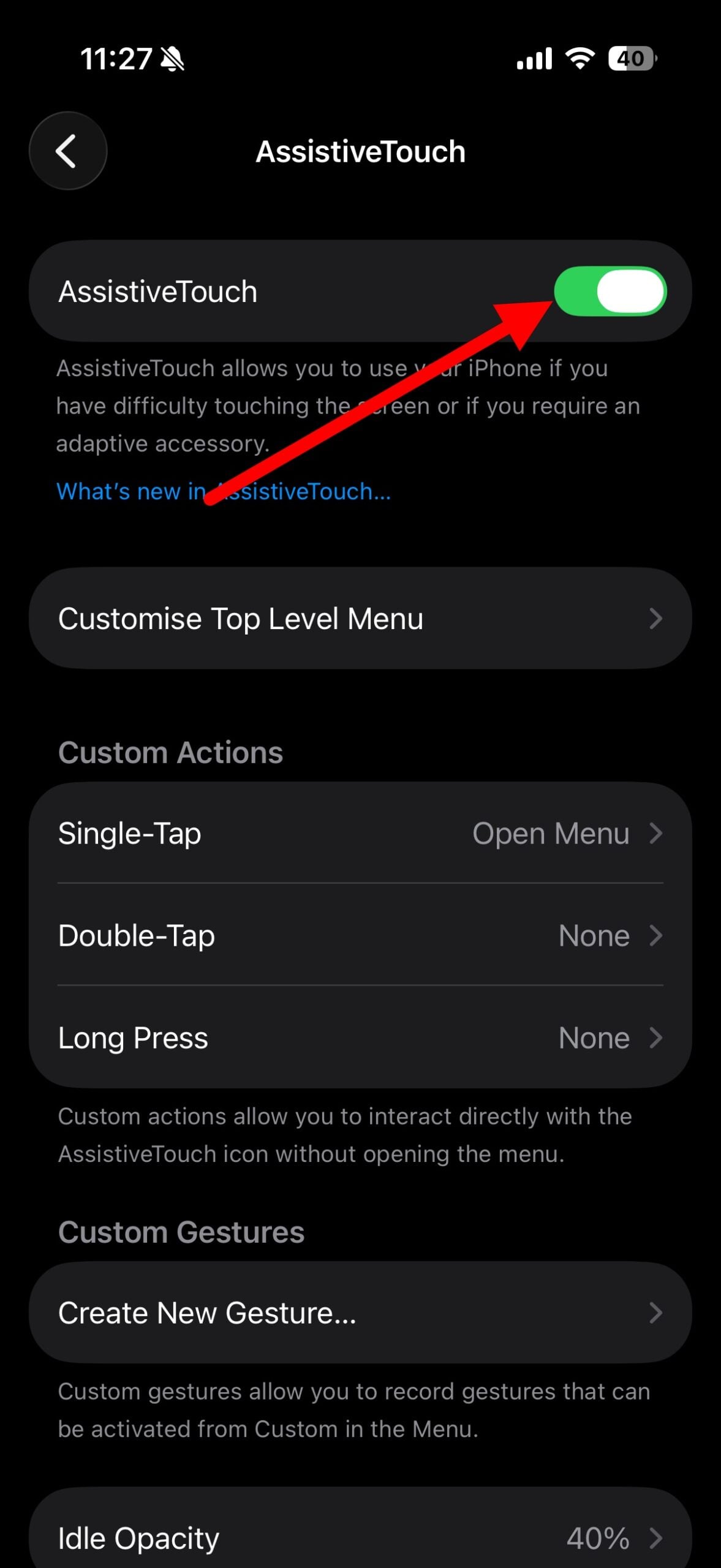
После включения вы увидите тёмный полупрозрачный кружок. Его можно тащить по экрану и назначать действия.
Кастомизация AssistiveTouch
Откройте настройки AssistiveTouch и найдите «Пользовательские действия». Назначьте:
- Одно нажатие → «Домой» (возврат на домашний экран).
- Двойное нажатие → «Переключатель приложений» (App Switcher).
- Длительное нажатие → «Пункт управления» или «Снимок экрана».
В меню верхнего уровня можно добавить кнопки: Скриншот, Сири, Центр управления, Очистить, Блокировка экрана и др. Таким образом вы получите полнофункциональную виртуальную панель.
Советы по использованию:
- Переместите кнопку в угол, где она не мешает, но остаётся доступной одной рукой.
- Для минимального отвлечения сделайте прозрачность выше.
- Можно временно скрывать кнопку жестом — включите «Показать при отключении» в настройках, если необходимо.
Когда это хорошо работает:
- Для людей, плохо знакомых с жестами.
- При одноручном использовании.
- Если нужны быстрые действия (скриншот, Центр управления) без физической кнопки.
2. Back Tap — «невидимая» аппаратная кнопка на задней панели
Back Tap превращает заднюю панель iPhone в сенсорную поверхность: двойной или тройной тап запускает назначенные действия. Это похоже на невидимую кнопку «назад/домой/переключить».
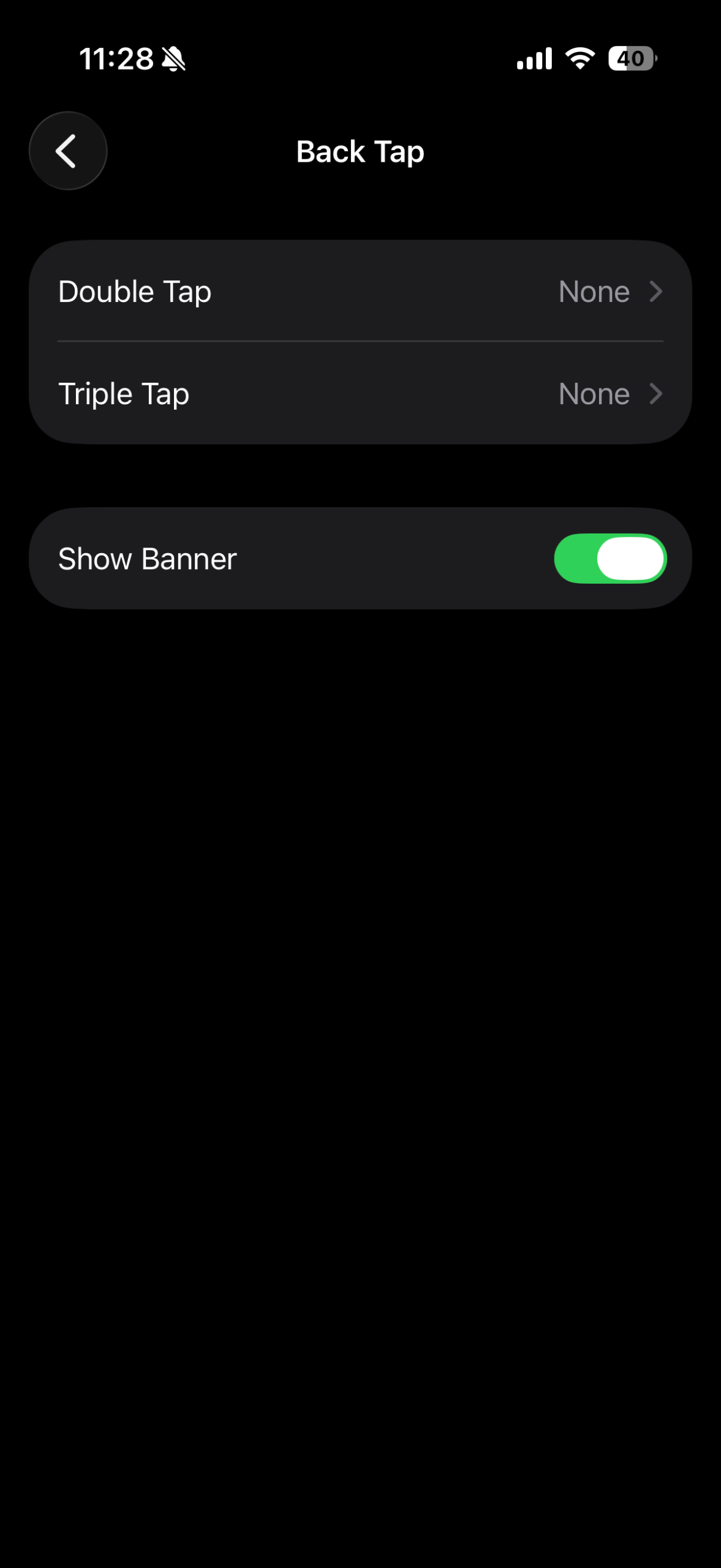
Как настроить Back Tap:
- Откройте «Настройки» → «Универсальный доступ» → «Касание».
- Прокрутите вниз и нажмите «Back Tap» (Двойное/Тройное нажатие).
- Назначьте «Двойное нажатие» и «Тройное нажатие» на нужные действия. Например:
- Двойное нажатие → «Переключатель приложений».
- Тройное нажатие → «Домой».
Плюсы и ограничения:
- Плюсы: не занимает место на экране, удобно при одноручной работе, быстрое срабатывание.
- Ограничения: чувствительность зависит от чехла и силы удара. На некоторых толстых или металлических чехлах функция может работать хуже.
Когда использовать:
- Если телефон часто лежит в руках и вы хотите быстрый физический отклик.
- В сценариях, где экран занят (игра, навигация) и нельзя нажимать плавающую кнопку.
3. Reachability — опустить интерфейс для доступа к верхним элементов
Reachability не добавляет кнопок, но упрощает доступ к верхней части больших экранов, опуская интерфейс к нижней половине.
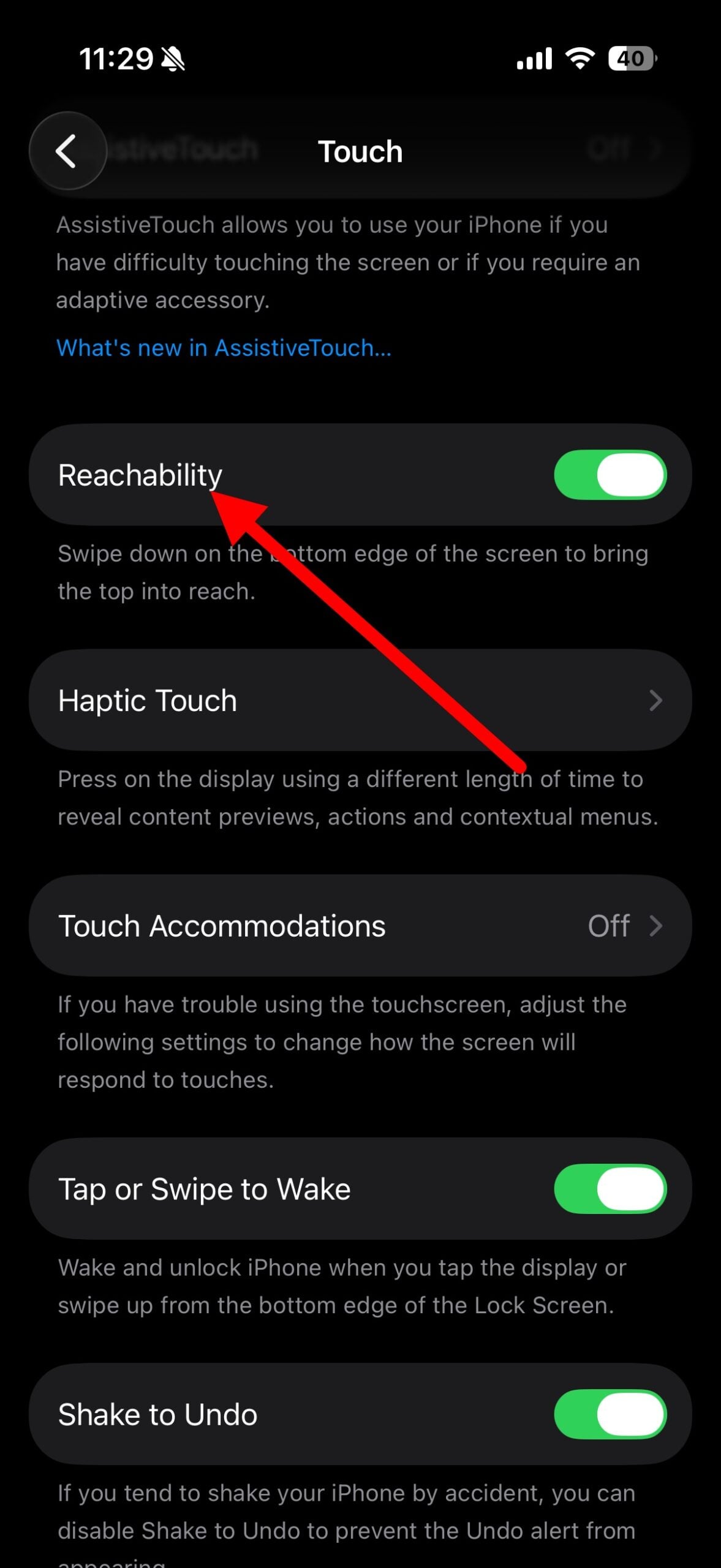
Как включить и использовать Reachability:
- Откройте «Настройки» → «Универсальный доступ» → «Касание» → включите «Reachability».
- На iPhone с жестовой навигацией найдите горизонтальную полоску внизу экрана.
- Быстро проведите вниз по этой полоске — интерфейс опустится ближе к пальцам.
Когда это особенно полезно:
- На больших моделях (Pro Max) для доступа к опциям в верхней части экрана.
- При одноручном использовании: уведомления, элементы управления в приложениях, кнопки в браузере.
Практические сценарии и сочетания функций
Часто имеет смысл комбинировать методы:
- AssistiveTouch + Back Tap: плавающая кнопка для постоянного доступа и Back Tap для «быстрого клика», когда экран занят.
- Reachability + AssistiveTouch: опускаете интерфейс и используете плавающую кнопку, чтобы добраться до элементов вверху.
Примеры использования:
- Во время вождения (с активной навигацией) назначьте Back Tap на переключение треков и AssistiveTouch на быстрый доступ к громкости.
- Пожилым людям установите большую прозрачную кнопку AssistiveTouch с одним действием «Домой», а двойной тап назначьте на «Переключатель приложений». Это упрощает навигацию и снижает количество ошибок.
Когда это не сработает (ограничения и контрпримеры)
- Старые модели iPhone: Back Tap доступен с iOS 14 и на некоторых моделях не поддерживается аппаратно.
- Толстые/жёсткие чехлы и кейсы могут блокировать срабатывание Back Tap или снижать его надёжность.
- Определённые игры и приложения, работающие в полноэкранном режиме, могут скрывать AssistiveTouch или перекрывать его поведение.
- Пользователи, которые строго следуют мнемонике жестов, могут почувствовать снижение скорости при переходе на «кнопочную» модель.
Важно: если функция внезапно перестала работать, проверьте настройки, перезагрузите iPhone и временно снимите чехол для теста.
Альтернативные подходы
- Shortcuts (Команды): создайте ярлык с действием «Домой»/«Переключатель приложений» и добавьте его в Центр управления или виджет. Это полезно для автоматизации и сложных последовательностей.
- Виджеты и Центр управления: настройте быстрый доступ к часто используемым элементам (Wi‑Fi, Bluetooth, скриншот) прямо в Центре управления.
- Сторонние аксессуары: Bluetooth-кнопки и пульты дистанционного управления могут выполнять ограниченные функции (медиа, фото), но не заменят системную навигацию iOS.
Критерии приёмки (как проверить, что всё настроено правильно)
- AssistiveTouch: кружок виден, одно нажатие возвращает на домашний экран, двойное открывает список приложений.
- Back Tap: двойной/тройной тап реагирует корректо и стабильно в 8 из 10 попыток с используемым чехлом.
- Reachability: быстрый свайп по нижней полоске опускает интерфейс и элементы вверху становятся доступны.
Если любой из пунктов не выполняется, выполните перезагрузку устройства, обновите iOS до последней версии и при необходимости временно снимите чехол.
Чек-листы по ролям
Чек‑лист для пожилого пользователя
- Включить AssistiveTouch.
- Настроить одно нажатие → «Домой».
- Увеличить прозрачность, увеличить размер меню для удобства.
- Объяснить, как быстро нажимать и перемещать кружок.
Чек‑лист для водителя
- Назначить Back Tap на управление музыкой (предыдущая/следующая композиция).
- AssistiveTouch оставить выключенным, чтобы не отвлекать взгляд.
- Включить «Не беспокоить во время вождения».
Чек‑лист для родителей с малышом в руках
- AssistiveTouch: одно нажатие → «Домой», двойное → «Переключатель приложений».
- Shortcuts: автоматизация, отправляющая быстрые уведомления или звонки по кнопке.
Краткий глоссарий (1‑строчные определения)
- AssistiveTouch — программная плавающая кнопка с настраиваемыми действиями.
- Back Tap — функция, распознающая двойные/тройные тап по задней панели.
- Reachability — опускание интерфейса для доступа к верхним элементам экрана.
- Shortcuts (Команды) — приложение для автоматизации последовательностей действий.
Тесты / сценарии приёмки
- Тест 1: AssistiveTouch — нажатие один раз переводит на домашний экран.
- Тест 2: AssistiveTouch — двойное нажатие открывает App Switcher и можно переключиться в другое приложение.
- Тест 3: Back Tap — двойное/тройное срабатывает с чехлом и без; сравните стабильность.
- Тест 4: Reachability — интерфейс опускается и доступ к верхним элементам возможен одной рукой.
Если Любой тест проваливается, выполните сброс настроек AssistiveTouch и Back Tap, затем повторите тесты.
Советы по устранению проблем
- Функция Back Tap не срабатывает: попробуйте снять чехол; некоторые плотные или металлические чехлы уменьшают чувствительность.
- AssistiveTouch мешает просмотру видео: временно переместите кнопку в угол или выключите AssistiveTouch во время просмотра.
- Reachability не активируется: убедитесь, что вы быстро провели по полоске внизу, а не просто коснулись её.
Безопасность и приватность
Все описанные функции работают локально на устройстве и не отправляют данные в облако. При использовании автоматизаций Shortcuts учитывайте, что некоторые ярлыки могут требовать доступа к контактам, геолокации или мультимедиа — предоставляйте разрешения осознанно.
Короткое объявление (100–200 слов)
Если жесты iPhone кажутся неудобными, верните привычный способ управления без взлома и покупки аксессуаров. Используйте AssistiveTouch, чтобы получить плавающую виртуальную кнопку с настраиваемыми действиями «Домой», «Переключатель приложений» и быстрый доступ к снимкам экрана. Back Tap превращает заднюю панель в невидимую кнопку для двойного и тройного нажатия — удобно, когда экран занят. Reachability опускает интерфейс на больших моделях, чтобы добраться до верхних элементов одной рукой. Эти встроенные функции iOS просты в настройке и безопасны: они работают локально и позволяют адаптировать телефон под привычное поведение. Подходит для пожилых людей, родителей с детьми, водителей и всех, кто предпочитает «кнопочную» навигацию.
Когда избегать и альтернативы
- Не используйте Back Tap как единственный способ навигации, если вы часто меняете чехлы.
- Если вам нужна аппаратная надёжность — рассмотрите внешние Bluetooth-кнопки для медиа и съёмок, но они не заменят системную навигацию.
FAQ
Можно ли использовать эти функции на любом iPhone?
Да, AssistiveTouch и Reachability доступны на большинстве современных iPhone. Back Tap появился в iOS 14 и поддерживается не на всех моделях: проверьте наличие опции в настройках.
Повлияет ли AssistiveTouch на работу приложений или игр?
Обычно нет. В редких играх в полноэкранном режиме плавающая кнопка может накладываться на элементы управления — её можно временно скрыть.
Можно ли настроить Back Tap без чехла?
Да, Back Tap изначально оптимизирован для работы без чехла; многие лёгкие силиконовые чехлы также не мешают. Тяжёлые или металлические кейсы могут ухудшать чувствительность.
Итог: с помощью AssistiveTouch, Back Tap и Reachability вы можете вернуть удобство «кнопочной» навигации на iPhone без аппаратных вмешательств и сохранить преимущества современных жестов. Попробуйте сочетания и настройте поведение под свои сценарии.

Похожие материалы

Несколько аккаунтов Skype: Multi Skype Launcher

Журнал для работы: повысить продуктивность

Персональные звуки уведомлений на Android

Скачивание шоу Hulu для офлайн‑просмотра

Microsoft Start: персонализированная новостная лента
