
Как разблокировать и безопасно использовать скрытые планы питания Windows
О чём эта статья
В этой инструкции вы найдёте:
- как быстро разблокировать и включить дополнительные схемы питания в Windows;
- что внутренне меняет режим Ultimate Performance и почему это даёт преимущество в некоторых сценариях;
- когда он вреден (когда его избегать) и какие есть альтернативы;
- проверенные шаги тестирования, критерии приёмки и отката.
Важно: все команды в разделе «Как включить» нужно запускать в терминале с правами администратора.
Как разблокировать скрытые планы питания Windows
High performance и Ultimate Performance — что это и откуда
Windows по умолчанию предлагает несколько схем: «Экономия энергии» и «Сбалансированная». Они рассчитаны на компромисс между производительностью и энергопотреблением. Существуют также более агрессивные системные схемы, такие как High performance и Ultimate Performance. Они уже включены в дистрибутив ОС, их просто нужно активировать.
Вот команда, которая дублирует системную схему Ultimate Performance и делает её доступной в интерфейсе:
powercfg -duplicatescheme e9a42b02-d5df-448d-aa00-03f14749eb61После выполнения:
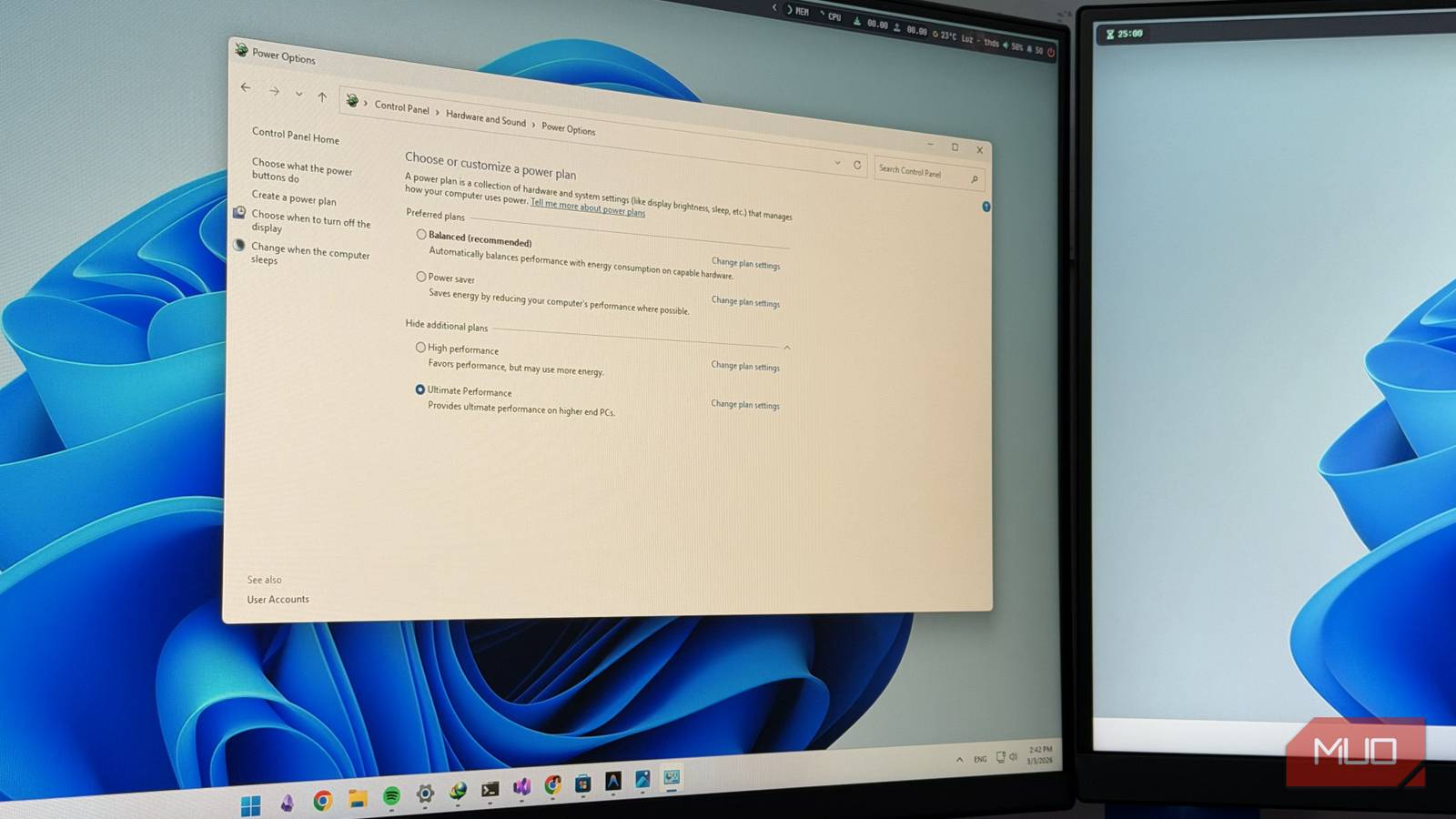
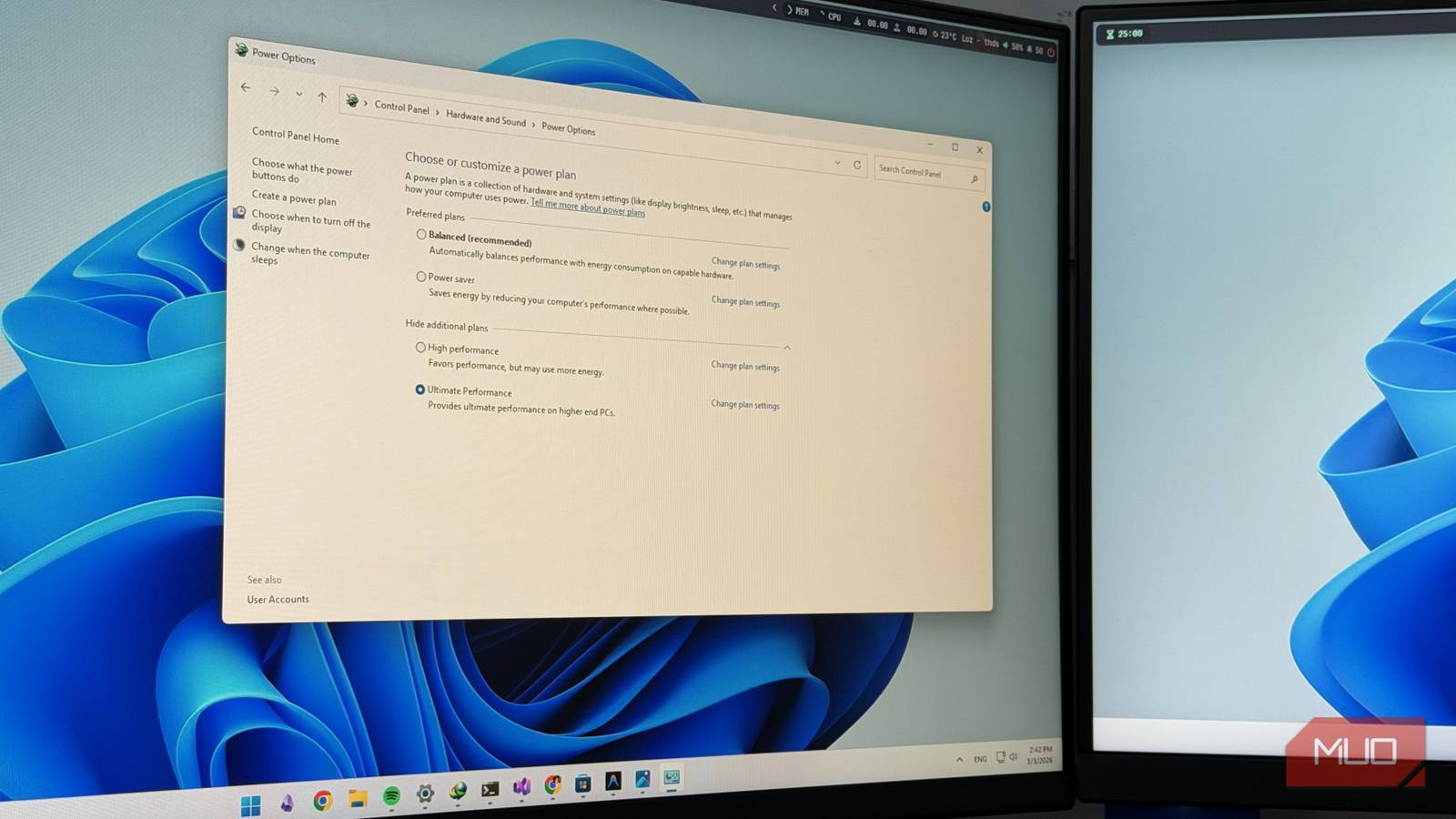
- Откройте «Панель управления» → «Оборудование и звук» → «Электропитание».
- В раскрывающемся списке «Показать дополнительные схемы» появятся новые опции: High performance и Ultimate Performance.
Команда тестировалась на Windows 11 25H2. Для отката к настройкам по умолчанию используйте:
powercfg -restoredefaultschemesЧтобы увидеть список всех доступных GUID-схем:
powercfg /list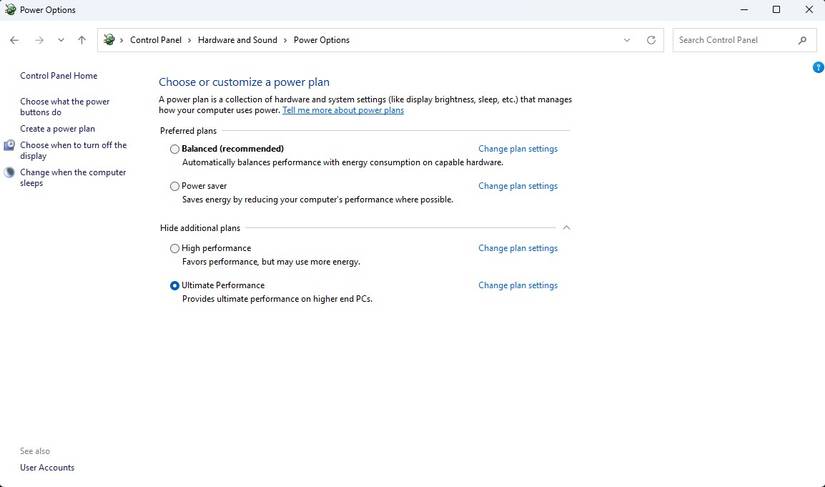
Что происходит «под капотом» — простыми словами
Ultimate Performance — это схема, цель которой минимизировать микрозадержки (micro-latencies). Она не просто повышает потолок производительности, она поднимает минимальное состояние компонентов, фактически запрещая им «успокаиваться» или усыпать некоторые интерфейсы.
Ключевые эффекты:
- Минимальное состояние CPU устанавливается в 100% — процессор не «понижает частоту» при простое.
- Отключаются агрессивные режимы парковки ядер (core parking) — ядра остаются активными.
- Отключаются механизмы экономии PCIe (ASPM), USB selective suspend и перевод HDD в спящий режим.
- Energy Performance Preference (EPP) жёстко «скачивается» к 0 — приоритет максимальной производительности над экономией.
Эти изменения убирают задержки при пробуждении ядер, что может улучшать минимальные показатели FPS в играх и стабильность работы тяжёлых рабочих нагрузок.
Пример визуализации состояния
| |  | |
| |
| | С процессором, который в обычном режиме простояет на базовой частоте ~2.5 ГГц, с Ultimate планом частота остаётся ближе к 4.5 ГГц даже в простое. | |
Таблица основных отличий схем (объяснение параметров)
| Параметр / Компонент | 🟦 Экономия энергии | 🟩 Сбалансированная | 🟨 Высокая производитель- ность | 🟥 Ultimate Performance | ||||||
|---|---|---|---|---|---|---|---|---|---|---|
| CPU Minimum State | 5% | 5% | 100% | 100% | ||||||
| CPU Maximum State | Ограничено (~50–70%) | 100% | 100% | 100% | ||||||
| Energy Perf. Preference (EPP) | 100 (макс. экономия) | 50 (сбалансировано) | 0 (макс. производит.) | 0 (жёстко) | ||||||
| Core Parking | Агрессивно | Динамически | Отключено | Отключено | ||||||
| PCIe Link State (ASPM) | Макс. экономия | Умеренно | Выключено | Выключено | ||||||
| Сон жёсткого диска | 10 минут | 20 минут | Никогда | Никогда | ||||||
| USB Selective Suspend | Включён | Включён | Включён | Выключен |
Пояснение ключевых параметров в одну строку:
- CPU Minimum/Maximum State — минимальная и максимальная доля мощности процессора, в процентах от TDP/базовой частоты;
- EPP — программный «регулятор» энергопроизводительности процессора: 0 = максимальная производительность, 100 = максимальная экономия;
- Core Parking — отключение/включение автоматического «парковки» некоторых ядер для экономии.
Реальные последствия использования Ultimate Performance
Плюсы:
- Снижение микрозадержек при внезапной нагрузке.
- Более стабильный «низкий процент» FPS в играх (меньше провалов).
- Повышенная отзывчивость в реальном времени для аудио/видео/научных задач.
Минусы:
- Существенно повышенное энергопотребление в простое и при лёгкой нагрузке.
- Повышенные температурные режимы и повышенный износ вентиляции/подшипников HDD.
- Негативно для ноутбуков: значительно сокращается время автономной работы.
Важно: в большинстве сценариев вы не получите заметного прироста максимального FPS или ускорения длительных задач рендеринга по сравнению с уже существующим режимом High performance. Основное преимущество — устранение задержек при переходах между состояниями.
Когда стоит включать, а когда — нет
Показания для включения Ultimate Performance:
- Работа на настольной рабочей станции с постоянным питанием от сети;
- Нужна максимальная детерминированность отклика (аудио/входы, реальное время);
- Профилирование и отладка производительных приложений, где микрозадержки и «один процент низких» FPS критичны.
Когда не включать:
- На ноутбуках и мобильных устройствах (сильный убыток времени автономной работы);
- Если шум или тепловая нагрузка создают проблемы для компонентов или окружающей среды;
- Если вы приоритетно экономите электричество и хотите снизить счёт за электричество.
Альтернативы и более тонкие настройки (когда Ultimate — перебор)
- Настройка отдельных параметров схемы вместо включения полной «ультры»:
- Повышение CPU Minimum State с 5% до, скажем, 20–40% для более мягкого профиля;
- Отключение core parking только для определённых приложений/процессов;
- Отключение USB selective suspend только для конкретных устройств.
- Использование планировщиков задач и профилей энергопотребления per-app (например, Windows Game Mode + параметры графики в NVIDIA/AMD).
- Аппаратные решения: улучшение охлаждения, установка SSD вместо HDD, использование качественного блока питания.
- Утилиты для тонкой настройки EPP и управления P-states (должны использоваться осторожно — могут потребовать глубоких знаний).
- Уменьшение частоты/напряжения (undervolting) для достижения лучшей эффективности при сохранении производительности.
Методология принятия решения: пошаговый чеклист
- Определите цель: хотите уменьшить микрозадержки или продлить время автономной работы? Если первое — продолжайте. Если второе — НЕ включайте Ultimate.
- Зафиксируйте параметры до изменений: запись текущих температур, FPS/время рендера/время автономной работы.
- Включите High performance, протестируйте. Сравните показатели и температуру.
- Если улучшения недостаточны, включите Ultimate Performance и повторите тесты.
- Оцените: прирост «1% low», средний FPS, поведение приложений, температура и шум. Сопоставьте с расходом батареи (для ноутов) и счётом за электроэнергию (для настольных ПК — если важно).
- При негативных побочных эффектах выполните откат через powercfg -restoredefaultschemes или вручную подберите параметры.
Практические тесты и критерии приёмки
Критерии приёмки (то, что вы ожидаете увидеть после включения):
- Для игр: 5–15% улучшение «1% low» или явное исчезновение случайных провалов FPS;
- Для аудио/реального времени: уменьшение стартовой задержки и пропусков при воспроизведении;
- Для рабочих нагрузок: более предсказуемое время отклика при коротких, резких задачах.
Негативные критерии (почему откат делать обязательно):
- Температуры в простое выросли более чем на 10 °C и система не охлаждается;
- Шум вентиляторов стал неприемлемым;
- На ноутбуке время автономной работы упало ниже рабочей нормы.
Роль-ориентированные чеклисты
Для домашнего геймера (настольный ПК):
- Убедиться в адекватном охлаждении корпуса;
- Сделать резервную запись текущих профилей в powercfg /list;
- Включить High performance → протестировать; если недостаточно → включить Ultimate;
- Мониторить 1% low и температуру CPU/GPU.
Для пользователя ноутбука:
- Не включать Ultimate, если нужна автономность;
- Если всё же тестируете, ставьте план только на питание от сети и возвращайте на батарее;
- Обязательно отслеживать время работы батареи и температуру батарейного блока.
Для системного администратора/инженера рабочей станции:
- Автоматизировать включение плана через групповые политики или скрипты только на целевых хостах;
- Добавить мониторинг энергопотребления и S.M.A.R.T. дисков (если HDD остаются в постоянной активности);
- Документировать изменения и предусмотреть план отката.
Мини-руководство: как тестировать и откатить изменения
- Замерьте базу: температура CPU/GPU в простое и под нагрузкой, средний и минимальный FPS, время рендера или latency для целевого приложения.
- Выполните:
powercfg -duplicatescheme e9a42b02-d5df-448d-aa00-03f14749eb61- Включите Ultimate Performance.
- Прогоните тестовые сценарии (игра, тест сцены, аудио-стриминг).
- Сравните результаты с базой.
- Если эффект положительный и побочных эффектов нет — оставьте. Если нет — откат:
powercfg -restoredefaultschemesАльтернативный откат — вручную вернуть схему «Сбалансированная» или «Экономия энергии» в Панели управления.
Контрпримеры: когда Ultimate Performance не даёт профита
- Системы с узким узким местом на диске (медленный HDD): защита диска в спящем режиме — не ключевой фактор для общей производительности I/O;
- Задачи, ограниченные сетью: повышение CPU не влияет на сетевую задержку или пропускную способность провайдера;
- Длительные CPU-сильные рендеры: для них важна устойчивость охлаждения и троттлинг — иногда лучшая стратегия не держать CPU постоянно на максимуме, а позволить турбину работать эффективнее с кратковременными бустами.
Факт-бокс: что важно помнить
- Ultimate Performance снимает большинство энергосберегающих механизмов и минимизирует микрозадержки;
- Главный недостаток — повышенное энергопотребление и температура;
- На ноутбуке эффект часто не стоит потерь в автономности;
- Всегда делайте сравнительные замеры до и после.
Советы по безопасности и долговечности
- Следите за температурами: если они стабильно превышают допустимые пределы процессора или GPU, отключайте схему;
- Для HDD: постоянная работа в активном состоянии увеличивает время работы шпинделя — рассматривайте переход на SSD для снижения негативного эффекта;
- Не используйте экстремальные сторонние панели управления без понимания последствий — они могут ломать гарантии или приводить к нестабильности.
Краткое резюме
Ultimate Performance — это легально доступный, простой способ снять энергосберегающие ограничения Windows и добиться максимально предсказуемой реакции железа. Он полезен в специфичных сценариях (рабочие станции, чувствительные к задержкам приложения, тестирование), но опасен для ноутбуков и при ограниченных условиях охлаждения. Всегда тестируйте, фиксируйте метрики и знайте, как откатить изменения.
Короткая инструкция-сниппет:
- Откройте терминал с правами администратора.
- Выполните: powercfg -duplicatescheme e9a42b02-d5df-448d-aa00-03f14749eb61
- Перейдите в Панель управления → Оборудование и звук → Электропитание и выберите нужную схему.
- Тестируйте и смотрите показатели.
Если результат неудовлетворителен — откатите командой powercfg -restoredefaultschemes и верните прежний профиль.
Ключевые выводы
- Ultimate Performance устраняет микрозадержки, но платой за это будут тепло и энергия;
- Используйте только там, где важна предсказуемость отклика;
- Предпочтительнее поэтапная настройка, а не «включить всё сразу»;
- Помните о тестировании и откате — делайте резервные копии и записывайте начальные показатели.

Похожие материалы

Несколько аккаунтов Skype: Multi Skype Launcher

Журнал для работы: повысить продуктивность

Персональные звуки уведомлений на Android

Скачивание шоу Hulu для офлайн‑просмотра

Microsoft Start: персонализированная новостная лента
