
Как превратить сломанный Samsung Galaxy в мини‑ПК с DeX
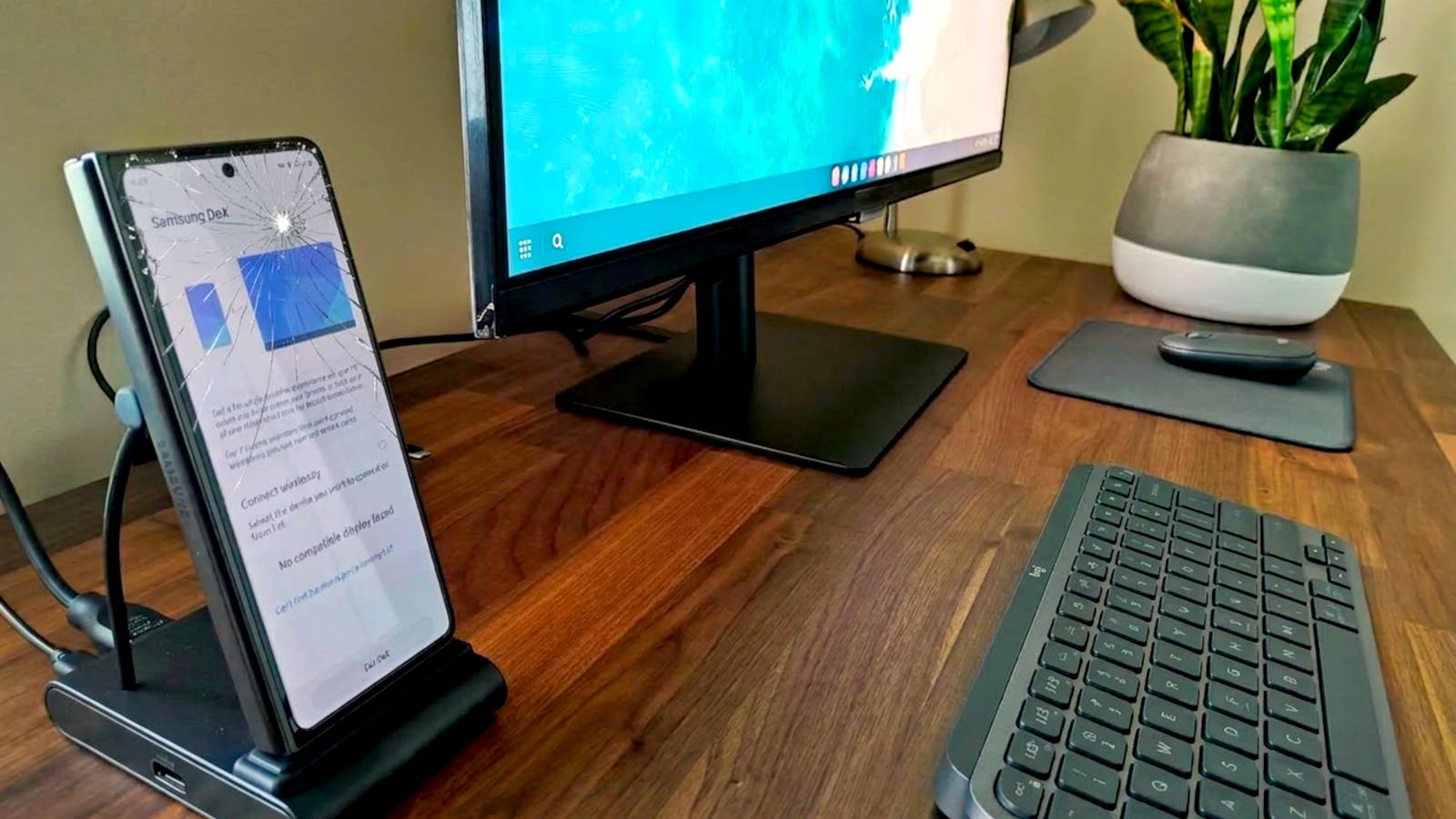

Почему это работает: телефоны — не просто телефоны
Современные флагманские смартфоны — по сути компактные компьютеры. Под тонким AMOLED‑экраном скрываются многоядерные процессоры, быстрые графические подсистемы и достаточно ОЗУ для множества задач. Эти процессоры (напр., поколения Snapdragon высокого уровня) по производительности уже догнали или превосходят многие ноутбуки среднего уровня.
Определение: DeX — «Desktop Experience», интерфейс Samsung, который преобразует Android в рабочую среду с панелью задач, окнами и поддержкой мыши и клавиатуры.
Фото: Justin Duino / How‑To Geek
Кому это подходит и какие модели поддерживаются
DeX доступен на большинстве старших устройств Samsung. Ниже — простая таблица совместимости и минимальные требования.
| Серия и модели | Поддержка DeX | Комментарий |
|---|---|---|
| Galaxy S (S8 и новее) | Да | S8 запустил DeX, более новые модели — с улучшениями |
| Galaxy Note (Note10 и новее) | Да | Note10+ — полноценная поддержка |
| Galaxy Z Fold | Fold2 и новее | Fold1 ограничен |
| Galaxy Z Flip | Flip7 и новее | ранние Flip не поддерживают DeX |
| Galaxy A и другие бюджетные | Обычно нет | Некоторые модели без официальной поддержки |
Важно: полная функциональность зависит от версии Android и прошивки. Обновите устройство, если это возможно.
Что потребуется (кратко)
- Сам телефон Samsung, который включается. Лучше, если экран частично рабочий. Если экран совсем мёртв, нужен доступ к системе (USB debugging или ранее сопряжённые Bluetooth‑устройства).
- Монитор или телевизор с HDMI или DisplayPort.
- Кабель/адаптер USB‑C → HDMI или USB‑C → DisplayPort, либо USB‑C‑хаб с поддержкой вывода видео.
- Мышь и клавиатура (проводные через USB‑хаб или Bluetooth).
- Альтернатива: Smart TV с Miracast для беспроводной трансляции.

Пошаговая инструкция: как запустить DeX
- Оцените состояние телефона. Если экран работает частично — отлично. Если экран полностью не реагирует, попытайтесь заранее включить USB debugging (Настройки → Для разработчиков → Отладка по USB), или подготовьте сопряжённые Bluetooth‑устройства.
- Подключите кабель USB‑C → HDMI/DisplayPort от телефона к монитору/ТВ. Если у вас USB‑C‑хаб — подключите к нему монитор и питание телефона при необходимости.
- На мониторе появится подсказка: «Начать DeX?» — подтвердите. Если подсказка не появилась, откройте быстрые настройки на телефоне (смахните вниз) и включите DeX вручную.
- Подключите мышь и клавиатуру. Если у вас нет внешних периферий, включите опцию «Использовать телефон как тачпад» и используйте экран телефона (если он работает) как сенсорную панель.
- Настройте монитор: Настройки → Подключённые устройства → Samsung DeX → «Подключённый дисплей» — измените разрешение, направление прокрутки мыши и жесты.
- Войдите в нужные приложения, откройте файлы, настройте рабочее пространство. DeX ведёт себя как настольная ОС: окна можно менять размер, есть панель задач и поддержка сочетаний клавиш.
Совет: если система не отвечает на подключение по кабелю, попытайтесь перезагрузить телефон и кабели/адаптеры другой марки.
Беспроводные варианты и альтернативные подходы
- Miracast: если у вас Smart TV с поддержкой Miracast, откройте «Подключение устройства» → «Проецирование» и подключитесь без проводов. Минус — более высокая задержка и возможные качества трансляции.
- Scrcpy: если экран не выводит изображение, но включена отладка по USB, вы можете управлять телефоном с компьютера через scrcpy и затем использовать DeX (если телефон поддерживает параллельный вывод). Это хороший способ получить доступ к устройству перед включением DeX.
- Samsung Smart View / Link to Windows: для некоторых задач (обмен файлами, уведомления) можно использовать Link to Windows или фирменные приложения, если вам не нужен полноценный рабочий стол.
Когда это не сработает — типичные ограничения и симптомы
- Телефон физически не включается или батарея полностью разряжена — DeX невозможен без питания.
- Модель не поддерживает DeX (обычно недорогие Galaxy A) — интерфейс не появится.
- Экран не работает и нет включённой отладки по USB и нет сопряжённой периферии — вы не сможете подтвердить запросы при подключении.
- Аппаратно повреждён USB‑C‑порт — телефон не сможет выводить видео.
Если устройство не проходит хотя бы одну из ключевых проверок (включается, поддерживает вывод видео, не нарушен порт), рассмотрите альтернативы или ремонт.
Важно: если телефон уязвим или вы не доверяете станции/монитору, не вводите пароли и не проводите финансовые операции в публичных сетях.
Проверка состояния и критерии приёмки
Критерии приёмки — минимальные условия, чтобы проект считался успешным:
- Телефон включается и достигает домашнего экрана.
- Монитор принимает сигнал и отображает интерфейс DeX или зеркалирование.
- Мышь и клавиатура управляют курсором/фокусом без значительной задержки.
- Приложения запускаются, файлы доступны и периферия работает.
Если хотя бы одно условие не выполнено, оцените ремонт порта, замену кабеля или возможность беспроводного подключения.
Роль‑ориентированные контрольные списки
Для повседневного пользователя:
- Убедитесь, что телефон включается.
- Подготовьте USB‑C → HDMI кабель.
- Подключите монитор и подтвердите запуск DeX.
- Подключите Bluetooth‑мышь и клавиатуру.
Для продвинутого пользователя / IT‑администратора:
- Включите USB debugging заранее.
- Настройте scrcpy для резервного доступа.
- Проверьте прошивку и обновите до последней версии ОС.
- Настройте резервное копирование фото/документов в облако.
Для сервисного центра / мастера:
- Проверьте целостность USB‑C‑порта и контактов.
- Выполните тесты вывода видео с разными адаптерами.
- Сообщите клиенту о возможных ограничениях безопасности при публичном использовании.
Мини‑методология: быстрый чек‑лист для запуска DeX (5 минут)
- Подключите кабель к телефону и монитору.
- Подключите питание (если требуется).
- Подтвердите появившуюся подсказку DeX.
- Подключите мышь и клавиатуру.
- Проверьте доступ к основным приложениям и файлам.
Примеры отказа и контрмеры
- Проблема: Телефон не выводит изображение на монитор. Контрмера: проверьте другой кабель/адаптер, другой монитор, заряд телефона и целостность USB‑C порта.
- Проблема: В появившемся окне DeX нельзя подтвердить доступ (экран телефона мёртв). Контрмера: если включена отладка по USB, подключите scrcpy; если нет — рассмотрите подключение внешней клавиатуры/мыши, которые уже сопряжены.
- Проблема: Высокая задержка при беспроводной связи. Контрмера: переключитесь на проводное подключение для критичных задач.
Совместимость и советы по адаптерам
- Ищите адаптеры с поддержкой Alt Mode (DisplayPort Alternate Mode) для стабильного видео‑вывода.
- Бюджетные хабы часто не поддерживают одновременную передачу питания и видео — проверьте спецификацию.

Примеры подходящих устройств
Anker USB‑C → HDMI адаптер — простой и надёжный вариант для большинства случаев.
Samsung Galaxy S22 — отличный вариант 2022 года по соотношению производительности и цены.

Samsung Galaxy S23 — хорош для тех, кто хочет актуальное железо без всех экстрим‑функций Ultra.

Samsung Galaxy S24 — небольшая модель с мощным процессором.
Безопасность и приватность
- Не вводите пароли и двухфакторные коды на устройстве, доступ к которому вы не контролируете.
- При использовании DeX в общественных местах отключите автоматическое подключение к неизвестным сетям и устройствам.
- Для работы с чувствительными данными используйте VPN и шифрованные хранилища.
Чек‑листы при проблемах с экраном
- Экран виден, но сенсор не реагирует: используйте внешний ввод (мышь/клавиатура) или включите «использовать телефон как тачпад», если есть частичная чувствительность.
- Экран полностью мёртв, включена отладка по USB: подключитесь скриптом scrcpy с ПК и управляйте телефоном.
- Экран мёртв, отладка не включена: потребуется ремонт или более сложные методы доступа к памяти (сервисный центр).
Часто задаваемые вопросы
Можно ли запускать DeX с любого кабеля USB‑C?
Нет. Кабель должен поддерживать передачу видео (Alt Mode). Некоторые простые кабели заряжают устройство, но не передают сигнал видео.
Что делать, если DeX не появляется автоматически?
Проверьте панель быстрых настроек на телефоне и включите DeX вручную. Перезагрузите телефон и попробуйте другой адаптер.
Поддерживает ли DeX многомониторную конфигурацию?
Официально DeX предназначен для одного внешнего дисплея, но некоторые хабы могут организовать зеркалирование на нескольких экранах с разной степенью успеха.
Можно ли сохранять файлы прямо на SD‑карту при работе в DeX?
Да, DeX использует хранилище телефона, включая SD‑карту, если она установлена и доступна.
Итог и рекомендации
Samsung DeX — удобный способ «реанимировать» рабочую мощность телефона и превратить его в мини‑ПК: для веб‑серфинга, работы с документами, медиаплеера или как резервная рабочая станция. Наиболее надёжный вариант — проводное подключение через поддерживаемый USB‑C → HDMI/DisplayPort адаптер; беспроводной режим хорош для презентаций и легкой работы.
Ключевые шаги: проверьте поддержку DeX для вашей модели, подготовьте совместимый адаптер и периферийные устройства, и держите резервные способы доступа (USB debugging или scrcpy) на случай проблем со экраном.
Краткое резюме: DeX превращает подходящий Samsung Galaxy в полноценный настольный опыт. Это экономный и практичный способ использовать «сломанный» телефон как полезный инструмент, прежде чем отправить его в ремонт или замену.
Фото и изображения сохранены в оригинальных файлах. Все пути изображений в статье совпадают с исходными файлами.

Похожие материалы

Несколько аккаунтов Skype: Multi Skype Launcher

Журнал для работы: повысить продуктивность

Персональные звуки уведомлений на Android

Скачивание шоу Hulu для офлайн‑просмотра

Microsoft Start: персонализированная новостная лента
