
Почему SSD тормозит и как это исправить
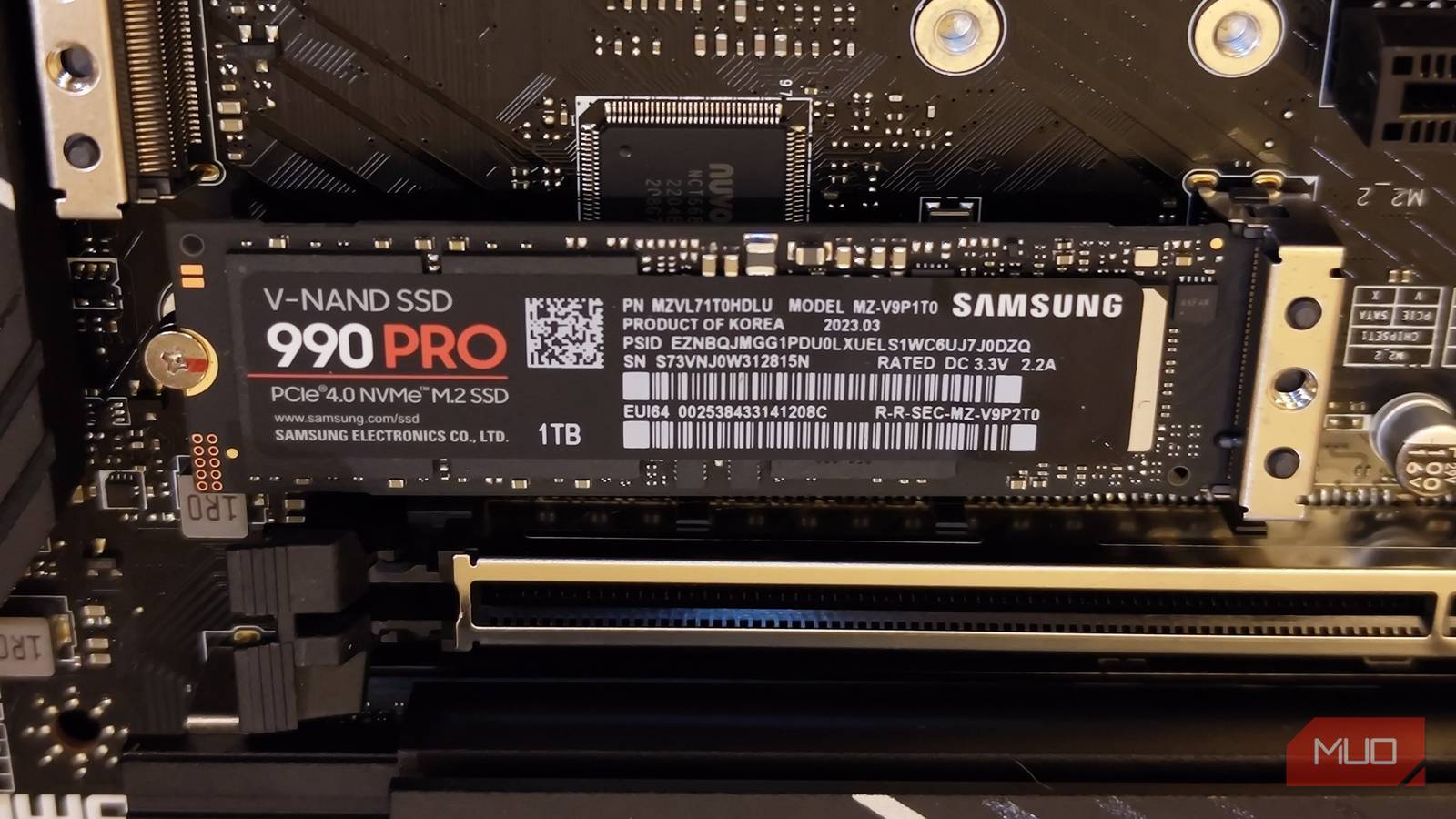
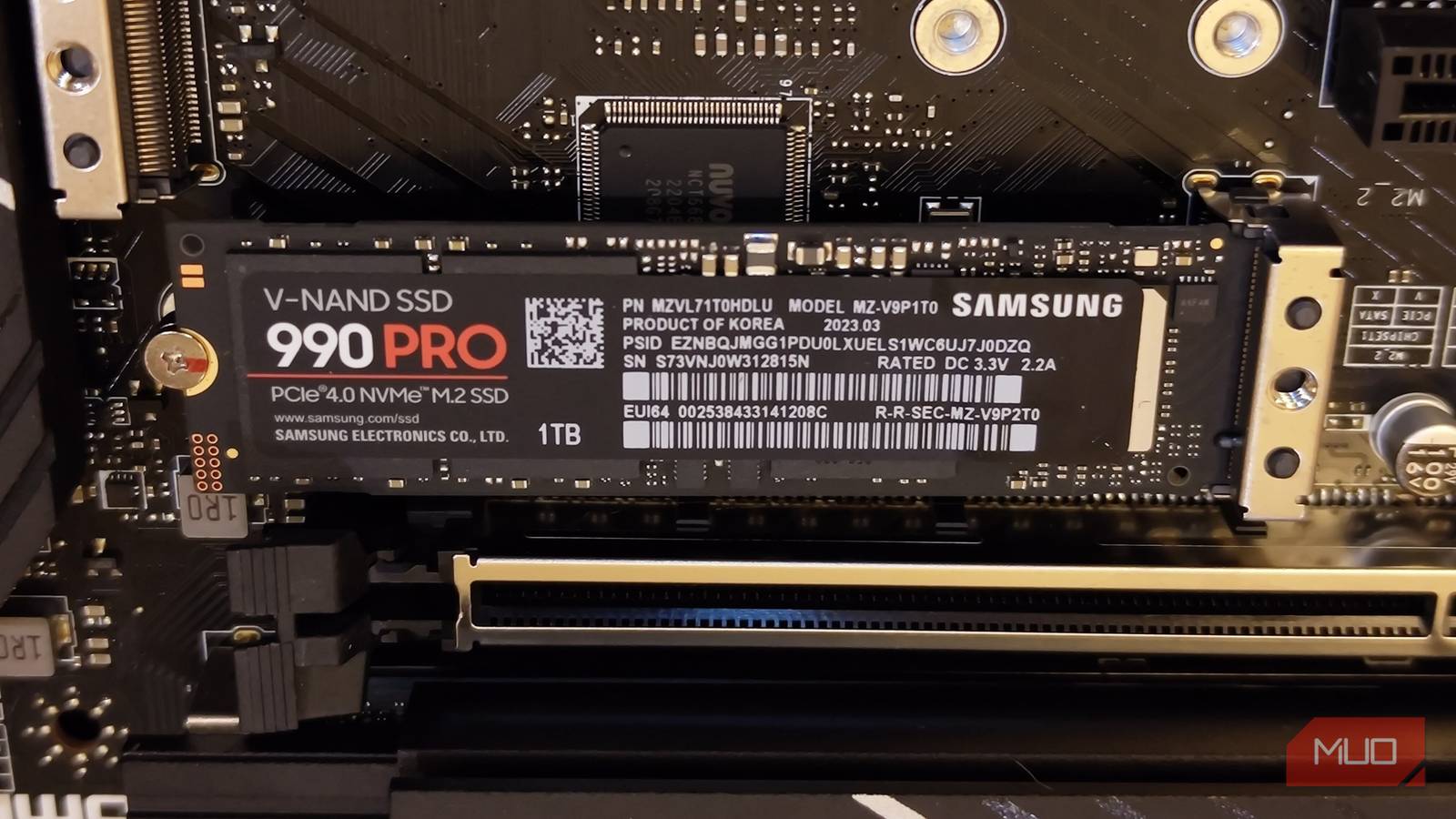
SSD могут замедляться по причинам, которые легко исправить: недостаток свободного места, отключённый TRIM, устаревшая прошивка, отключённый кеш записи, перегрев или износ NAND. Проведите простую диагностику по шагам в этой статье — чаще всего восстановление скорости займёт не более 15–30 минут.
Твердотельные накопители (SSD) быстрые, но не вечные. Со временем вы можете заметить более долгую загрузку системы, медленные копирования файлов или задержки при запуске приложений. Легко предположить, что диск умирает, но это редко бывает правдой. Большинство замедлений вызваны всего несколькими исправимыми причинами — от полного диска до настроек, сокращающих срок службы SSD. Исправления простые, если знать, где искать.
Связанные материалы
Не храните на SSD данные для долгого лежания; сделайте иначе
Это плохое место для файлов, к которым вы не обращаетесь месяцами.
Автор: Yasir Mahmood — публикация: 45
Когда SSD почти заполнен, TRIM и уборщик мусора могут не справляться
TRIM и garbage collection работают вместе
SSD нуждаются в свободном пространстве для корректной работы. В отличие от жёстких дисков, SSD не могут просто перезаписать старые данные — они вынуждены стирать целые блоки перед записью новых данных. Этот процесс, называемый garbage collection (сборкой мусора), опирается на наличие пустых блоков. Когда диск заполнен более чем на 90%, контроллеру не хватает пространства для эффективного перемещения данных, и скорость записи заметно падает. Непрерывное перемещение данных, известное как write amplification, ухудшает показатели записи.
На личном опыте: после того как системный диск C: превысил 90% заполнения, копирование файлов замедлилось, и базовые операции стали ощущаться медленнее. Освободил место — производительность вернулась. Простое правило: держите свободными минимум 10–20% общей ёмкости диска.
Инструменты наподобие WizTree помогут найти крупные файлы и каталоги, занимающие место. Перенесите большие библиотеки игр, 4K видео и резервные копии на отдельный накопитель. В Windows также включите Storage Sense, чтобы автоматически удалять временные файлы.
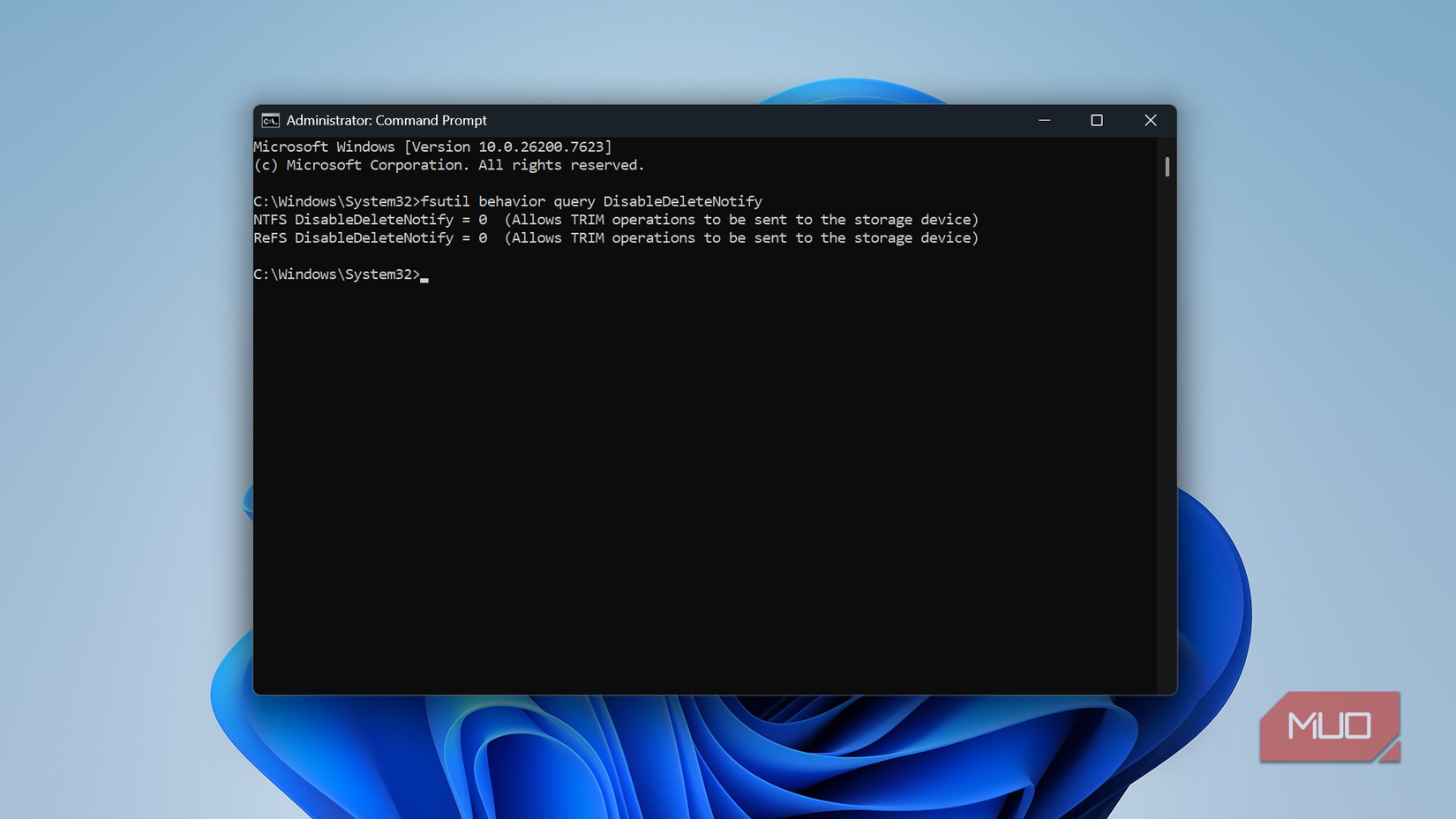
TRIM должен помочь: эта команда сообщает SSD, какие блоки больше не используются, чтобы диск мог стереть их в фоне и поддерживать стабильную скорость записи. В большинстве современных установок Windows TRIM включён по умолчанию, но при клонировании диска или нестандартной настройке стоит проверить.
Чтобы проверить и включить TRIM в Windows:
- Откройте командную строку от имени администратора.
- Введите команду и нажмите Enter:
fsutil behavior query DisableDeleteNotify- Результат 0 означает, что TRIM активен. Если вывод показывает 1, включите TRIM командой:
fsutil behavior set DisableDeleteNotify 0Важно: даже при активном TRIM он не полностью компенсирует последствия плотно заполненного диска. Сначала освободите место, затем позвольте TRIM выполнить свою работу.
Устаревшая прошивка может тихо замедлять диск
Быстрое обновление прошивки часто улучшает производительность
Производители SSD выпускают обновления прошивки, которые исправляют ошибки, улучшают совместимость и оптимизируют алгоритмы управления флеш-памятью. Многие пользователи не думают о прошивке — она не так заметна, как обновление Windows — но устаревшая версия может вызвать скачки задержек, стохастические торможения и даже проблемы со стабильностью.
Я лично обновлял прошивку на Samsung 980 Pro, и улучшение устойчивой скорости записи было заметным сразу. Проверьте прошивку через фирменный инструмент: Samsung Magician, Crucial Storage Executive, Intel Memory and Storage Tool или аналог от вашего производителя. В разделе прошивки (firmware) следуйте подсказкам.
Всегда делайте резервную копию перед обновлением прошивки. Сбой обновления случается редко, но оставаться без бэкапа — неоправданный риск.
Кеш записи мог быть отключён
Включите кеш записи для лучшей отзывчивости
Кеш записи позволяет SSD временно сохранять входящие данные в более быстрый буфер перед окончательной записью в NAND. Это улучшает отзывчивость: копирование файлов и установка приложений идут быстрее.
Windows иногда отключает кеш записи по умолчанию — особенно для внешних или сменных дисков — чтобы защитить данные при внезапных отключениях. Для внутренних SSD на настольном ПК или ноутбуке нет причины держать кеш отключённым.
Чтобы включить кеш записи в Windows:
- Откройте Диспетчер устройств (Device Manager) — клик правой кнопкой по Пуску.
- Разверните раздел Дисковые устройства (Disk drives) и найдите ваш SSD.
- Кликните правой кнопкой по устройству и выберите Свойства.
- Перейдите на вкладку Политики.
- Установите галочку Включить кеширование записи на устройстве и нажмите OK.
Риск: при внезапном отключении питания могут быть потеряны ещё не сброшенные в NAND данные. На ноутбуке с исправной батареей это обычно не проблема. На настольном ПК недорогой ИБП (UPS) решит проблему и является полезной покупкой сам по себе.
Перегрев под нагрузкой и термальное троттлирование
Троттлинг из-за температуры — частая причина падения скорости
Если у вас высокопроизводительный NVMe Gen 4 или Gen 5, тепло — серьёзный фактор. При высоких температурах SSD снижает частоты и производительность, чтобы избежать повреждений. Это термальное троттлирование, и оно встречается чаще, чем многие ожидают: особенно в ноутбуках с плохим охлаждением или в настольных сборках, где слот M.2 рядом с горячей видеокартой.
Симптомы: производительность начинается высокой, но резко падает при длительной записи или во время долгих сессий игр. Отслеживайте температуру в CrystalDiskInfo или в фирменном ПО. Если под нагрузкой температура стабильно превышает 70 °C, вероятна проблема перегрева.
Эффективное решение — радиатор M.2. Большинство NVMe не поставляются с радиатором, но недорогие послепродажные радиаторы легко устанавливаются — они крепятся зажимом или винтом. Многие современные материнские платы имеют встроенные M.2 радиаторы — проверьте коробку или характеристики материнской платы перед покупкой.
Износ ячеек NAND и состояние здоровья диска
Проверка состояния занимает пару минут
У каждого SSD есть конечный ресурс: ячейки NAND выдерживают ограниченное число циклов записи. При нормальном бытовом использовании — веб, офис, игры — большинство SSD служат более пяти лет. Интенсивные нагрузки, такие как монтаж видео или виртуальные машины, ускоряют износ.
По мере деградации ячеек диск может сначала замедляться, а затем перейти в режим только для чтения или выйти из строя.
Проверить состояние можно так:
- Скачайте CrystalDiskInfo — бесплатно и совместимо с большинством контроллеров.
- Откройте программу и посмотрите индикатор Health Status (состояние состояния) и Total Host Writes (общий объём записанных данных).
- Сравните общий объём записей с паспортным параметром TBW (terabytes written) на странице спецификаций производителя.
Если статус здоровья падает ниже 70–80%, начните планировать замену и немедленно сделайте резервную копию. Если здоровье в норме, а тормоза остались — скорее всего проблема в настройках, заполнении диска, термальном троттлинге или прошивке, а не в физическом износе.
Важно: большинство замедлений SSD — это не аппаратные отказы, а пренебрежение настройками и обслуживанием. Описанные исправления обычно занимают 15–30 минут вместе. Настройте напоминание в календаре раз в несколько месяцев: проверка здоровья, температуры, чистка диска и поиск обновлений прошивки.
Если вы собираете новый ПК, заложите бюджет на радиатор для M.2 и недорогой UPS, и проверьте эти пункты перед покупкой NVMe. Профилактика всегда дешевле замены диска и гораздо спокойнее, чем восстановление данных.
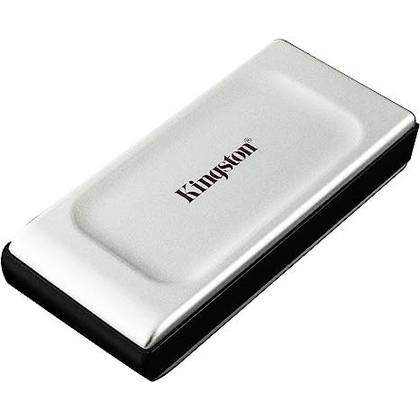
Kingston XS2000
Ёмкость
500GB, 1TB, 2TB, 4TB
Интерфейс
USB 3.2 Gen 2x2 (USB-C)
Совместимые устройства
Mac, Windows
Бренд
Kingston
Скорость передачи
2,000MB/s (чтение и запись)
$63 at Amazon (500GB)
Когда эти методы не помогают
- Проблема: диск по-прежнему медленный, состояние здоровья в порядке, температура нормальная и свободное место есть.
- Возможные причины: контроллер диска работает некорректно из-за аппаратной ошибки, системный драйвер NVMe некорректно работает, проблемы на уровне PCIe (устаревший BIOS, конфликт с устройствами), фрагментация устаревшая для специфичных контроллеров при использовании эмуляторов, или ошибки файловой системы.
- Что делать: попробуйте обновить драйвер NVMe и BIOS материнской платы; подключите SSD в другой слот или к другому ПК; выполните тесты производительности (см. раздел тестовые сценарии). Если проблема остаётся, замена по гарантии — следующий шаг.
Альтернативные подходы
- Переустановка ОС на свежий, пустой SSD: проверяет, не вызваны ли тормоза программным мусором и непонятными службами.
- Использование второго накопителя под временные/тома подкачки/кеши, чтобы уменьшить износ основного NVMe.
- Для архивов — хранение на HDD или в облаке: освобождает место и продлевает жизнь SSD.
Ментальные модели и эвристики
- “Дышащий объём”: думайте о SSD как о резервуаре, который должен иметь свободный объём для перемещения данных. Минимум 10–20% свободного места — правило большого пальца.
- “Тепловой лимит”: если устройство сильнее нагревается при длительной нагрузке, оно будет автоматически снижать производительность — это нормальная защитная реакция.
- “Кеш как ускоритель”: включённый кеш ускоряет почти всё, но повышает риск потери данных при отключении питания.
Фактбокс с ключевыми числами
- Свободное место: держите 10–20% свободными.
- Порог перегрева: порядка 70 °C под нагрузкой считается сигналом к действию.
- Статус здоровья: при <70–80% планируйте замену.
- Скорость внешних SSD примеров: до 2,000 MB/s для Kingston XS2000 (производитель указывает скорость).
Пошаговый план диагностики (SOP)
- Проверьте свободное место — освободите 10–20% при необходимости.
- Убедитесь, что TRIM включён (см. раздел с командой fsutil).
- Запустите CrystalDiskInfo и проверьте Health Status и Total Host Writes.
- Посмотрите температуру при нагрузке (CrystalDiskInfo или фирменное ПО). Выполните длительную запись для проверки троттлинга.
- Обновите прошивку через фирменный инструмент.
- Проверьте политики кеширования и включите кеш записи, если это безопасно.
- Обновите драйвер NVMe и BIOS материнской платы.
- При сохранении проблем — тестируйте на другом ПК/в другом слоте и готовьте заявку по гарантии.
Критерии приёмки
- Производительность записи и чтения соответствует паспортным данным или не ниже ожидаемых значений для текущего заполнения и температуры.
- Температура под нагрузкой не превышает порог, при котором наблюдается троттлинг.
- Здоровье диска выше 70–80%.
Чек-листы по ролям
Для рядового пользователя:
- Очистить временные файлы и переместить большие медиа.
- Включить Storage Sense, если это Windows.
- Сделать резервную копию важных данных.
Для системного администратора:
- Мониторить TBW и общий объём записей по устройствам.
- Автоматизировать проверки здоровья и уведомления.
- Планировать ротацию и апгрейд SSD в критичных системах.
Тестовые сценарии и критерии приёмки
- Тест записи 10 ГБ непрерывно: проверьте, не падает ли скорость через 30 секунд. Критерий: если скорость падает более чем на 50% и не восстанавливается при охлаждении — диагностируйте троттлинг или контроллер.
- Тест чтения/записи случайных операций (4K Q1): проверьте IOPS в сравнении с заявленным уровнем.
- Тест на другой системе: убедитесь, что проблема не в плате или драйвере.
Совместимость, миграция и советы для покупок
- Если планируете использовать NVMe Gen 4/5, проверьте, что материнская плата и процессор поддерживают соответствующую линию PCIe и что слот имеет достаточный доступ воздуха.
- Для ноутбуков обратите внимание на наличие термопрокладки и места для радиатора. Если слот закрыт пластиковой крышкой, подумайте о внешнем охлаждении корпуса.
- При миграции данных используйте проверенные инструменты клонирования и убедитесь, что при клонировании TRIM корректно активируется на новом диске.
Короткое объявление (100–200 слов)
SSD могут замедляться по множеству простых причин: переполненный диск, отключённый TRIM, устаревшая прошивка, отключённый кеш записи, перегрев или износ ячеек. Пройдите короткую диагностику: освободите 10–20% места, проверьте и включите TRIM, обновите прошивку через фирменное ПО, включите кеш записи, измерьте температуру под нагрузкой и проверьте состояние диска в CrystalDiskInfo. Эти действия чаще всего восстанавливают скорость за 15–30 минут. Для настольного ПК недорогой радиатор для M.2 и UPS решают две самые распространённые проблемы — троттлинг и риск потери данных. Плановая проверка здоровья раз в несколько месяцев продлит срок службы диска и сократит вероятность внезапной потери данных.
Социальный предпросмотр
OG title: Почему SSD тормозит и как вернуть скорость OG description: Простая пошаговая инструкция: от проверки TRIM и свободного места до прошивки, кеша и радиатора — восстановите скорость SSD за 15–30 минут.
Короткое резюме
SSD — это не просто «включил и забыл». Регулярная проверка свободного места, состояния и температуры, своевременные обновления прошивки и включение кеша записи — самые эффективные действия для поддержания производительности и продления срока службы.

Похожие материалы

Несколько аккаунтов Skype: Multi Skype Launcher

Журнал для работы: повысить продуктивность

Персональные звуки уведомлений на Android

Скачивание шоу Hulu для офлайн‑просмотра

Microsoft Start: персонализированная новостная лента
