
Как отменить Amazon Music Unlimited
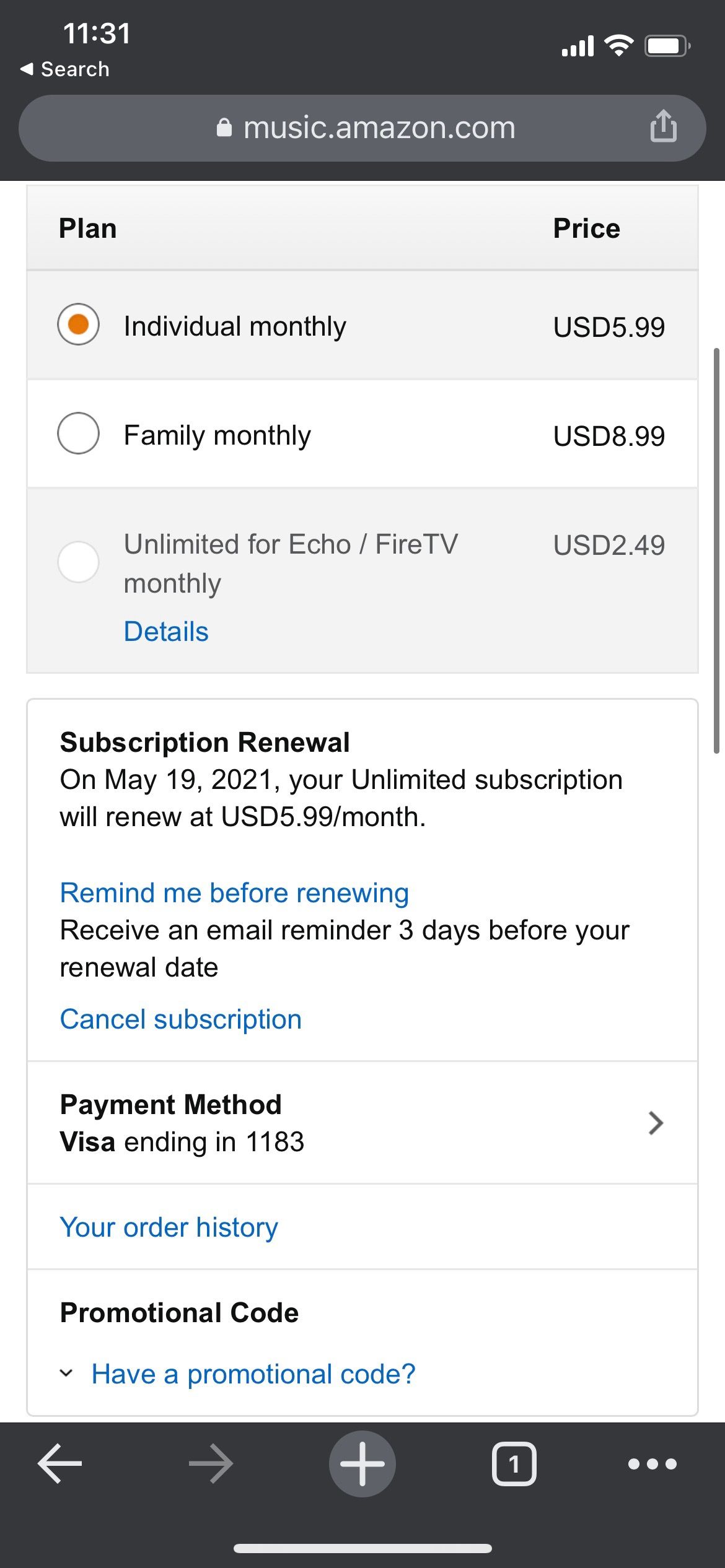
Important: Отмена не всегда аннулирует уже оплаченный период — вы обычно сохраняете доступ до конца оплаченного цикла. Проверьте дату окончания в аккаунте.
Быстрое содержание
- Как отменить через сайт Amazon
- Как отменить через iPhone (Apple ID)
- Что делать, если отмена не проходит
- Альтернативы и чеклист после отмены
Как отменить Amazon Music Unlimited через сайт Amazon
Используйте этот путь, если вы оформили подписку непосредственно на Amazon.com (через браузер на компьютере или мобильном браузере).
- Перейдите на Amazon.com и войдите в свою учётную запись (та же учётная запись, на которую оформлена подписка).
- Нажмите на меню (три полоски) в левом верхнем углу экрана. Это меню «Опции» в интерфейсе Amazon.
- Выберите «Аккаунт» (Account). Убедитесь, что вы в нужном аккаунте.
- Прокрутите страницу и найдите «Настройки Amazon Music» (Amazon Music Settings).
- Откройте ссылку music.amazon.com/settings.
- В разделе «Продление подписки» (Subscription Renewal) нажмите «Cancel Subscription» (Отменить подписку).
- Выберите причину отмены (можно выбрать любую, если точной причины нет).
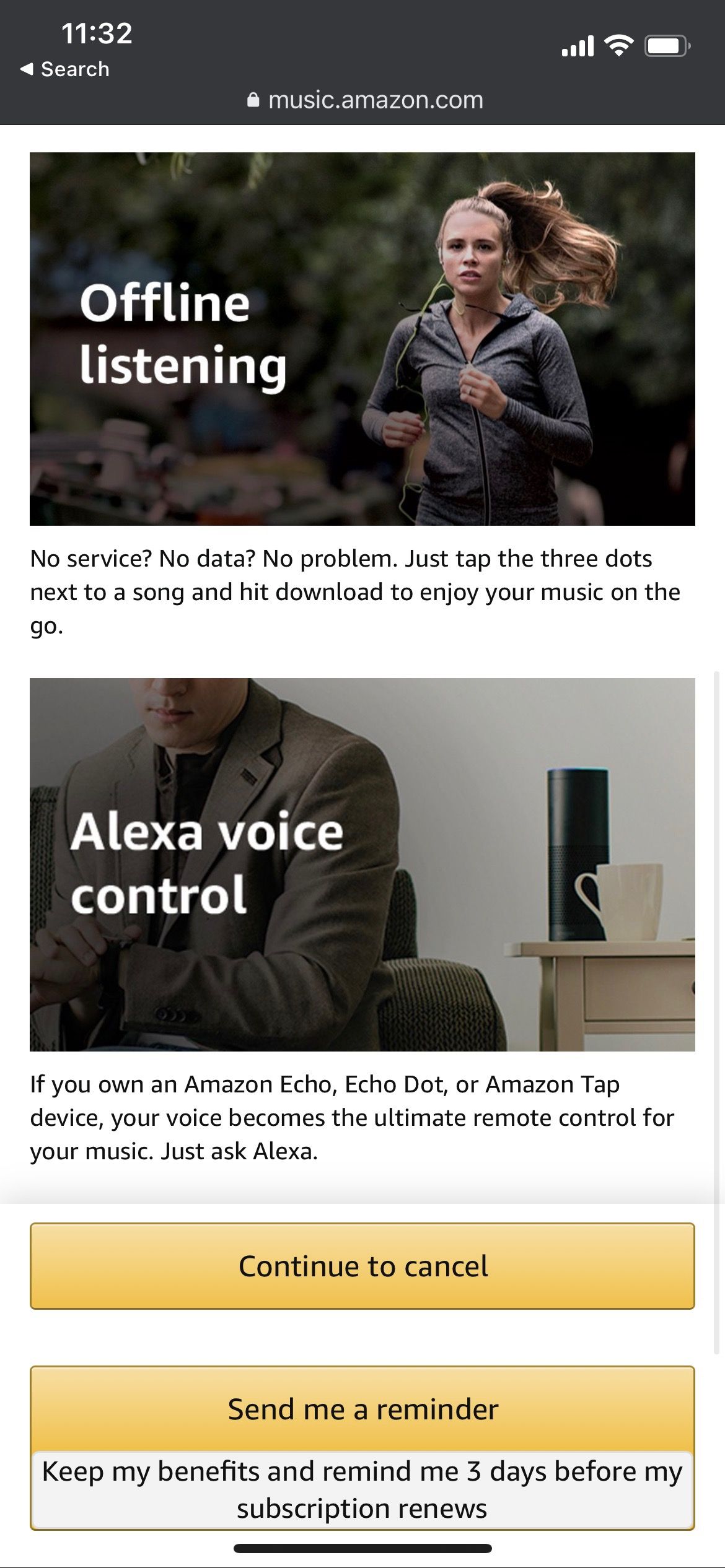
- Нажмите «Submit and Continue to Cancel» (Отправить и продолжить отмену) и затем «Continue to Cancel» ещё раз, чтобы подтвердить, когда появятся подсказки Amazon.
- Нажмите «Confirm Cancellation» (Подтвердить отмену) — это окончательный шаг.
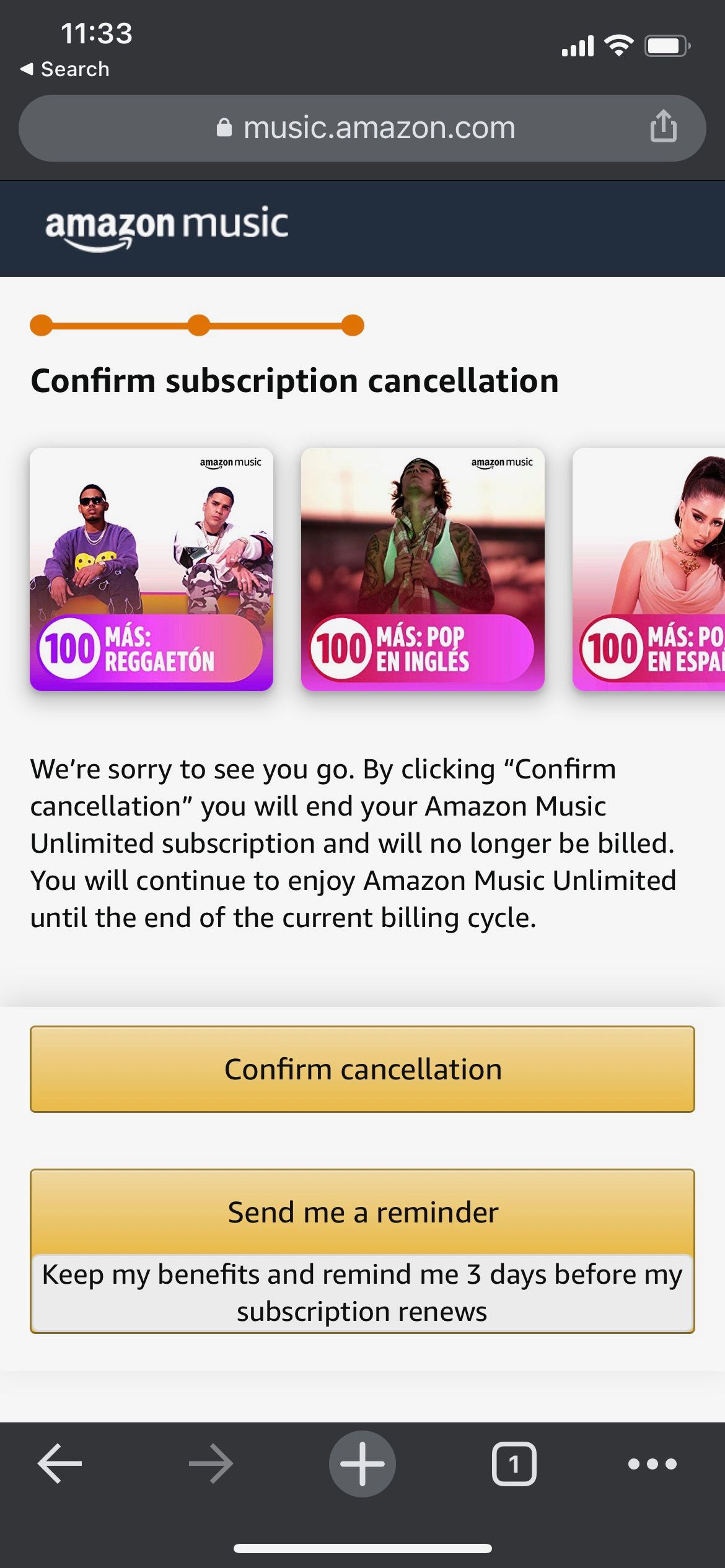
Совет: после отмены сделайте скриншот страницы с подтверждением или сохраните письмо от Amazon — это поможет в спорных ситуациях.
Как отменить Amazon Music Unlimited на iPhone
Если вы подписались через приложение и оплата идёт через Apple (Apple ID), отмена выполняется в системных настройках iPhone.
- Откройте «Настройки» на iPhone.
- Нажмите на своё имя (Apple ID) вверху экрана.
- Выберите «Подписки».
- Найдите «Amazon Music: Songs & Podcasts» и нажмите на неё.
- Нажмите «Отменить подписку» или «Cancel Subscription/Cancel Free Trial» и подтвердите действие.
- Убедитесь, что используете тот же Apple ID, с которого была оформлена подписка.
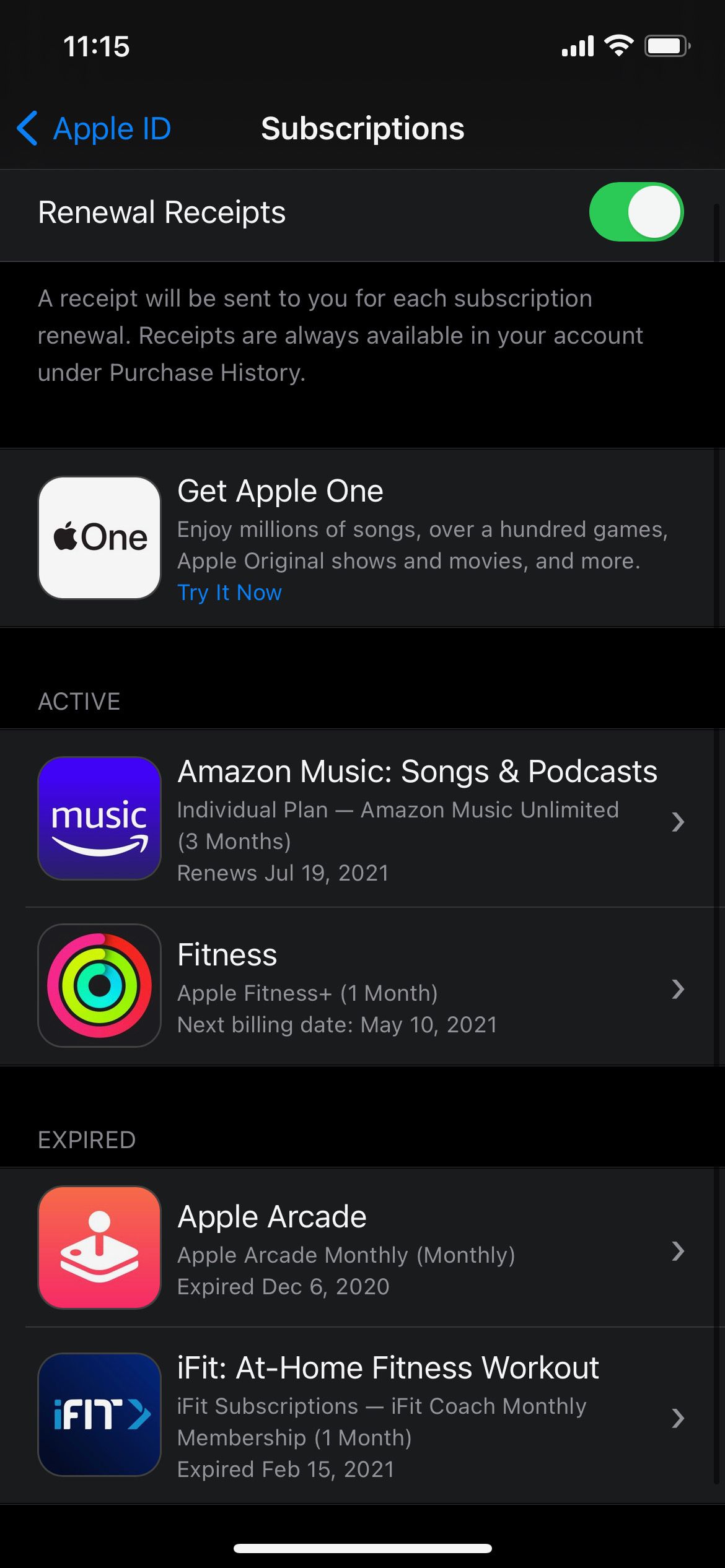
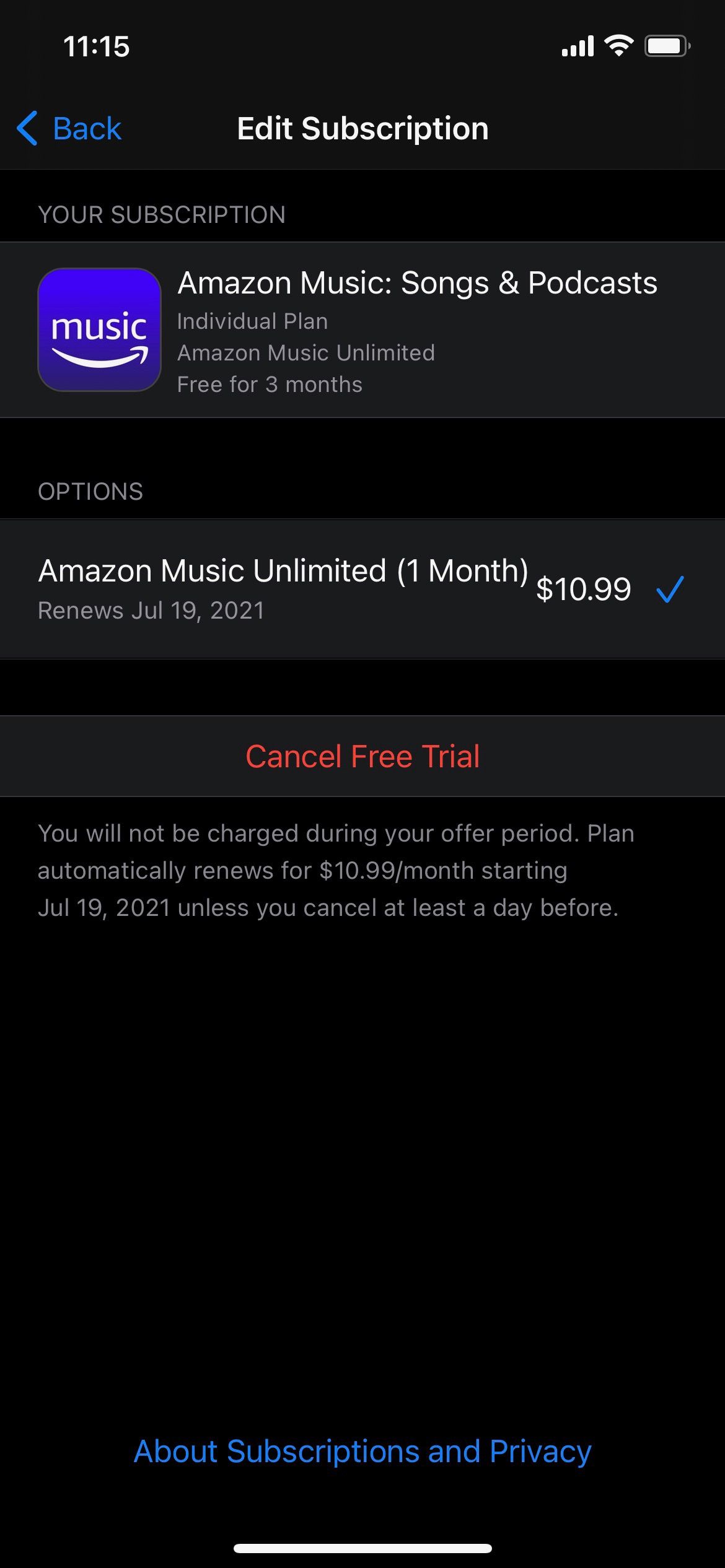
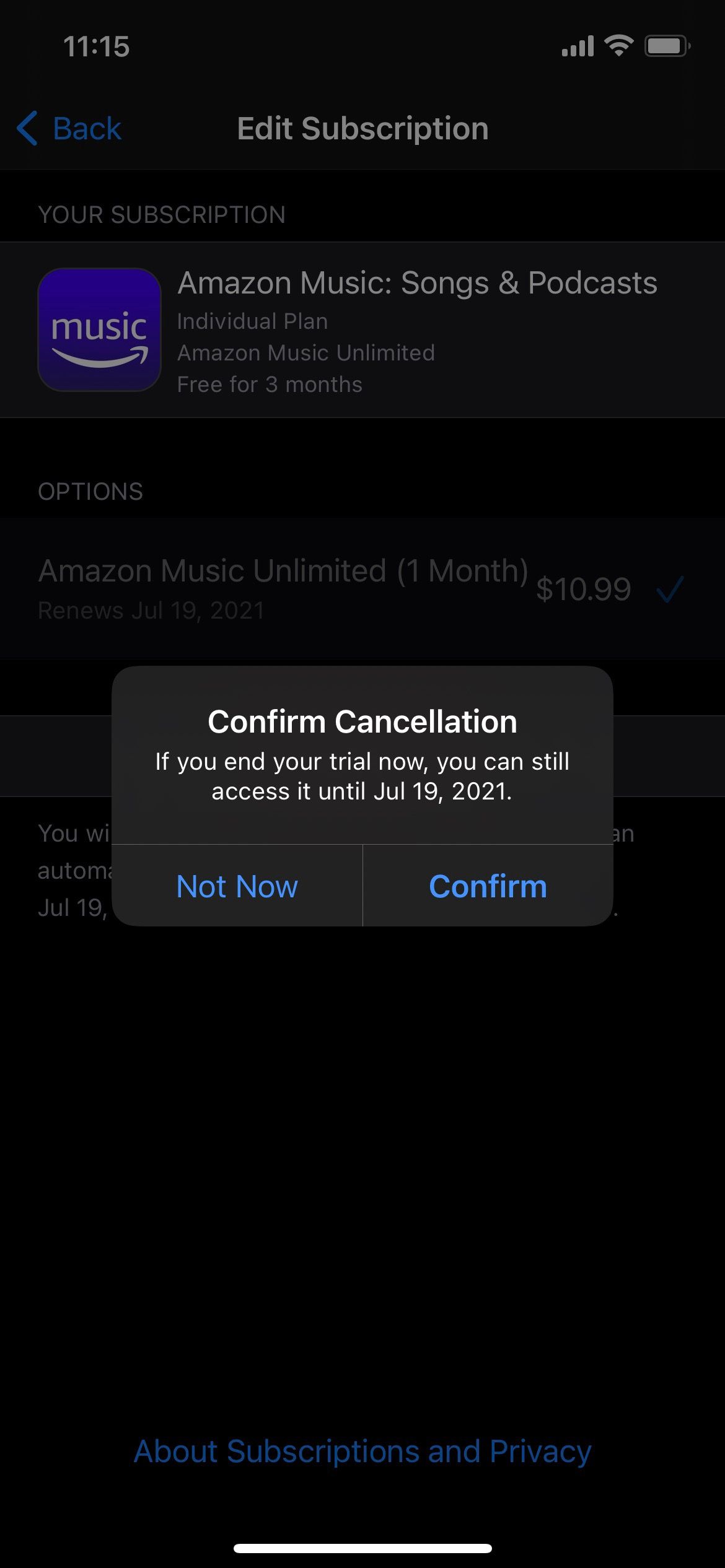
Note: Apple контролирует выставление счетов, поэтому возвраты и управление пробными периодами проходят через корректный Apple ID.
Когда отмена может не сработать и что делать
- Если вы не видите опцию отмены: проверьте, что вы вошли под тем аккаунтом (Amazon или Apple ID), где оформляли подписку.
- Если есть семейная подписка: администратор семейной группы или семейная подписка Amazon Household может управлять доступом.
- Если плата списывается через стороннего провайдера (например, оператор или сторонний магазин приложений), обратитесь в поддержку того провайдера.
- Если отмена не подтвердилась по e‑mail: проверьте папку спам и историю заказов в аккаунте Amazon.
Альтернативы и варианты после отмены
Если вы отменяете, потому что хотите другую музыкальную службу, вот популярные альтернативы:
- Spotify — большая библиотека и персональные плейлисты.
- Apple Music — глубокая интеграция с iPhone и качественные подкасты.
- YouTube Music — если вам важны музыкальные клипы и караоке.
Критерии выбора: цена, библиотека, поддержка офлайн, интеграция с устройствами.
Чеклист после отмены (роль: пользователь)
- Увидел подтверждение отмены в аккаунте или по e‑mail.
- Сохранил скриншот или письмо с подтверждением.
- Проверил дату окончания доступа и оплату в выписке.
- Отменил привязанные способы оплаты при необходимости.
- Если нужно — перенёс плейлисты (экспорт/скачивание треков).
Мини‑методология: как избежать проблем при отмене
- Всегда проверяйте, через какой сервис выставлялась плата (Amazon или Apple).
- Делайте снимок экрана с подтверждением отмены и даты окончания.
- Проверьте выписку по карте через 1–2 биллинговых цикла, чтобы убедиться, что списания прекратились.
Модель принятия решения: стоит ли отменять прямо сейчас
- Если основной мотив — цена: сравните месячные и годовые тарифы; возможно, выгоднее перейти на другой план.
- Если мотив — функциональность: протестируйте альтернативы с триалами.
- Если мотив — конфиденциальность или реклама: проверьте настройки приватности и загрузки данных перед окончательной отменой.
Быстрая проверка (Критерии приёмки)
- Вы получили подтверждение отмены в аккаунте или на почту.
- Доступ к Amazon Music прекращается только после окончания оплаченного периода.
- Новые списания за подписку не происходят в следующем платёжном цикле.
Decision flowchart
flowchart TD
  A[Где вы подписались?] -->|Через Amazon.com| B[Войдите в аккаунт Amazon]
  A -->|Через iPhone 'Apple ID'| C[Откройте Настройки → Apple ID → Подписки]
  B --> D{В разделе Amazon Music есть 'Cancel Subscription'?}
  D -->|Да| E[Следуйте шагам отмены и сохраните подтверждение]
  D -->|Нет| F[Проверьте аккаунт/обратитесь в поддержку Amazon]
  C --> G{В списке подписок есть Amazon Music?}
  G -->|Да| E
  G -->|Нет| F
  F --> H[Проверьте другой Apple ID или платёжный метод]
Советы по миграции плейлистов
- Экспорт: используйте сторонние сервисы (например, TuneMyMusic, Soundiiz) для переноса плейлистов между сервисами.
- Скачивание: заранее загрузите офлайн‑файлы и сохраните локально важные треки.
Короткая сводка
- Отменяйте через Amazon, если подписка оформлялась на Amazon.com.
- Отменяйте через iPhone → Подписки, если плата шла через Apple ID.
- Сохраняйте подтверждения и проверяйте выписку по карте.
Спасибо — теперь вы знаете, как безопасно и корректно отменить Amazon Music Unlimited и что делать дальше.
Краткое резюме
- Отмена через сайт: Amazon.com → Аккаунт → Настройки Amazon Music → Cancel Subscription.
- Отмена через iPhone: Настройки → Apple ID → Подписки → Amazon Music → Отменить.
- Сохраните подтверждение и проверьте отсутствие новых списаний.


Похожие материалы

Несколько аккаунтов Skype: Multi Skype Launcher

Журнал для работы: повысить продуктивность

Персональные звуки уведомлений на Android

Скачивание шоу Hulu для офлайн‑просмотра

Microsoft Start: персонализированная новостная лента
