
Как добавить эффект "Glow" к портретам в Luminar AI (плагин для Photoshop)
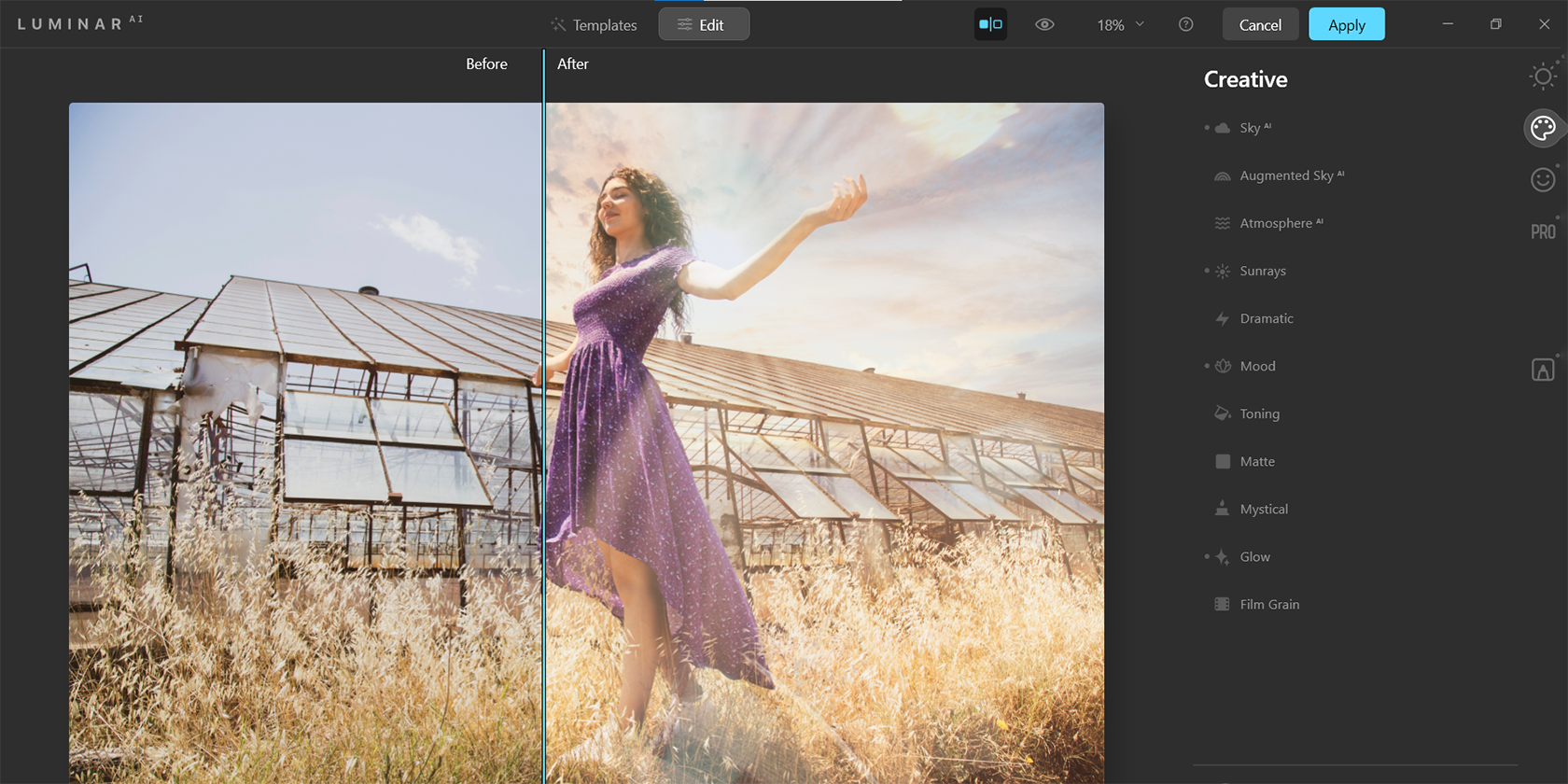
Important: перед запуском Luminar AI в Photoshop создавайте дубликат слоя или Stamp Visible — так вы сможете вернуться к исходному изображению и внести правки позже.
О чём эта статья
Это практическое руководство показывает: как загрузить изображение в Luminar AI, применить шаблон Glow из Experimental Collection, пройти через основные слайдеры в разделах Essentials, Creative и Portrait и корректно вернуть результат в Photoshop или экспортировать из автономной версии. Включены советы, чек-листы для ролей, методология и типичные ошибки.
Кому это полезно
- Фотографам, которые хотят быстро пробовать креативные стили на готовых портретах.
- Ретушёрам, которым нужен быстрый путь добавить атмосферу и световые эффекты.
- Менеджерам социальных сетей, которым нужно быстро подготовить «картинку» для поста.
Требования и подготовка
- Luminar AI (плагин для Photoshop или автономная версия).
- Photoshop (опционально) для неразрушающей работы со слоями.
- Исходное изображение в высоком разрешении (RAW предпочтительнее).
Коротко: откройте изображение, сделайте дубликат слоя или Stamp Visible, конвертируйте слой в Smart Object (если работаете в Photoshop). Это гарантирует возможность вернуться к правкам позже.
Быстрый план работы (мини-методология)
- Подготовка: дублирование слоя, Smart Object.
- Применение шаблона: Templates > Experimental Collection > Glow.
- Редактирование: Edit > Essentials, Creative, Portrait — тонкая настройка слайдеров.
- Финальные штрихи: сравнить с оригиналом, скорректировать локально (маски), экспорт.
Пошаговое руководство
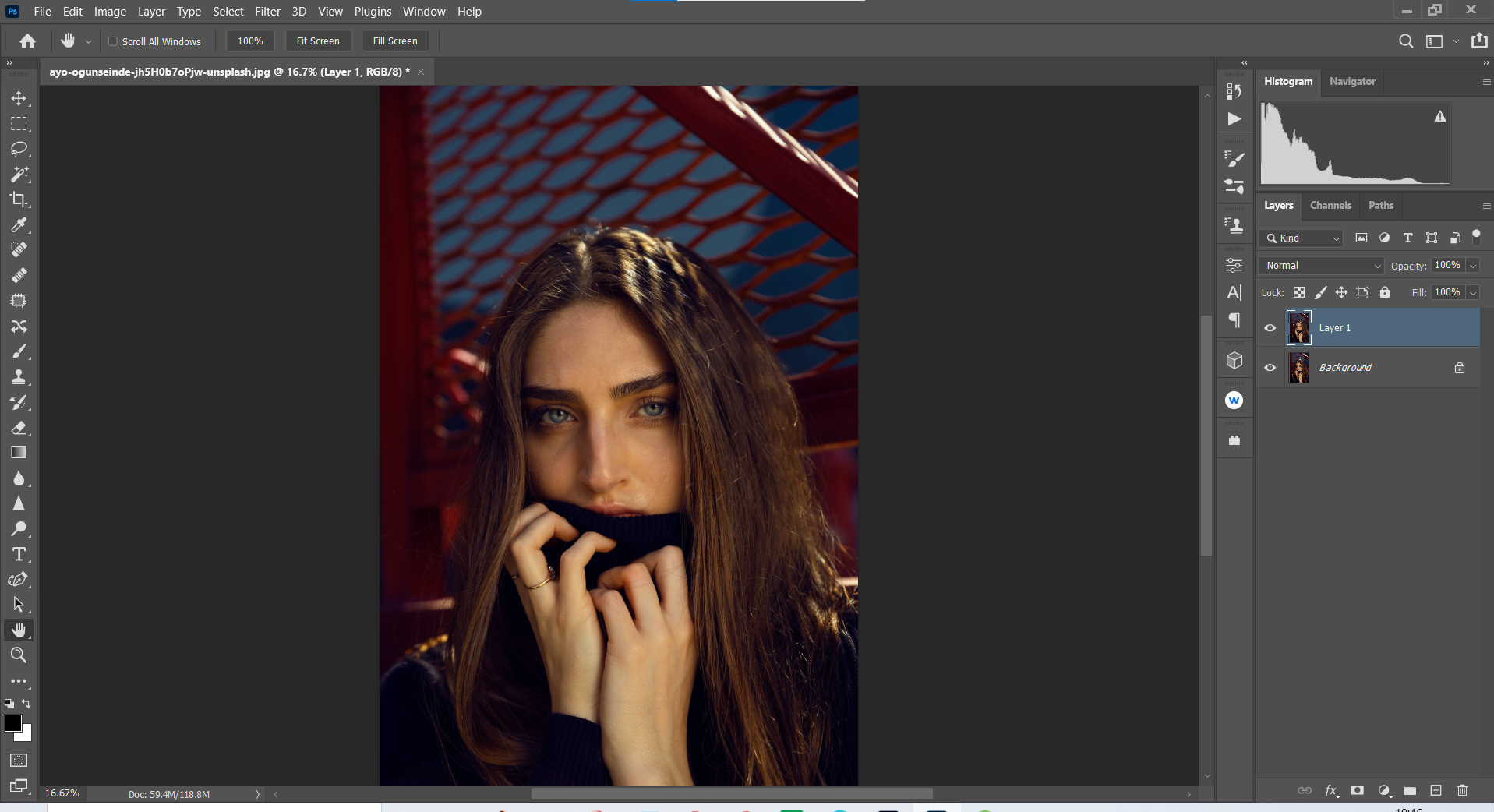
- В Photoshop создайте дубликат слоя: нажмите Ctrl + J. Если вы не используете Photoshop, пропустите первые три шага и просто загрузите изображение в Luminar AI.
- Преобразуйте скопированный слой в Smart Object. Правый клик на Layer 1 → Convert to Smart Object. Это позволяет изменять параметры фильтра Luminar AI позже.
- В меню Photoshop выберите Filter > Skylum Software > Luminar AI, чтобы открыть плагин.
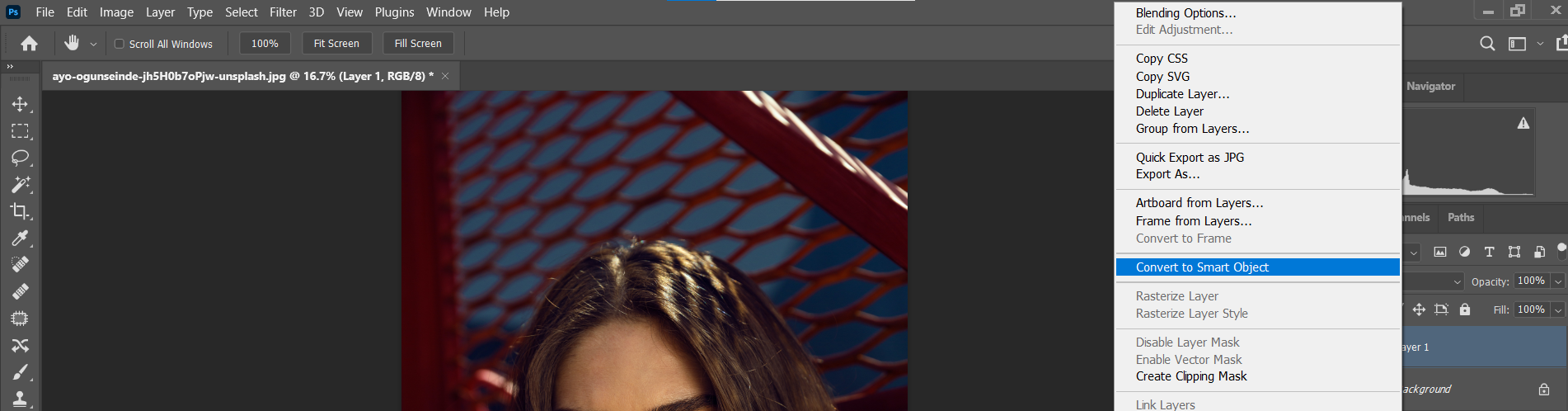
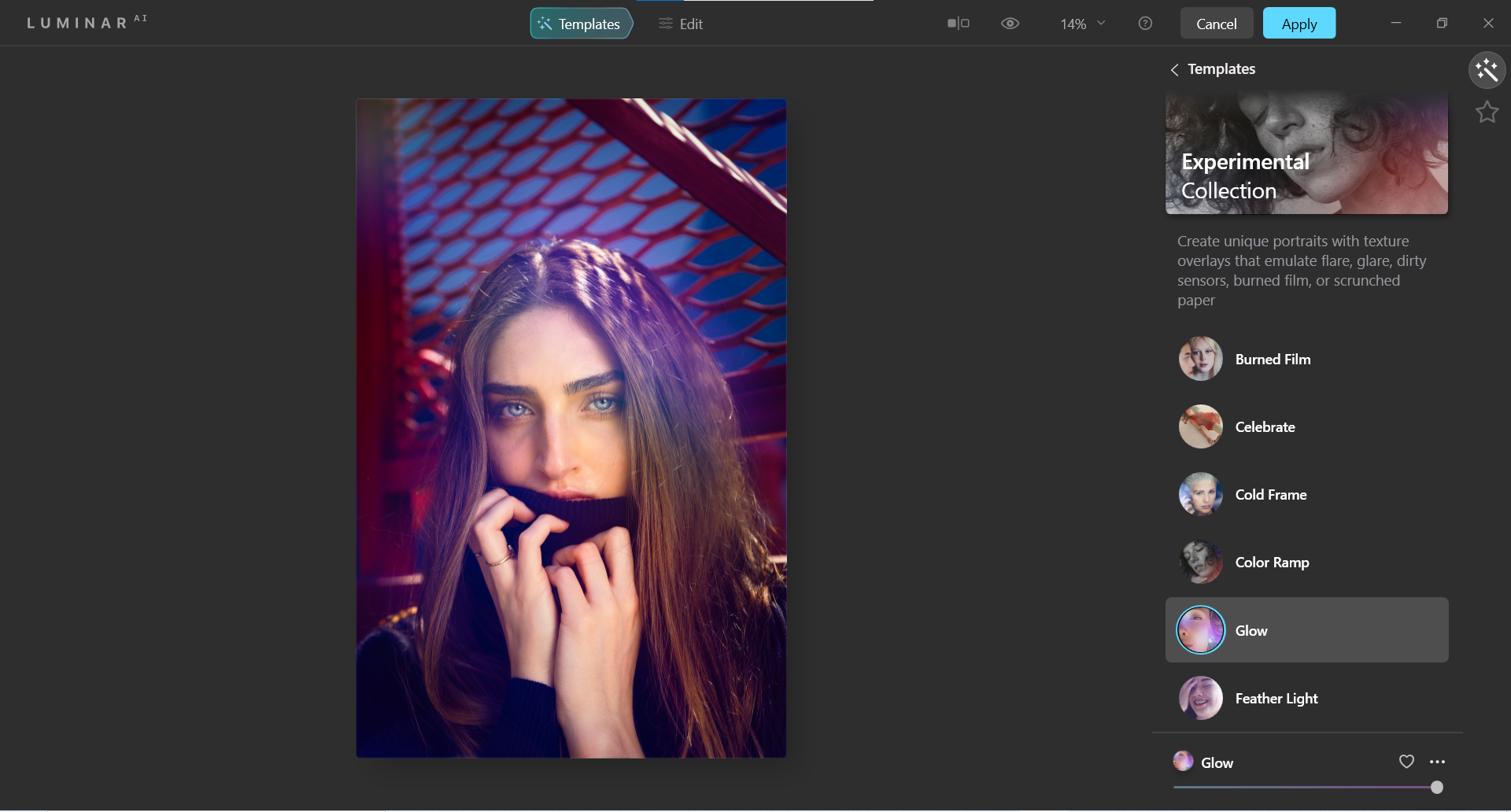
- В Luminar AI откройте Templates и выберите Experimental Collection → Glow.
- Нажмите Edit (рядом с Templates). Перейдите в Essentials (значок солнца).
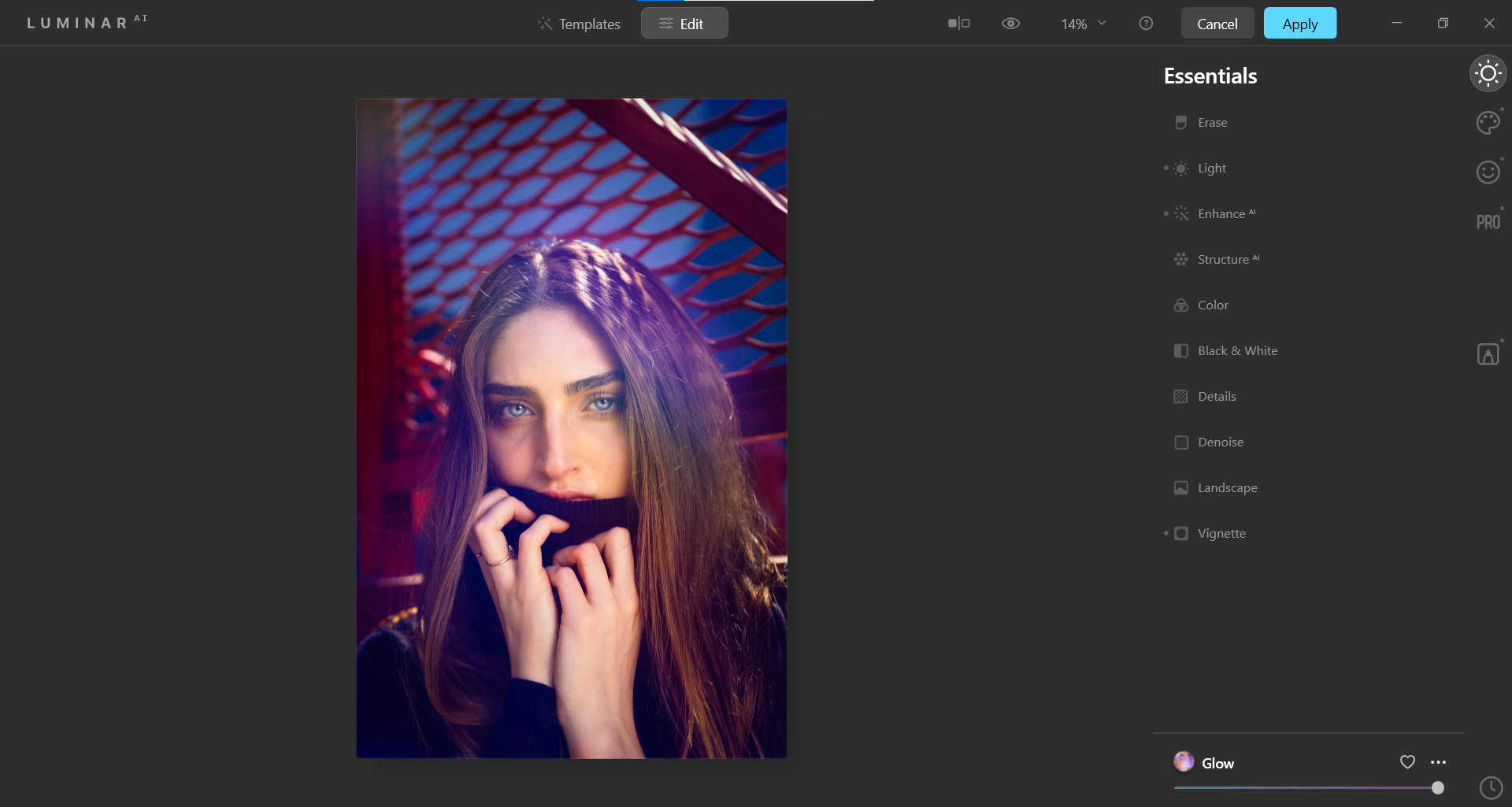
- В разделе Enhance AI установите Accent AI: 38. Accent AI использует ИИ для одновременной коррекции контраста, цвета и деталей.
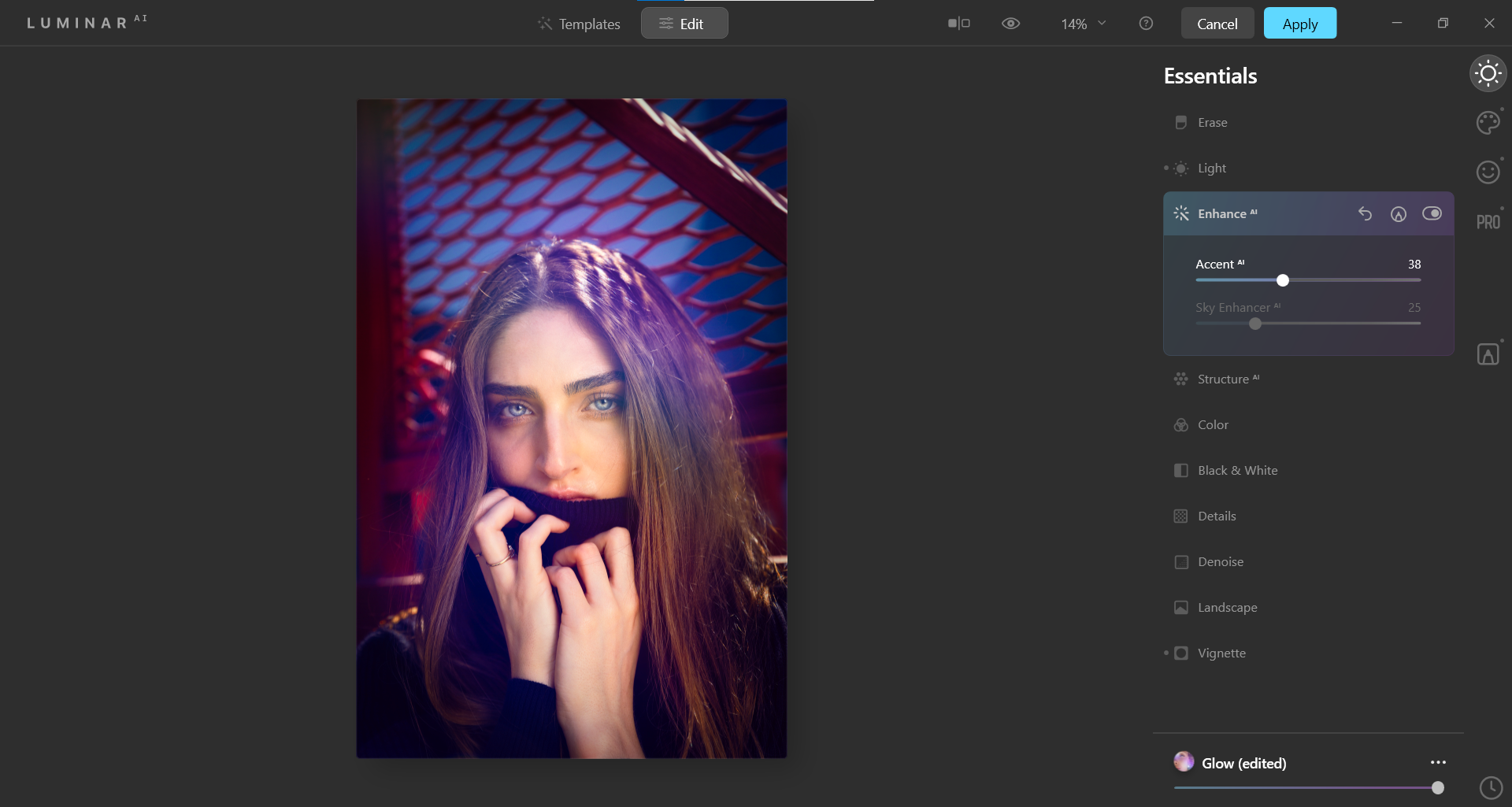
Vignette: Amount: -70, Size: 35. В Advanced Settings — Roundness: -29, Feather: 33, Inner Light: 7. Виньетка в данном случае затемняет края и фокусирует взгляд на модели.
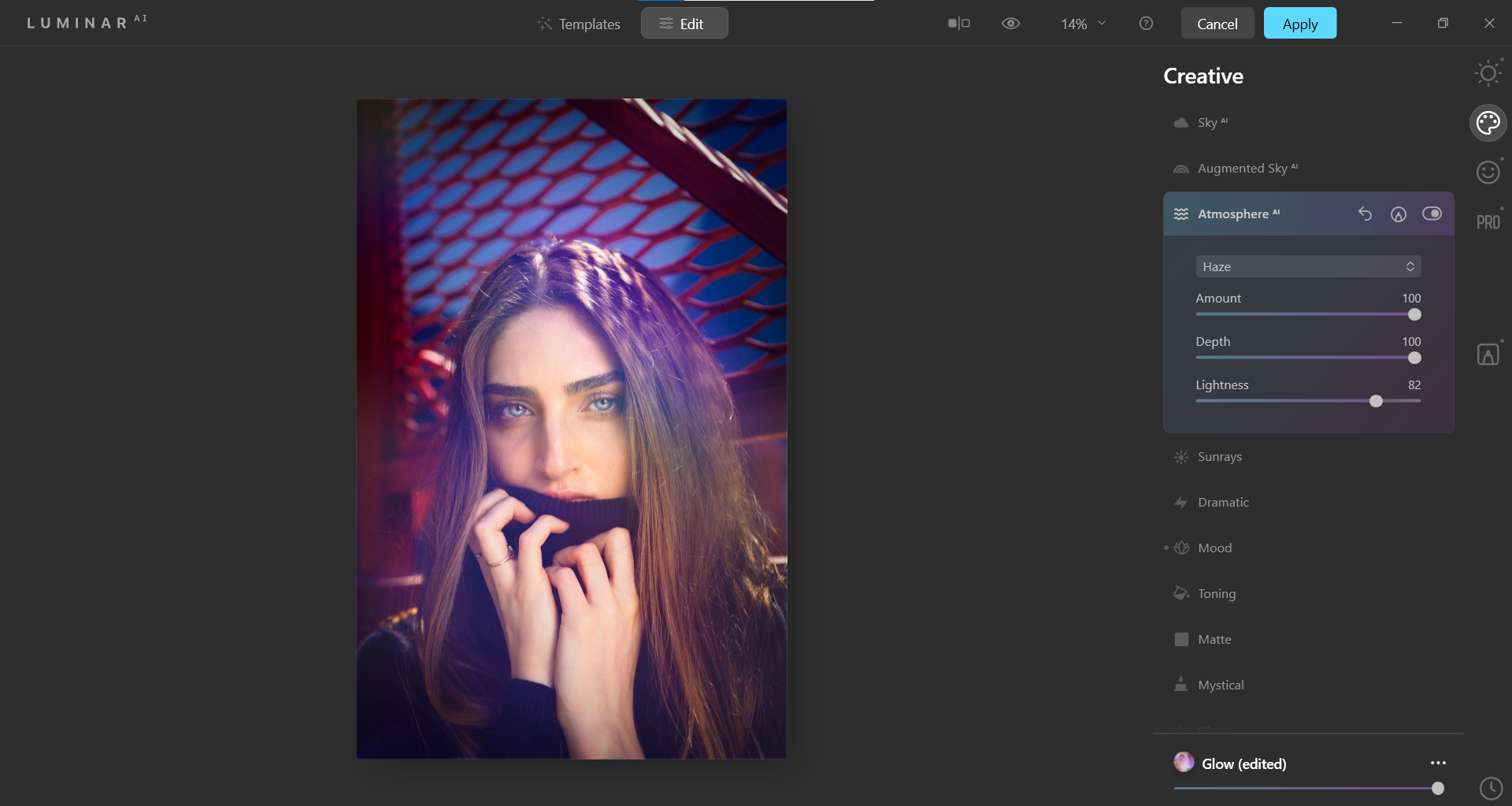
Перейдите в Creative (палитра) → Atmosphere AI. В выпадающем списке выберите Haze: Amount: 100, Depth: 100, Lightness: 82. Это добавит лёгкую дымку и увеличит объём сцены.
- Выберите Sunrays. Нажмите Place Sun Center и перетащите белую точку чуть выше головы модели так, чтобы половина солнца была видна у верхней границы кадра. Это создаёт ощущение естественного света, пробивающегося сверху.
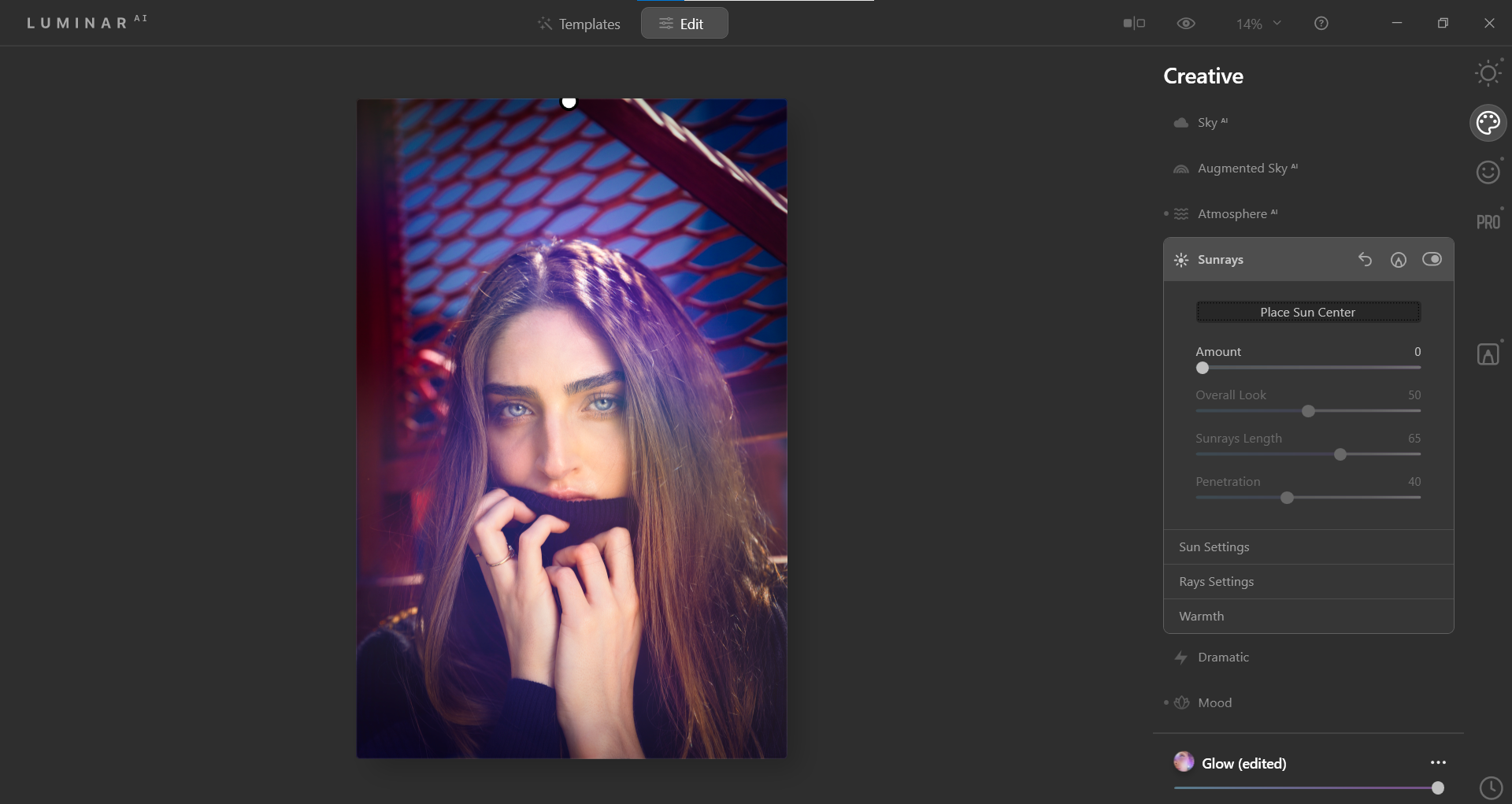
В Creative продолжите настройки: Amount: 72, Overall Look: 71, Sunrays Length: 50, Penetration: 40. Эти параметры регулируют интенсивность и длину лучей.
Sun Settings: Sun Radius: 40, Sun Glow Radius: 70, Sun Glow Amount: 60. Настройки отвечают за размер солнечного диска и свечение вокруг него.
Rays Settings: Number of Rays: 87. Установите Warmth: Sun Warmth: 77, Sunrays Warmth: 82. Тёплые тона усиливают ощущение заката.
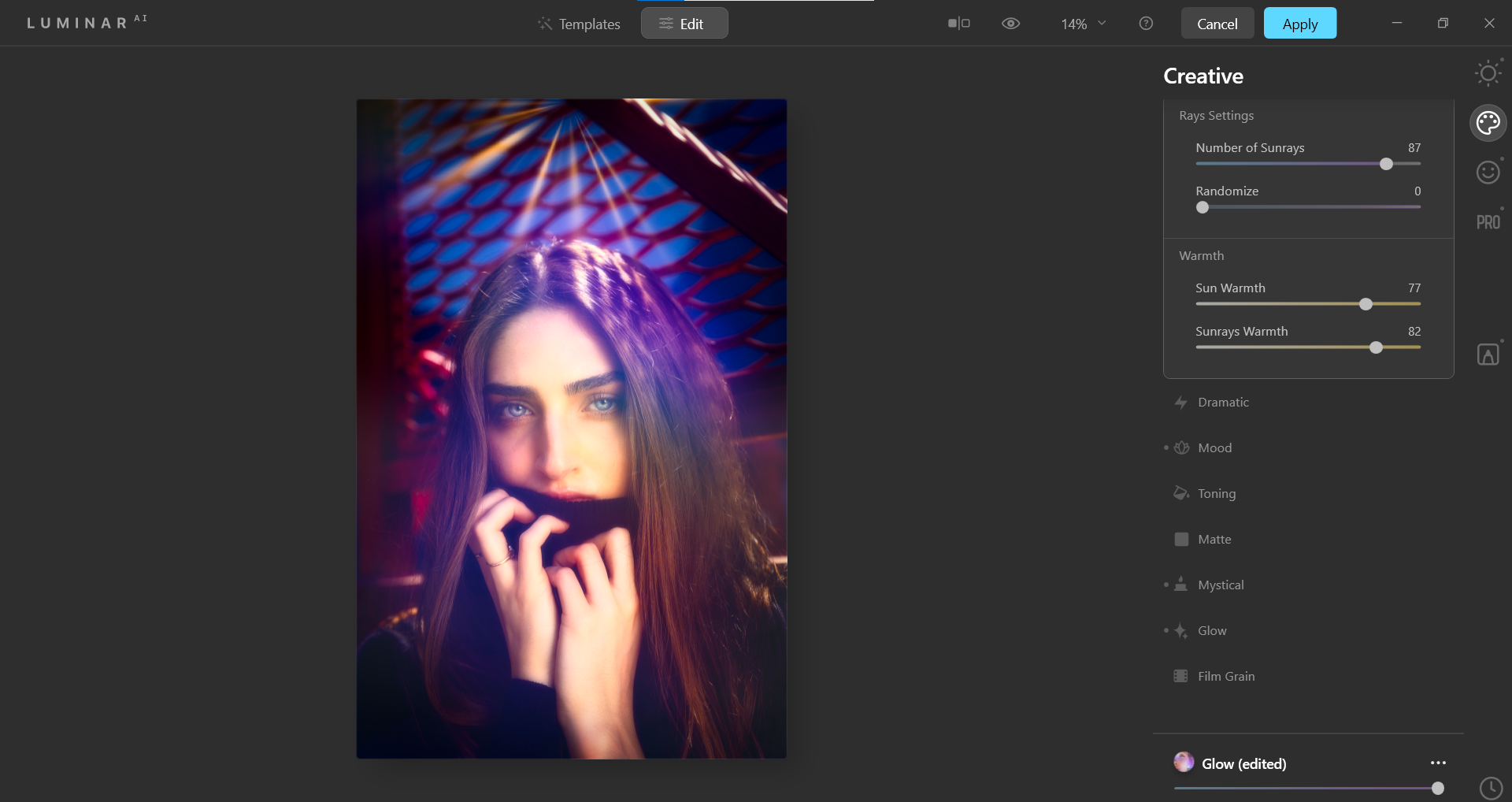
Выберите Mystical: Amount: 43, Shadows: 34, Smoothness: 31. Mystical добавляет мягкую атмосферную обработку и придаёт «волшебный» характер изображению.
Glow → Soft Focus: Glow Amount: 33. Advanced Settings → Contrast: 15. Это смягчает изображение и создаёт лёгкую мягкость по краям источников света.
Перейдите в Portrait (значок улыбающегося лица). Face AI → Face Light: 16. Face AI подчёркивает объём лица и моделирует дополнительный локальный свет.
Eyes: Iris Visibility: 80, Iris Flare: 74, Enlarge Eyes: 17, Eye Whitening: 10, Eye Enhancer: 20, Dark Circles Removal: 29, Improve Eyebrows: 20. Эти параметры делают взгляд более выразительным.
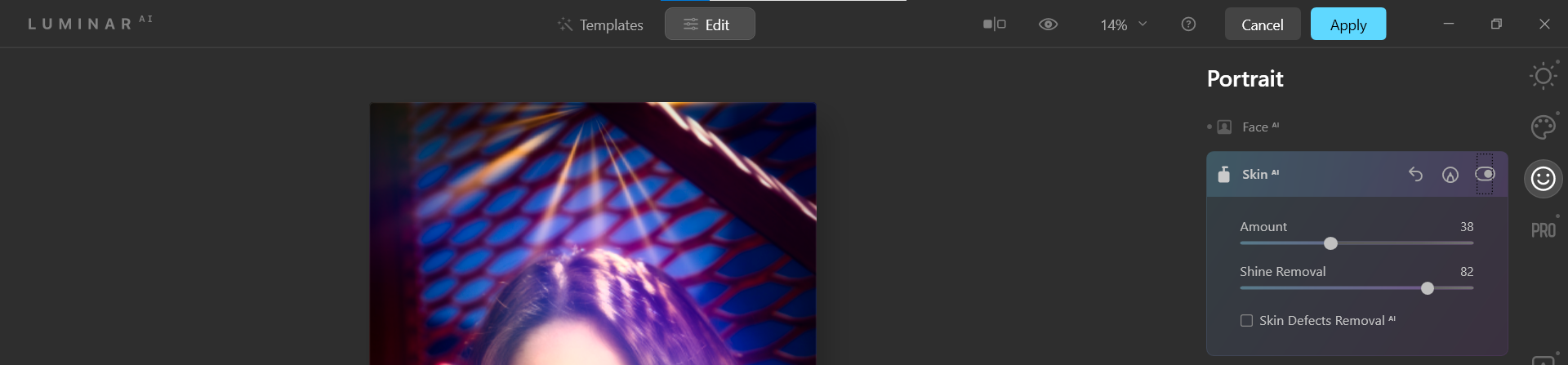
Skin AI: Amount: 38, Shine Removal: 82. Skin AI сглаживает тон кожи и убирает блики, сохраняя текстуру.
- Нажмите Apply, чтобы вернуться в Photoshop. Если вы работаете в автономной версии, используйте экспорт в нужном формате.
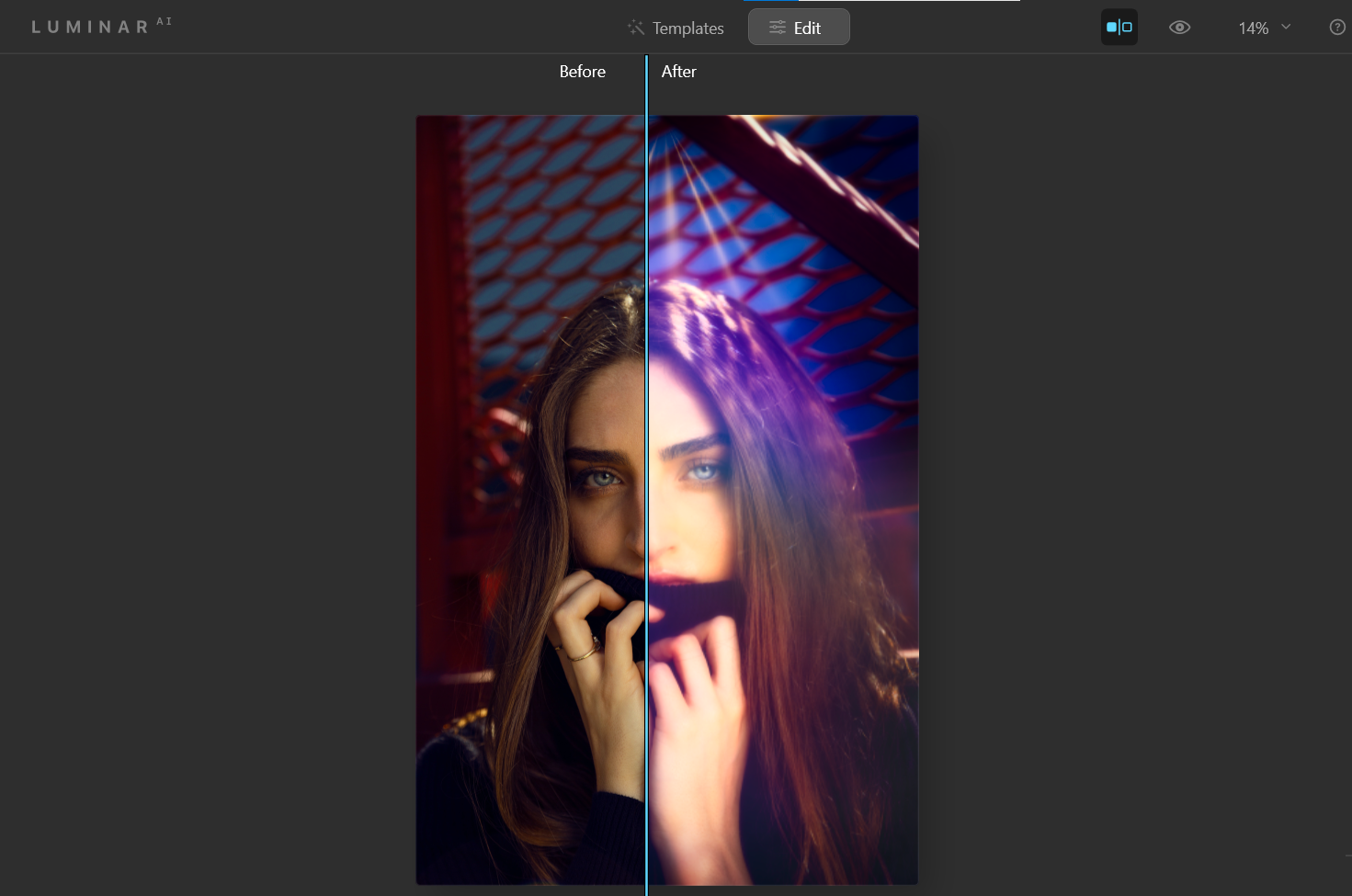
Совет: отмените действие Ctrl + Z, если нужно вернуться на шаг. Для неразрушающего рабочего процесса всегда сохраняйте исходный слой.
Ещё один пример использования шаблона Glow
Шаблоны — хорошая отправная точка. В этом примере мы снова применили Glow из Experimental и затем донастроили Edit для изменения цвета глаз и удаления веснушек с помощью Skin AI.
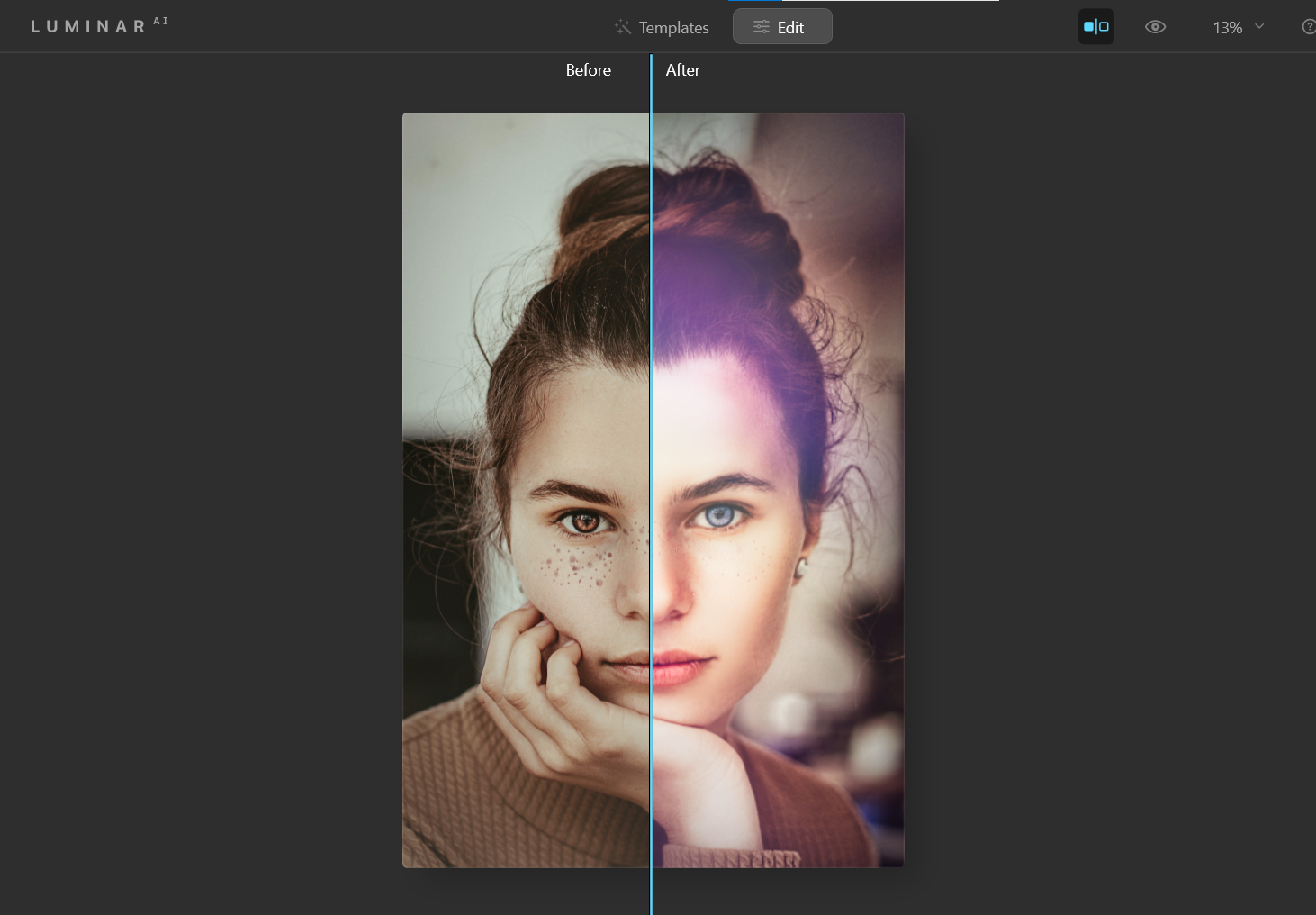
Примечание: изменение цвета радужки происходит через Eyes → Iris Visibility / Iris Flare и, при необходимости, локальными масками.
Улучшение скучных фонов с помощью Luminar AI
Иногда фон портит кадр. Luminar AI позволяет заменить или смягчить фон, не прибегая к сложным маскам.
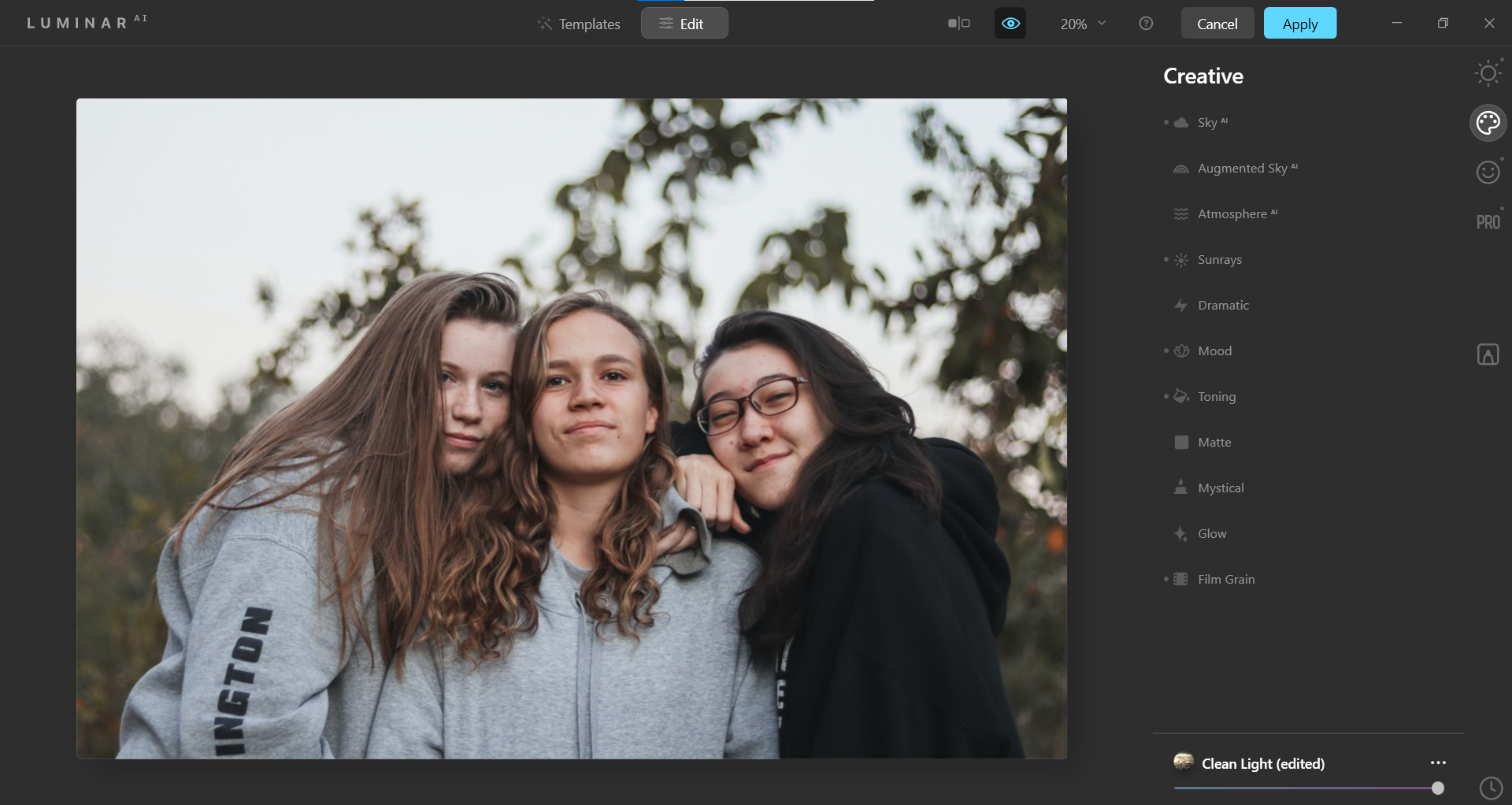
В этом случае мы применили шаблон Clean Light (Easy Landscapes Collection), затем в Creative: Sky AI заменили небо, Sky Defocus добавил размытость фона, чтобы согласовать его с мелкими деталями в кадре, и затем добавили Sunrays с увеличенной Warmth, чтобы создать эффект заката.
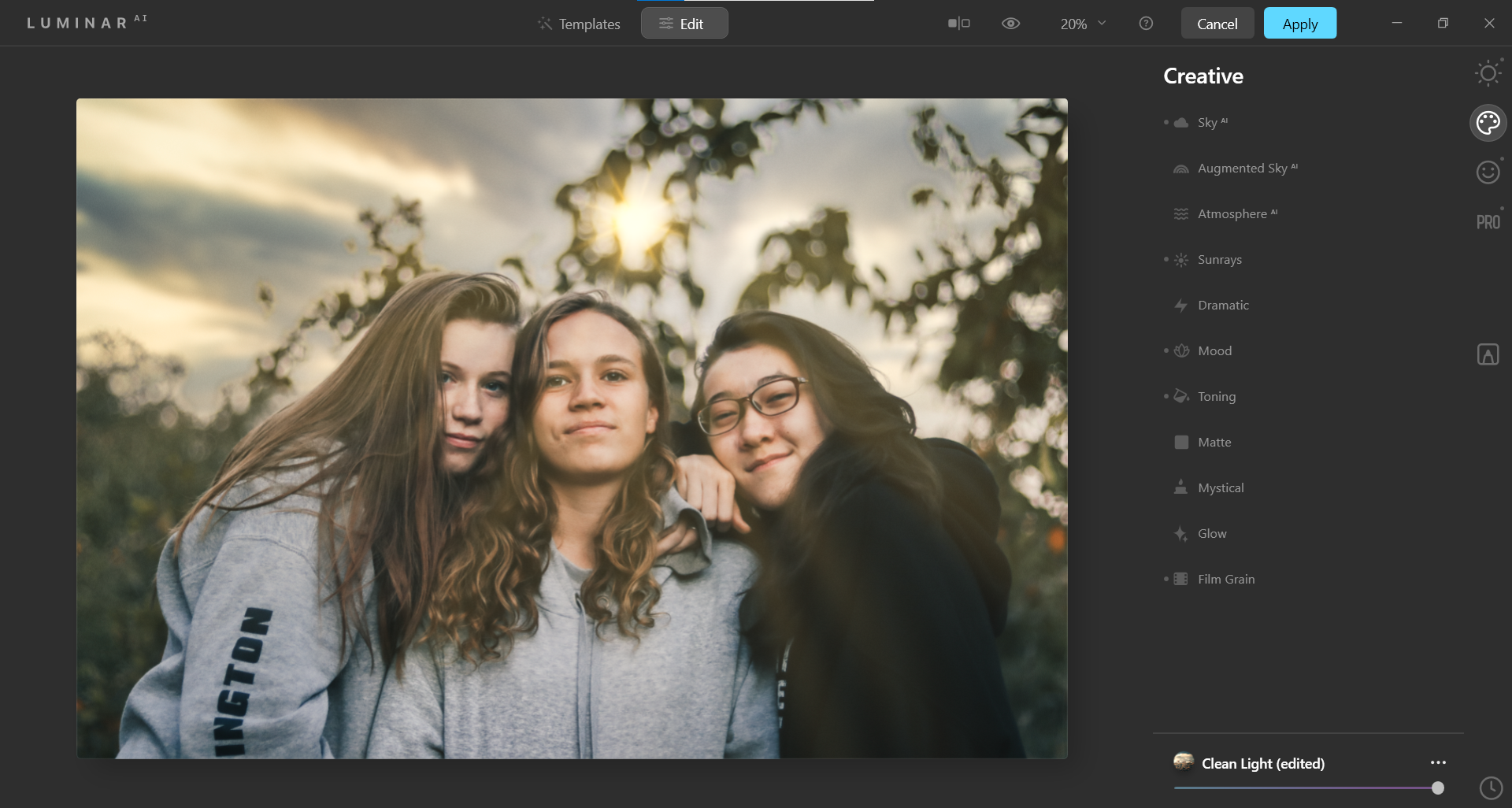
Совет: при замене неба всегда проверяйте края волос и силуэтов — при необходимости подправьте маски вручную.
Сюрреалистический эффект: подводный кадр с небом
Luminar AI можно «обмануть», заставив Sky AI распознать небо там, где его нет. В примере ниже мы применили Deep Focus (Waterscapes Collection), вставили небо и добавили лучи — получилось сюрреалистично.
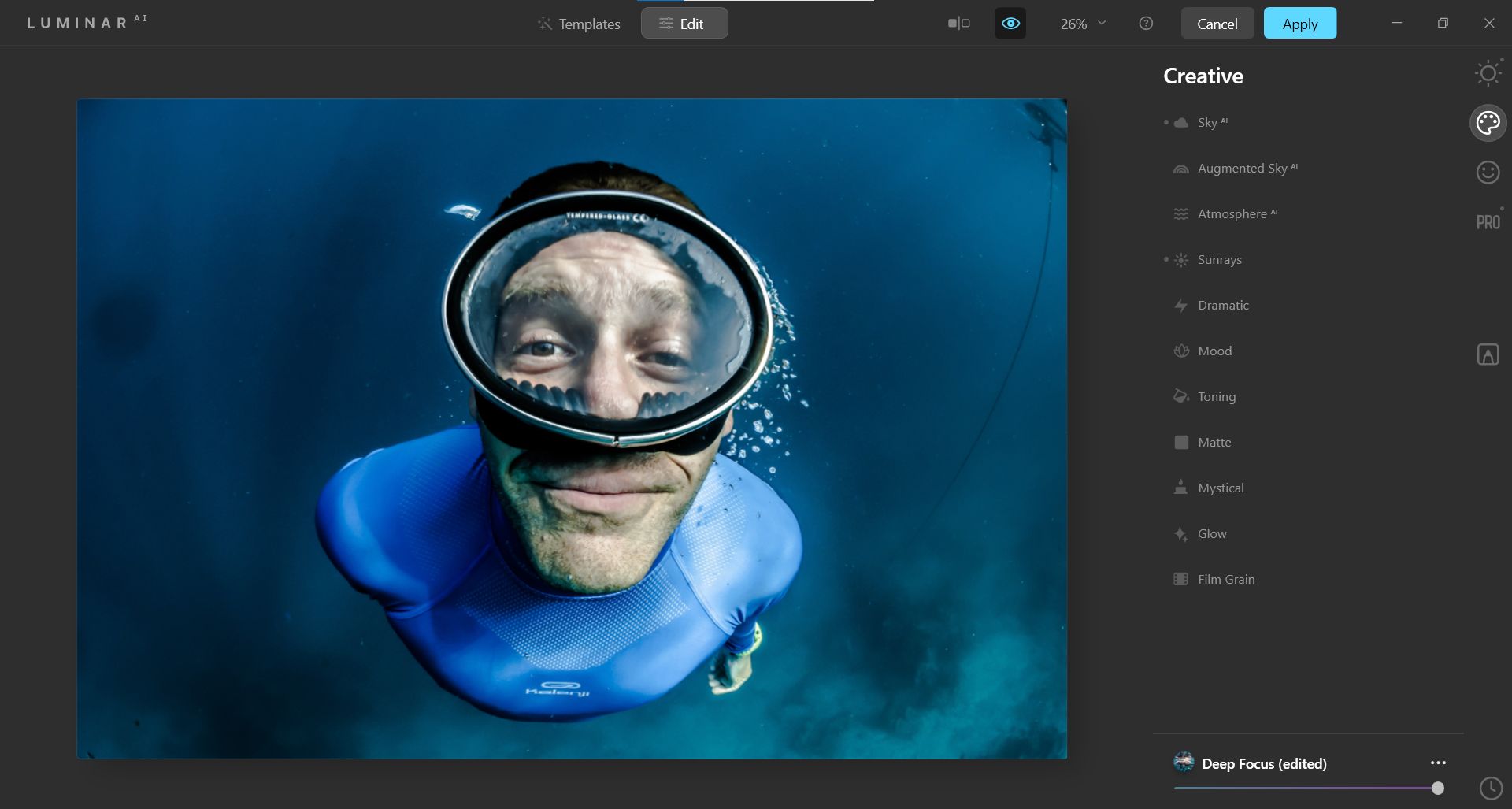
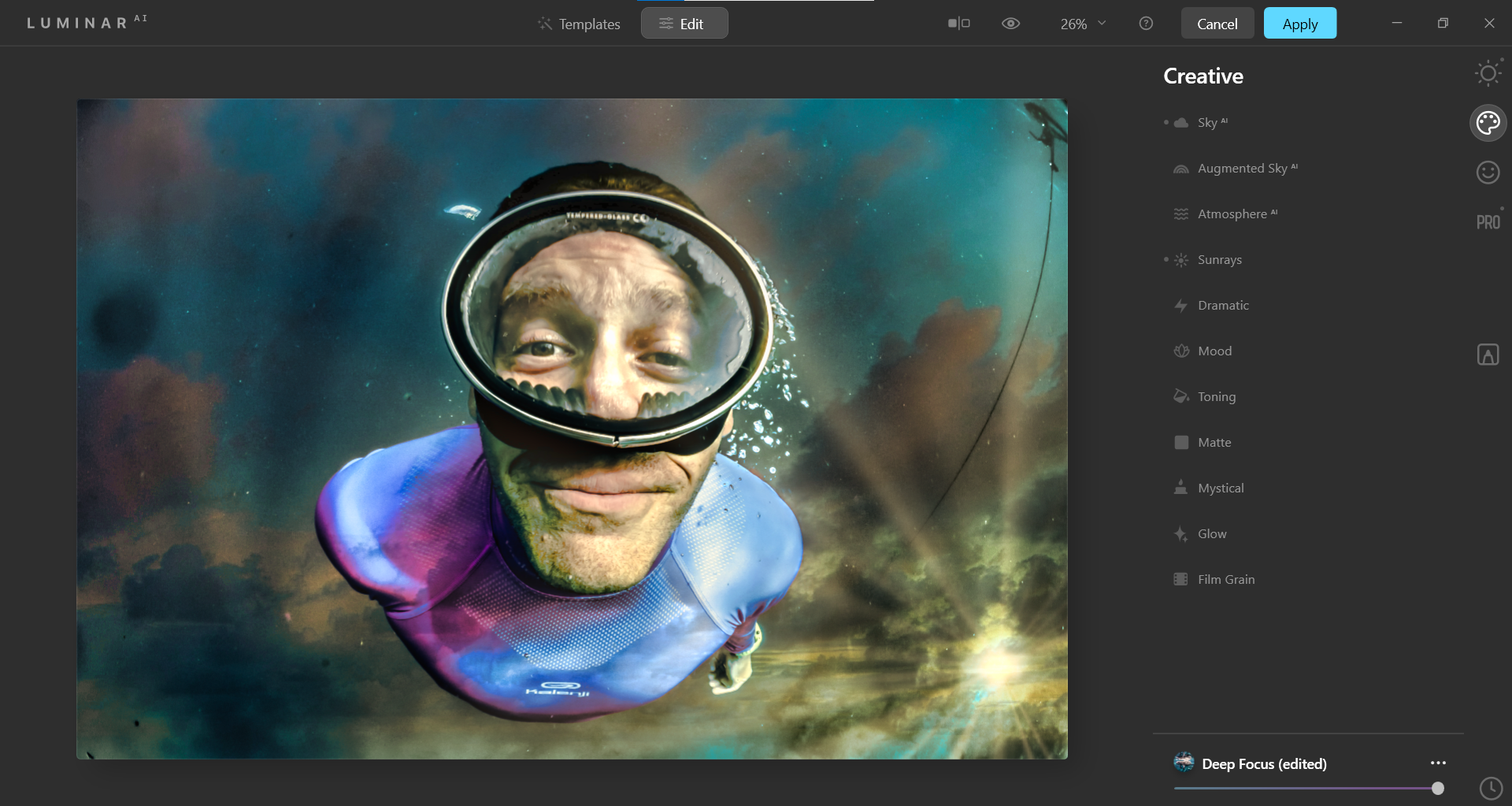
Пробуйте разные неба из библиотеки или загружайте свои — это открывает простор для креатива.
Советы по работе: что стоит учитывать
- Всегда работайте с копией слоя или Smart Object.
- Если нужен максимально точный результат — используйте RAW.
- Для социальных сетей думайте о кадрировании и экспорте (sRGB, 72–150 ppi в зависимости от платформы).
- Для печати экспортируйте в ProPhoto RGB или Adobe RGB и устанавливайте профиль в зависимости от лаборатории.
Когда такой подход не работает (контрпримеры)
- Сильная артефактная компрессия JPEG — детали и резкость будут ухудшены, ИИ может «смазанно» восстанавливать текстуры.
- Очень мелкие детали волос при замене неба — автоматическая маска может ошибаться.
- Сильно переэкспонированные участки без восстановленных деталей — многие эффекты будут выглядеть неестественно.
Альтернативные методы
- Ретушь вручную в Photoshop (слои, Dodge & Burn, частотная сепарация) — максимально контролируемый, но медленный путь.
- Другие плагины (Nik Collection, ON1) — хороши для определённых эффектов, но могут потребовать больше ручной доработки.
Рекомендации по совместимости и экспортам
- Luminar AI как плагин совместим с Photoshop; при обновлениях ПО проверяйте совместимость версий плагина и хоста.
- В автономной версии экспортируйте JPG/TIFF/PNG/PSD, при экспорте в PSD слои могут быть сохранены для дальнейшей работы.
Ролевые чек-листы
Фотограф
- Подготовить файл высокого качества (RAW).
- Создать резервную копию.
- Применить базовую цветокоррекцию перед креативом.
Ретушёр
- Работать в Smart Object или на дубликате слоя.
- Применить шаблон как стартовую точку.
- Доработать маски и локальные коррекции в Photoshop.
Контент-менеджер
- Проверить кадрирование под платформу.
- Экспорт в sRGB для веба.
- Сохранить оригинал и финальный JPEG отдельно.
Критерии приёмки
- Тень/свет на лице выглядят естественно и не «перебиты» эффектами.
- Нет заметных артефактов по краю волос и очертаний субъекта.
- Разрешение и резкость достаточны для целевой платформы.
- Цвета соответствуют брендовым требованиям (если применимо).
Примеры тестов и приёмки (коротко)
- Откройте исходник и финал в 100% масштабе — проверьте детали кожи и волос.
- Сравните гистограммы: не должно быть выраженного клиппинга в важных областях.
Ментальные модели и эвристики
- «Шаблон → Редактирование → Маска» — используйте шаблон как стартер, а не как финал.
- «От общего к частному» — сначала глобальные слайдеры, затем локальные правки.
- «Меньше — лучше» — небольшие корректировки часто выглядят естественнее.
Decision flowchart (выбор подхода)
flowchart TD
  A[Начало: есть Photoshop?] -->|Да| B[Создать дубликат слоя и Smart Object]
  A -->|Нет| C[Открыть изображение в Luminar AI]
  B --> D[Открыть Luminar AI как плагин]
  C --> D
  D --> E[Выбрать Templates]
  E --> F{Glow подходит?}
  F -->|Да| G[Применить Glow]
  F -->|Нет| H[Выбрать другой шаблон]
  G --> I[Перейти в Edit: Essentials, Creative, Portrait]
  H --> I
  I --> J[Доработать маски и локальные правки]
  J --> K[Export / Apply and return to Photoshop]
  K --> L[Готово]
Глоссарий (1 строка)
- Accent AI: автоматическая комплексная коррекция контраста, цвета и деталей; Atmosphere AI: добавление объёма и дымки; Sunrays: генератор лучей солнца.
Когда стоит использовать Luminar AI, а когда — нет
Использовать Luminar AI, если вам нужно быстро добавить атмосферу и света, сэкономить время или искать креатив. Не использовать при требовании полного контроля на пиксельном уровне или при подготовке к крупной печати, где важна каждая деталь и цветовой профиль.
Короткое объявление для соцсетей (100–200 слов)
Если нужно — можно использовать следующее объявление для блога или соцсетей: «Новый быстрый способ оживить старые портреты — шаблон Glow в Luminar AI. Плагин работает напрямую в Photoshop или как автономный редактор: мы покажем, как добавить лучи, мягкое свечение и выразительные глаза за 20 минут. Подходит для фотографов и ретушёров, желающих ускорить рабочий процесс и получить необычную, кинематографичную картинку.»
Заключение
Luminar AI — инструмент для быстрого поиска стиля и атмосферы. Шаблон Glow и корректировки в разделах Essentials, Creative и Portrait позволяют превратить хороший портрет в выразительный и атмосферный кадр. Соблюдайте базовые правила неразрушающей работы, проверяйте маски и экспорт для целевой платформы.
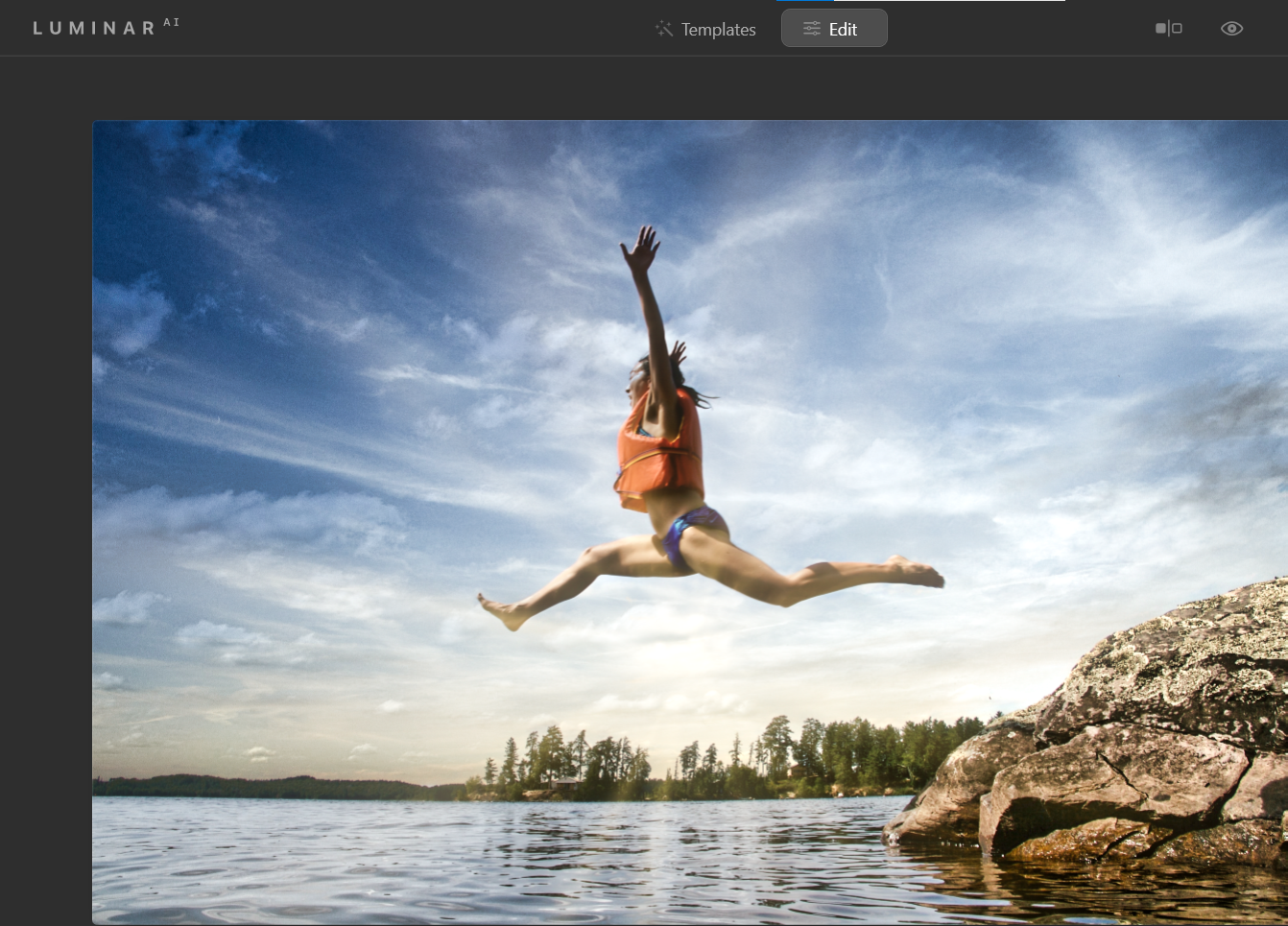
Image Credit: Engin Akyurt/ Unsplash
Краткое резюме:
- Начните с шаблона Glow.
- Дальше: Essentials → Creative → Portrait.
- Сохраняйте неразрушающую рабочую схему.

Похожие материалы

Несколько аккаунтов Skype: Multi Skype Launcher

Журнал для работы: повысить продуктивность

Персональные звуки уведомлений на Android

Скачивание шоу Hulu для офлайн‑просмотра

Microsoft Start: персонализированная новостная лента
