
Непривязанный джейлбрейк iOS 6–6.1.2 с evasi0n — пошаговое руководство

Важно: джейлбрейк меняет поведение системы и может повлиять на безопасность, гарантию и работу сервисов. Всегда делайте резервную копию и понимайте риски.
Про что эта инструкция
Это пошаговое руководство для пользователей, которые хотят получить непривязанный джейлбрейк на устройствах с iOS 6, 6.0.x, 6.1 и 6.1.2 с помощью инструмента evasi0n. Здесь вы найдёте подготовительные шаги, сам процесс, рекомендации по устранению проблем, альтернативы, контрольные списки и краткие заметки по безопасности и совместимости.
Подготовка — что проверить перед началом
- Проверка версии iOS
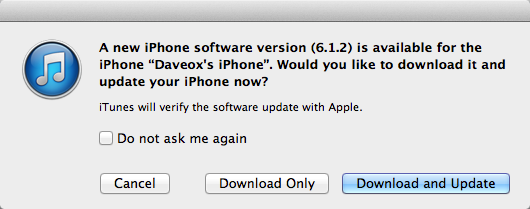
- Подключите устройство к iTunes и проверьте версию ПО. Поддерживаются iOS 6.0 — 6.1.2. Если версия ниже — обновите. Если выше — evasi0n не сработает.
- Резервная копия
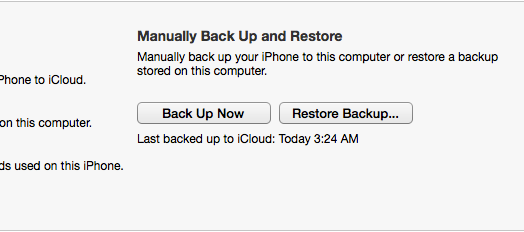
- Сделайте полную резервную копию в iTunes или iCloud. Это защитит ваши данные при сбое и позволит восстановить устройство.
- Заряд батареи
- Убедитесь, что устройство заряжено как минимум на 50% или подключено к питанию во время процесса.
- Отключите код-пароль и службы, которые могут мешать
- Временно отключите блокировку по коду и функционал, который запрашивает авторизацию при перезапуске (по желанию).
- Совместимость программного обеспечения на ПК
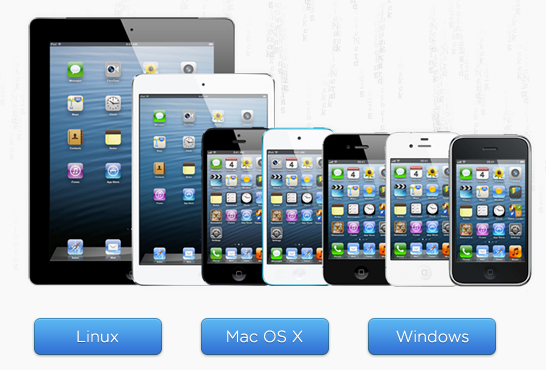
- Скачайте evasi0n для вашей ОС: Windows, macOS (OSX) или Linux.
Шаги: как выполнить джейлбрейк
- Скачайте evasi0n
- Перейдите на официальный источник и скачайте версию для вашей ОС. Файл невелик по размеру.
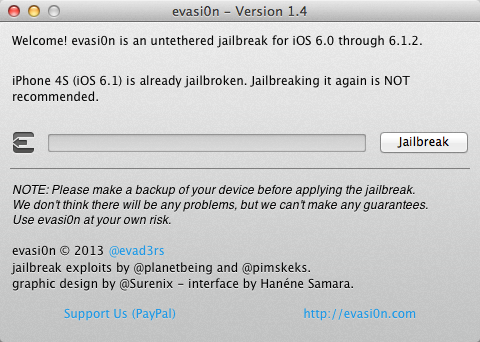
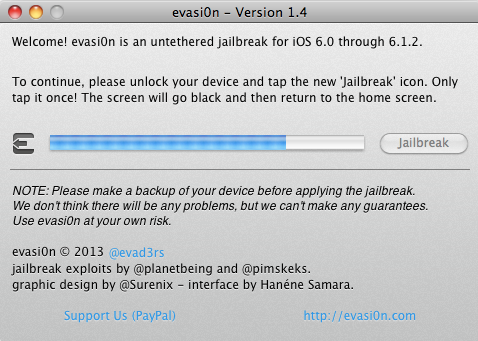
- Подключите устройство к компьютеру через USB и запустите evasi0n
- Утилита проверит установленную версию iOS. Если версия поддерживается, кнопка «Jailbreak» станет активной.
- Нажмите «Jailbreak» и дождитесь автоматического выполнения шагов
- Программа выполнит несколько этапов и автоматически перезагрузит устройство несколько раз. Это ожидаемо.
- Во время процесса не трогайте устройство, пока утилита не уведомит вас
- Исключение — когда утилита предложит открыть значок «Jailbreak» на устройстве. Нажмите его ОДИН РАЗ и дождитесь реакции.
Ключевые примечания по нажатию значка
- Нажимайте значок «Jailbreak» только один раз. Если вы нажмёте повторно — процесс может зависнуть.
- После нажатия экран может некоторое время не реагировать — это нормально.
Что происходит в конце
Когда evasi0n завершит работу, устройство сделает финальную перезагрузку и на рабочем столе появится приложение Cydia — это индикатор успешного джейлбрейка. После появления Cydia можно запускать и устанавливать твики.
Пошаговая проверка после завершения
- Убедитесь, что Cydia запускается и обновляет пакеты при первом запуске.
- Проверьте доступ к основным функциям телефона: звонки, SMS, Wi‑Fi, сотовая сеть.
- Восстановите код-пароль, если вы его отключали.
Когда это не сработает — частые причины и решения
- Неподдерживаемая версия iOS
- Evasi0n работает только с iOS 6.0–6.1.2. На более новых версиях нужен другой инструмент.
- Повреждённый скачанный файл
- Перекачайте утилиту с официального источника и проверьте контрольную сумму, если она доступна.
- Вмешательство сторонних программ на компьютере
- Отключите антивирус или фоновые приложения, которые могут блокировать USB/сценарии.
- Баги после установки Cydia
- Очистите кэш Cydia, перезагрузите устройство, при необходимости восстановите через iTunes.
Быстрая инструкция восстановления при проблемах
- Попробуйте перезагрузить устройство и заново выполнить процедуру с evasi0n.
- Если устройство зависло — принудительная перезагрузка (hard reset) может вернуть его в рабочее состояние.
- Если ничего не помогает — восстановите устройство через iTunes из резервной копии.
Критерии приёмки
- На устройстве установлена iOS 6–6.1.2.
- После процедуры появляется и запускается Cydia.
- Базовая функциональность устройства (звонки, сеть, Wi‑Fi) сохранена.
Альтернативные подходы
- Тетеред (tethered) джейлбрейк: требует подключения к компьютеру при каждой перезагрузке. Менее удобен, но иногда единственный вариант для старых сборок.
- Использовать другие инструменты джейлбрейка: для других версий iOS существуют Redsn0w, Pangu, checkra1n и т. д. Выбор зависит от версии iOS и аппаратной платформы.
Модель мышления: как понимать процесс
- Джейлбрейк — это эксплуатация уязвимости в iOS, которая даёт более высокие привилегии для установки ПО вне App Store.
- «Непривязанный» означает, что устройство после перезагрузки остаётся джейлбрейкнутым без необходимости подключать компьютер.
- Инструмент evasi0n автоматизирует поиск и применение необходимых эксплойтов, перезапусков и финальных установок.
Факто‑бокс: ключевые цифры и факты
- Поддерживаемые версии: iOS 6.0 — 6.1.2.
- Тип джейлбрейка: непривязанный (untethered).
- Основной инсталлятор пакетов: Cydia.
- Требование: доступ к компьютеру (Windows/macOS/Linux) и USB‑кабель.
Роли и чек‑листы
Для пользователя
- Сделать резервную копию
- Проверить версию iOS
- Скачать evasi0n для своей ОС
- Отключить код-пароль
- Подключить устройство и запустить evasi0n
Для администратора/техспорта
- Проверить источник загрузки утилиты
- Подготовить рабочую станцию без конфликтующих программ
- Иметь план восстановления через iTunes
Инцидентный план и откат
- Если устройство зависло на этапе загрузки:
- Принудительная перезагрузка. Если не помогло — восстановление из режима DFU через iTunes.
- Если функциональность нарушена после джейлбрейка:
- Удалить недавно установленные твики через Cydia в режиме безопасной загрузки (safe mode).
- В крайнем случае — восстановление системы через iTunes и возвращение к заводскому состоянию.
Тесты и критерии приёмки
Тестовые сценарии:
- Проверка появления Cydia и возможности установить пакет.
- Проверка базовой связи (звонки, SMS, мобильные данные).
- Проверка стабильности при перезагрузке — устройство должно оставаться джейлбрейкнутым.
Критерии приёмки описаны выше.
Риски и рекомендации по безопасности
- Джейлбрейк открывает больше прав для приложений, поэтому повышается риск установки вредоносных расширений.
- Устанавливайте твики только из проверенных репозиториев.
- После джейлбрейка некоторые сервисы (например, банковские приложения) могут работать некорректно или заблокироваться.
- Джейлбрейк может аннулировать гарантию устройства; уточните условия у производителя или продавца.
Частые вопросы (коротко)
- Нужно ли отключать «Найти iPhone»? Обычно нет, но полезно иметь доступ к учётной записи iCloud на случай восстановления.
- Можно ли отменить джейлбрейк? Да — восстановлением устройства через iTunes и восстановлением из резервной копии.
1‑строчный глоссарий
- Джейлбрейк: метод получения повышенных прав в iOS для установки ПО вне App Store.
- Cydia: пакетный менеджер для джейлбрейкнутых устройств.
- Непривязанный: джейлбрейк, который сохраняется после перезагрузки без подключения к ПК.
Заключение
Evasi0n предоставляет относительно простой и автоматизированный путь для получения непривязного джейлбрейка на устройствах с iOS 6–6.1.2. Главное — подготовиться: сделать резервную копию, убедиться в совместимости версии iOS и следовать инструкции, особенно в части однократного нажатия на иконку «Jailbreak», когда утилита вас об этом запросит. В случае проблем всегда можно восстановить устройство через iTunes.
Короткое резюме
- Подготовьте устройство и сделайте резервную копию.
- Скачайте evasi0n для вашей ОС и запустите его.
- Нажмите «Jailbreak» и следуйте указаниям; нажмите иконку «Jailbreak» на устройстве только один раз, когда будет предложено.
- По завершении проверьте работу Cydia и основные функции телефона.
Социальный превью (рекомендация)
- Заголовок: Непривязанный джейлбрейк iOS 6–6.1.2 с evasi0n
- Описание: Простая пошаговая инструкция — резервная копия, запуск evasi0n, одноразовое нажатие значка «Jailbreak» и последующая проверка Cydia.

Похожие материалы

Несколько аккаунтов Skype: Multi Skype Launcher

Журнал для работы: повысить продуктивность

Персональные звуки уведомлений на Android

Скачивание шоу Hulu для офлайн‑просмотра

Microsoft Start: персонализированная новостная лента
