
Как превратить Android‑телефон в GPS‑трекер
Зачем использовать телефон как трекер
Телефон — это уже GPS‑приёмник, сотовая связь и батарея в одном корпусе. В экстренной ситуации его легко настроить и закрепить на объекте. Это удобно, если трекер нужен на короткий срок или если вы не хотите покупать отдельное устройство.
Коротко: телефон годится для разового или временного отслеживания. Для постоянного, скрытого или надёжного мониторинга лучше выбрать специализированный GPS‑трекер.
Как работает отслеживание на Android
Современные Android‑устройства (многие модели с 2014 года и новее) поддерживают сервисы определения местоположения, которые периодически отправляют координаты на сервер поставщика (например, Google). Эти данные используются для отображения последней известной позиции устройства, навигации и удалённых действий (блокировка, звонок, очистка).
Чтобы сервис работал, на телефоне должны быть включены: аккаунт Google, доступ к геолокации, подключение к сети (Wi‑Fi или мобильные данные) и разрешение на отображение в Google Play. Также устройство должно иметь заряд.
Встроенная функция: «Найти устройство» (Find My Device)
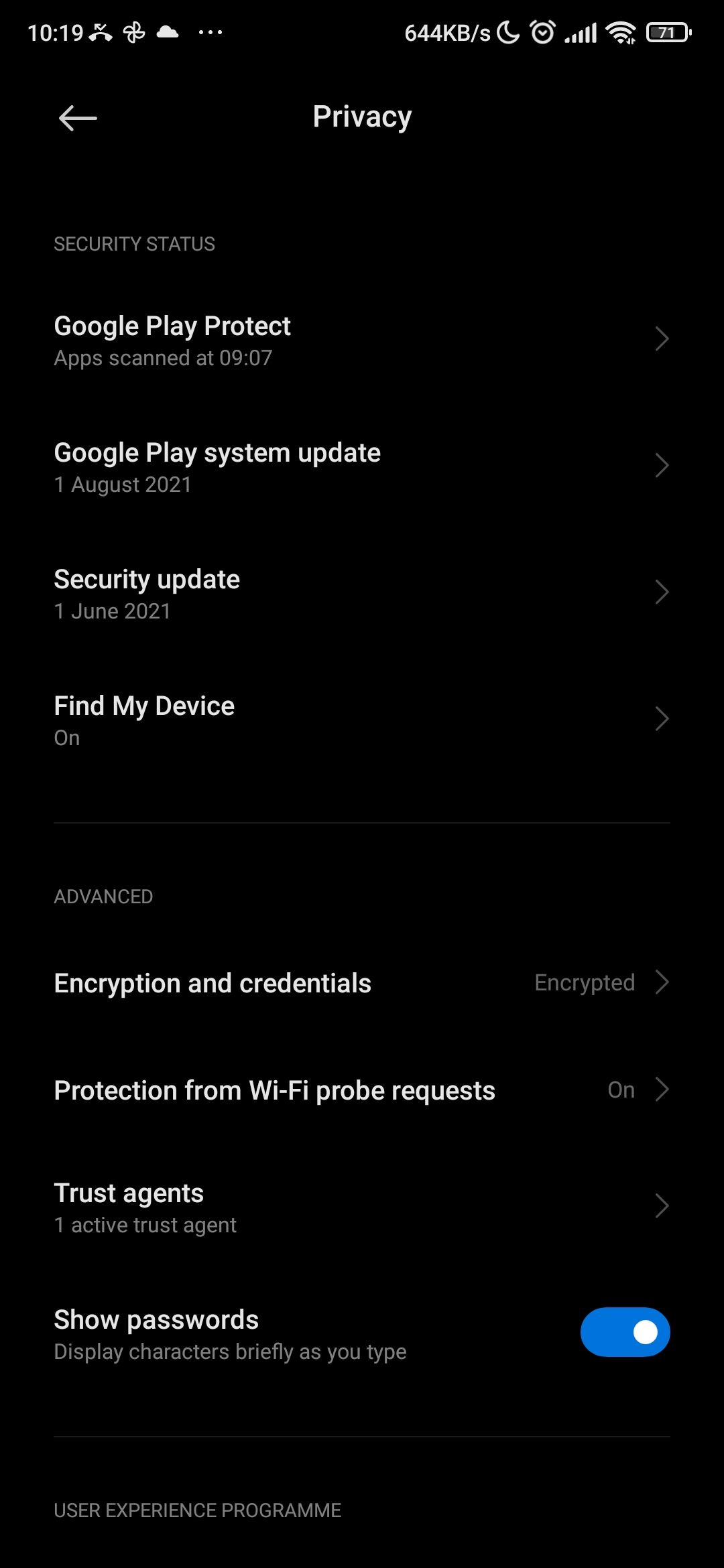
- Откройте Настройки на устройстве.
- Выберите Пароли и безопасность.
- Зайдите в Конфиденциальность.
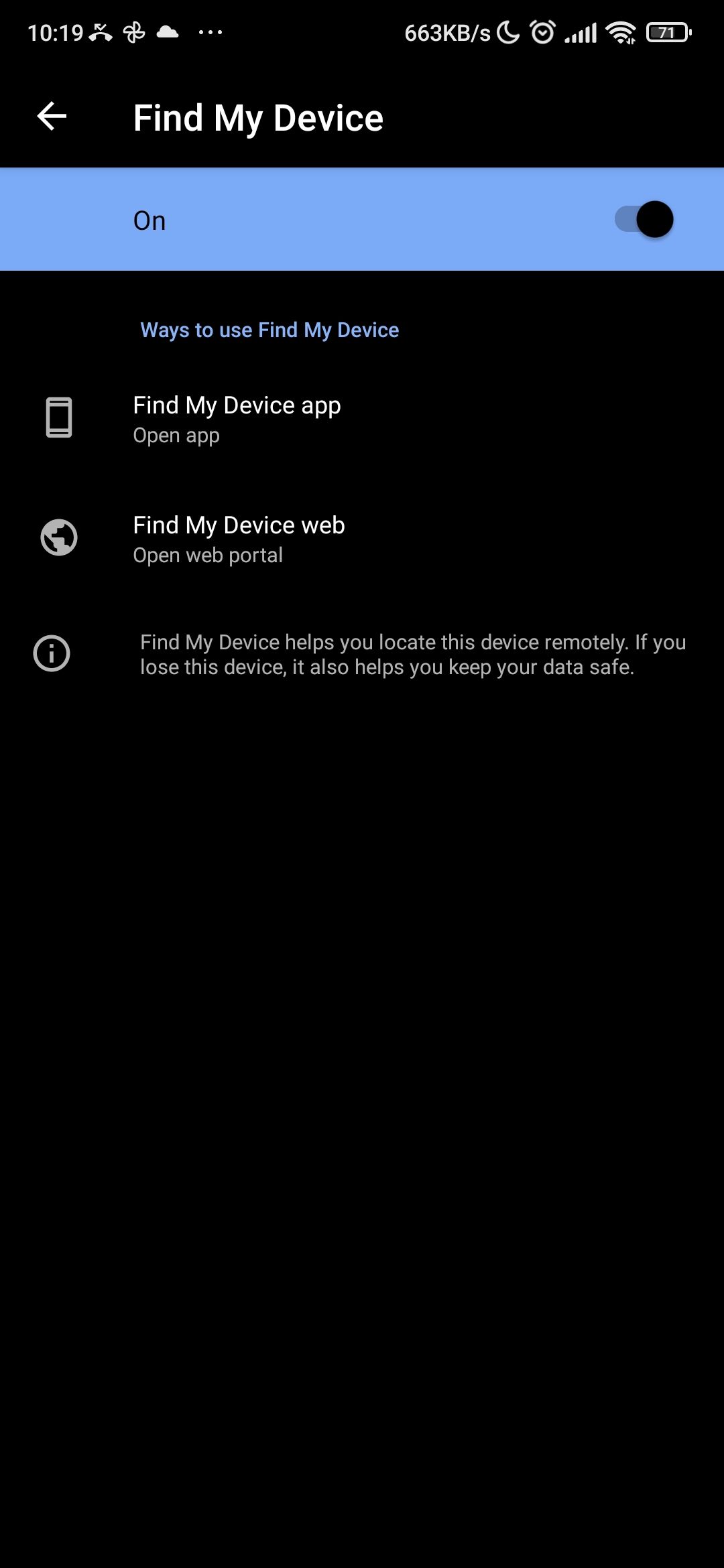
- Нажмите Найти устройство.
- На следующей странице включите переключатель.
Закрыть
Точные пункты меню могут отличаться в зависимости от оболочки производителя. Если не можете найти нужный пункт, откройте Настройки и воспользуйтесь строкой поиска.
Как пользоваться «Найти устройство» через веб
- Откройте браузер и перейдите на страницу Find My Device (веб‑панель Google для поиска устройств).
- Войдите под тем же аккаунтом Google, который привязан к телефону.
- Выберите устройство, если у вас их несколько.
В веб‑интерфейсе будет показана последняя известная позиция, время последнего обнаружения, уровень заряда и статус сети.
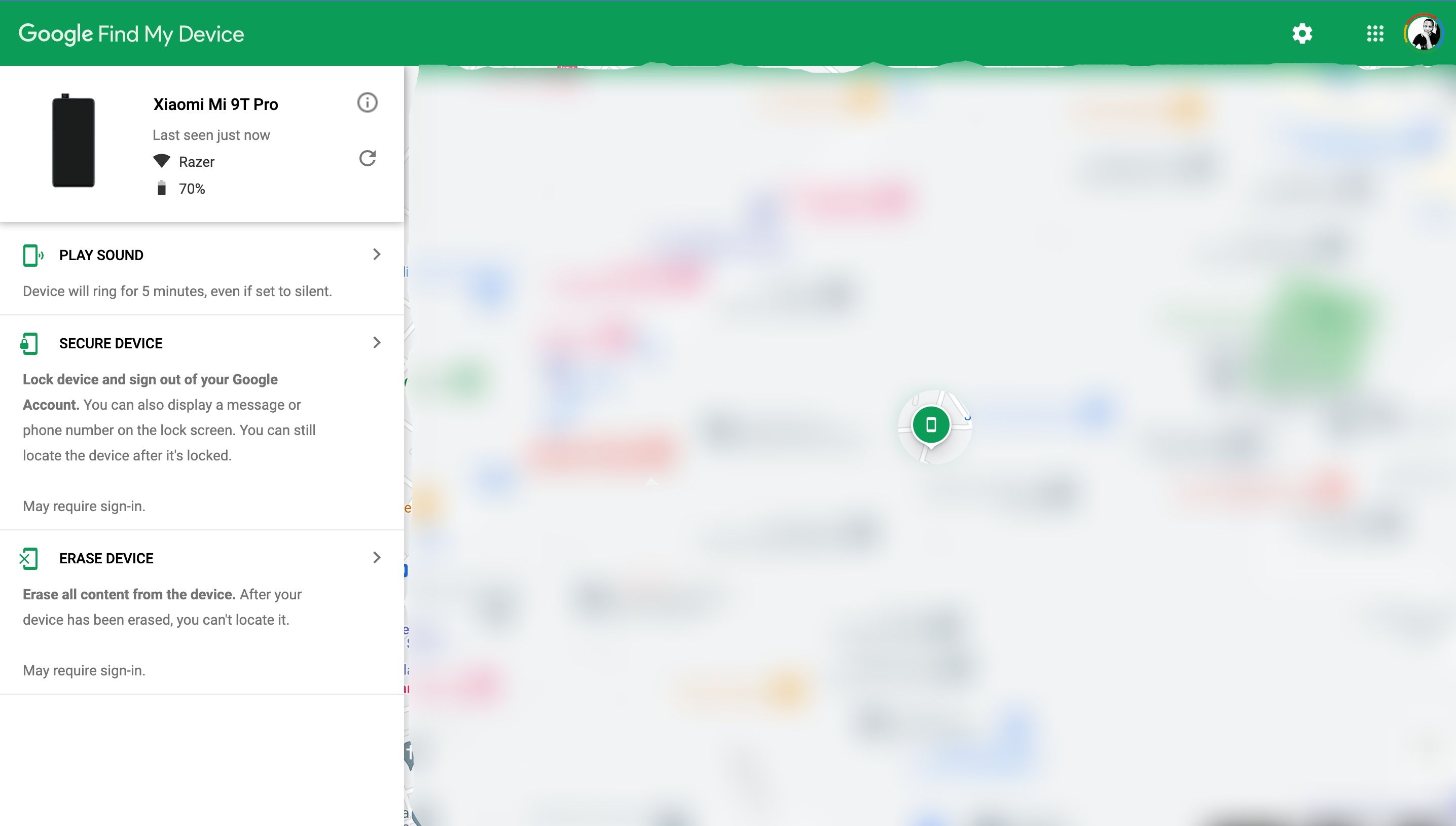
Точность в городских условиях обычно хорошая — часто в пределах нескольких десятков метров. Внутри зданий и в зонах с плохим приёмом GPS точность падает.
Сторонние приложения для отслеживания
Если встроенная функция вас не устраивает, есть приложения с расширенным набором функций. Их удобно использовать, если нужен семейный мониторинг, отчёты о передвижениях или кросс‑платформенное управление.
Популярные варианты:
- Life360 — удобно для семейного отслеживания местоположения. Подходит для родителей, но не заменяет функции удалённой очистки устройства.
- Prey — мультиплатформенный сервис для поиска и защиты устройств (Android, iOS, Windows, macOS, Linux).
Эти приложения обычно требуют создания учётной записи и разрешений на доступ к местоположению. У большинства есть бесплатный уровень и платные подписки с расширенным функционалом.
1. Life360 — отслеживание семьи и устройств
Life360 фокусируется на группах «кругов» (семья, друзья). Приложение показывает текущую позицию участников и историю передвижений. Для трекинга своего телефона достаточно установить приложение и зарегистрироваться.
Сильные стороны: простая настройка, удобный интерфейс для семейного контроля. Недостатки: нет функций удалённой очистки/блокировки, как в Find My Device.
Загрузить: Life360 (бесплатно, есть подписка)
2. Prey — защита и поиск устройств
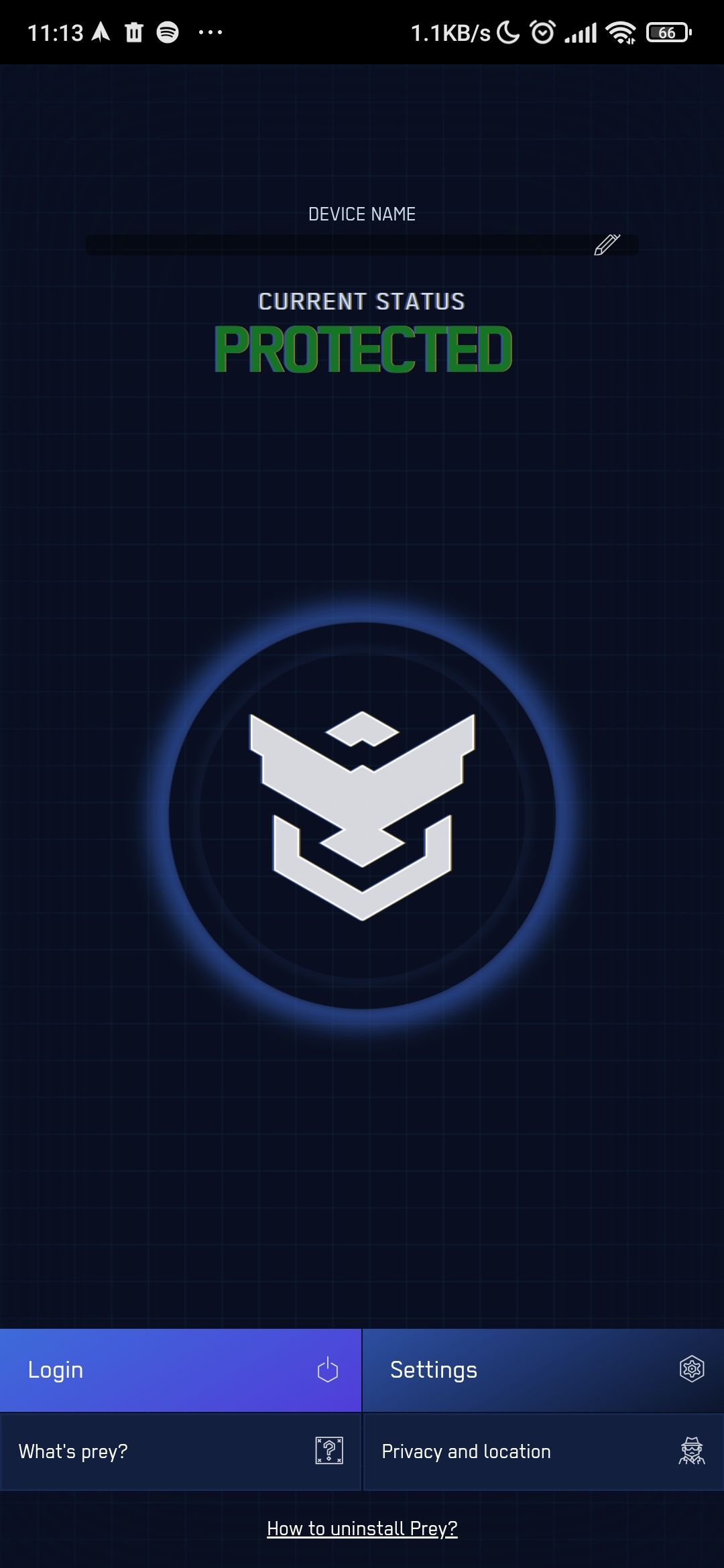
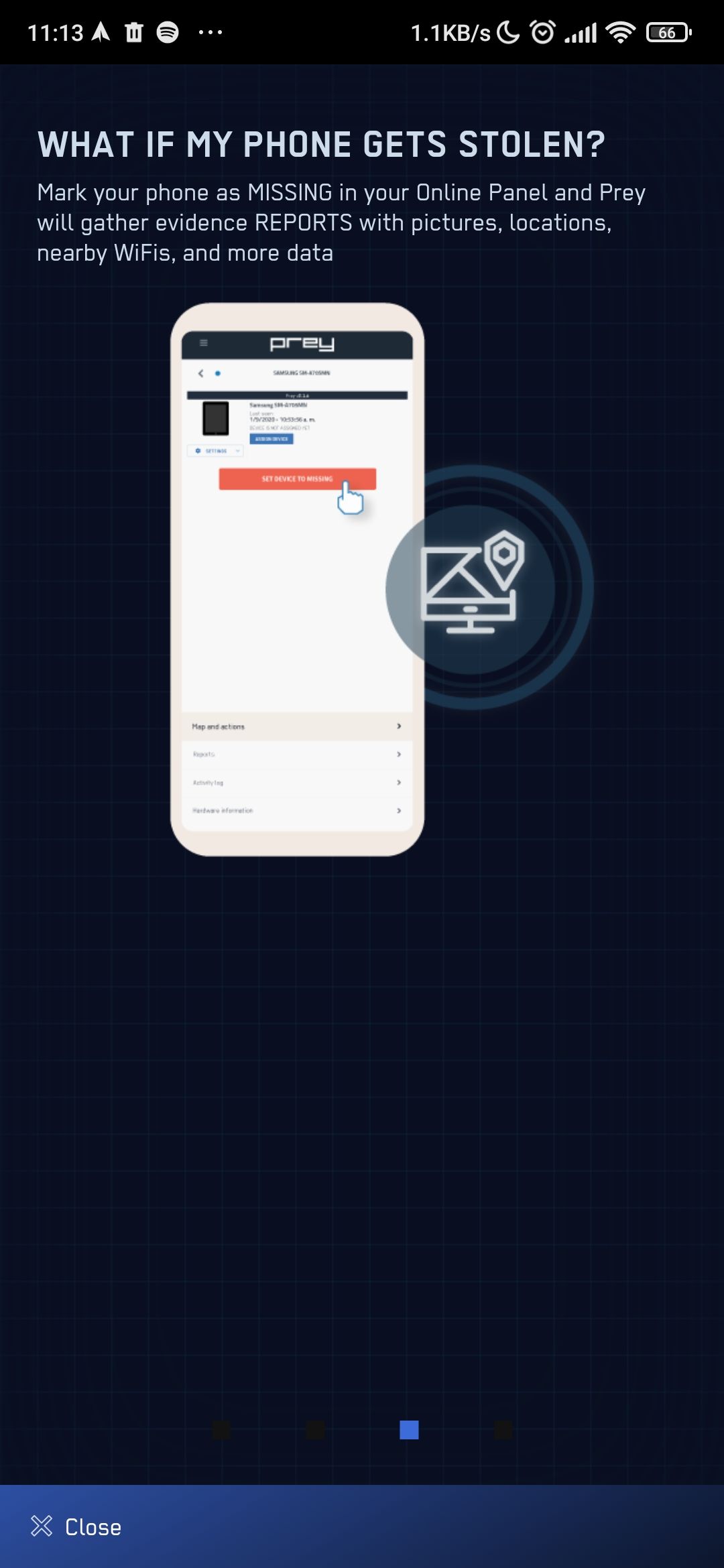
Prey сочетает функции поиска и управления безопасностью. Преимущество — кросс‑платформенность и зрелость продукта. Подходит для пользователей, которым нужно отслеживать не только телефоны, но и ноутбуки или планшеты.
Загрузить: Prey (бесплатно, есть покупки в приложении)
Закрыть
Как физически закрепить телефон для отслеживания
После настройки трекинга остаётся самый практический вопрос: как прикрепить телефон к объекту. От этого зависит сохранность устройства и качество сигнала.
Опции крепления:
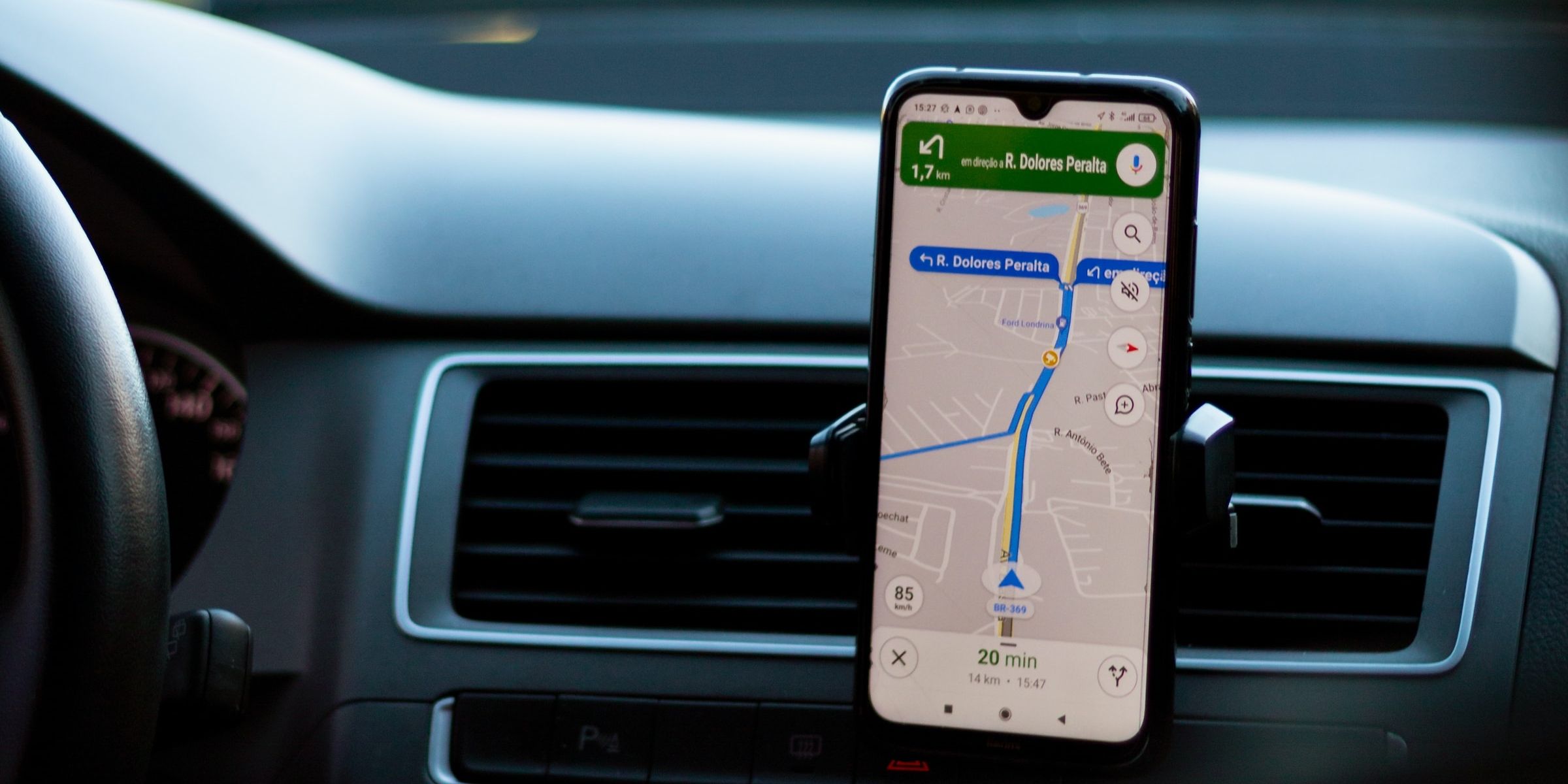
- Магнитный автомобильный держатель с металлоконтейнером в чехле. Надёжно и удобно для салона авто.
- Присоска с магнитом — менее скрытно, но хорошее сцепление с лобовым стеклом или панелью.
- Клейкая металлическая пластина, приклеиваемая к задней части устройства (если нет чехла).
- Универсальные крепления и хомуты для крепления к раме велосипеда или к корпусу багажа.
Примеры проблем:
- Крепление на кузове автомобиля (снаружи) рискует потерей и повреждением. Нельзя полагаться на магнит в качестве постоянного решения при высоких скоростях.
- Внутри салона держатель обеспечивает лучший приём и зарядку.
Почему телефон уступает выделенному GPS‑трекеру
Телефон может стать временным решением. Но если вам нужен продолжительный, стабильный и скрытый мониторинг, лучше выбрать выделенный трекер. Основные причины:
- Батарея. Телефоны работают часами при активном GPS; трекеры могут работать днями или неделями.
- Надёжность сигнала. Специализированные устройства имеют оптимизированные антенны и протоколы для стабильного соединения.
- Риск потери и стоимость. Потеря телефона — более серьёзная потеря данных и средств, чем потеря дешёвого трекера.
Альтернативы: популярные модели трекеров (например, Tracki, Spytec) дают длительную работу от батареи и простую установку. Для скрытой установки выделенный трекер обычно дешевле и незаметнее.
Когда телефон как трекер не подойдёт (контрпримеры)
- Вам нужен недельный автономный мониторинг транспорта без подзарядки. Телефон скорее разрядится. Используйте трекер с батареей на месяцы.
- Требуется скрытность под дни. Смонтировать и замаскировать телефон сложнее.
- Важно полное сохранение устройства и данных. Потеря телефона несёт утрату личной информации. Лучше использовать недорогой трекер.
Мини‑методология: как проверить точность и работу
- Статический тест: установите телефон на открытом участке и сравните координаты с картой в течение часа.
- Движение: поместите устройство в авто и пройдите тестовый маршрут, сопоставьте точки на карте с фактическими остановками.
- Пограничные условия: проверьте работу в туннеле, в подземном паркинге и внутри здания.
Критерии приёмки:
- Координаты отображаются не реже чем каждые 5–15 минут (зависит от настроек приложения).
- Погрешность в открытой зоне не превышает 20–50 метров.
- Устройство поддерживает подключение к серверу в течение теста.
Плейбук: пошаговая инструкция для быстрой подготовки трекера
- Зарядите телефон до 80%.
- Зарегистрируйтесь в Google и включите «Найти устройство». Проверьте в веб‑интерфейсе отображение позиции.
- Установите приложение Life360 или Prey, если нужны дополнительные функции.
- Отключите энергосберегающие ограничения для выбранного приложения (в настройках батареи). Это снизит шанс прерывания обновлений.
- Настройте авто‑запуск приложения и исключите его из списка оптимизации (если оболочка производителя мешает работе в фоне).
- Зафиксируйте телефон на объекте выбранным креплением. Проверьте устойчивость на мелких кочках и поворотах.
- Проведите короткий тест и скорректируйте положение антенны (не закрывайте её металлическими элементами).
- Регулярно проверяйте заряд и состояние соединения.
Чек‑листы по ролям
Чек‑лист для родителей:
- Установлено Family‑приложение (Life360).
- Дети дали согласие (если применимо для возраста и локальных правил).
- Настроены уведомления о входе/выходе из зон.
- Заряд хотя бы на 50% перед уходом.
Чек‑лист для автовладельца:
- Телефон в удерживающем креплении внутри салона.
- Кабель питания подключён к источнику питания в машине.
- Проверено обновление позиции при движении.
Чек‑лист для владельца имущества (багаж, контейнер):
- Доверенный трекер закреплён скрыто и надёжно.
- Проверено покрытие сети в маршруте.
- План действий при потере сигнала (проверка последних координат).
Матрица рисков и смягчающие меры
- Риск: разряд батареи. Смягчение: подключение к источнику питания, регулярные проверки, снижение частоты обновлений.
- Риск: потеря устройства. Смягчение: записывайте серийный номер, используйте чехол, не оставляйте на видном месте снаружи.
- Риск: неработающий приём GPS в туннеле или под землёй. Смягчение: использовать комбинированное отслеживание по сотовым ячейкам и Wi‑Fi, установить триггер уведомлений о недоступности.
- Риск: правовые проблемы (незаконное отслеживание). Смягчение: получайте согласие, проверяйте локальное законодательство.
Безопасность и конфиденциальность
Важно понимать, какие данные собираются и где они хранятся. При использовании Google или сторонних приложений сервисы получают геопозицию и идентификаторы устройства.
Рекомендации по минимизации рисков:
- Используйте отдельный аккаунт для устройства, если оно не должно содержать личных данных.
- Включите двухфакторную аутентификацию для аккаунта Google.
- Убедитесь, что в приложении разрешения ограничены только необходимыми.
- Перед передачей или продажей телефона выполните заводской сброс.
Юридическое замечание: отслеживание людей без их согласия может быть незаконным в вашей юрисдикции. Всегда запрашивайте согласие и соблюдайте законы о защите данных.
Технические рекомендации по повышению надёжности
- Отключите энергосбережение для приложения трекинга.
- Включите шифрование устройства (в современных Android обычно включено по умолчанию).
- Защитите экран и доступ паролем или биометрией, чтобы ограничить доступ при потере.
- Если нужно длительное отслеживание в авто — подключите телефон к постоянному питанию.
Совместимость и миграция
- Многие устройства с 2014 года поддерживают Find My Device, но точные возможности зависят от версии Android и оболочки производителя.
- При переходе на новый телефон перенесите настройки и привяжите приложение или Google‑аккаунт к новому устройству.
Тестовые сценарии и критерии приёмки
- Тест подключения: телефон должен появиться в веб‑панели в течение 1–2 минут после включения.
- Тест движения: координаты должны обновляться на карте при перемещении со скоростью автомобиля.
- Тест в помещении: приложение должно показывать последнее известное положение и корректно отмечать потерю GPS‑сигнала.
Успех теста = веб‑панель отображает актуальную позицию и статус батареи.
Когда всё же выбрать выделенный трекер
Выберите трекер, если вам нужно:
- Непрерывная работа от недели до месяцев.
- Скрытая установка под дни/недели.
- Минимальный риск потери дорогого устройства.
Выделенные трекеры дешевле заменить и проще замаскировать.
Быстрые советы и хитрости
- Для экономии батареи уменьшите частоту обновлений в приложении.
- Используйте внешний аккумулятор (powerbank) при длительном мониторинге.
- Проверяйте соединение через разные интерфейсы (веб и приложение).
- Если устройство часто выключается, проверьте настройки авто‑выключения и оптимизации батареи.
Галерея крайних случаев
- Внутри бетонного здания GPS может не работать. Полагайтесь на последние координаты и сотовые данные.
- В удалённых районах без покрытия трекер не отправит позицию. Подумайте о спутниковых системах в критичных сценариях.
- При краже злоумышленник может вынуть SIM‑карту. Используйте возможности удалённой блокировки и оповещений.
Короткое экспертное заключение
Эксперт по мобильной безопасности: «Телефон как трекер — быстрое и доступное решение для коротких задач. Для долгосрочного и незаметного мониторинга лучше выбрать специализированное устройство».
Итог — что запомнить
- Телефон можно использовать как GPS‑трекер в экстренных и временных ситуациях.
- Настройте «Найти устройство» или установите надежное стороннее приложение.
- Физически закрепляйте устройство продуманно и безопасно.
- Оцените риски: батарея, сигнал, потеря устройства, правовые аспекты.
Важно: если вам нужно отслеживать что‑то регулярно и надёжно, инвестируйте в выделенный GPS‑трекер.
Если нужна помощь с конкретной моделью телефона или с составлением чек‑листа под ваш случай (семья, автомобиль, багаж, логистика), напишите модель и сценарий — составлю пошаговую инструкцию с учётом устройства.

Похожие материалы

Несколько аккаунтов Skype: Multi Skype Launcher

Журнал для работы: повысить продуктивность

Персональные звуки уведомлений на Android

Скачивание шоу Hulu для офлайн‑просмотра

Microsoft Start: персонализированная новостная лента
