
Как заменить жёсткий диск (HDD/SSD) в PS4 и увеличить объём памяти
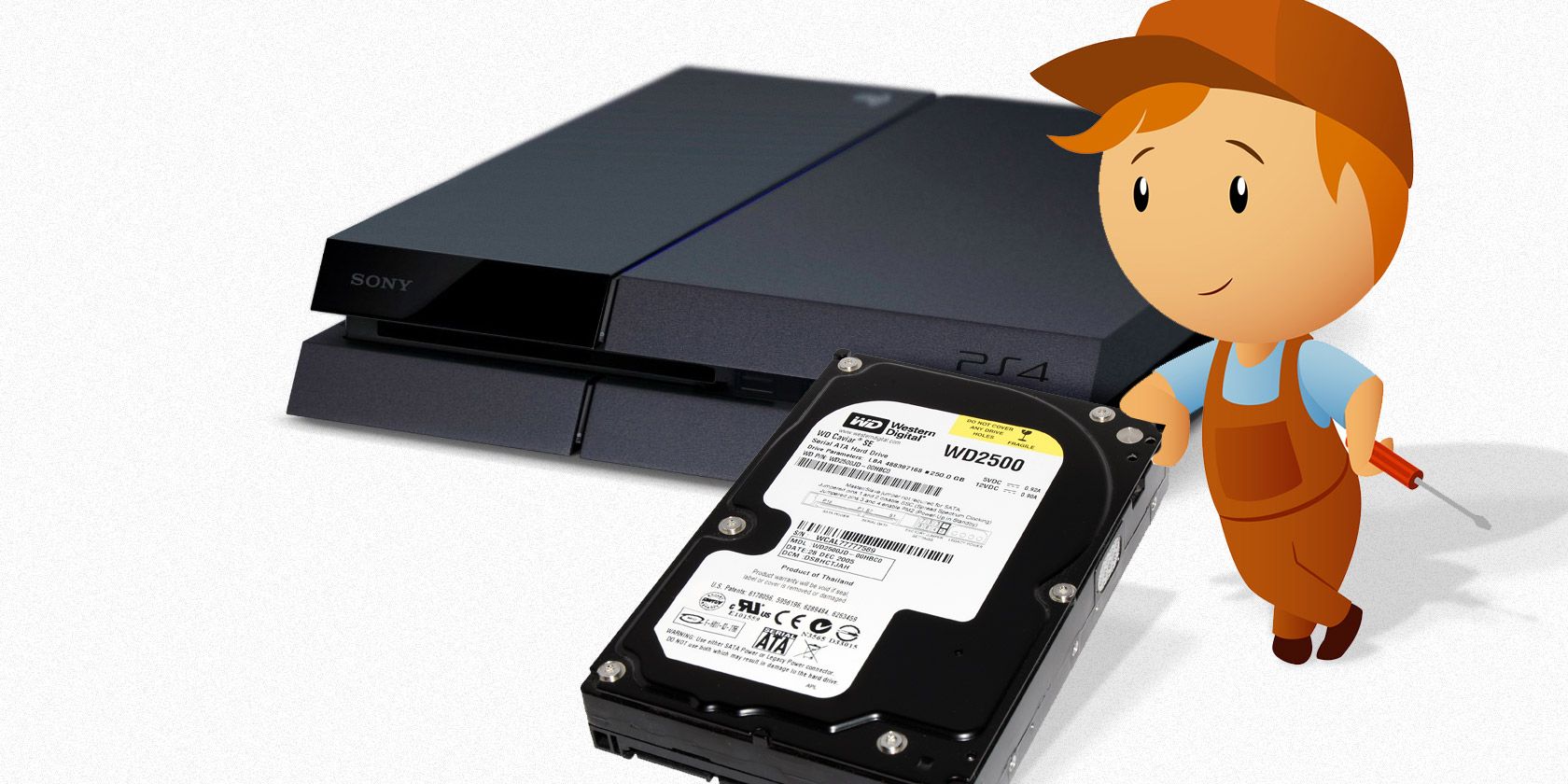
Important: перед заменой обязательно сохраните данные (образы, сохранения и скриншоты) и запишите логин от PSN.
Основная идея и варианты
У вас заканчивается место на PS4? Есть два пути решения:
- Заменить внутренний накопитель (но занимает чуть времени и требует разборки). Плюс: не занимает USB-порт.
- Подключить внешний жёсткий диск (USB) — самый простой путь. Подойдёт для большинства игр PS4 и совместим с PS5 при запуске игр PS4.
Выбор зависит от бюджета, желаемой скорости загрузки и от того, хотите ли вы иметь внутренний носитель, не занимающий порт USB.
Какой накопитель выбирать для замены
Коротко:
- HDD (жёсткий диск) — дешёвле за гигабайт, больше объёма за те же деньги, но медленнее.
- SSD (твердотельный диск) — дороже, но заметно быстрее загрузки и загрузка уровней. Рекомендуется, если вам важна производительность.
Практические правила выбора:
- Форм-фактор: 2,5” (ноутбучный) — это важно, PS4 не принимает 3,5”.
- Толщина: ≤ 9.5 мм.
- Интерфейс: SATA (не NVMe).
- Минимум: >160 ГБ (хотя сегодняшние игры требуют значительно больше).
- Рекомендуемая емкость: минимум вдвое больше текущей (если у вас 500 ГБ — рассматривайте 1–2 ТБ).
Примеры (не реклама): Seagate BarraCuda 2TB (HDD) для недорогого большого объёма; WD Blue SSD 1–2TB для скорости. Если вы берёте другой бренд, проверьте отзывы с ключевыми словами «PS4».
Факты: заводская комплектация PS4 может иметь 500 ГБ или 1 ТБ диск. Подумайте, как долго планируете оставаться на PS4; если вы рассматриваете обновление на PS5, возможно, имеет смысл вложиться в внешний диск вместо внутренней замены.
Подготовка: что нужно
- Новый 2,5” SATA HDD или SSD (толщина ≤ 9,5 мм).
- Отвёртка Phillips (крестовая), маленького размера.
- USB-флешка объёмом от 1 ГБ (рекомендуется 4–16 ГБ), отформатированная в FAT32.
- Внешний накопитель для резервной копии или активная подписка PS Plus для облачных сохранений.
- Время: 30–60 минут, в зависимости от опыта.
Примеры проблем при подготовке: флешка в exFAT — PS4 не увидит файл обновления; Windows по умолчанию не форматирует большие флешки в FAT32 — для этого могут потребоваться сторонние утилиты или Mac/Linux.
Подробная пошаговая инструкция по замене внутреннего диска (оригинальная PS4)
Ниже приведён развёрнутый план действий с пояснениями и советами безопасности. Следуйте по пунктам и не спешите.
Шаг 0: Резервное копирование данных
Зачем: процесс удаления/установки диска — это чистая установка, все данные на старом диске будут недоступны до восстановления.
Варианты бэкапа:
- Полный бэкап на внешний HDD: Перейдите в Settings > System > Backup and Restore > Back Up PS4 и следуйте инструкциям.
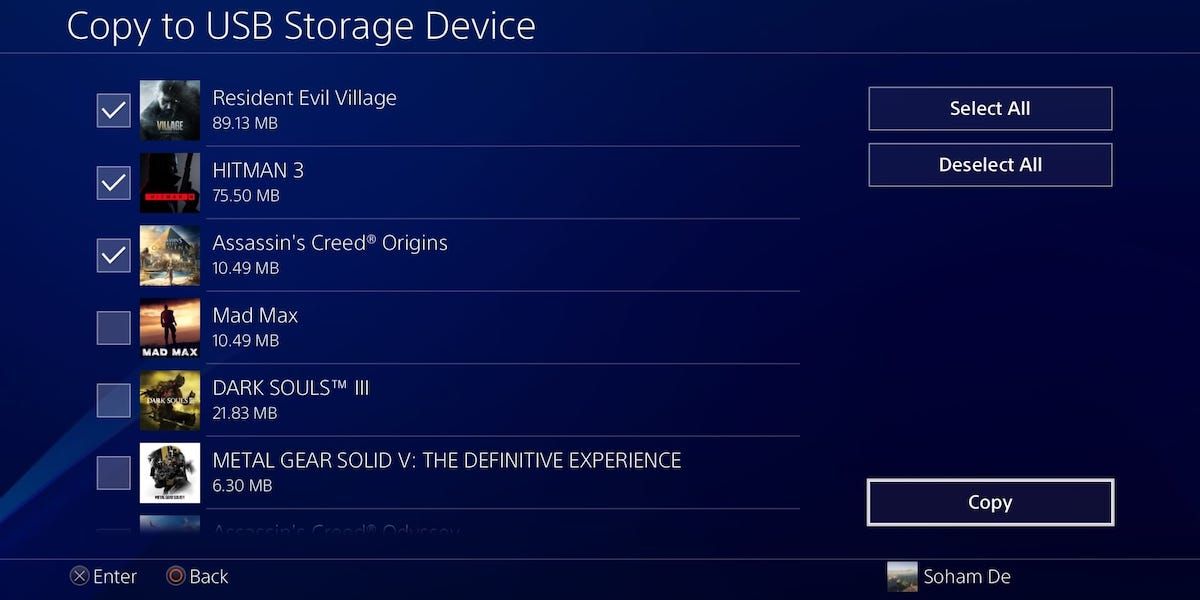
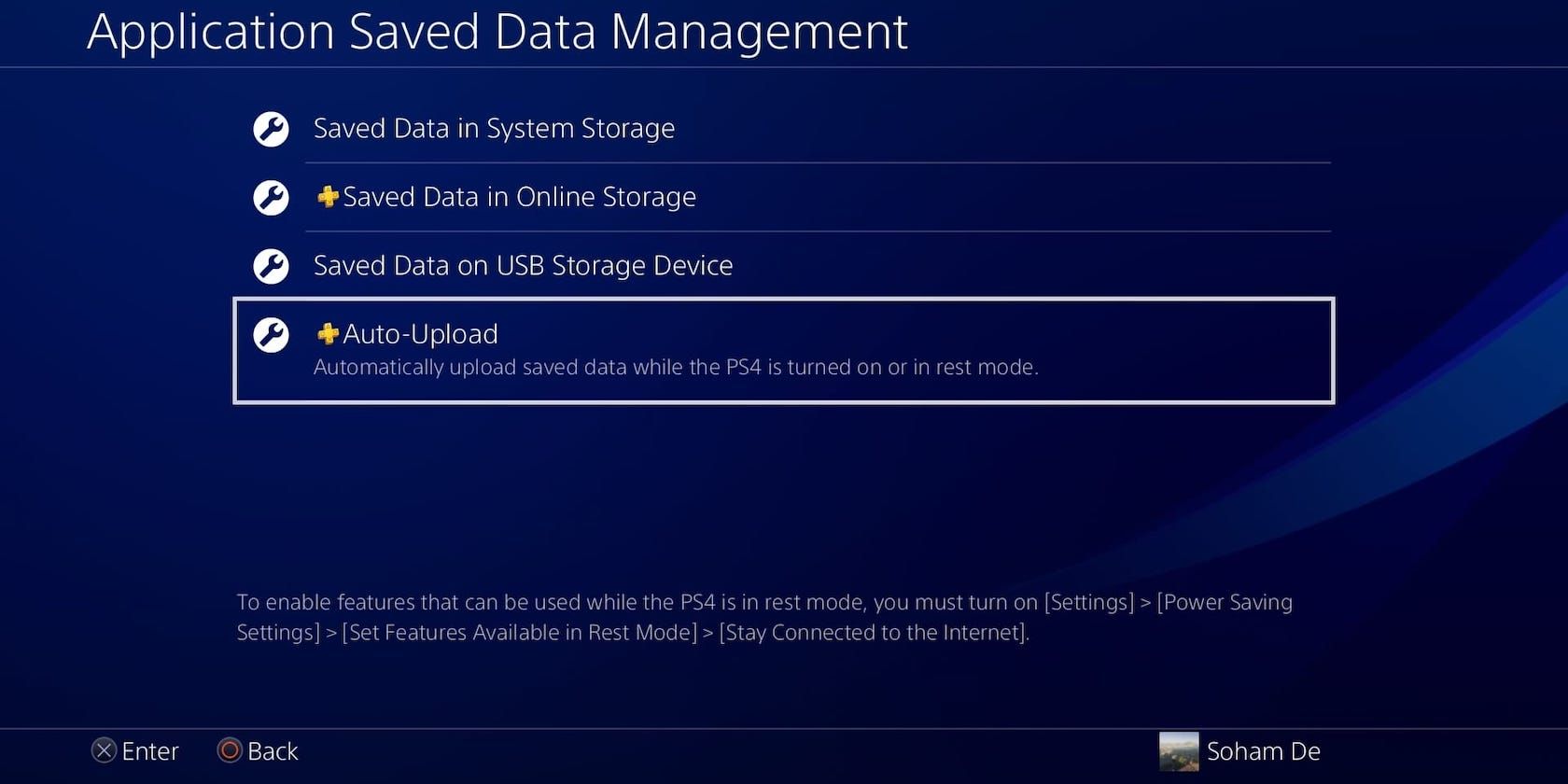
- Только сохранения: Settings > Application Saved Data Management > Saved Data in System Storage > Upload to Online Storage (для PS Plus) или Copy to USB Storage Device.
- Копирование скриншотов и видео: Settings > System Storage Management > Capture Gallery > Options > Copy to USB Storage Device.
Советы:
- Проверьте доступность внешнего диска и свободное место; для полного бэкапа потребуется диск не меньше объёма данных PS4 (часто 500 ГБ и выше).
- Убедитесь, что помните логин/пароль PSN — он понадобится после переустановки.
Шаг 1: Выключите и отключите PS4
- Полностью выключите консоль: нажмите и удерживайте кнопку Power до двух звуковых сигналов. Если индикатор оранжевый — устройство находится в режиме Rest Mode; нужно полностью выключить.
- После полного выключения отсоедините кабель питания, HDMI, сетевой кабель и все USB-устройства.
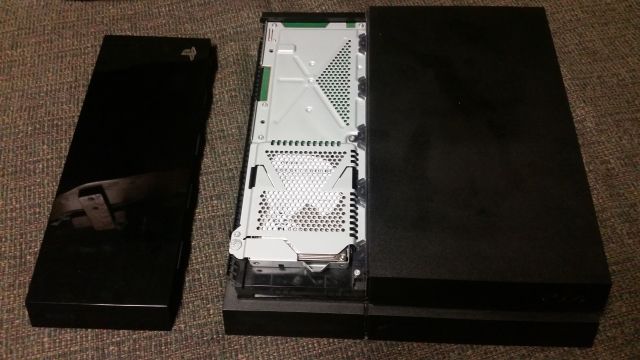
Шаг 2: Снимите верхнюю панель
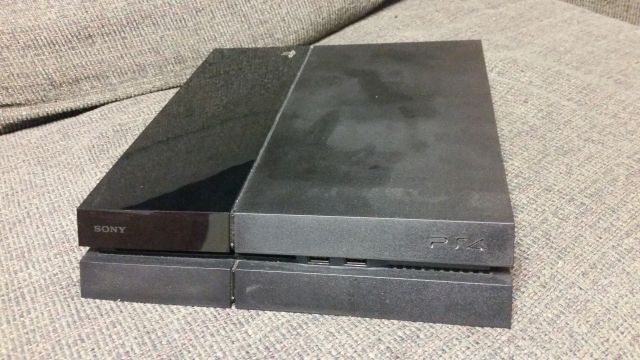
- Поставьте PS4 лицевой частью к себе.
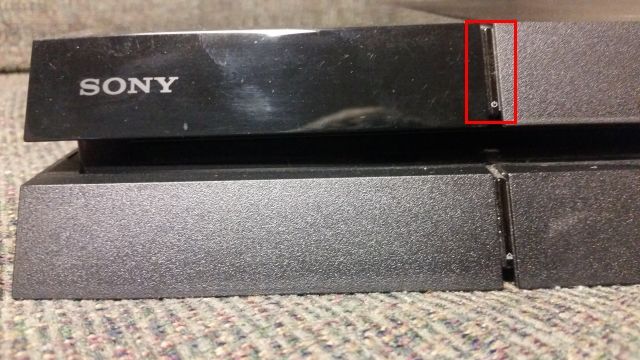
- Правая часть крышки матовая, левая — глянцевая. Сдвиньте глянцевую панель влево (от центра) — она должна съехать без усилия.
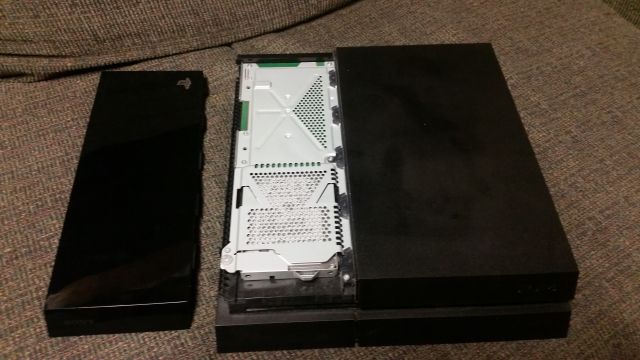
Совет: Делайте это аккуратно, чтобы не поцарапать глянцевую поверхность.
Шаг 3: Открутите винт крепления диска
Найдите серебристый винт с символами PlayStation. Он держит корзину HDD. Поверните винт против часовой стрелки, чтобы ослабить. Положите винт в безопасное место — он понадобится снова.
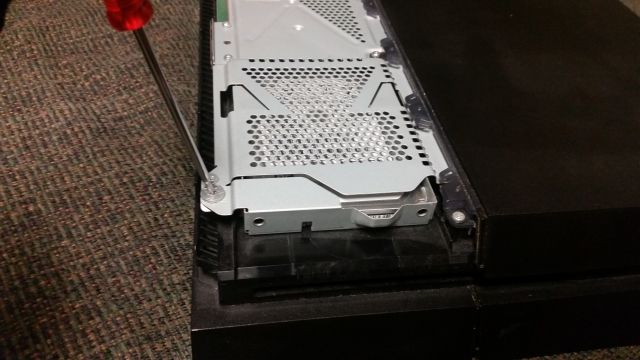
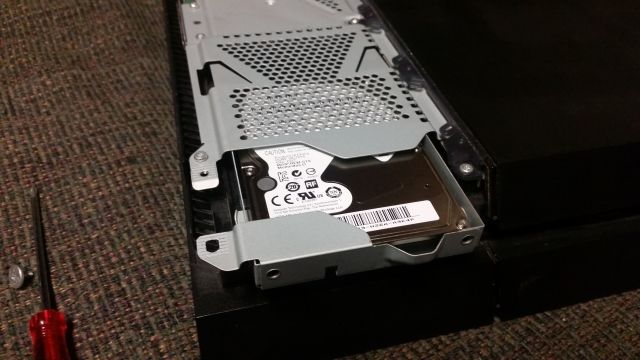
Шаг 4: Выньте корзину с диском
Потяните за «ручку» корзины на себя, чтобы извлечь HDD из отсека. Действуйте ровно и не тяните под углом.
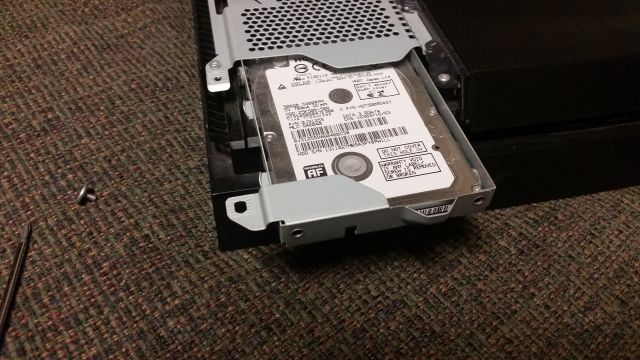
Шаг 5: Открутите винты корпусов HDD
В корзине вы найдёте четыре винта (один может быть спрятан под ручкой). Открутите их, чтобы освободить диск. При необходимости используйте немного более крупную отвёртку, но не шлифуйте винты.
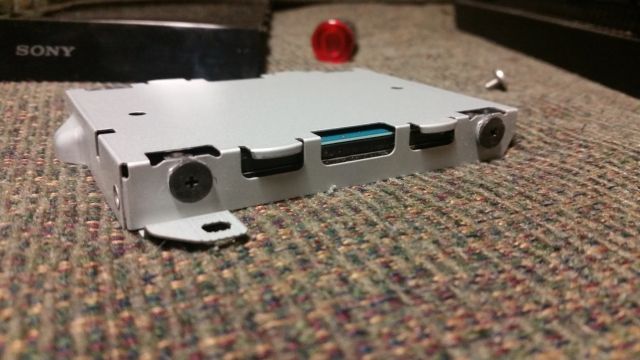
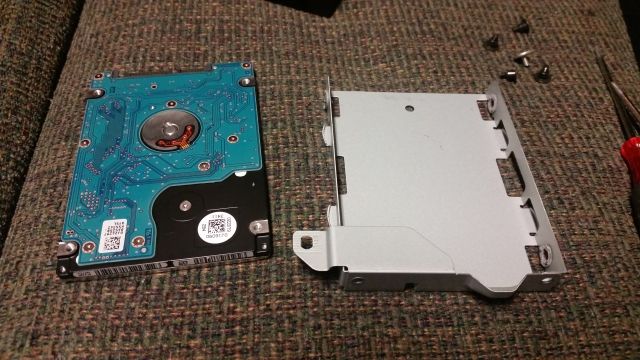
Шаг 6: Установите новый диск в корзину
Вставьте новый диск в ту же ориентацию, что и старый. Проверьте, чтобы коннекторы SATA и питание были направлены правильно и чтобы диск сидел ровно.
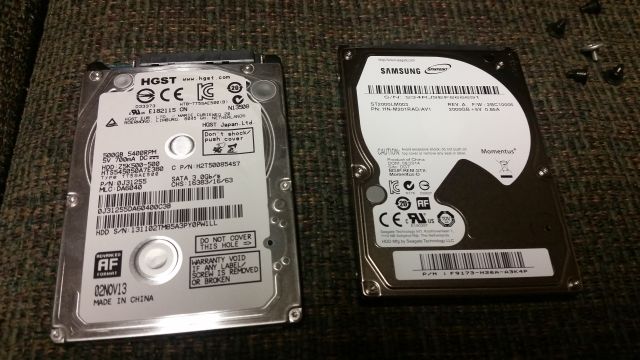
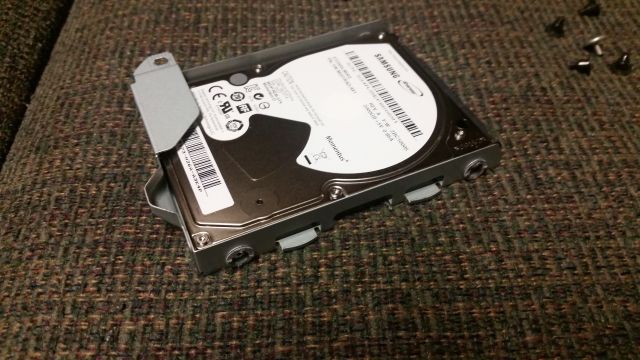
Шаг 7: Закрутите винты корзины
Закрутите четыре винта, которые фиксируют диск в корзине. Затягивайте умеренно — не перетягивайте.
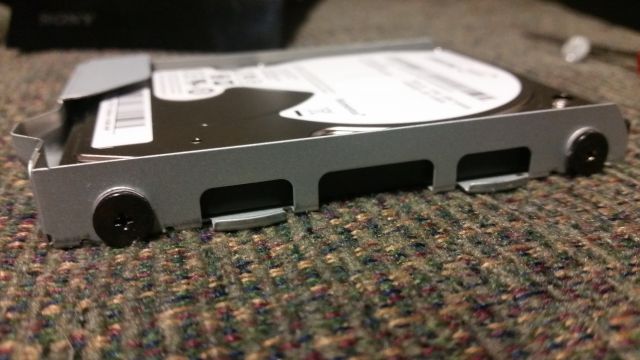
Шаг 8: Вставьте корзину обратно и закрутите основной винт
Вставьте корзину на место, ручка наружу. Закрутите серебристый винт с символами PlayStation до плотного, но ненадмного сильного состояния. Верните глянцевую крышку на место.
Шаг 9: Переустановите системное ПО
- Подготовьте USB-флешку (формат FAT32). На корне создайте папку PS4, внутри неё — папку UPDATE.
- Скачайте официальный файл системного ПО с сайта Sony (раздел «How to reinstall the PS4 console system software») и поместите его в PS4/UPDATE.
- Вставьте флешку в выключенную консоль.
- Нажмите и удерживайте кнопку Power до двух звуковых сигналов — войдите в безопасный режим.
- Выберите Initialize PS4 (Reinstall System Software) > Update from USB Storage Device > OK.
Примечание: если встроенный инструмент не находит файл, проверьте структуру папок и имя файла (обычно называется PS4UPDATE.PUP). Также убедитесь, что флешка отформатирована в FAT32 и файл помещён в PS4/UPDATE.
Шаг 10: Вход в учётную запись и восстановление данных
После переустановки войдите в PSN, настройте параметры системы и восстановите сохранения:
- Settings > Application Saved Data Management > Saved Data in Online Storage / Saved Data on USB Storage.
- Для сохранений из облака — выберите Upload/Download для нужных игр.
Важно: сохранения можно восстановить только для игр, которыми вы владеете (для дисковых игр — сначала установите диск и дайте игре установиться).
Особенности для PS4 Slim и PS4 Pro
Корпуса отличаются, и способ доступа к диску иной. Основная логика та же: резервная копия → выключение → физическая замена → переустановка ПО.
Если у вас PS4 Slim или Pro, используйте модельные инструкции или видеоинструкции для вашей модели (поиск «PS4 Slim HDD replacement» / «PS4 Pro HDD replacement» даст пошаговые ролики).
Альтернативы и когда замена не подходит
- Внешний USB-диск: если вам нужно быстро увеличить объём без разборки, подключите USB 3.0 внешний HDD/SSD, отформатируйте в режиме PS4 и храните игры на нём. Это самый простой и совместимый вариант.
- Если вы планируете переходить на PS5 в ближайшие 6–12 месяцев, может быть рациональнее направить деньги на новую консоль или на совместимый внешний диск.
Counterexample (когда замена не решает): если тормоза игры вызваны сетью или сервером, SSD не улучшит онлайн-опыт.
Частые проблемы и решения
- PS4 не видит файл обновления с USB: проверьте структуру папок PS4/UPDATE и формат FAT32.
- Невозможно форматировать флешку в FAT32 в Windows (для флешек >32 ГБ): используйте утилиту стороннего производителя или Mac/Linux.
- Консоль не включается после установки диска: проверьте, правильно ли вставлена корзина и закручен ли основной винт; проверьте файл системного ПО на флешке.
- Проблемы с игровыми сохранениями: убедитесь, что вы вошли в тот же аккаунт PSN, что и при бэкапе.
Мини-методология выбора накопителя (шаги эксперта)
- Определите потребность: сколько игр/пространства нужно сейчас и в ближайшие 2–3 года.
- Оцените бюджет: HDD = максимум ГБ за бюджет; SSD = повышенная скорость.
- Проверьте совместимость: 2,5”, ≤9,5 мм, SATA.
- Прочитайте отзывы о применении в PS4.
- Купите и создайте план восстановления (резервная копия + USB с ПО).
Роль‑ориентированные чек‑листы
Для игрока:
- Сохранения загружены в облако или на USB.
- Пароль PSN записан.
- Куплен совместимый диск.
- Подготовлена FAT32 флешка с системой.
Для техника / энтузиаста:
- Подготовлен набор инструментов (крестовая отвёртка, ёмкости для винтов).
- Используется антистатический браслет или работа на антистатической поверхности.
- Проверена ориентация диска перед установкой.
Для продавца / сборщика систем:
- Проверена работоспособность диска до передачи клиенту.
- Проведено восстановление учётной записи PSN.
- Клиент уведомлён о рекомендациях по бэкапу в будущем.
Критерии приёмки
Чтобы считаться успешно выполнённой, задача по замене диска должна удовлетворять следующим критериям:
- Консоль загружается до интерфейса после установки системного ПО.
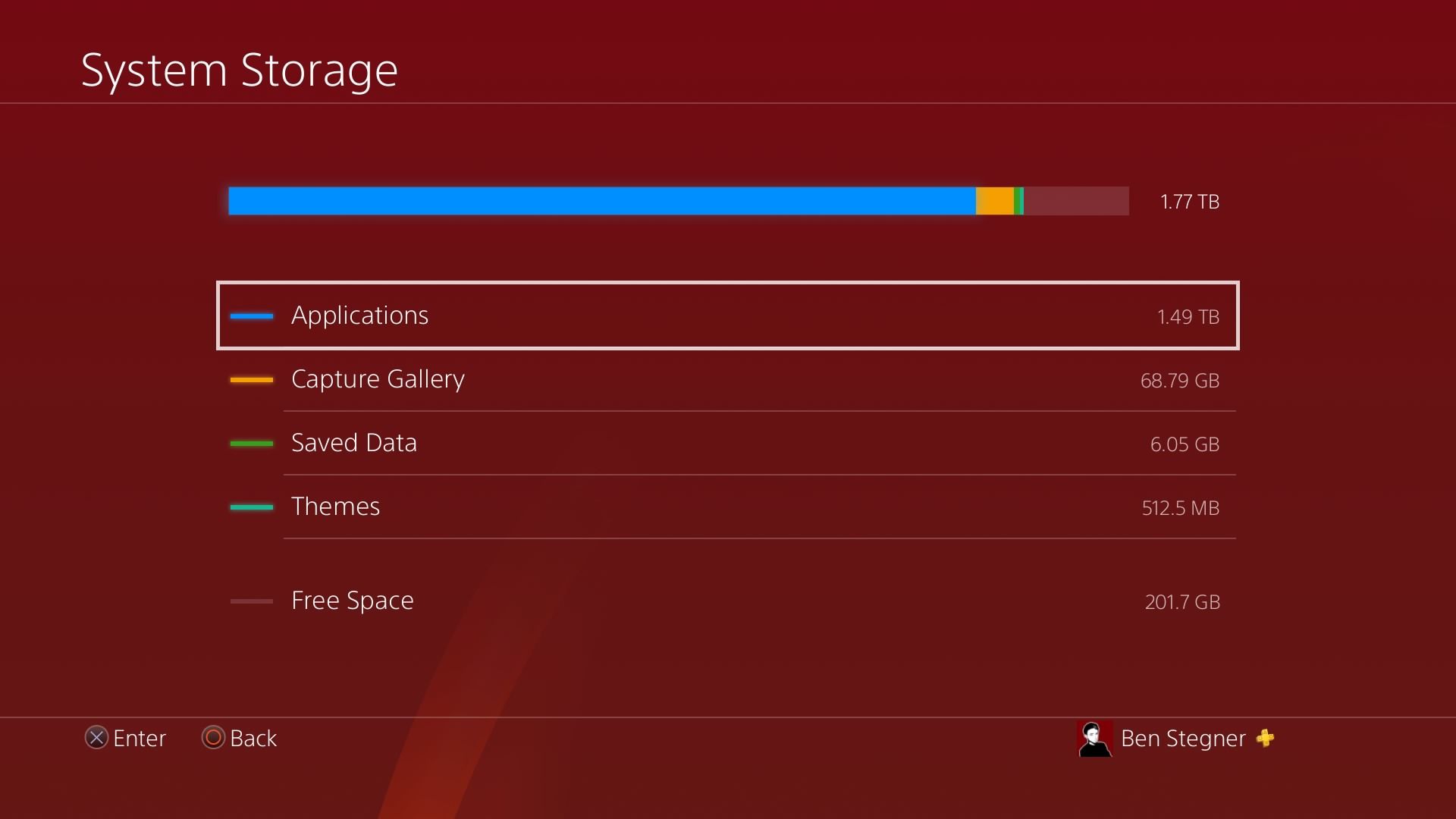
- Новая ёмкость корректно определяется в настройках системы (Settings > System Storage Management).
- Данные (сохранения/скриншоты) восстановлены или доступны из резервной копии/облака.
- Нет странных шумов/вибраций от установленного диска.
План отката (если нужно вернуть всё назад)
- Выключите консоль и извлеките корзину с новым диском.
- Вставьте старый диск в корзину и верните в PS4 (если он у вас сохранился целым).
- Включите и, при необходимости, переустановите системное ПО, используя USB с файлом от Sony.
- Восстановите данные из резервной копии.
Если старый диск был утилизирован, откат невозможен; храните старый диск до завершения проверки работоспособности новой установки.
Риск‑матрица и смягчение рисков
- Риск: потеря данных — Смягчение: сделать несколько резервных копий (облако + внешний HDD).
- Риск: несовместимый диск — Смягчение: проверить требования (2,5”, ≤9,5 мм, SATA) и отзывы о PS4.
- Риск: нечитаемый USB — Смягчение: протестировать флешку и структуру папок заранее.
- Риск: повреждение корпуса при снятии крышки — Смягчение: аккуратное сдвигание и работа на мягкой поверхности.
Совместимость и замечания по миграции к PS5
- Внешние диски, используемые для игр PS4, обычно совместимы с PS5 для запуска игр PS4.
- Внутренние накопители PS4 не совместимы с PS5 (PS5 использует NVMe M.2 или фирменные решения), поэтому внутренний апгрейд PS4 не переносится в PS5 напрямую.
Короткий чеклист перед началом
- Есть резервная копия.
- Подготовлен USB с системным ПО (FAT32, PS4/UPDATE).
- Все кабели отключены.
- Отвёртка и рабочая поверхность готовы.
Глоссарий (1 строка на термин)
- HDD: магнитный жёсткий диск с вращающимися пластинами.
- SSD: твердотельный накопитель на флеш-памяти — быстрее, нет движущихся частей.
- SATA: интерфейс для подключения накопителей.
- FAT32: файловая система, требуемая PS4 для восстановления системного ПО с USB.
Короткое объявление (поделиться/соцсети) — 100–200 слов
Если у вас заканчивается место на PS4, замена внутреннего диска — доступный способ получить дополнительный объём и ускорение загрузки. Заменить HDD на PS4 просто: создайте резервную копию, извлеките корзину с диском, установите совместимый 2,5” SATA HDD или SSD (толщина ≤ 9,5 мм), затем переустановите системное ПО с USB-флешки, форматированной в FAT32. Альтернатива — внешний USB-диск: быстрее и проще. Следуйте нашей пошаговой инструкции, используйте список проверок и примите меры предосторожности, чтобы не потерять данные.
Резюме
Вы успешно заменили диск, если консоль корректно загрузилась, версия системного ПО установлена, объём диска увеличился и все важные сохранения восстановлены. Если вы сомневаетесь, внешнее решение через USB — быстрый, обратимый и совместимый с PS5 вариант.
Notes: если вы используете PS4 Slim или PS4 Pro, ознакомьтесь с модельными видеоинструкциями для вашей ревизии.

Похожие материалы

Несколько аккаунтов Skype: Multi Skype Launcher

Журнал для работы: повысить продуктивность

Персональные звуки уведомлений на Android

Скачивание шоу Hulu для офлайн‑просмотра

Microsoft Start: персонализированная новостная лента
