
Как зеркалить изображение: быстрый эффект отражения
TL;DR
Зеркалирование изображения — быстрый способ получить эффект отражения на фото. На компьютере используйте Adobe Express или бесплатные онлайн-редакторы; на телефоне проще всего — Picsart. В статье пошаговые инструкции, советы по плавному отражению, обходные пути и чек‑листы для дизайнеров и соцмедиа‑менеджеров.
Быстрые ссылки
Как зеркалить изображение в Adobe Express
Как зеркалить изображение в Picsart
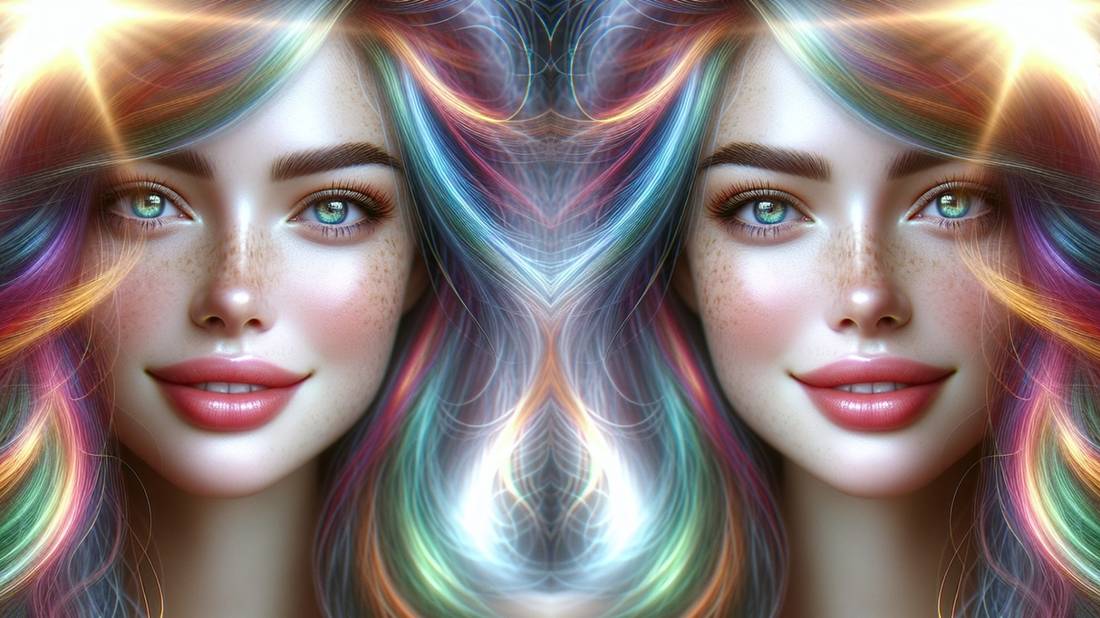
Зеркалирование изображения для создания эффекта отражения — один из самых простых способов добавить интерес к фотографии. Это не требует дорогого софта и занимает минимум времени. Ниже — подробные инструкции для настольных и мобильных редакторов, а также советы по качественному результату.
Как зеркалить изображение в Adobe Express
Если вы работаете на компьютере, откройте Adobe Express и войдите в аккаунт (или зарегистрируйтесь бесплатно). На главной странице выберите «Начать с вашего контента», укажите фото и нажмите «Создать новое».

При создании проекта вам предложат задать размеры. Для горизонтального отражения укажите большую ширину и меньшую высоту. Для вертикального — наоборот.

Далее в окне редактирования выполните шаги:
- Щёлкните правой кнопкой по изображению и выберите Дублировать.
- Разместите оба слоя рядом так, чтобы они заполнили холст. Чтобы одновременно изменить размер, выделите оба, щёлкните правой кнопкой и выберите Группировать, затем используйте белые маркеры для масштабирования.
- Когда расположение устроит, щёлкните правой кнопкой и Разгруппировать.
- Выберите изображение, которое нужно отразить. На левой панели нажмите иконку Отразить по горизонтали или Отразить по вертикали.

Готово — у вас появилось зеркальное отражение. Продолжите редактирование бесплатными инструментами Adobe Express, затем нажмите Загрузить в верхнем правом углу, чтобы сохранить изображение.
Вот пример для пейзажного кадра с использованным вариантом Отразить по вертикали:

Совет: Adobe Express работает очень похоже на Canva — те же шаги по дублированию, группировке и отражению применимы и там.
Как зеркалить изображение в Picsart на телефоне
Если вы предпочитаете мобильные приложения, Picsart часто удобнее, потому что в нём есть готовый фильтр «Зеркало». Веб‑версия существует, но мобильный клиент предлагает больше бесплатных инструментов.
Откройте приложение, выберите фото и выполните:
- Нажмите Эффекты внизу и откройте раздел Художественные.
- Пролистайте до фильтра Зеркало и выберите его. Фильтр автоматически зеркалирует изображение: в отличие от ручного метода, он обычно режет изображение пополам и зеркалирует только выбранную часть.
- Для настройки нажмите Зеркало ещё раз, чтобы открыть контролы.
- Выберите между зеркалированием по горизонтали и по вертикали, затем переключитесь между режимами для выбора направления отражения. Эти дополнительные режимы доступны только в мобильном приложении.
- Если автоматический выбор не тот, перетащите ползунок Смещение (Offset), чтобы выбрать, какая часть изображения будет зеркалирована.
Нажмите Применить и затем скачайте картинку. Если хотите продолжить обработку, попробуйте градиенты, маски и размытия в Picsart.
Скачать: Picsart для iOS | Android (бесплатно, внутри‑приложенные покупки доступны)
Альтернативные способы и инструменты
- Photopea — бесплатный веб‑редактор, очень похожий на Photoshop; поддерживает дублирование слоёв и трансформации.
- GIMP — бесплатный десктопный редактор с функциями зеркалирования через Image → Transform.
- Photoshop — профессиональный контроль: дублировать слой, Edit → Transform → Flip Horizontal/Vertical; использовать маску градиента для плавного отражения.
- ImageMagick — командная строка для автоматизации (удобно на сервере или в пакетной обработке). Пример для горизонтального отражения и склейки двух половинок:
# зеркалирование слоя и склейка слева и справа
convert input.jpg -flop flipped.jpg
convert +append input.jpg flipped.jpg output_mirror.jpg- CSS для отображения зеркального эффекта на сайте: используйте transform для отзеркаливания элемента:
.img-mirror { transform: scaleX(-1); }Когда зеркалирование не даёт нужного результата
- Проблемы с композицией: зеркалирование меняет направление взгляда и текст становится зеркальным. Для снимков с текстом используйте локальное выделение и копируйте только нужную зону.
- Неподходящие пропорции: если объект занимает центр композиции, зеркалирование пополам может выглядеть неестественно.
- Прозрачные фоны и альфа: при сохранении в форматах с прозрачностью проверьте, что фоновый слой заполнен, иначе швы будут заметны.
Если эффект выглядит «отрезанным», примените маску градиента к отражённой части, чтобы создать плавный переход и имитацию отражения на поверхности воды или стекла.
Советы для естественного отражения
- Используйте маску с вертикальным градиентом от непрозрачного к прозрачному, чтобы имитировать затухание отражения.
- Добавьте слабое размытие по вертикали на отражённой части — реальные отражения часто мягче, чем оригинал.
- Понизьте насыщенность и яркость отражения на 10–30% для реалистичности.
- Для водного отражения добавьте небольшую волнообразную деформацию (шум + смещение по горизонтали).
Быстрый чек‑лист: шаги для одного изображения
- Откройте фото в редакторе.
- Скопируйте/дублируйте слой.
- Разместите копию рядом с оригиналом (или примените фильтр «Зеркало»).
- Примените отражение по X или по Y.
- Сгладьте стык маской с градиентом.
- Подправьте яркость/насыщенность/размытие на отражении.
- Экспортируйте в нужном формате.
Роль‑ориентированные рекомендации
- Фотограф: сохраняйте исходы в высоком разрешении, делайте отдельные слои для отражения и масок.
- Дизайнер: для публикаций применяйте единый стиль отражения (насыщенность, интенсивность) во всех креативах.
- Соцмедиа‑менеджер: проверяйте результат на мобильных превью; текст и логотипы не должны оказаться перевёрнутыми.
Короткая методология для повторяемого сценария (SOP)
- Подготовка: создайте копию оригинала; работайте в отдельном проекте.
- Дублирование: создайте зеркальную копию слоя или примените фильтр.
- Сведение: склейте и скорректируйте положение слоёв.
- Полировка: маски, градиенты, размытие, корректировка цвета.
- Экспорт: проверка на всех целевых устройствах и форматах.
Краткий глоссарий
- Отразить по горизонтали: зеркальное отображение слева‑направо.
- Отразить по вертикали: зеркальное отображение сверху‑вниз.
- Маска: слой, который контролирует прозрачность других слоёв.
Критерии приёмки
- Отражение не имеет резкого видимого шва в месте стыка.
- В отражении не содержится читаемого перевёрнутого текста или логотипа.
- Изображение сохраняет читаемость и нужную композицию на мобильных устройствах.
Короткие подсказки по совместимости и миграции
- Canva, Adobe Express и Photopea используют похожую логику: дублировать → группировать → отражать.
- Для пакетной обработки используйте ImageMagick или скрипты, чтобы избежать ручной работы.
Пример быстрого объявления для соцсетей (100–200 слов)
Нужен эффект отражения для ваших фото? Быстро сделайте зеркальное изображение бесплатно — на компьютере через Adobe Express или в мобильном приложении Picsart. В Adobe Express продублируйте фото, разместите рядом и примените «Отразить по горизонтали» или «Отразить по вертикали». В Picsart используйте фильтр «Зеркало» и подстройте область через ползунок «Смещение». Добавьте маску‑градиент и лёгкое размытие на отражении для реалистичности. Сохраните в нужном формате и публикуйте: эффект работает отлично для портретов, пейзажей и креативных рекламных постов.
Заключение
Зеркалирование изображения — простая и эффективная техника, доступная как в веб‑редакторах, так и в мобильных приложениях. Выберите подходящий инструмент в зависимости от задач: Adobe Express и Canva для быстрой графической работы, Picsart для мобильных быстрых эффектов, а ImageMagick для автоматизации. Применяйте маски и корректировки, чтобы отражение выглядело естественно.
Важное: при работе с лицами и личными данными соблюдайте правила конфиденциальности платформы, где будете публиковать изображения.

Похожие материалы

Несколько аккаунтов Skype: Multi Skype Launcher

Журнал для работы: повысить продуктивность

Персональные звуки уведомлений на Android

Скачивание шоу Hulu для офлайн‑просмотра

Microsoft Start: персонализированная новостная лента
