
Как пользоваться Generative Erase в приложении «Фотографии» Windows
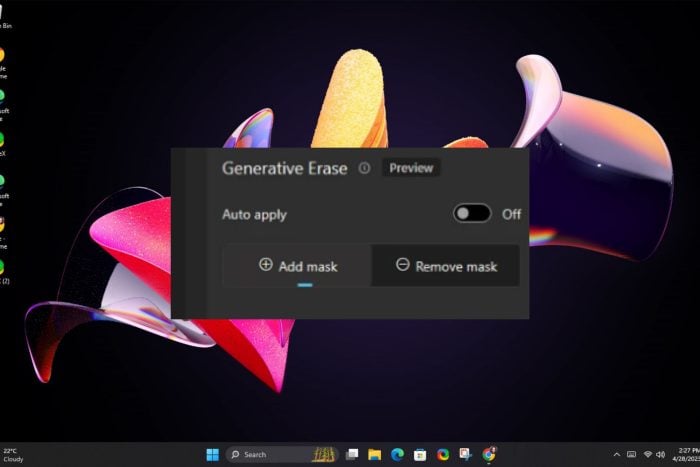
О чём эта статья
Здесь подробно объясняется, как включить и использовать Generative Erase в приложении «Фотографии» на Windows: пошаговые инструкции для автоматического и ручного удаления объектов, советы по качеству результата, сценарии, когда функция не сработает идеально, и альтернативные подходы для сложных задач.
Что такое Generative Erase (коротко)
Generative Erase — инструмент, который автоматически заменяет выделенные участки изображения сгенерированным фоном, согласованным с окружением. Это не просто размытие: алгоритм пытается «воссоздать» фон, чтобы результат выглядел естественно.
Как использовать Generative Erase в приложении «Фотографии»
Ниже — два основных рабочих сценария: автоматическое удаление для скорости и ручное удаление для точной доработки.
1. Автоматическое удаление
- Нажмите клавиши Windows + E, чтобы открыть Проводник (File Explorer).
- Перейдите в папку с изображением, щёлкните по файлу правой кнопкой мыши и выберите «Открыть с помощью» → Photos.
- В верхнем меню нажмите кнопку Edit image.
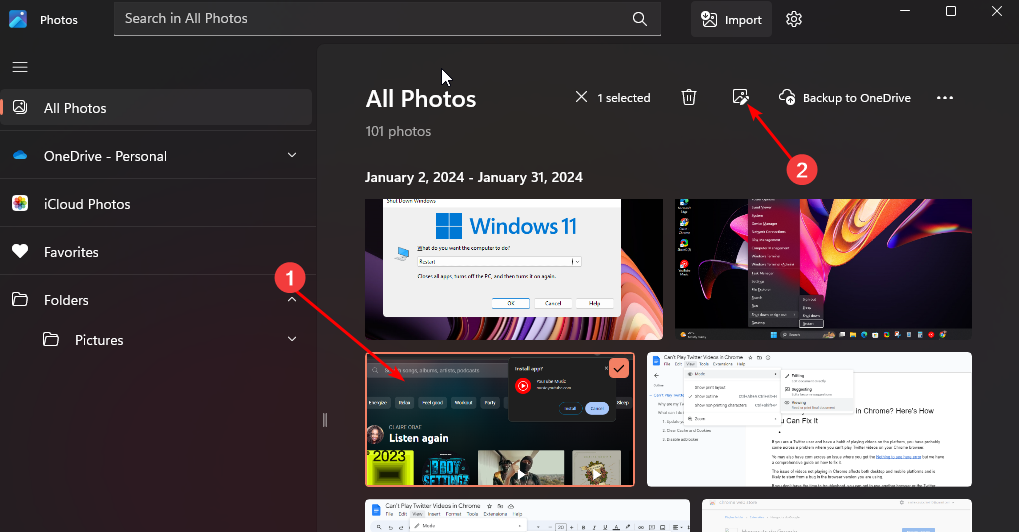
- Выберите Erase — справа откроется панель Generative Erase.
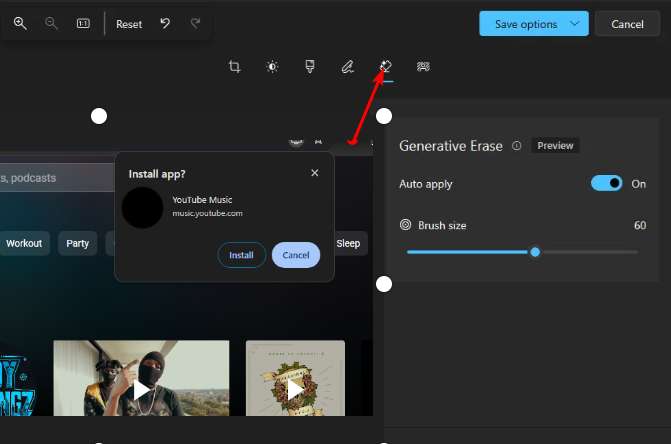
- По умолчанию включён Auto Erase: выберите размер кисти и просто закрасьте объект мышью.
- С помощью ползунка измените размер кисти для точности; для сложных деталей используйте меньший размер и увеличьте масштаб изображения.
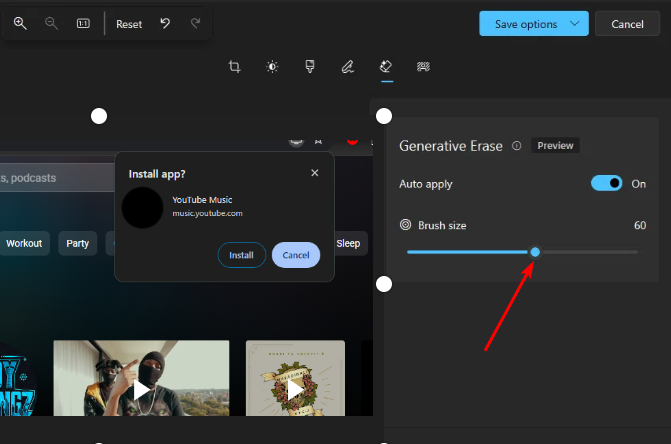
- Отпустите кнопку мыши — система автоматически удалит выделенный участок и подставит фон.
- Если результат первого прохода не устраивает, повторно закрасьте проблемные зоны — алгоритм будет пересоздавать фон заново.
Важно: Auto Erase удобен для больших и однородных участков, но может ошибаться на сложных границах или в случае пересекающихся объектов.
2. Ручное удаление
- Отключите автоматическое применение, переключив тумблер Auto-apply в положение «выключено».
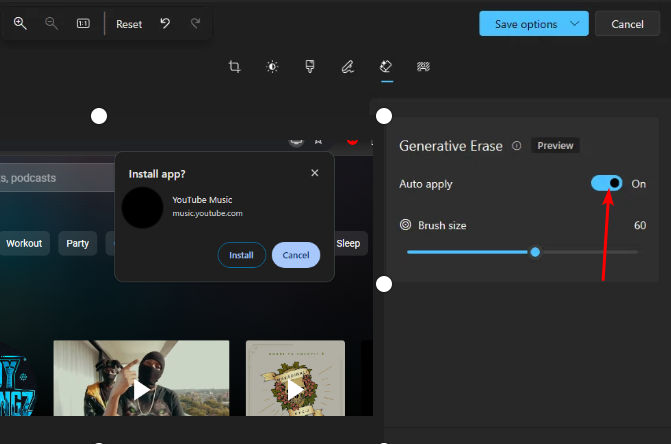
- Настройте размер кисти ползунком и аккуратно закрасьте области, которые хотите удалить.
- Можно выбрать несколько участков. Если вы случайно закрасили область, которую нужно сохранить, используйте кнопку Restore, чтобы восстановить её. Кнопка Clear снимает все выделения.
- Когда вы удовлетворены выделением, нажмите Erase для применения изменений.
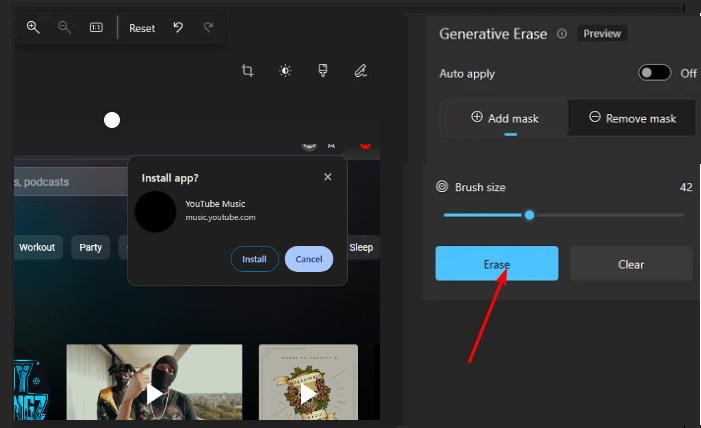
- При необходимости повторите выбор и удаление, чтобы добиться более аккуратного результата.
- Нажмите «Save options» и выберите Save as copy, чтобы сохранить отредактированную версию, не затрагивая оригинал.
Совет: используйте ручной режим для тонкой обработки, смешанных фонов и участков с волосами или прозрачными объектами.
Советы и лучшие практики
- Всегда работайте с максимально возможным оригиналом (высокое разрешение). Редактирование может незначительно повлиять на чёткость.
- Для мелких деталей уменьшайте кисть и масштабируйте изображение, чтобы точнее очертить границы.
- Сочетайте Generative Erase и ручной ретуши для сложных сцен: сначала автоматическое удаление, затем восстановление/подправка вручную.
- Повторяйте операцию несколько раз на тех же участках — каждый проход может давать новый вариант фоновой подложки.
- Сохраняйте промежуточные копии, чтобы сравнивать результаты «до» и «после».
Когда Generative Erase не сработает идеально (контрпримеры)
- Сложные текстуры: шашечки плитки, тонкие железные решётки или повторяющиеся узоры часто генерируются неверно.
- Пересечённые объекты: когда несколько предметов перекрывают друг друга, алгоритм может «съесть» часть соседнего объекта.
- Полупрозрачные поверхности и тонкие волосяные пряди требуют детальной ручной доводки.
- Мелкие детали на однородном фоне (например, мелкие царапины) иногда выглядят лучше, если их удалить вручную в редакторе пиксель за пикселем.
Альтернативные подходы и инструменты
- Обрезка (Crop): быстрый способ удалить крайние объекты, когда это не влияет на композицию.
- Традиционные ретуш‑инструменты (клонирование, штамп) в Photoshop или GIMP — для полного контроля над результатом.
- Специализированные AI‑редакторы (например, частные плагины и облачные сервисы) — часто дают больше вариантов генерации фоновой зоны и стилей восстановления.
Когда выбирать: если нужно быстро убрать случайный прохожий — Generative Erase; если задача творческая или сложная — профессиональный редактор.
Модель мышления и эвристики при ретуши
- Сначала определите цель: убрать объект полностью или минимально скорректировать композицию.
- Меньше — лучше: удаляйте почастям, оценивайте результат, затем переходите к следующему фрагменту.
- Сравнение: после каждой значительной правки делайте сравнение «оригинал ↔ отредактированное».
- Контекст важен: алгоритм пытается воссоздать фон по окружающим пикселям — дайте ему достаточный контекст (не закрашивайте слишком большие области за один проход).
Мини‑методология для аккуратной работы (шаблон действий)
- Откройте оригинал и сохраните резервную копию.
- Увеличьте масштаб и определите проблемные области.
- Начните с Auto Erase для крупных участков.
- Переключитесь на ручной режим для границ и сложных деталей.
- Примените Restore/Undo при необходимости.
- Сравните с оригиналом и при необходимости повторите.
- Сохраните копию с осмысленным именем (например, image-name-generative-erase.jpg).
Ролевые чек‑листы
Фотограф-профессионал:
- Рабочий файл в полном разрешении — да
- Несколько копий для версий — да
- Дополнительная ручная ретушь в профессиональном редакторе — план
Блогер / SMM‑менеджер:
- Быстрая очистка фона для поста — да
- Сохранение копии для архива — да
- Цветокоррекция после удаления — рекомендуемая
Обычный пользователь:
- Удобное сохранение «как копию» — обязательно
- Использовать Auto Erase для простых правок — подходит
Краткий словарь терминов
- Generative Erase — автоматическое удаление объекта с подстановкой фоновой области, сгенерированной алгоритмом.
- Auto Erase — автоматический режим применения удаления при отпускании кисти.
- Restore — операция восстановления случайно удалённой области.
Потенциальные риски и меры предосторожности
- Потеря деталей: всегда сохраняйте оригинал и используйте «Save as copy».
- Ошибочная замена контента: при редактировании фотографий людей следите за естественностью результатов — при необходимости применяйте ручную корректировку.
- Сохранение метаданных: если важно сохранить EXIF‑данные, проверяйте настройки сохранения в приложении или используйте сторонние инструменты для переноса метаданных.
Когда использовать сторонние инструменты
Если Generative Erase не даёт требуемого качества (особенно при сложных узорах, волосах, прозрачных объектах), переходите на:
- Photoshop: расширенные инструменты маскирования и штампа.
- Affinity Photo: профессиональная бюджетная альтернатива.
- GIMP: бесплатный редактор с ручными инструментами.
- Облачные AI‑сервисы: несколько вариантов генерации фона.
Небольшая галерея крайних случаев и рекомендации
- Повторяющиеся узоры: используйте клонирование или снимайте с другой точки съёмки.
- Тонкие края (волосы, провода): комбинируйте Generative Erase с ручной маской.
- Отражения в стекле: лучше редактировать вручную или переснимать кадр.
Критерии приёмки
- Объект удалён без заметных артефактов на границе.
- Сохранён общий световой и цветовой тон фона.
- Разрешение итогового изображения приемлемо для целевого использования (печать, веб и т. п.).
Заключение
Generative Erase в приложении «Фотографии» — удобный инструмент для быстрого удаления объектов и заливки фона, особенно полезный для непрофессионалов и при срочных правках. Тем не менее, для сложных сцен и тонкой ретуши всё ещё пригодятся профессиональные редакторы. Всегда сохраняйте оригинал и комбинируйте автоматические и ручные методы для наилучшего результата.
Понравился инструмент? Попробуйте на паре снимков и сравните результат Auto Erase и ручной доработки — вы быстро поймёте, в каких сценариях он полезен, а где уступает традиционным методам.
Читайте также:
- Как удалить Windows 11 и установить Windows 10
- Как купить ключ продукта Windows 11 (пошагово)
- Как установить Windows 11 без лишних программ
- Как установить Windows 11 без интернета: быстрая офлайн‑настройка

Похожие материалы

Несколько аккаунтов Skype: Multi Skype Launcher

Журнал для работы: повысить продуктивность

Персональные звуки уведомлений на Android

Скачивание шоу Hulu для офлайн‑просмотра

Microsoft Start: персонализированная новостная лента
