
Удаление ореолов и грубых краёв в Photoshop Beta с помощью Generative Fill
TL;DR
Generative Fill в Photoshop Beta — быстрый и эффективный способ убрать ореолы и грубые края при вырезании объектов. Выделяете край (Lasso), запускаете Generative Fill без подсказки и выбираете лучший вариант из сгенерированных; при сложной шерсти/волосах попробуйте несколько попыток и комбинируйте с масками.
Generative Fill в бета‑версии Photoshop часто позиционируют как творческий инструмент для наполнения сцены. Но он также отлично подходит для рутинных корректировок — например, для удаления ореолов и сглаживания грубых краёв на вырезанных объектах. В этой статье подробно показано, как получить аккуратные края, почему метод работает лучше в ряде случаев и когда стоит переключиться на другие инструменты.
Важно — краткое определение:
- Generative Fill: инструмент на базе генеративного ИИ, который дополняет или заменяет выбранную область пикселями, согласованными с окружением.
Когда и зачем использовать Generative Fill
Generative Fill удобен, когда классические методы (Refine Edge, ручная маска) не дают чистого результата без долгой ручной правки. Он особенно полезен при:
- удалении лёгких цветовых ореолов вокруг объекта на контрастном фоне;
- сглаживании неровностей по краю ткани или одежды;
- быстром создании естественного перехода между объектом и новым фоном.
Примечание: Generative Fill заменяет пиксели в выбранной области, поэтому важно сохранить исходный слой или сделать резервную копию слоя перед операцией.
Шаг за шагом: исправление ореолов и грубых краёв
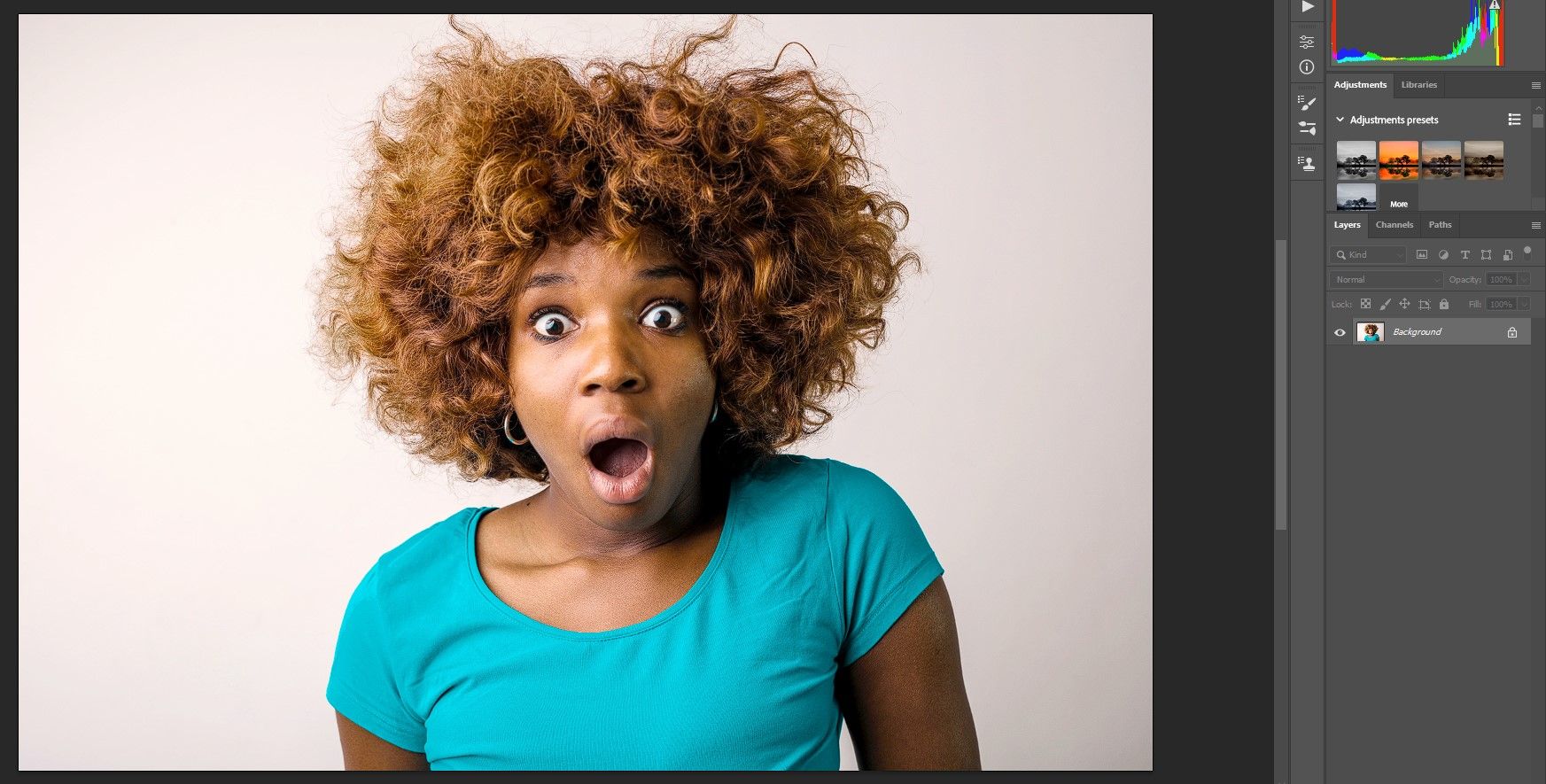
Ниже — подробный рабочий процесс, который использовался в примере. Перед началом убедитесь, что работаете с пиксельным слоем (не с смарт‑объектом).
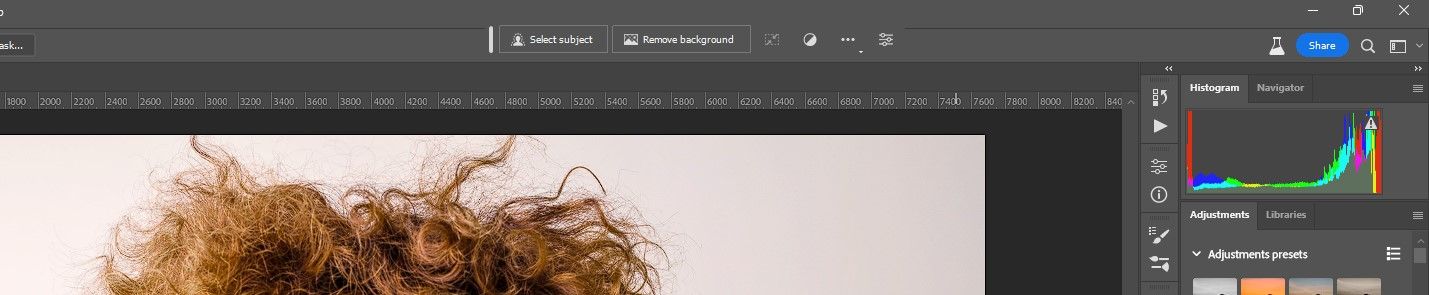
- Выберите в плавающем меню вариант Удалить фон.
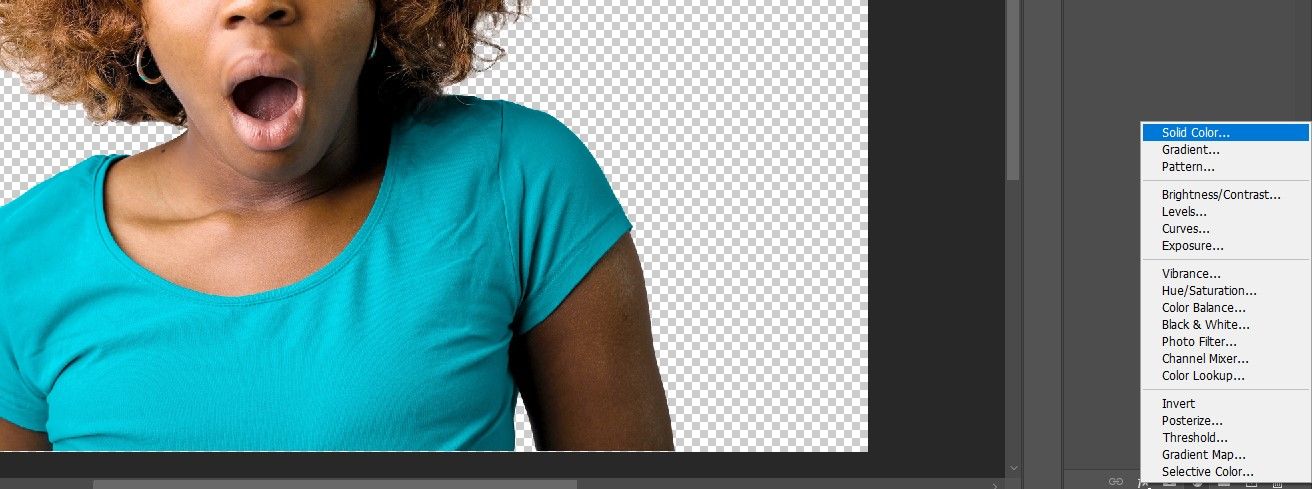
- Создайте корректирующий слой Цвет заливки (Solid Color) в правом нижнем углу.
- В окне Палитра цветов (Color Picker) выберите чёрный, перетащив кружок в нижний левый угол, затем нажмите OK. Это позволит явно увидеть ореол.
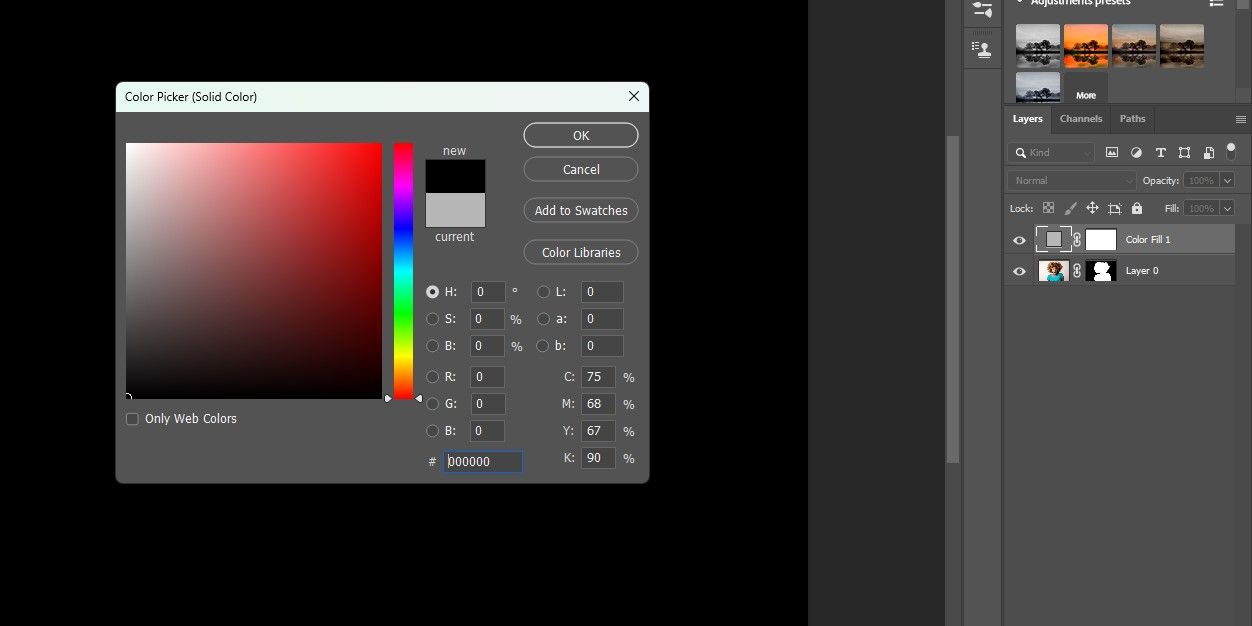
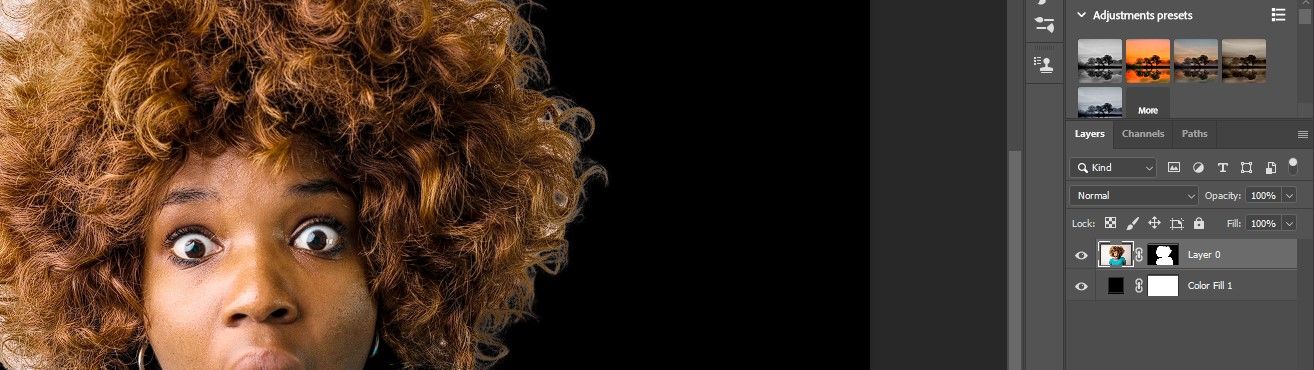
- Перетащите слой Цвет заливки под Слой 0, чтобы чёрный фон был виден под объектом.
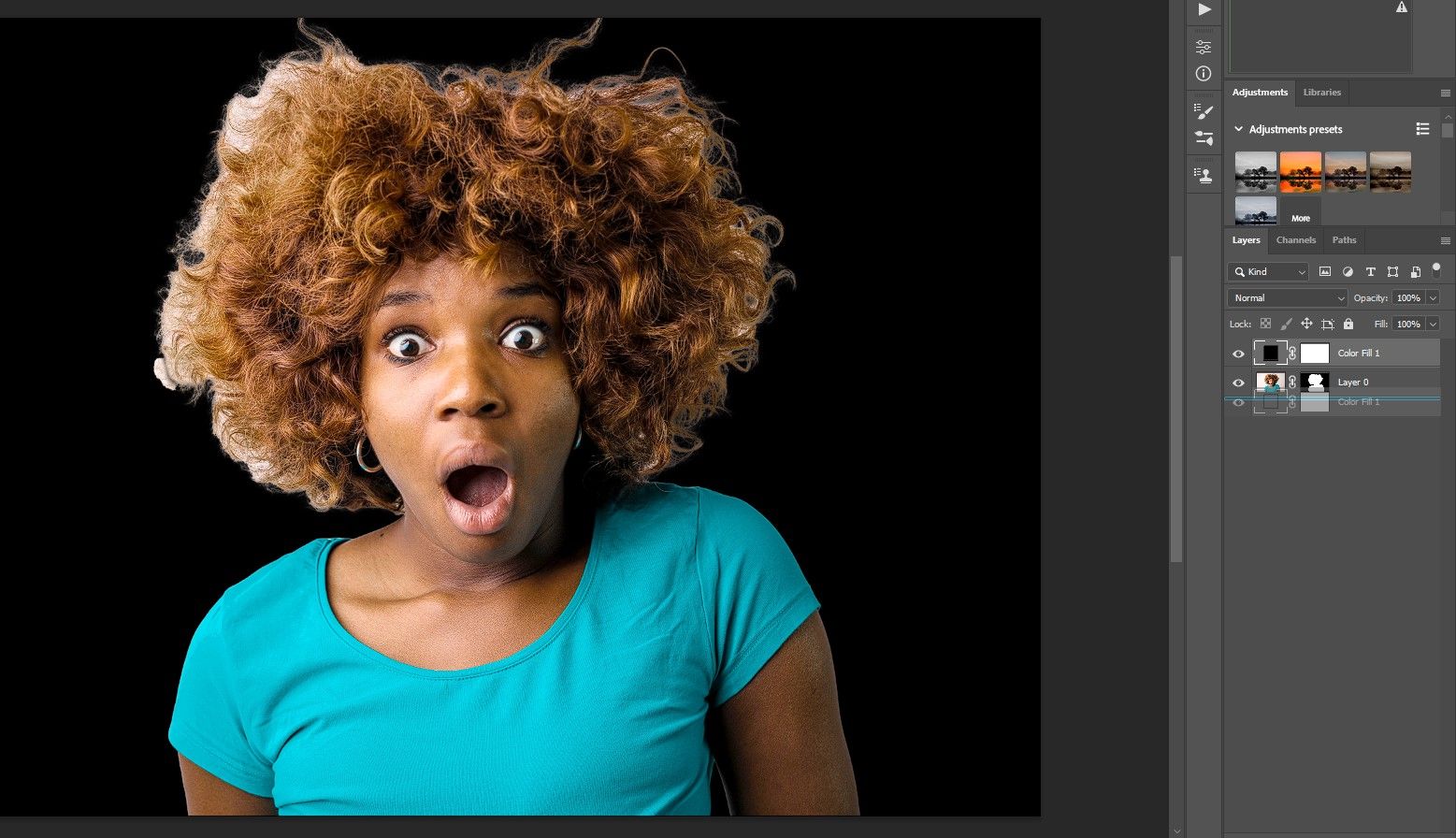
- Активируйте Слой 0 — Generative Fill работает только с пиксельными слоями.
Увеличьте масштаб (Zoom или Ctrl + +) до 100% или больше, чтобы видеть проблемный край в натуральном размере.
Инструментом Лассо выделите область края, включая часть ткани и часть фона — это помогает генератору соотнести текстуры и цвета.
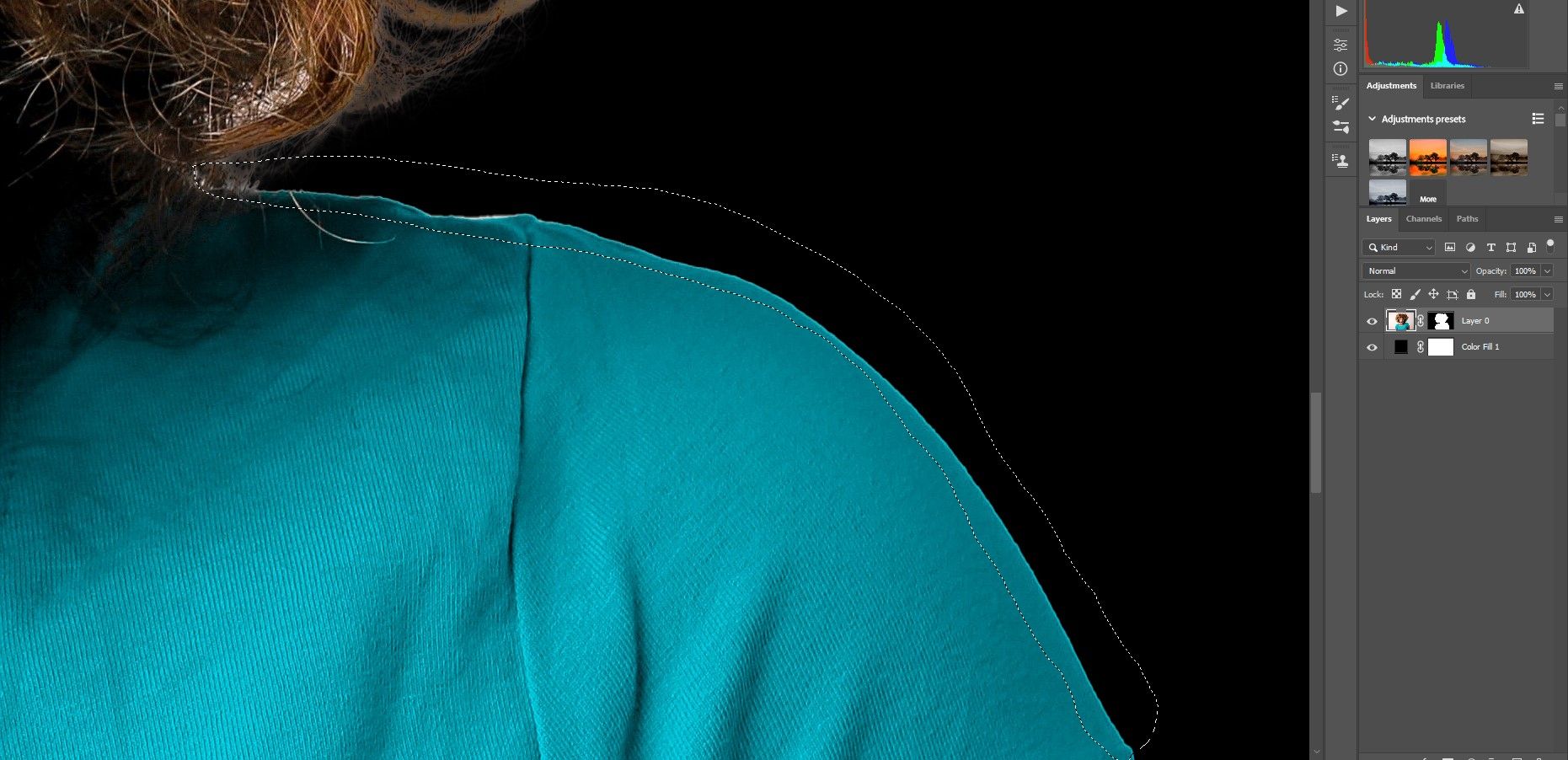
- Нажмите Generative Fill.
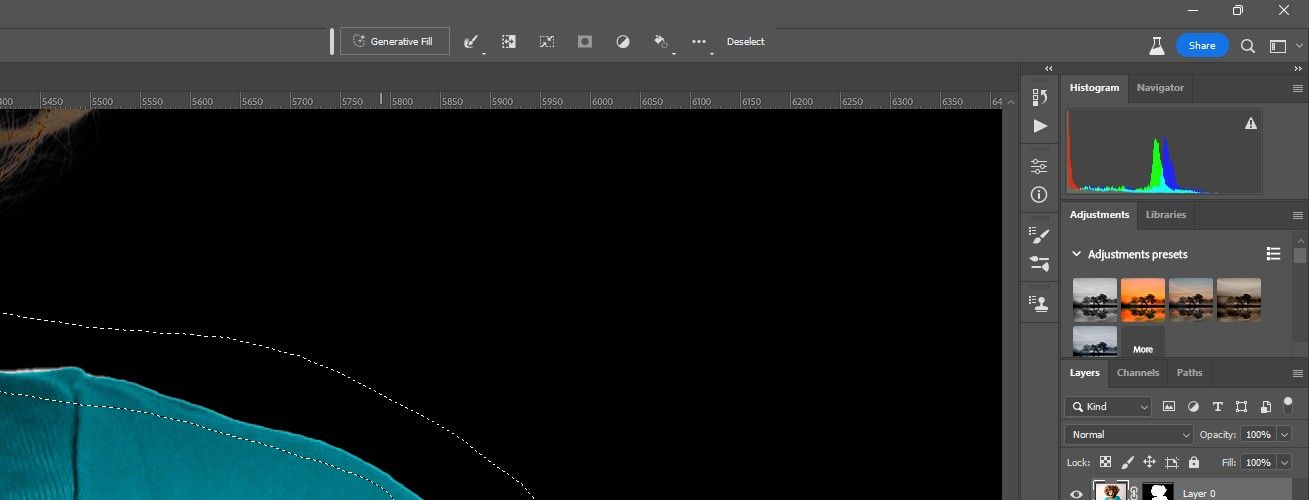
- Оставьте поле подсказки пустым для первого прохода (лучше понять, что предлагает инструмент «по умолчанию»). Нажмите Generate.
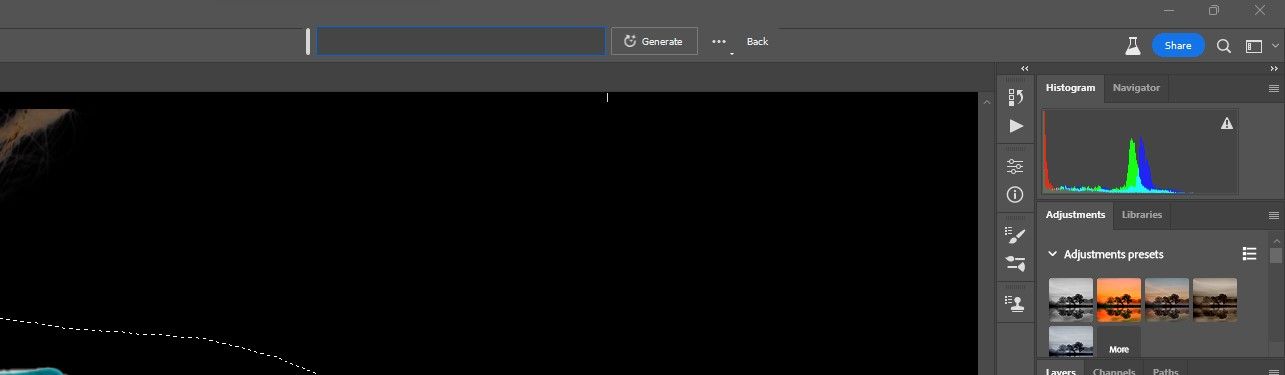
Инструмент сгенерирует несколько вариантов; выберите тот, где край выглядит наиболее естественно. В нашем примере лучший оказался первый вариант.
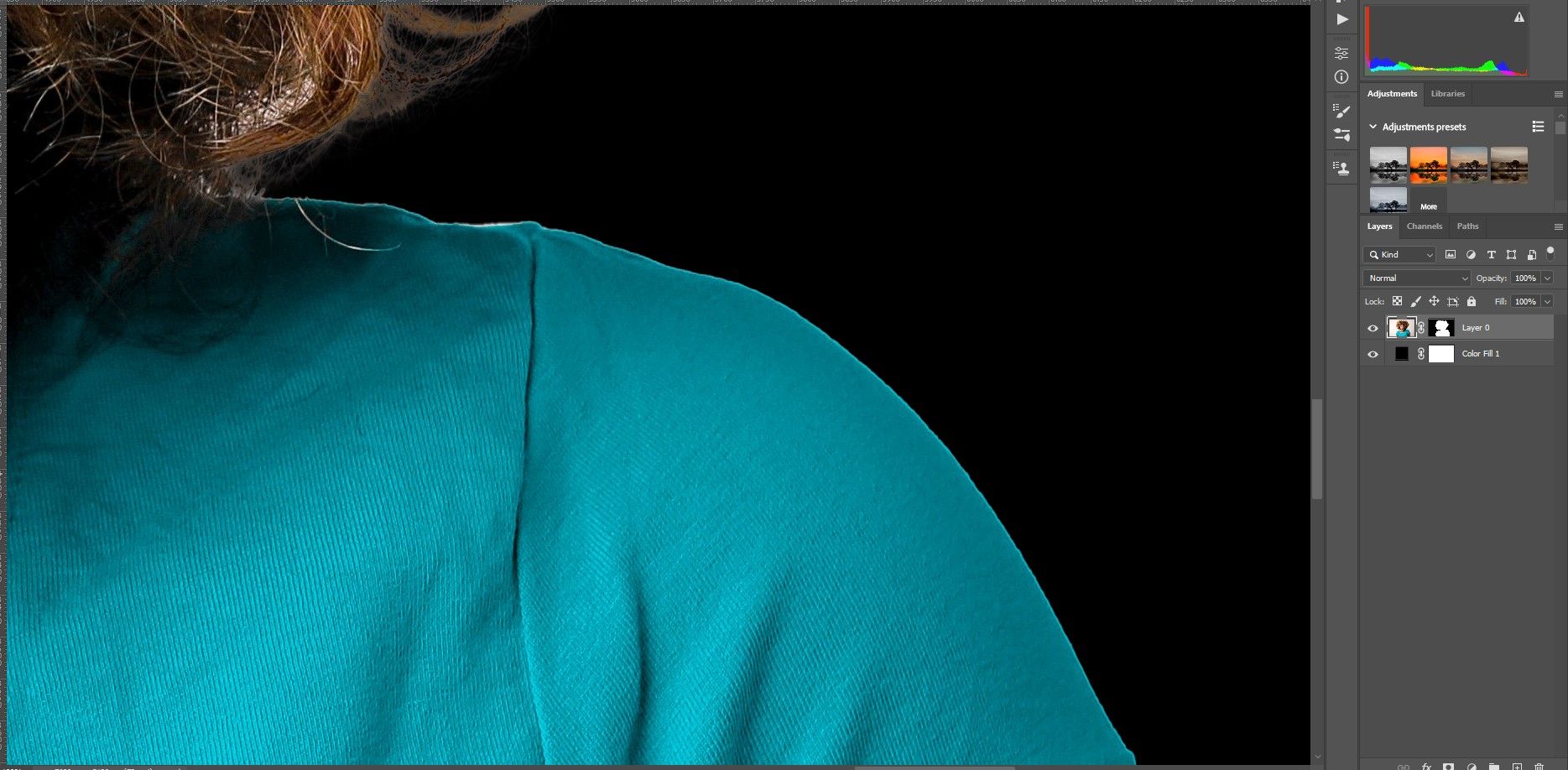
До:
После:
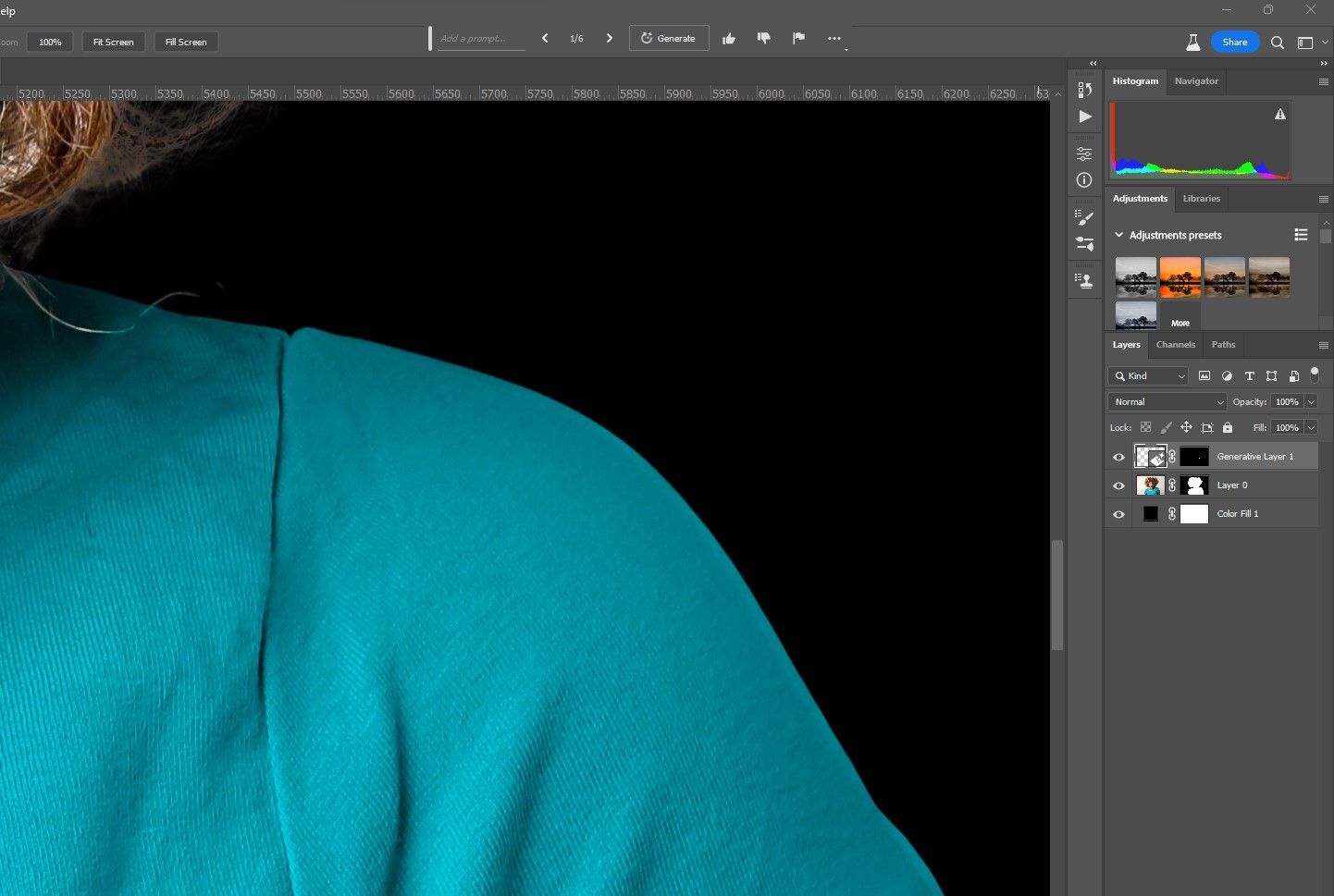
Результат: грубые пиксели заменены плавным переходом, ореол исчез. Если результат не идеален, можно отменить и попробовать снова, скорректировав выделение.
Работа с волосами и сложными границами
В более сложных случаях, например с волосами, Generative Fill тоже даёт хорошие результаты, но подход немного меняется: нужно пробовать больше вариантов и комбинировать с масками.
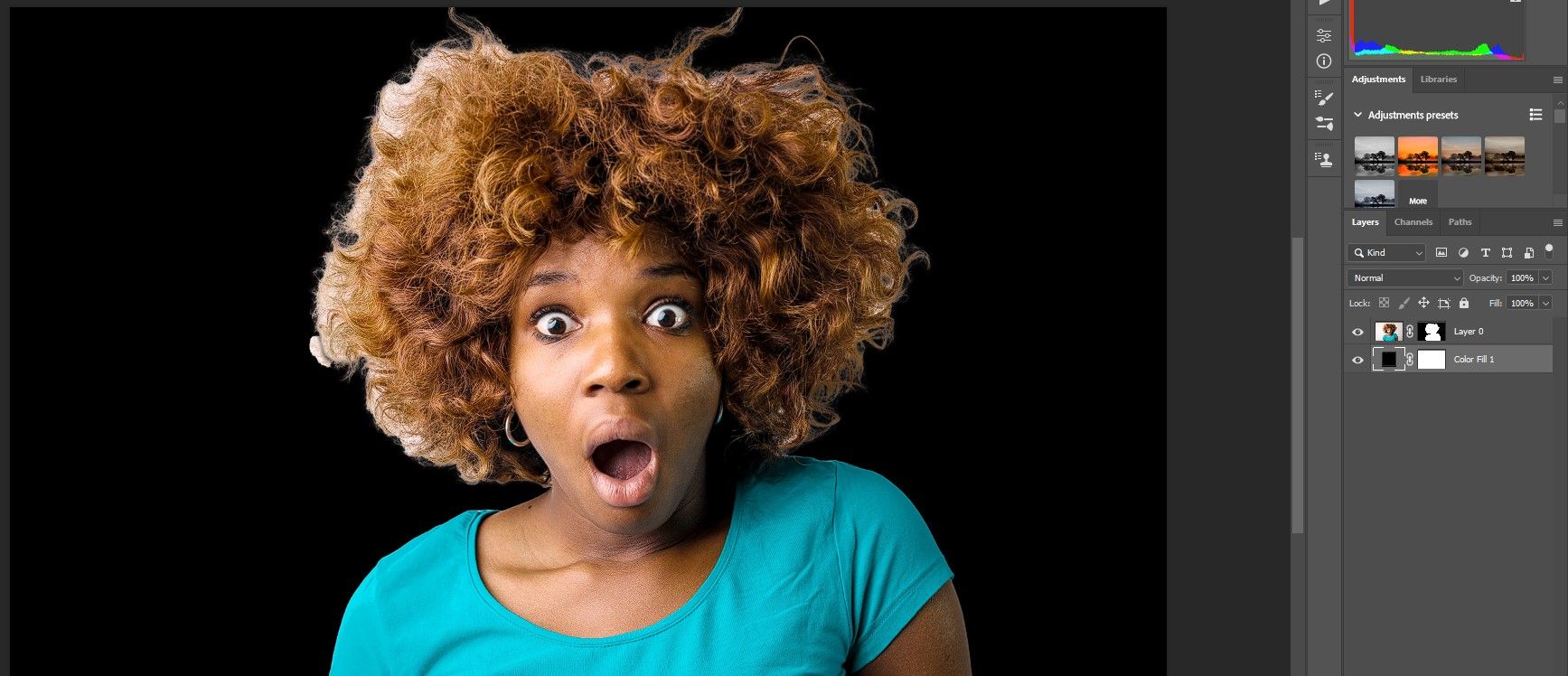
Снова выделяем край волос вместе с участком фона и запускаем Generative Fill. Ниже — три результата, предложенные инструментом в примере.
Вариант 1:
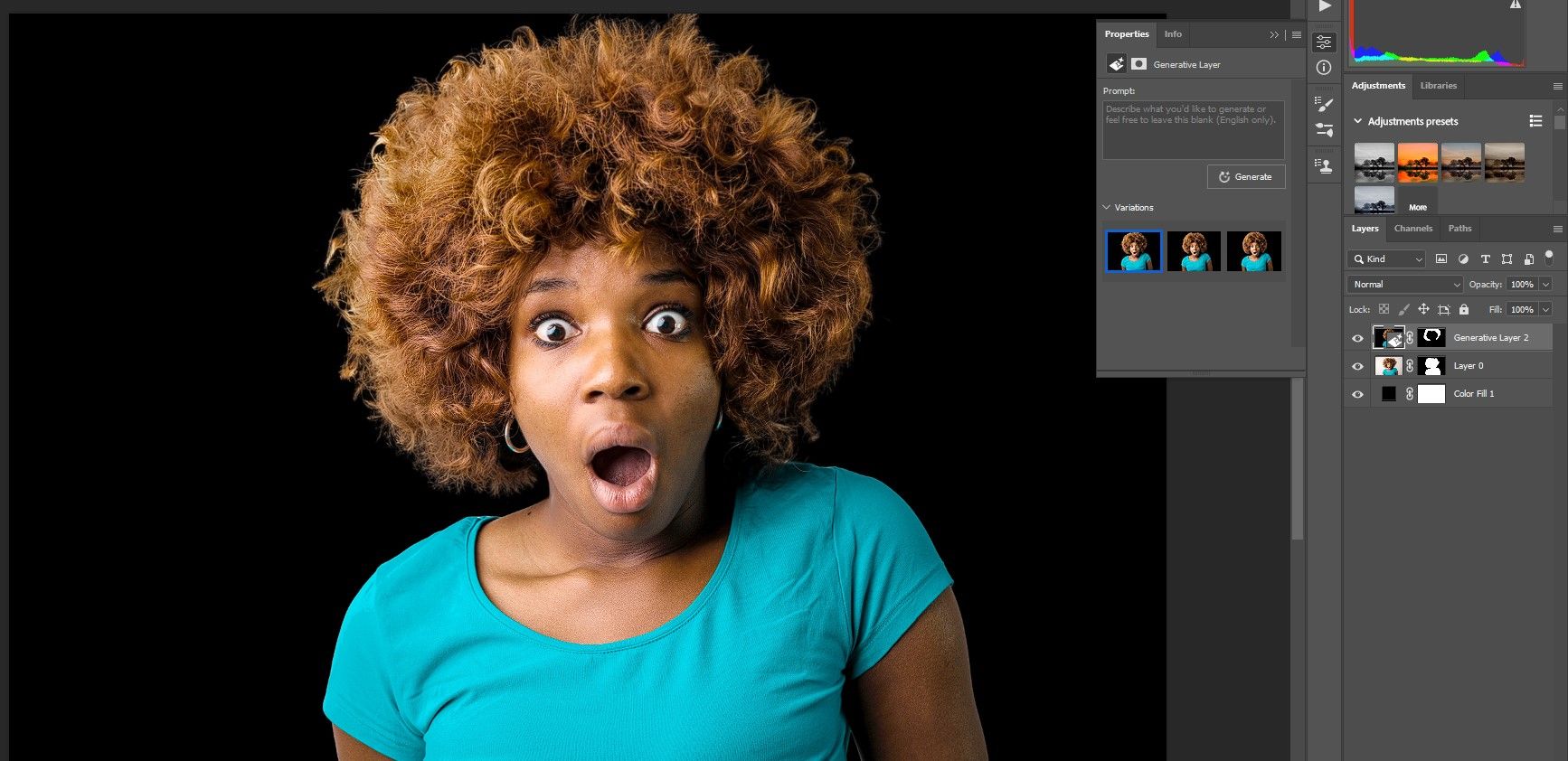
Вариант 2:
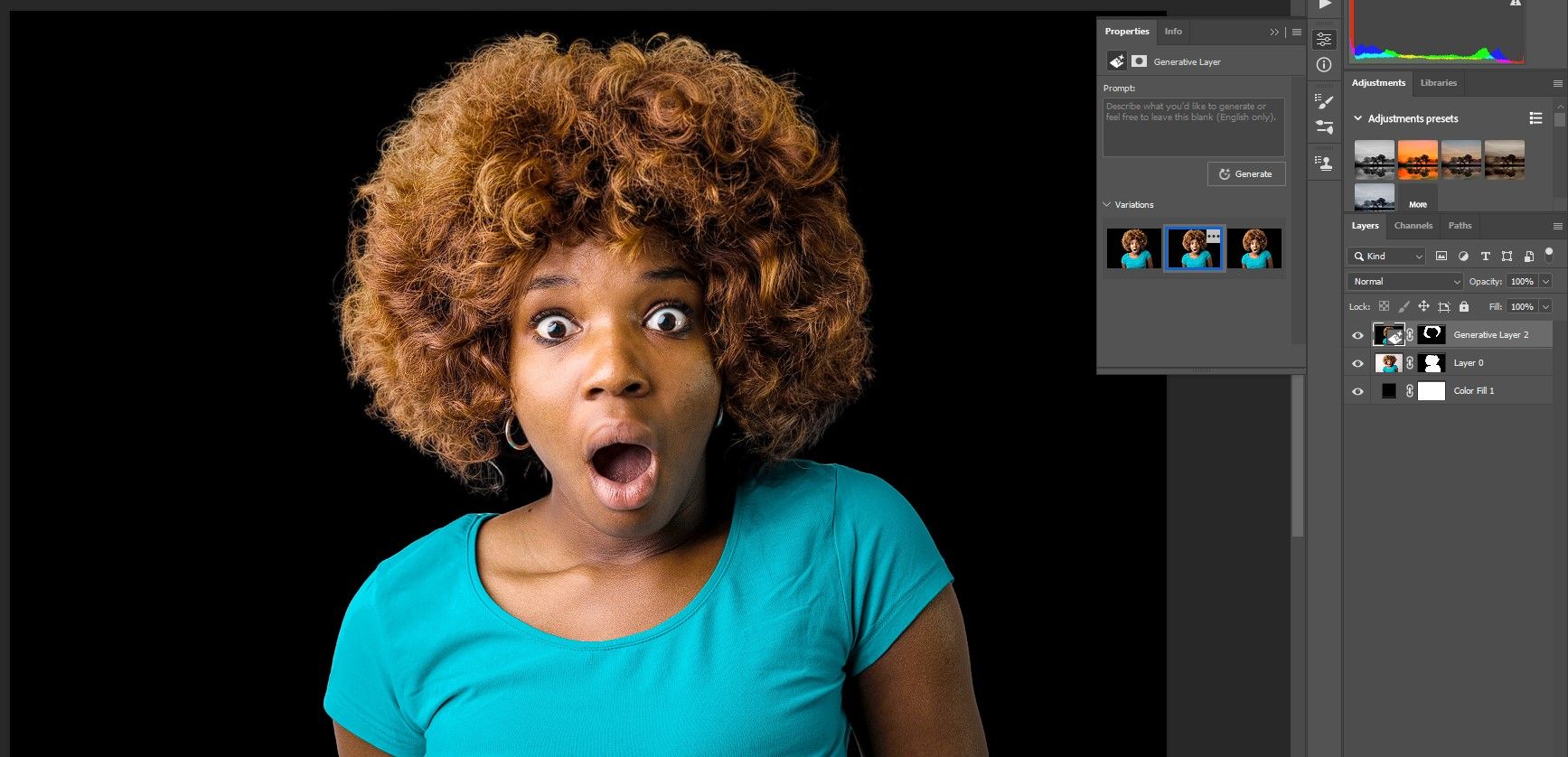
Вариант 3:
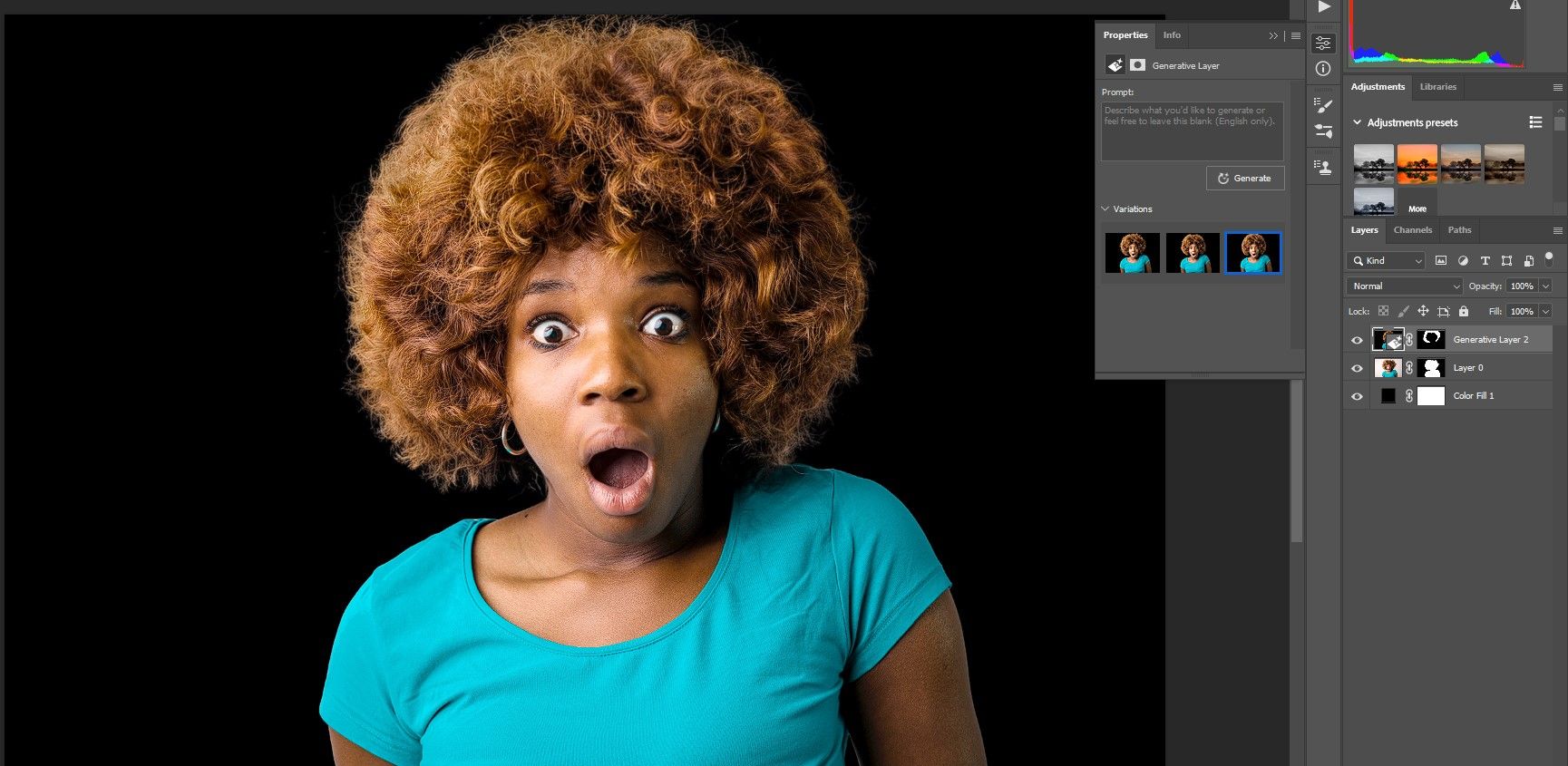
Если сохранение оригинальной пряди волос критично — сначала создайте копию слоя и используйте маску слоя, комбинируя с результатами Generative Fill. Часто оптимальный подход — смешать исходные волосы через маску с областями, где ИИ убрал ореол.
Когда Generative Fill не сработает — типичные ограничения
- Тонкие полупрозрачные волоски на сложном фоне: генерация может «заполнить» прозрачность, сделав край слишком плотным.
- Повторяющиеся или отличающиеся по текстуре участки рядом с краем (тонкая решётка, специфичный узор): ИИ может не воспроизвести уникальную структуру.
- Рабочая сцена с критичным цветовым соответствием (например, точная цветопередача продукта) — генерация может внести небольшие оттенки.
В таких случаях лучше использовать классические методы: Channel Masking, Select and Mask с кистью Refine Edge или ручная ретушь Clone Stamp и Healing Brush.
Альтернативные подходы и когда их выбирать
- Select Subject + Select and Mask — когда нужно максимально сохранить тонкие волоски.
- Каналы (Channels) — при высокой контрастности между объектом и фоном это даёт лучший результат.
- Кисти (Clone Stamp, Healing) — для локальной финишной правки и устранения артефактов.
- Смудж/Размытие по краю — при мягкой ткани для имитации естественного перехода.
Эвристики и ментальные модели
- Правило 3 попыток: если первые три генерации не подходят, скорректируйте выделение и попробуйте ещё; часто достаточно 2–4 итераций.
- Включайте в выделение немного объекта и немного фона — это помогает алгоритму подбирать верные текстуры.
- Всегда работайте с копией слоя: Generative Fill — необратимая модификация пикселей без истории слоёв.
Мини‑методология: быстрый SOP
- Дублируйте исходный слой (Ctrl/Cmd + J).
- Создайте фон‑контраст (чёрный/белый) для визуализации ореолов.
- Увеличьте до 100–200% и лассо выделите проблемную границу.
- Запустите Generative Fill без подсказки, выберите вариант.
- Если нужен частичный эффект — примените маску слоя и вручную промаскируйте области.
- Финиш: локальная ретушь Healing Brush/Clone, мягкая кисть по маске для смягчения.
Критерии приёмки
- Ореол визуально исчез при обычном просмотре изображения без увеличения.
- Краевые пиксели плавно переходят в фон, без резких цветовых переходов.
- Текстура и тон ткани/волос сохранены или естественно восполнены.
Контроль качества: тестовые случаи
- Фон чёрный/белый: проверка наличия ореолов на контрасте.
- Полупрозрачные волосы: оценка сохранности прозрачных прядей.
- Узорчатая ткань: проверка наличия искажения узора.
Роли и чеклисты
Фотограф:
- Сохранить оригинал RAW; передать TIFF/PSD с привязкой слоёв.
- Отметить критичные области, где нельзя менять волосы/узор.
Дизайнер:
- Создать контрастный фон для проверки ореолов.
- Решить: важнее скорость (Generative Fill) или точность (ручная маска).
Ретушёр:
- Дублировать слой, применять Generative Fill на копии.
- Комбинировать результаты через маски и локальную ретушь.
Примерный поток принятия решения (диаграмма)
flowchart TD
  A[Есть ореол/грубый край?] --> B{Критична ли сохранность волос/деталей?}
  B -- Да --> C[Использовать Select and Mask / каналы]
  B -- Нет --> D[Попробовать Generative Fill]
  D --> E{Результат удовлетворяет?}
  E -- Да --> F[Финальная маска и локальная ретушь]
  E -- Нет --> C
Советы по производительности и безопасности работы
- Всегда сохраняйте резервную копию слоя перед применением генерации.
- Для пакетной обработки похожих снимков используйте запись действий (Actions) для базовых операций, но Generative Fill остаётся интерактивным.
- При загрузке изображений в облачные сервисы обратите внимание на политику конфиденциальности: при работе с персональными данными (лицами) убедитесь в соответствии требованиям GDPR/локального законодательства.
Короткая итоговая сводка
Generative Fill — мощный инструмент для ускорения задач по устранению ореолов и сглаживанию краёв. Он особенно полезен при необходимости быстрой обработки и при отсутствии жёстких требований к сохранению каждой волосинки. Комбинируйте его с масками и классическими инструментами для наилучшего результата.
Важно: тестируйте на копиях слоёв и используйте Generative Fill как часть гибридного рабочего процесса.
Попробуйте Generative Fill в Photoshop Beta и оцените экономию времени и качество конечного результата.

Похожие материалы

Несколько аккаунтов Skype: Multi Skype Launcher

Журнал для работы: повысить продуктивность

Персональные звуки уведомлений на Android

Скачивание шоу Hulu для офлайн‑просмотра

Microsoft Start: персонализированная новостная лента
