
Generative Fill в Photoshop Beta: как объединить два изображения

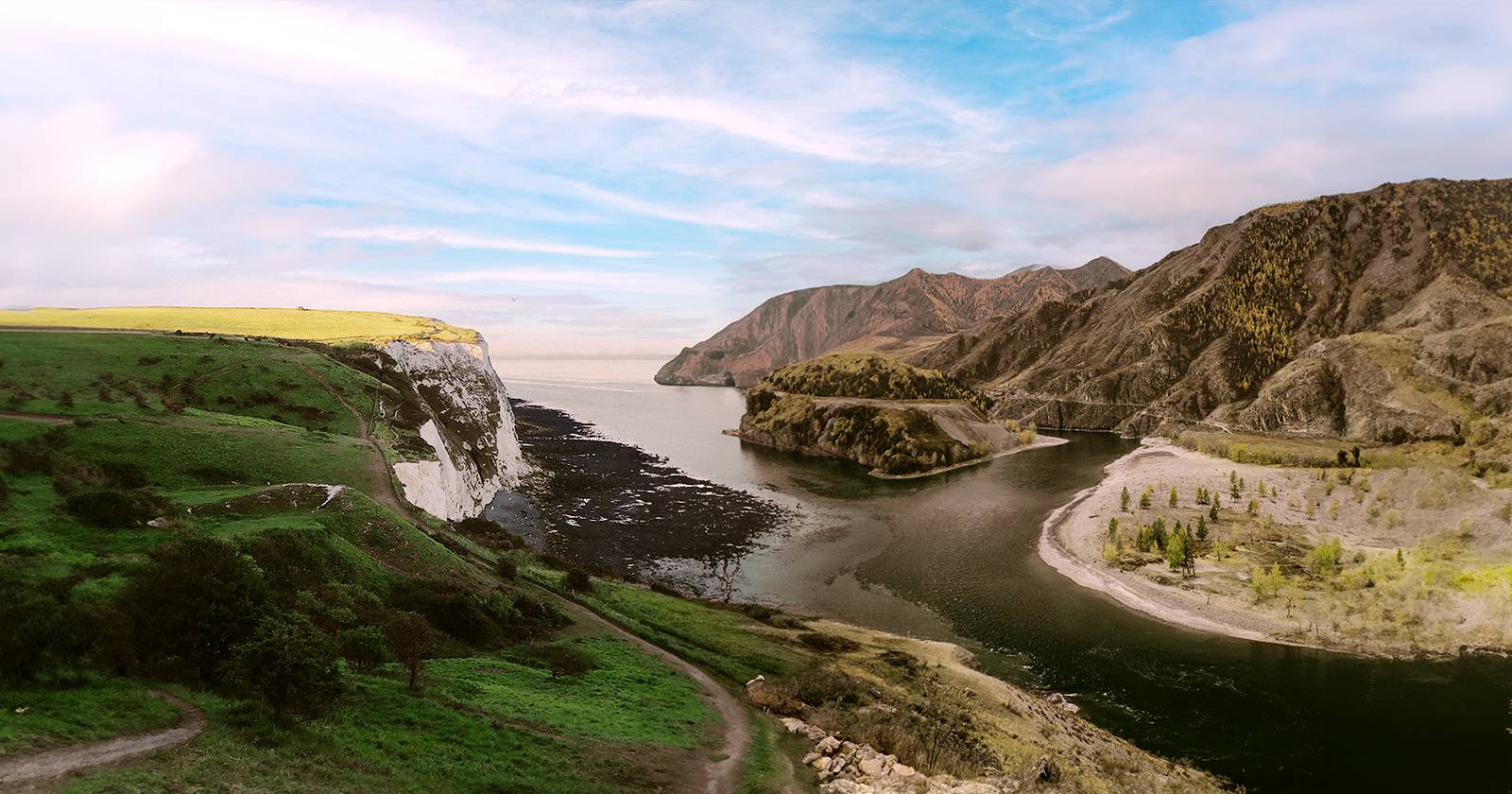
Generative Fill — это мощный инструмент для создания композитов, особенно когда нужно соединить два кардинально разных изображения. На момент написания функция доступна в Photoshop Beta, и многие пользователи тестируют бету, чтобы получить доступ к Generative Fill и улучшить рабочие процессы ретуши и дизайна.
В этом руководстве мы покажем, как объединить два вертикальных пейзажных фото, но тот же метод подойдёт для многих типов изображений и для более чем двух исходников.
Что нужно заранее
- Photoshop Beta (последняя версия бета-канала).
- Два (или больше) изображения в высоком разрешении. Рекомендуется минимум 3000–6000 пикселей по длинной стороне для качественных композитов.
- Базовые навыки работы со слоями, выделениями и корректирующими слоями.
Определения в одну строку:
- Generative Fill — автоматическая заливка области на основе контекста и текста или пустого промпта.
- Stamp Visible — объединённый видимый слой всех слоёв сверху.
Основные принципы перед началом
- Выбирайте изображения с похожими ракурсами и освещением по возможности. Если они сильно отличаются, вам придётся больше корректировать цвет, экспозицию и перспективу.
- Чем больше перекрытия между выбранными участками слоёв, тем лучше ИИ построит «мост» между ними.
- Сохраните исходники и работайте копиями слоёв, чтобы всегда иметь точку отката.
Подготовка холста и размещение изображений
- Откройте Photoshop Beta.
- Перейдите в File > New или нажмите Ctrl + N.
- Выберите размеры холста. В примере использованы Width = 6000 px и Height = 4000 px, но подбирайте под свои изображения.
- Перейдите в File > Place Embedded и вставьте первое изображение. Повторите для второго изображения.
- Разместите одно изображение слева, второе — справа, оставив промежуток в центре для создания перехода.
- Выберите инструмент Rectangular Marquee (нажмите M) или другой инструмент выделения и обведите область в центре, которая будет перекрывать обе фотографии. Цель — захватить достаточную часть обеих картин для корректной генерации перехода.
Примечание: можно использовать произвольные выделения (Lasso, Polygonal Lasso, Select Subject), если переход должен быть неровным или органичным.
Объединение фотографий с помощью Generative Fill
Generative Fill прост в использовании. С выбранной областью выполните следующие действия:
- В панели слоёв убедитесь, что активен слой или группа, с которой вы хотите работать.
- Нажмите Generative Fill.
- Оставьте поле подсказки пустым или введите короткую текстовую подсказку, если хотите направить стиль слияния (например, “smooth rocky transition” или на русском “плавный каменистый переход”). Поле можно оставлять пустым — Photoshop сам подберёт результат по контексту.
- Нажмите Generate.
- Photoshop предложит несколько вариаций под Variations. Выберите наиболее удачную или нажмите Generate снова, пока не добьётесь желаемого результата.
Совет: сохраняйте промежуточные вариации как отдельные слои — это даёт больше гибкости при сочетании элементов вручную.
Доработка и согласование цветов для естественного смешения
После получения сгенерированного перехода обычно требуется тонкая подстройка. В примере мы использовали три инструмента: Hue/Saturation, Sky Replacement и Curves.
- Создайте корректирующий слой Hue/Saturation.
Определите доминирующие цвета на обоих пейзажах (без учёта неба). Выберите пипеткой в меню Properties нужный цвет и корректируйте ползунки Hue, Saturation и Lightness, чтобы цвета ландшафтов стали ближе друг к другу.
В примере мы изменили оттенок деревьев справа на +25, а насыщение и яркость уменьшили на —25, чтобы достигнуть более тёмного, приглушённого тона.
- Для более тонкой работы выберите нужный канал (например, Greens) в выпадающем списке и подберите значения отдельно.
- Слейте видимые слои в один топовый слой: с выбранным верхним слоем нажмите Shift + Ctrl + Alt + E (Stamp Visible).
- Перейдите в Edit > Sky Replacement и подберите подходящее небо. Экспериментируйте с опциями Flip и Lighting Mode.
- Создайте корректирующий слой Curves для тональной подстройки и при необходимости слой Color Balance для финальной коррекции Shadows / Midtones / Highlights.
Результат: аккуратно подправленные цвета и освещение сделают соединение ландшафтов более правдоподобным.
Когда Generative Fill работает плохо — распространённые случаи и как их обходить
- Сильно различающееся освещение и направление света. Решение: вручную отрегулируйте тени/блики Curves и Color Balance, используйте Dodge/Burn для локальной коррекции.
- Разные масштабы и перспективы объектов. Решение: заранее подгоните перспективу и масштаб через Edit > Transform > Perspective / Warp.
- Повторяющиеся или артефактные текстуры в зоне перехода. Решение: используйте частичную маску слоя и клонирование (Clone Stamp) для удаления артефактов.
- Неподходящий контент с точки зрения авторских прав или лиц, охраняемых политиками. Решение: работайте с разрешёнными изображениями или создавайте собственные исходные материалы.
Альтернативные подходы
- Классическое ручное смешение слоёв: маски, градиенты масок и кисти для плавных переходов.
- Frequency separation для сохранения текстуры при выравнивании цветов.
- Использование Generative Expand для расширения фона и дальнейшего вырезания частей для композита.
- Панорамная сборка (Photomerge) если изображения должны стыковаться по одному горизонту.
Быстрый чеклист перед экспортом
- Нет видимых резких швов или повторяющихся паттернов.
- Цвета согласованы в тенях, полутонах и хайлайтах.
- Перспектива и масштаб объектов выглядят естественно.
- Нет нежелательных артефактов AI (повторяющиеся узоры, дефекты кожи, искажённые объекты).
- Сохранена исходная PSD с корректирующими слоями и масками.
Пошаговый playbook (SOP) для быстрого воспроизведения
- Создайте новый документ нужного размера.
- Place Embedded — вставьте исходные изображения.
- Разместите их по краям холста, оставив пространство перехода.
- Выделите центральную область, охватывающую части обоих изображений.
- Нажмите Generative Fill → Generate.
- Просмотрите вариации, сохраните лучшую как отдельный слой.
- Корректируйте Hue/Saturation по каналам, используйте Stamp Visible.
- Замените небо через Sky Replacement.
- Подправьте Curves и Color Balance.
- Локально ретушируйте Clone Stamp / Healing Brush.
- Экспортируйте итог в нужном формате (PSD для архива, TIFF/PNG/JPEG для публикации).
Критерии приёмки
- Плавный визуальный переход между изображениями без заметных швов.
- Однородная цветовая палитра и согласованное освещение.
- Отсутствие артефактов и повторов, бросающихся в глаза.
- Файл с корректирующими слоями сохранён для дальнейших правок.
Тестовые случаи и приёмочные проверки
- Тест 1: Объединение двух горных пейзажей с разной экспозицией — проверка на отсутствие разрывов в тоне.
- Тест 2: Объединение леса и пустыни — проверка, что текстуры не повторяются и переход выглядит натурально.
- Тест 3: Малая зона перекрытия — проверка качества Generative Fill при минимальных данных.
Критерий прохождения: при увеличении до 100% не должно быть явно искусственных швов и повторов.
Ментальные модели и эвристики при композитинге
- «Мост пикселей»: выберите перекрывающуюся зону, которая содержит визуальные подсказки с обеих сторон (текстуры, цвета, направления света). Это «мост», по которому ИИ строит переход.
- «Якорь цвета»: найдите 1–2 цвета, которые повторяются в обеих сценах, и подстройте остальные элементы относительно этих якорей.
- «Контроль слоёв»: после Generative Fill всегда делайте Stamp Visible и работайте с корректирующими слоями для интуитивного отката.
Ролевые контрольные списки
Для фотографа:
- Сделать RAW-съёмку с запасом экспозиции.
- Сохранить исходники в полном разрешении.
Для ретушёра:
- Подготовить слои и маски, оставить резервные версии.
- Проверить на масштабные искажения и shadows/highlights.
Для дизайнера:
- Оценить композицию и кадрирование.
- Проверить читаемость ключевых элементов композиции.
Краткая галерея ошибок и как их фиксировать
- Появление «полос» в текстуре → используйте Healing Brush и Clone Stamp.
- Появление объектов с неправильной геометрией → вернитесь к исходному слою и маске, используйте трансформации.
Глоссарий (1 строка на термин)
- Generative Fill — автоматическая заливка выбранной области на основе контекста изображения.
- Stamp Visible — команда для создания нового слоя, объединяющего видимые слои.
- Sky Replacement — инструмент Photoshop для замены неба с автоматической коррекцией освещения.
Социальный превью и короткое объявление
OG title: Generative Fill в Photoshop Beta: объединение фото OG description: Пошаговый гайд по созданию реалистичных композитов с Generative Fill — подготовка, генерация перехода и финальная цветокоррекция.
Короткое объявление (100–200 слов): Generative Fill в Photoshop Beta открывает новые возможности для творческих композитов. В этом руководстве мы шаг за шагом показали, как объединить два разных пейзажа: подготовить холст, разместить изображения, выделить область перехода и применить Generative Fill. После генерации мы объясняем, как согласовать цвета и свет с помощью Hue/Saturation, Sky Replacement и Curves, а также даём чеклисты, критерии приёмки и советы по исправлению типичных ошибок. Подойдёт фотографам, ретушёрам и дизайнерам, которые хотят ускорить создание сложных коллажей без потери качества.
Итог
Generative Fill значительно упрощает задачу соединения разнородных изображений, но ключ к естественному результату — подготовка, грамотное выделение перекрывающейся зоны и последующая ручная корректировка цветов, тона и перспективы. Попробуйте с разными исходниками, сохраняйте промежуточные версии и комбинируйте автоматические и ручные техники для лучшего контроля.
Важно: всегда сохраняйте PSD с слоями и масками — это ваша страховка на случай, если придётся вернуться и изменить параметры.

Похожие материалы

Несколько аккаунтов Skype: Multi Skype Launcher

Журнал для работы: повысить продуктивность

Персональные звуки уведомлений на Android

Скачивание шоу Hulu для офлайн‑просмотра

Microsoft Start: персонализированная новостная лента
