
Как за секунды сделать сотни сложных правок фотографий с помощью Photoshop Actions
Быстрые ссылки
Когда можно использовать Photoshop Actions?
Создание нового действия
Запись примерного действия
Массовая обработка изображений с помощью созданного действия
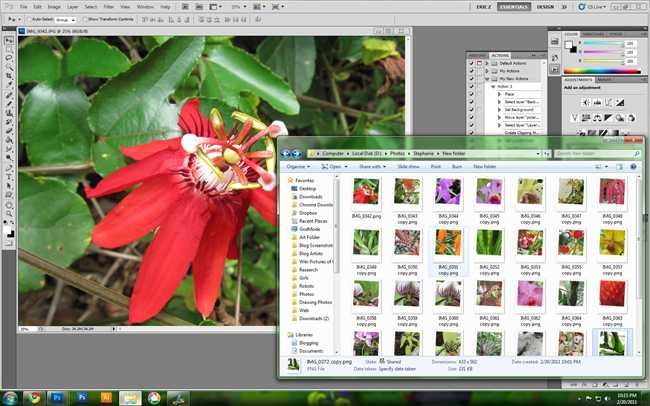
Имеется большая папка с изображениями, требующими правок? Пара сотен однотипных действий может выглядеть как большая и долгосрочная работа — но с помощью Actions в Photoshop её можно автоматизировать, даже не зная программирования.
Photoshop Actions — это простой способ записать последовательность операций в Photoshop. Они экономят время: вы можете повторять одну и ту же последовательность шагов автоматически и применять её к сотням изображений. Даже довольно сложные правки — изменение размера, наложение рамок, экспорт в другой формат — можно выполнить в автоматическом режиме.
Важно: Actions записывают конкретные команды (меню, инструменты, параметры), а не общий «контекст». Это значит, что для надёжного выполнения нужно продумать порядок слоёв и использовать относительные/переменные параметры там, где это возможно.
Когда можно использовать Photoshop Actions?
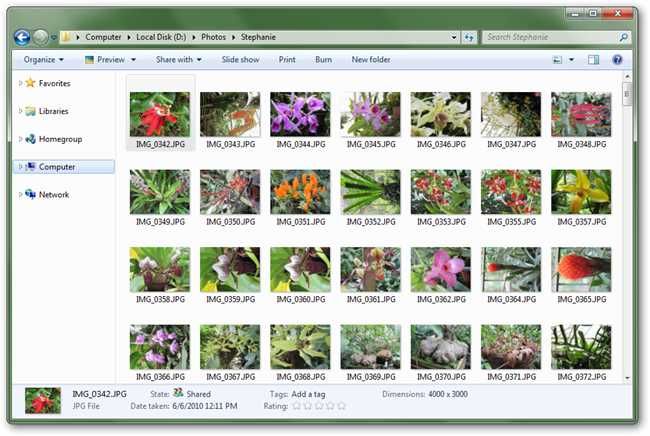
Actions записывают нажатия клавиш, выбор меню и изменения параметров. Каждый раз, когда вы используете инструмент, меняете цвет или применяете фильтр, эти шаги можно сохранить и воспроизвести на любом файле, который открывает Photoshop. Хотя механизм не идеален и может запутаться при неправильной настройке, он способен автоматизировать редактирование сотен фотографий и сэкономить много времени при больших объёмах работы.
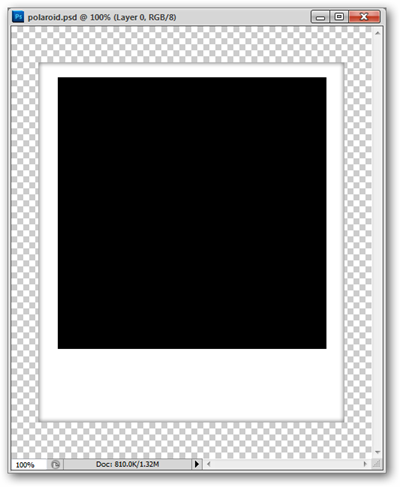
На примере выше показан шаблон полароидной рамки. Если у вас есть несколько сотен снимков, с помощью Actions можно быстро вставить каждое фото внутрь рамки и получить сотни файлов за считанные минуты.
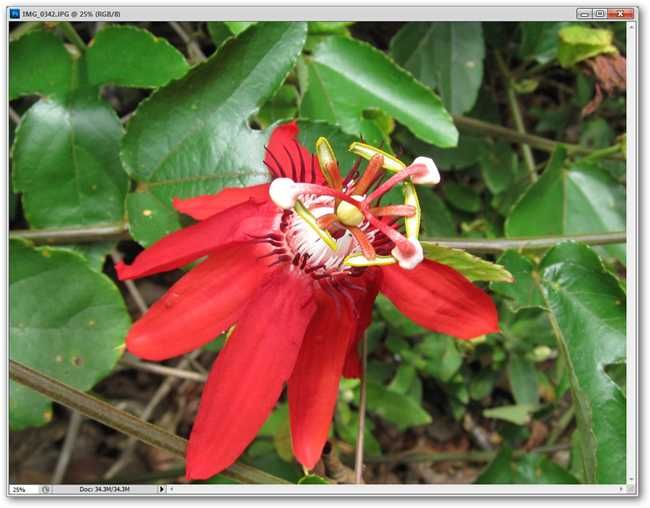
Далее подробно показано, как одна папка изображений и несколько автоматических шагов превращают большую работу в простую задачу.
Создание нового действия
Actions — стандартная панель в рабочем наборе “Essentials”. Если вы не видите панель под History, откройте её через меню Окно > Действия или нажмите Alt+F9.
В панели Actions нажмите кнопку создания нового набора действий (New Set). Создайте новый набор, чтобы хранить свои кастомные действия отдельно от предустановленных пакетов.
Назовите набор как угодно. Имя служит для удобства: сделайте его понятным, чтобы позже быстро найти набор. Нажмите OK.
В списке панелей появится ваш новый набор действий. Выделите его перед созданием нового действия.
Нажмите кнопку создания нового действия (New Action) и укажите имя для него: например, “Вставка в рамку и экспорт PNG”. Имя помогает быстро понять назначение.
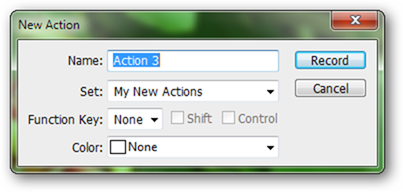
Совет: можно назначить горячую клавишу для действия. Если вы планируете повторять обработку много раз, сочетание клавиш ускорит тестирование и отладку.
При создании нового действия Photoshop автоматически начнёт запись всех ваших шагов. Программа не записывает промежутки времени между шагами, а только сами операции. Записывайте спокойно и методично: если потребуется, остановите запись, скорректируйте и продолжите.
Кнопка с квадратом останавливает запись. Кнопка с кружком запускает запись. После базовой настройки можно переходить к реальной записи примера.
Запись примерного действия
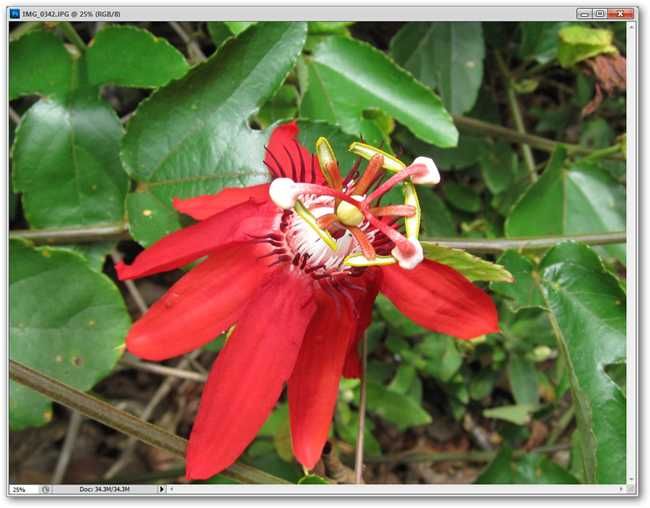
Photoshop запоминает всё, что вы делаете во время записи, включая открытие конкретных файлов. Поэтому начните запись уже с открытой первой фотографии.
- Откройте первую фотографию, с которой будете работать, и нажмите Record.
- Для вставки шаблона полароидной рамки используйте Файл > Поместить (File > Place). Так Actions легче корректно воспроизвести операцию.
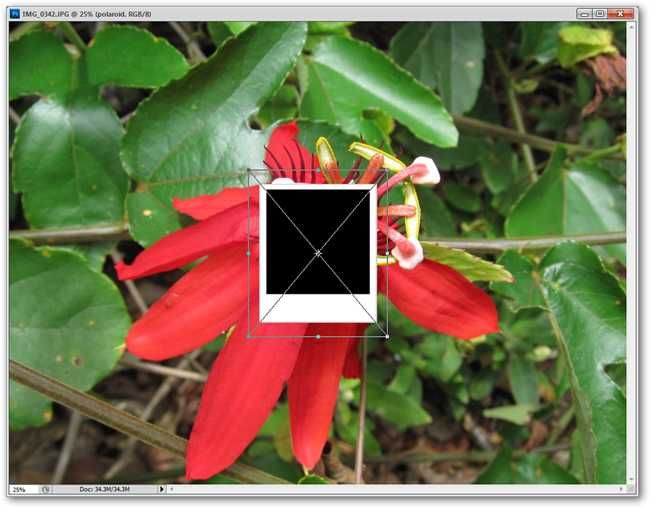
- После помещённого файла нажмите Enter, чтобы подтвердить трансформацию.
- В панели слоёв выберите фоновый слой. Дважды щёлкните по фоновому слою, чтобы превратить его в редактируемый слой (Layer 0). Разрешите переименование и нажмите OK.
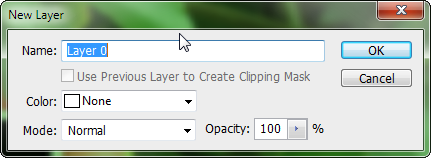
- Перетащите слой с рамкой вниз, чтобы он находился под слоем с фотографии.
- Щёлкните правой кнопкой по “Layer 0” и выберите Создать обтравочную маску (Create Clipping Mask).
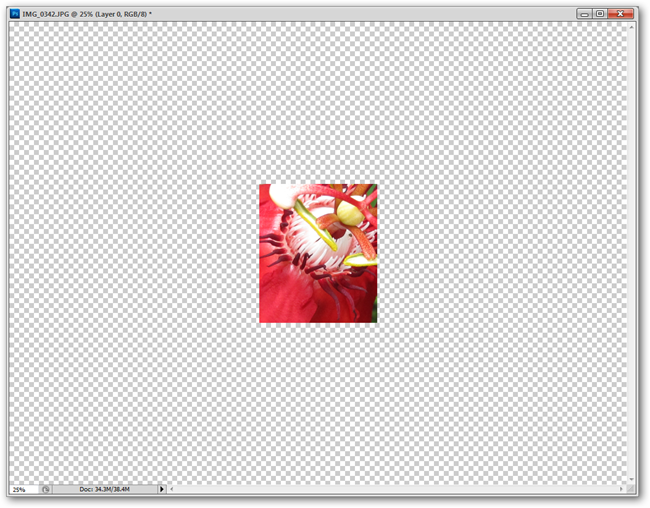
Результат: изображение JPG обрезается по нижележащему слою. Все шаги записываются последовательно и воспроизводимы. Обратите внимание: действия, основанные на перемещениях курсора (ластик, кисть, заливка с точными координатами), записываются плохо — координаты курсора могут отличаться от фото к фото.
В панели слоёв переключите режим наложения слоя фотографии на Screen (Осветление), чтобы фото не перекрывало белые участки рамки.
С выбранным слоем “Layer 0” откройте Редактирование > Трансформирование > Масштаб (Edit > Transform > Scale). Движение мышью допустимо, но Actions лучше работают с абсолютными числами. В верхней панели введите процент ширины и высоты, нажмите кнопку-ссылку, чтобы сохранить пропорции, и укажите нужное значение, например 30%.
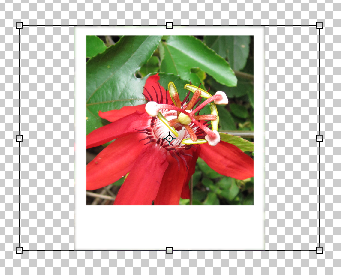
Нажмите Enter, чтобы применить трансформацию.
Чтобы обрезать канвы по нижнему слою, выберите нижний слой (polaroid) и выполните Изображение > Кадрировать (Image > Crop).
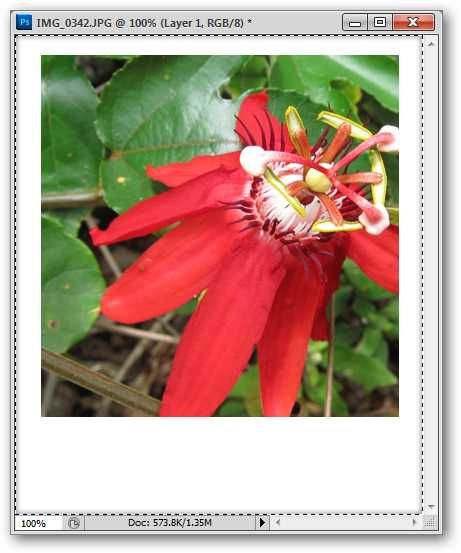
- Для эффекта лёгкого наклона используйте Изображение > Поворот изображения > Произвольный (Image > Image Rotation > Arbitrary) и поверните на 3 градуса по часовой стрелке. Подтвердите.
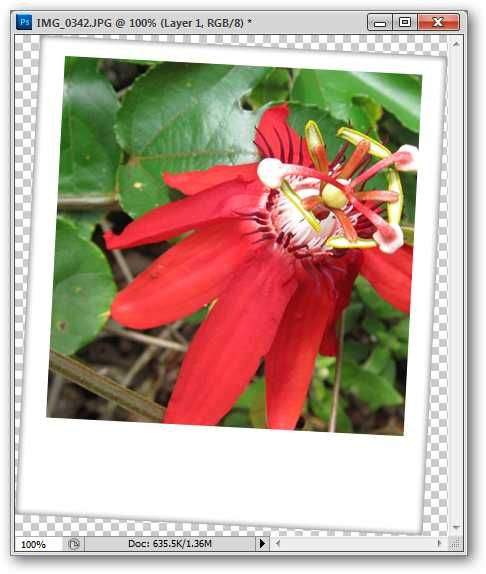
- Photoshop запомнит и шаг сохранения. Пока запись идёт, выберите Файл > Сохранить как (File > Save As).
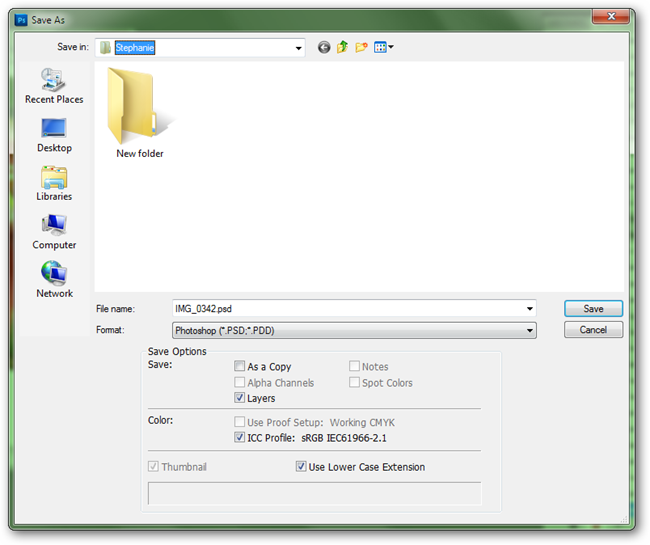
Важно: укажите папку назначения, в которую будут сохраняться результаты, чтобы оригинальные файлы не перезаписывались.
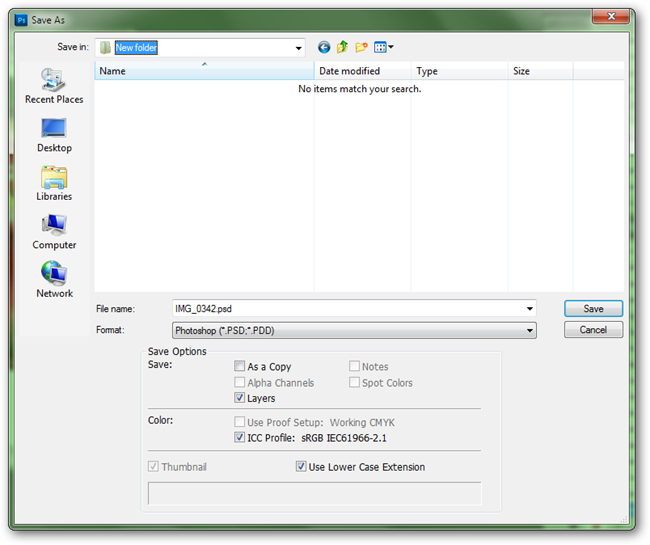
Не меняйте имя файла вручную. Если вы укажете фиксированное имя, Photoshop будет сохранять все файлы под этим именем. Оставьте имя переменным, тогда при обработке разных изображений будут использоваться их оригинальные имена.
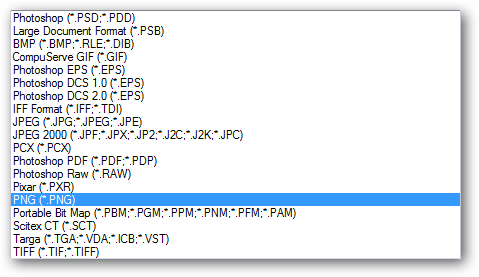
- Вы можете выбрать другой формат файла в соответствующем выпадающем списке — например, PNG. Это изменение формата запишется как часть Action, но конкретное имя файла не будет фиксированным, если вы его не редактировали.
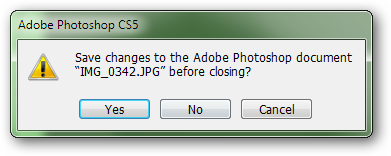
- Нажмите Сохранить, закройте файл (Файл > Закрыть) и при появлении запроса об перезаписи выберите “Нет”, чтобы не перезаписывать оригинал. Ваш выбор также будет записан в действии.
- В панели Actions нажмите Stop, чтобы завершить запись. Позже вы можете снова нажать Record, чтобы добавить дополнительные шаги.
После остановки вы увидите список шагов, которые были записаны. Теперь вы готовы применить действие ко многим файлам.
Массовая обработка изображений с помощью созданного действия
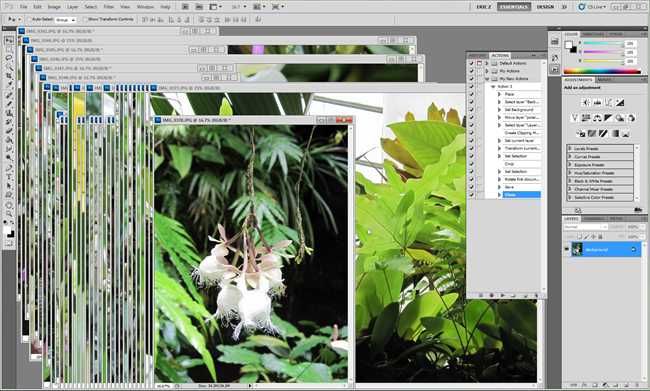
- Откройте сразу много изображений — сколько нужно. Действие будет работать с каждым открытым файлом при нажатии Play.
- Выберите записанное действие в панели Actions и нажмите Play. Photoshop пропустит по шагам выбранные файлы: изменит, сохранит и закроет каждый из них.
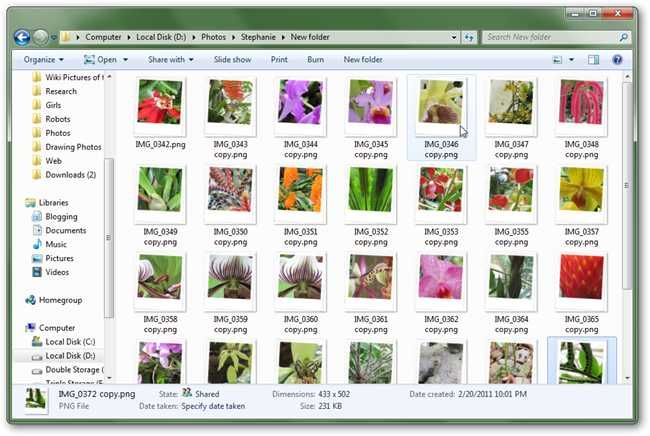
Если действие было записано корректно, один запуск обработки на одном файле при успешном тесте, как правило, гарантирует работоспособность на других похожих файлах. Но иногда нужно доработать запись — протестируйте на небольшой выборке прежде чем запускать на сотнях файлов.
Photoshop Actions могут быть очень сложными: их можно комбинировать, запускать через скрипты, и тем самым автоматизировать создание сложных файлов или пакетное применение фильтров к большой коллекции снимков.
Важно: Actions не чувствительны к содержимому изображения. Они работают с инструментами и слоями. Поэтому подготовьте шаблоны слоёв и убедитесь, что структура исходных файлов соответствует ожиданиям записи.
Частые ошибки и как их избегать
- Запись фиксирует конкретные имена файлов. Не переименовывайте файлы во время записи.
- Старайтесь не использовать инструменты с жёсткими координатами (ластик, ручные штрихи). Вместо этого применяйте маски, слои и фильтры с относительными параметрами.
- Тестируйте действие на 5–10 изображениях из разных папок, прежде чем запускать пакетную обработку на всех файлах.
- Дублируйте оригинальные файлы или работайте с копиями. Никогда не работайте сразу на единственной копии оригинала.
Когда это не сработает
- Если у изображений разный размер и ваша логика использует абсолютные координаты без адаптации.
- Если требуется ручная ретушь с точной работой кистью по уникальным объектам.
- Когда вам нужно использовать интеллектуальные правки, основанные на содержимом (например, замена конкретного лица). Actions не принимают решений — они выполняют записанные шаги.
Альтернативные подходы
- Сценарии (Scripts): JavaScript/ExtendScript дают доступ к API Photoshop и позволяют писать более адаптивные автоматизации.
- Batch > Image Processor: встроенный скрипт для пакетного изменения формата и размера.
- Плагины и внешние инструменты: существуют решения для пакетной обработки, которые учитывают метаданные, профили EXIF и могут делать выбор на основе контента.
Мини‑методология: как правильно подготовиться к записи
- Определите цель: что должно быть результатом (формат, размер, рамка, поворот).
- Подготовьте эталонное изображение с типичной структурой слоёв.
- Создайте новый набор и действие.
- Запишите все шаги последовательно, избегая ручных координат.
- Прервите запись и протестируйте на нескольких файлах.
- Доработайте действие при необходимости.
- Запустите пакетную обработку.
Чек‑лист перед пакетным запуском
- Созданы резервные копии оригиналов.
- Набор Actions находится в отдельной группе для чёткой видимости.
- Файлы соответствуют ожидаемой структуре (режимы, слои, цветовой профиль).
- Сохранена копия тестового результата.
- Папка назначения настроена и пуста.
Критерии приёмки
- Все файлы экспортируются в заданный формат и папку.
- Размеры и кадрирование соответствуют заданным параметрам.
- Нет перезаписанных оригиналов.
- Визуальная проверка случайной выборки (10–20 файлов) подтверждает корректность обработки.
План отката (простые шаги)
- Остановите пакетную обработку при первых признаках ошибки.
- Восстановите оригиналы из резервной папки.
- Отредактируйте действие (удалите проблемные шаги) и протестируйте снова.
Роли и ответственность (кто что делает)
- Фотограф/владелец контента: предоставляет оригиналы и определяет критерии результата.
- Оператор Photoshop: записывает action, тестирует, запускает пакет.
- Контроль качества: проверяет выборку и подтверждает соответствие критериям приёмки.
Шпаргалка и полезные сочетания
- Окно > Действия — открыть панель Actions (Alt+F9).
- Record — начать запись нового действия (кнопка с кружком).
- Stop — остановить запись (кнопка с квадратом).
- Play — воспроизвести выбранное действие.
- Файл > Поместить — вставить изображение как смарт-объект (лучше для гибкости).
- Редактирование > Трансформирование > Масштаб — ввод числовых значений в верхней панели.
Факто‑бокс: ключевые моменты
- Что записывается: меню, параметры инструментов, операции с слоями и сохранение.
- Что не записывается корректно: абсолютные координаты курсора, действия вне Photoshop.
- Лучшие практики: тестирование, резервное копирование, использование относительных настроек.
Глоссарий (одной строкой)
- Action — записанная последовательность действий в Photoshop.
- Набор (Set) — группа действий для удобной организации.
- Обтравочная маска — слой, ограничивающий видимость слоёв сверху по форме нижнего слоя.
Заключение
Photoshop Actions — мощный инструмент для ускорения рутинной обработки изображений. При правильной подготовке и тестировании вы сможете автоматизировать вставку в шаблоны, кадрирование, изменение размеров, поворот, экспорт в другие форматы и многое другое. Начните с простого задания, протестируйте на выборке, затем постепенно усложняйте обработку и при необходимости комбинируйте Actions с скриптами.
Есть вопросы по графике, форматам файлов или Photoshop? Отправляйте ваши вопросы на адрес ericgoodnight@howtogeek.com — возможно, они появятся в будущей статье How-To Geek о графике.
Credits: Все изображения и материал принадлежат Stephanie Pragnell и автору Eric Z Goodnight, защищены лицензией Creative Commons.

Похожие материалы

Несколько аккаунтов Skype: Multi Skype Launcher

Журнал для работы: повысить продуктивность

Персональные звуки уведомлений на Android

Скачивание шоу Hulu для офлайн‑просмотра

Microsoft Start: персонализированная новостная лента
