
Как пикселизировать лицо в Photoshop
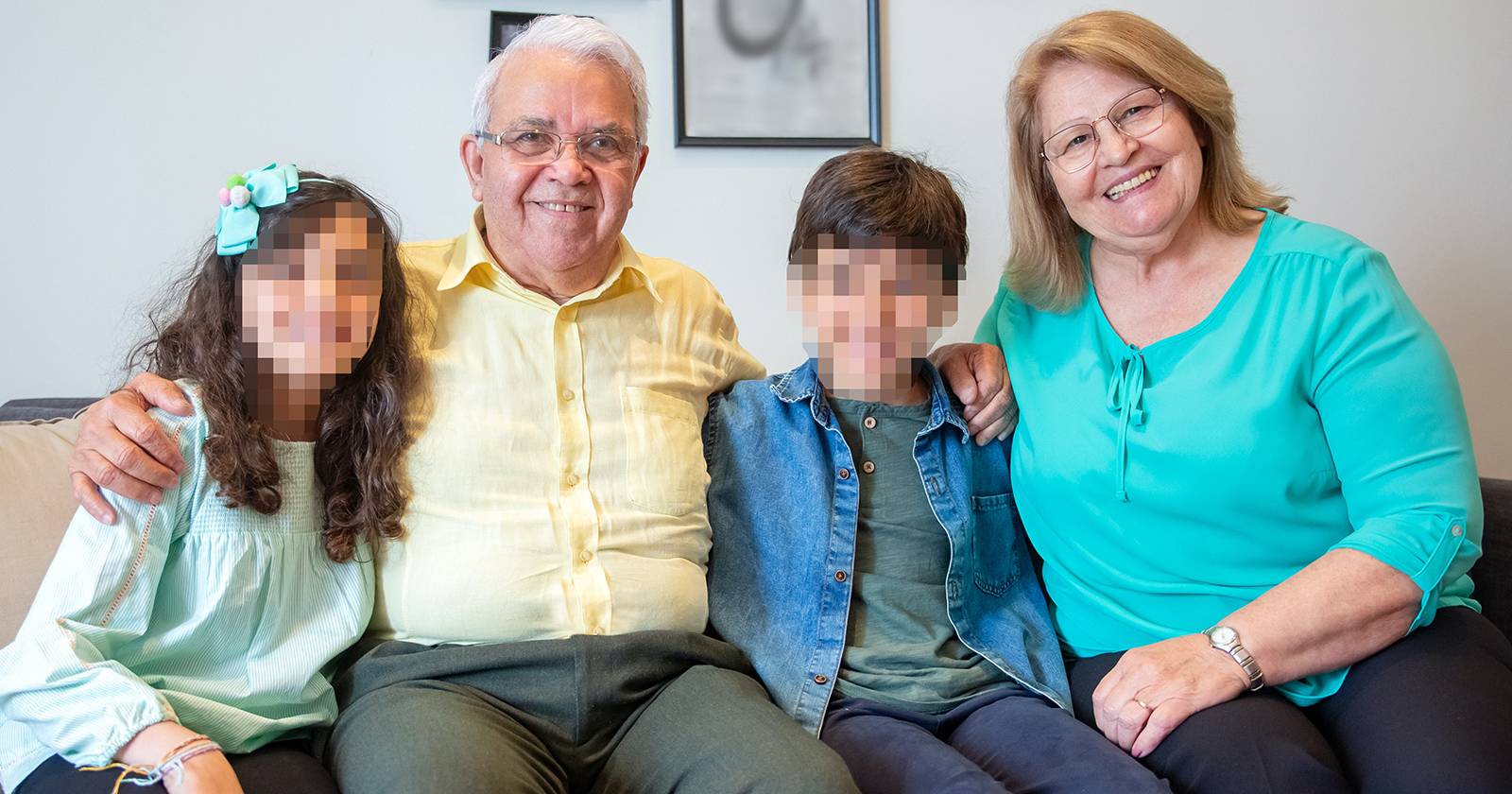

Иногда нужно защитить чью‑то личность или сделать человека анонимным на фото. Пикселизация — быстрый и безопасный способ скрыть лицо, не нарушая остальную часть снимка.
Почему стоит пикселизировать лицо
Пикселизация проще и быстрей, чем попытки полностью удалить человека из кадра. Если в группе несколько людей, и вы хотите скрыть не соседние лица, удаление их будет сложным и часто заметным. Пикселизация сохраняет общую целостность изображения и выглядит аккуратно.
Важно: если вам нужно полностью удалить человека (например, убрать фоновые объекты или заменить сцену), лучше использовать другие инструменты, см. раздел «Альтернативные подходы».
Что потребуется
- Adobe Photoshop (любая современная версия с фильтром Mosaic).
- Исходное изображение.
- Несколько минут времени.
Краткое определение: Mosaic — фильтр Photoshop, который группирует пиксели в блоки одинакового цвета, создавая эффект «пикселей».
Шаг 1: Выделите лицо с помощью инструмента Лассо
Есть несколько способов выделения, но мы используем инструмент Лассо, чтобы быстро обвести лицо вручную.
- Откройте изображение в Photoshop.
- Нажмите Ctrl + J, чтобы дублировать слой. Работайте недеструктивно на копии слоя.
- Нажмите L, чтобы активировать инструмент Лассо, либо выберите его на панели инструментов.
- Обведите лицо девушки ровной линией.
- Удерживайте Shift, чтобы добавить к выделению и обведите лицо мальчика.
Теперь у вас есть аккуратные выделения обоих лиц.
Совет: можно использовать кнопку «Выделить субъект» (Select Subject) для автоматического выделения людей, а затем подправить лассо.
Шаг 2: Пикселизация выделенной области
Пора применить фильтр, который превратит лицо в крупные пиксели.
- С активным выделением перейдите в меню Filter > Pixelate > Mosaic.
- Подберите параметр Cell Size с помощью ползунка. В примере использовано значение 45 — это даёт крупные блоки, хорошо скрывающие черты лица. Нажмите OK.
- Нажмите Ctrl + D, чтобы убрать пунктирное выделение.
Готово — на копии слоя у вас остались пикселизированные лица, а остальная часть фото — без изменений.
Критерии приёмки
- Лицо полностью неузнаваемо при выбранном размере пикселя.
- Переходы между пикселизированной областью и остальным изображением выглядят аккуратно.
- Исходный снимок на основном слое сохранён.
Краткая методология (сводка действий)
- Дублируйте слой (Ctrl + J).
- Выделите лицо инструментом Лассо (L) или Select Subject.
- Примените Filter → Pixelate → Mosaic, настройте Cell Size.
- Снимите выделение (Ctrl + D).
Альтернативные подходы
- Размытие (Filter → Blur → Gaussian Blur) — сглаживает, но может оставлять узнаваемые черты при слабом размытии.
- Маскирование и замена фона — если нужно полностью убрать человека, лучше клонировать фон с помощью Clone Stamp и Content-Aware Fill.
- Наложение сплошной формы или пиксел-стикера — быстрый визуальный способ, но более «наглядный» и заметный.
Когда этот способ не подходит
- Если вам нужно юридически надёжное обезличивание (иногда требуется более сильная трансформация изображения).
- Если лицо частично перекрыто или сильно смещено — автоматические выделения могут ошибаться.
- Если изображение очень маленькое: пикселизация даст мало блоков и не скроет черты.
Чек‑лист по ролям
Редактор:
- Дублировать слой.
- Проверить границы выделения.
- Подобрать Cell Size.
- Сохранить версию PSD.
Фотограф:
- Делать запасной кадр без людей, если планируется удаление.
- Работать с более высоким разрешением — это даёт больше гибкости при пикселизации.
Глоссарий одной строкой
Mosaic — фильтр Photoshop, который объединяет пиксели в блоки одинакового цвета; Cell Size — размер этих блоков.
Пример ошибок и как их избежать
- Слишком маленький Cell Size оставляет лицо читаемым — увеличьте величину до тех пор, пока черты не станут неразличимыми.
- Неровные края выделения — после применения фильтра используйте мягкую маску слоя, чтобы смягчить границу.
- Работа на исходном слое — всегда дублируйте слой, чтобы сохранить оригинал.
Конфиденциальность и юридические заметки
Пикселизация помогает скрыть лицо, но не делает снимок «безопасным» в юридическом смысле автоматически. В случаях с персональными данными убедитесь, что вы имеете право публиковать изображение вообще и что уровень анонимизации соответствует требованиям законодательства вашего региона.
Краткая версия для анонса (100–200 слов)
Пикселизация лица в Photoshop — быстрый и аккуратный способ обезличить людей на фотографиях. Дублируйте слой, выделите лицо лассо или автоматическим выбором, примените Filter → Pixelate → Mosaic и отрегулируйте Cell Size до нужного уровня анонимности. Метод сохраняет общий вид снимка и занимает всего пару минут. Если нужно полностью удалить человека или получить юридически значимую анонимизацию, рассмотрите альтернативы — размытие, заполнение с учётом содержимого или полную ретушь.
Завершение
Пикселизация — простой инструмент для защиты личности на фотографиях. Работайте на дубликате слоя, подбирайте размер пикселя и проверяйте результат на разных масштабах изображения. Если нужно, комбинируйте метод с масками и тонкой ретушью.
Важно: сохраняйте исходный файл и экспортируйте версию для публикации отдельно.

Похожие материалы

Несколько аккаунтов Skype: Multi Skype Launcher

Журнал для работы: повысить продуктивность

Персональные звуки уведомлений на Android

Скачивание шоу Hulu для офлайн‑просмотра

Microsoft Start: персонализированная новостная лента
