
Как удалить фон в Photoshop: два быстрых способа
О чём эта статья
- Быстрые пошаговые инструкции: Quick Action и Magic Wand
- Советы по подготовке и сохранению (прозрачность PNG, PSD)
- Когда методы не сработают и альтернативы
- Практические чеклисты для начинающих и дизайнеров
- Критерии приёмки и краткое FAQ
Быстрый словарь
- Субъект: главный объект на фото, который вы хотите оставить.
- Прозрачность: пиксели без цвета, отображаются как шахматная сетка в Photoshop.
- Quick Action: набор автоматических операций в панели «Properties».
1. Удаление фона с помощью Quick Action (Photoshop 2020 и новее)
Когда применять: если нужно быстро получить прозрачный фон и объект хорошо отделён от фона по цвету или контрасту.
Вкратце: Quick Action автоматически определяет субъект и создаёт маску слоя, удаляя фон.
Шаги:
- Откройте изображение в Photoshop на Windows или Mac.
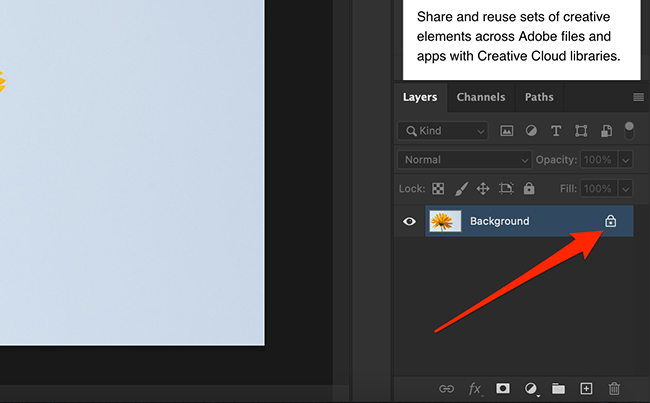
- В панели “Layers” (справа) посмотрите на слой Background. Если рядом есть значок замка, кликните по нему, чтобы разблокировать слой. Если замка нет, ничего делать не нужно.
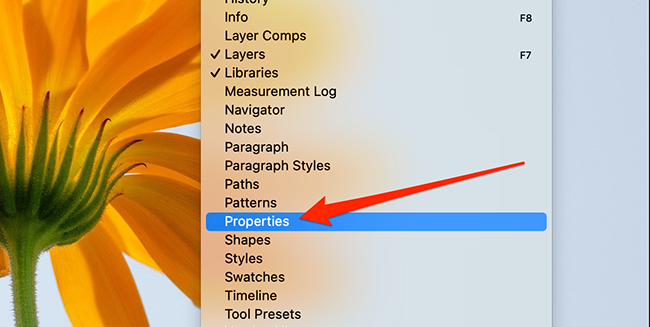
- Откройте панель “Properties”: меню Window > Properties.
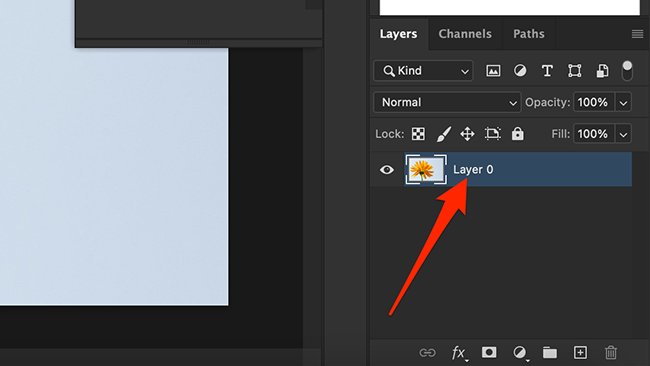
- В панели “Layers” убедитесь, что выбран слой (обычно “Layer 0”).
- В панели «Properties» найдите раздел Quick Actions и нажмите “Remove Background”.
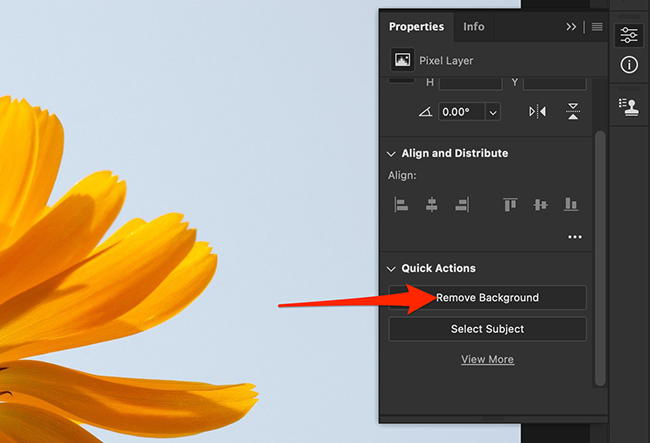
- Подождите несколько секунд — Photoshop создаст маску и скроет фон.
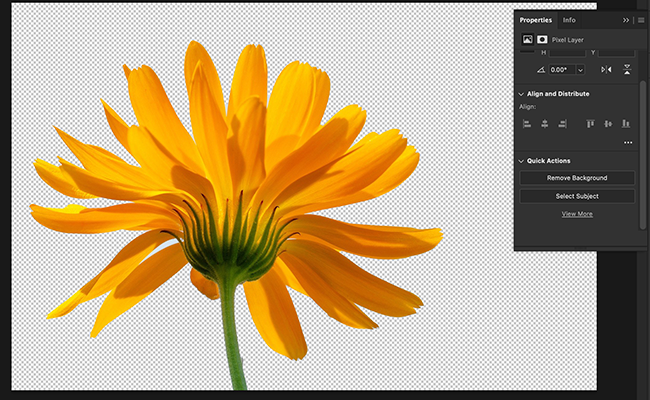
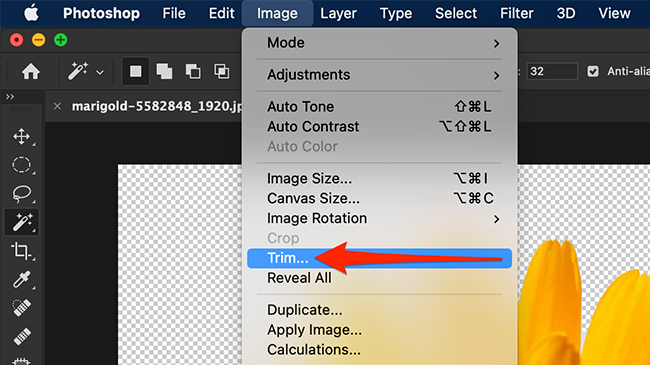
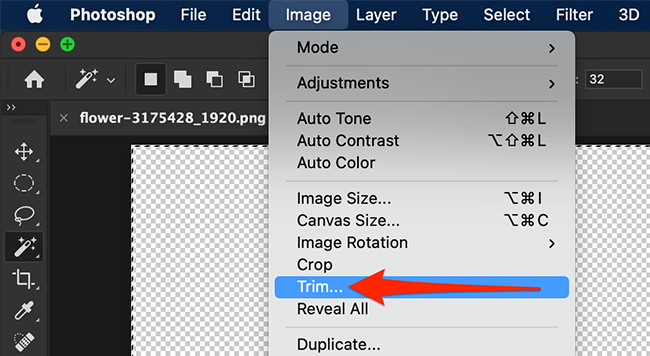
- Часто вокруг сохраняются пустые (прозрачные) области. Чтобы их удалить: Image > Trim → выберите Transparent Pixels и отметьте все флажки в разделе Trim Away → OK.
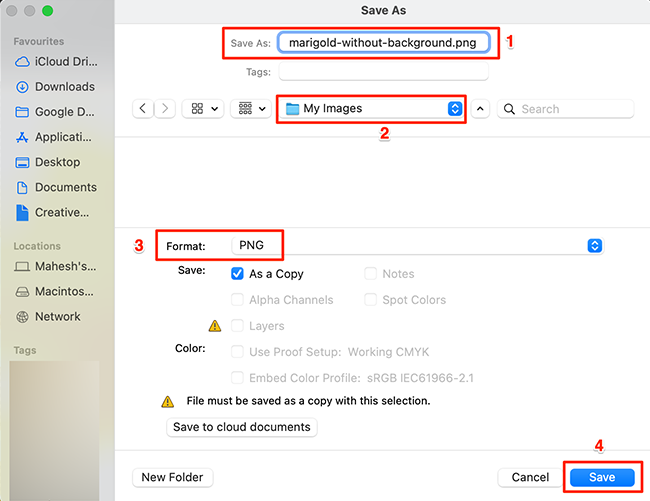
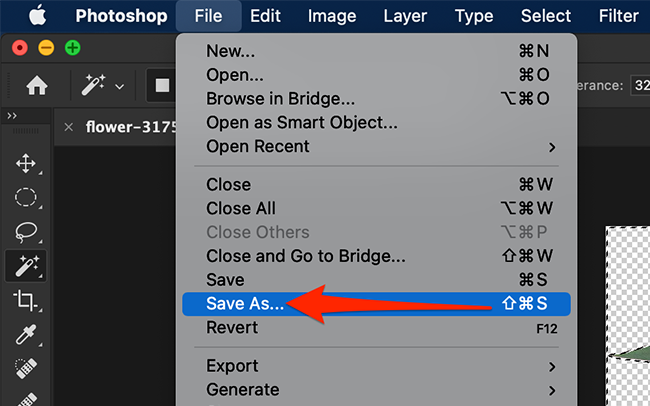
- Сохраните файл в формате PNG (чтобы сохранить прозрачность): File > Save As → выберите PNG → Save.
Советы по доработке после Quick Action:
- Если края неровные, откройте маску слоя и используйте кисть (Brush) с мягким краем, чтобы подправить.
- Для тонких волос или полупрозрачных областей применяйте Select and Mask и настройте Edge Detection.
2. Удаление фона с помощью Magic Wand Tool
Когда применять: если фон однородный или вы хотите контролировать область выделения вручную.
Вкратце: Magic Wand выбирает пиксели с похожим цветом; затем инвертируйте выделение и удалите фон.
Шаги:
- Откройте изображение в Photoshop.
- В панели Layers разблокируйте фоновый слой, если он заблокирован.

- Включите Magic Wand Tool: нажмите и удерживайте Object Selection Tool в панели инструментов, затем выберите Magic Wand.
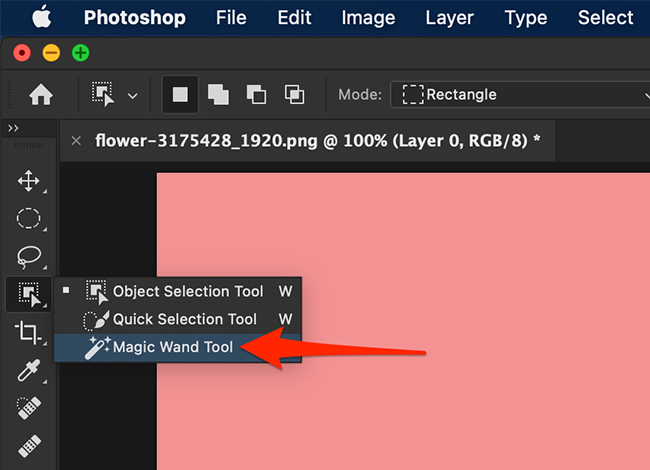
- Кликните по объекту, который хотите оставить. Magic Wand попытается выделить смежные пиксели с похожим цветом.
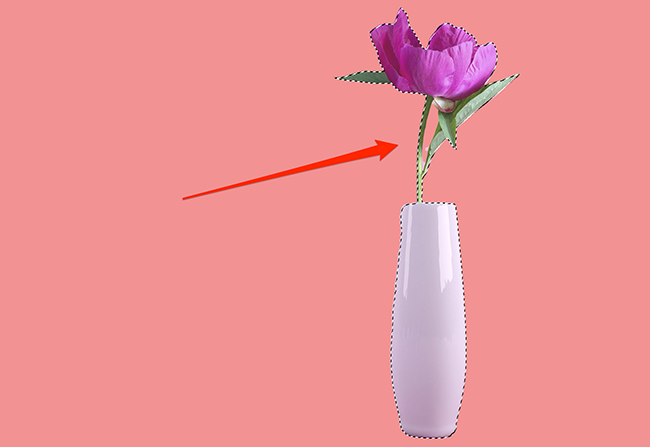
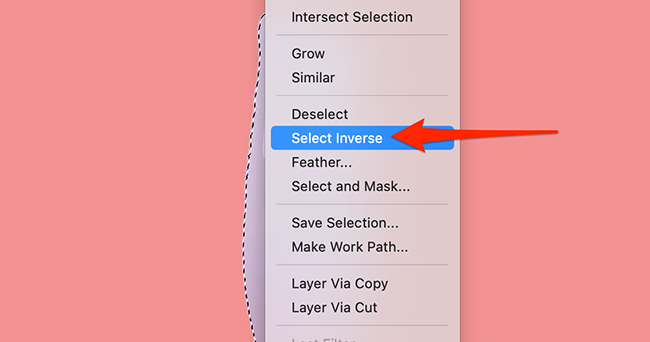
- Если инструмент выделил фон вместо объекта, кликните по фону, затем используйте Select > Inverse.
- Нажмите Backspace (Windows) или Delete (Mac), чтобы удалить фон.
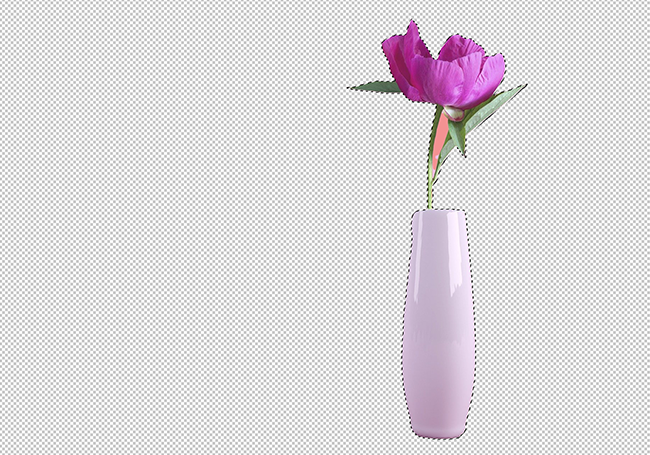
- Удалите пустые пиксели: Image > Trim → Transparent Pixels → отметьте все → OK.
- Сохраните как PNG.
Советы для точности:
- Настройте Tolerance у Magic Wand (вверху панели) — низкое значение для похожих цветов, высокое для широкой выборки.
- Используйте Shift для добавления к выделению и Alt (Option) для вычитания.
- После удаления фона примените Select and Mask для сглаживания краёв.
Когда эти быстрые методы не сработают
- Фон и объект имеют схожие цвета и низкий контраст — Quick Action или Magic Wand могут ошибиться.
- Тонкие детали (волосы, дым, прозрачные ткани) требуют более сложной обработки.
- Переплетённые объекты и множественные пересекающиеся цветовые зоны — лучше ручная маска или Pen Tool.
В таких случаях переходите к альтернативам ниже.
Альтернативные подходы и инструменты
- Select Subject + Select and Mask — автоматическое выделение с ручной доработкой для сложных краёв.
- Pen Tool — создаёт векторный контур, идеально для объектов с резкими краями; требует времени, но даёт точность.
- Channels (Каналы) — мощный метод для сцен с большим контрастом по одному цвету: вырезать через альфа-канал.
- Background Eraser Tool — удаляет фон по образцу цвета, полезно для сложных границ.
- Плагины и внешние AI-сервисы — быстрые, но проверяйте конфиденциальность и качество.
Ментальные модели и эвристики
- Контрастная эвристика: чем выше контраст между субъектом и фоном, тем успех метода выше.
- Простота vs Точность: автоматические инструменты — быстро, но иногда грубые; ручные — медленно, но точнее.
- Итерация: начинайте с автоматического удаления, затем совершенствуйте маску вручную.
Мини‑методология для воспроизводимого результата
- Подготовка: снимок в максимально высоком разрешении, без сжатия.
- Базовое удаление: Quick Action или Magic Wand (быстрое решение).
- Коррекция маски: Select and Mask → Smooth, Feather, Contrast → Output to Layer Mask.
- Финальная проверка: увеличьте 200% и проверьте края; подправьте кистью при необходимости.
- Обрезка лишних пустот: Image > Trim.
- Сохранение рабочей копии в PSD + экспорт в PNG для финального использования.
Чек-листы по ролям
Дизайнер (быстрая задача):
- Открыть файл и разблокировать фон
- Применить Quick Action
- Проверить края и применить Select and Mask
- Сохранить финал в PNG и PSD
Фотограф (сохранение качества):
- Рабочий файл в TIFF/PSD
- Использовать маску слоя, не удалять пиксели окончательно
- Проверить полутоны (волосы, ткани)
- Экспорт в PNG для веба, TIFF/PSD для архивов
Начинающий:
- Попробовать Quick Action
- При плохом результате — Magic Wand с низким Tolerance
- Учиться Select and Mask на простых изображениях
Критерии приёмки
Изображение считается корректно обработанным, если:
- Субъект полностью видим и не содержит фрагментов фона.
- Нет заметных артефактов вокруг краёв при масштабировании до 200%.
- Прозрачность сохранена в экспортном файле (PNG или PSD).
- На изображении отсутствуют лишние прозрачные поля (после Trim).
Совместимость и примечания по версиям
- Quick Action (Remove Background) доступен в Photoshop CC начиная с 2020 года. В более старых версиях не будет этого пункта в Properties.
- Magic Wand доступен во всех версиях, но его поведение может незначительно отличаться.
- Select Subject и Select and Mask улучшались в последних релизах — для лучших результатов обновите Photoshop.
Безопасность и приватность
Если вы используете сторонние AI-сервисы для удаления фона, проверьте, какие данные сервис хранит и удаляет. При работе с личными фотографиями выбирайте локальные инструменты или инструменты с прозрачной политикой конфиденциальности.
Краткое резюме
Quick Action — лучший выбор для скорости и простых сцен. Magic Wand даёт больший контроль при однородном фоне. Для сложных задач используйте Pen Tool, Channels или Select and Mask и сохраняйте рабочие PSD-копии.
FAQ
Q: Какой формат сохранить, чтобы сохранить прозрачность? A: Используйте PNG для веба и PSD/TIFF для архивов и дальнейшей редактируемости.
Q: Что делать, если вокруг волос получаются жёсткие края? A: Примените Select and Mask с включённым Refine Edge или используйте кисть на маске, чтобы вручную отделить волоски.
Q: Quick Action не видит объект, что делать? A: Попробуйте увеличить контраст, использовать Magic Wand или вручную отметить область с помощью Pen Tool.
Знаете ли вы, что фон можно удалить и в Microsoft Word? См. руководство: How to Remove the Background from a Picture in Microsoft Word

Похожие материалы

Несколько аккаунтов Skype: Multi Skype Launcher

Журнал для работы: повысить продуктивность

Персональные звуки уведомлений на Android

Скачивание шоу Hulu для офлайн‑просмотра

Microsoft Start: персонализированная новостная лента
