
Как использовать Jamboard в Google Meet — пошаговое руководство

Освоение связки Jamboard и Google Meet помогает сделать онлайн‑уроки, командные встречи и творческие сессии более наглядными и интерактивными. Ниже приводится подробное руководство — как запустить Jamboard в Meet, как показать участников вместе с доской, и как запускать Meet внутри Jamboard.
Как открыть Jamboard в Google Meet
Перед началом запустите или присоединитесь к встрече в Google Meet. Далее выполните эти шаги:
- Нажмите на иконку Действия в правом нижнем углу окна встречи.
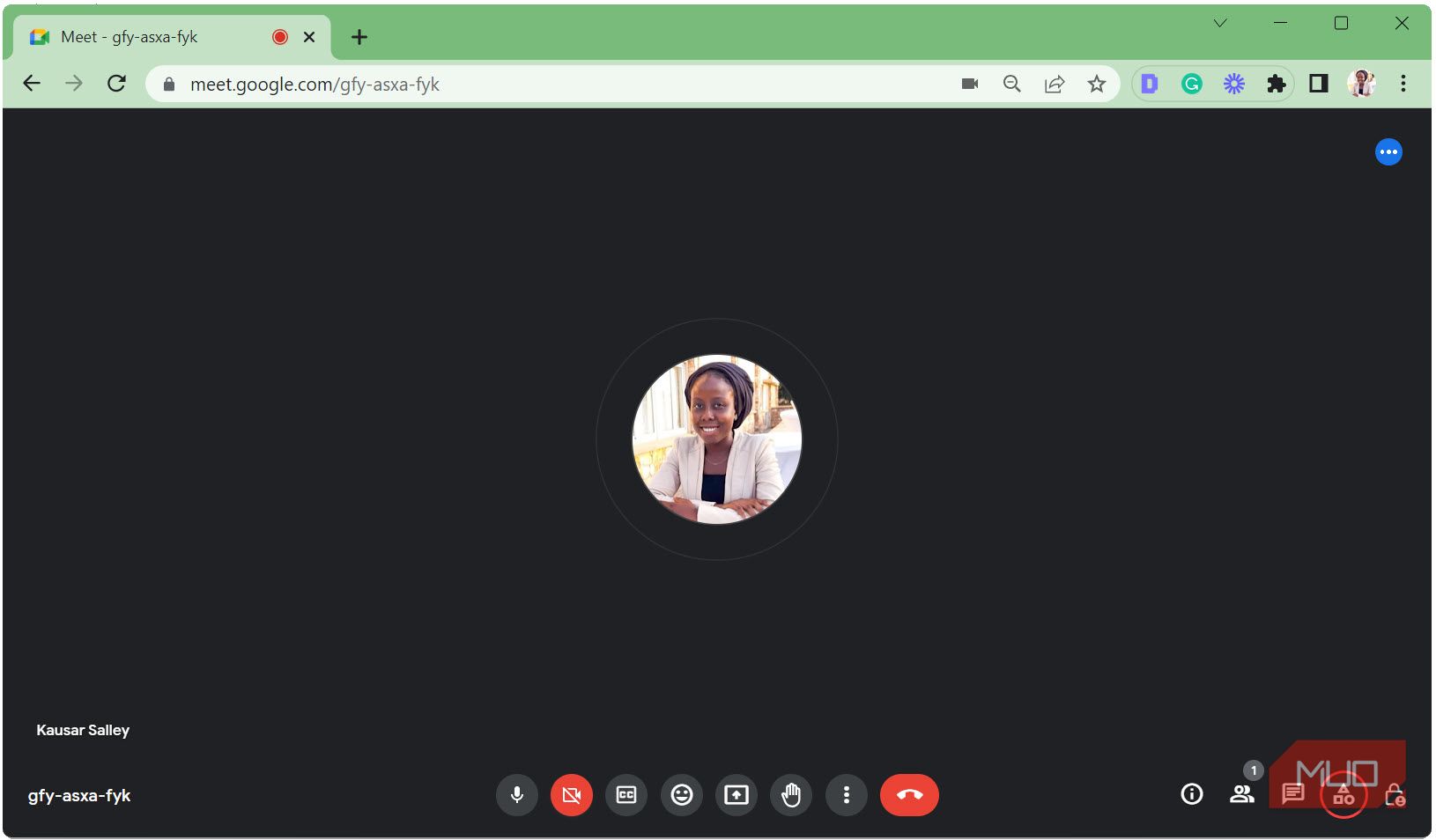
- Выберите опцию Рисование на белой доске.
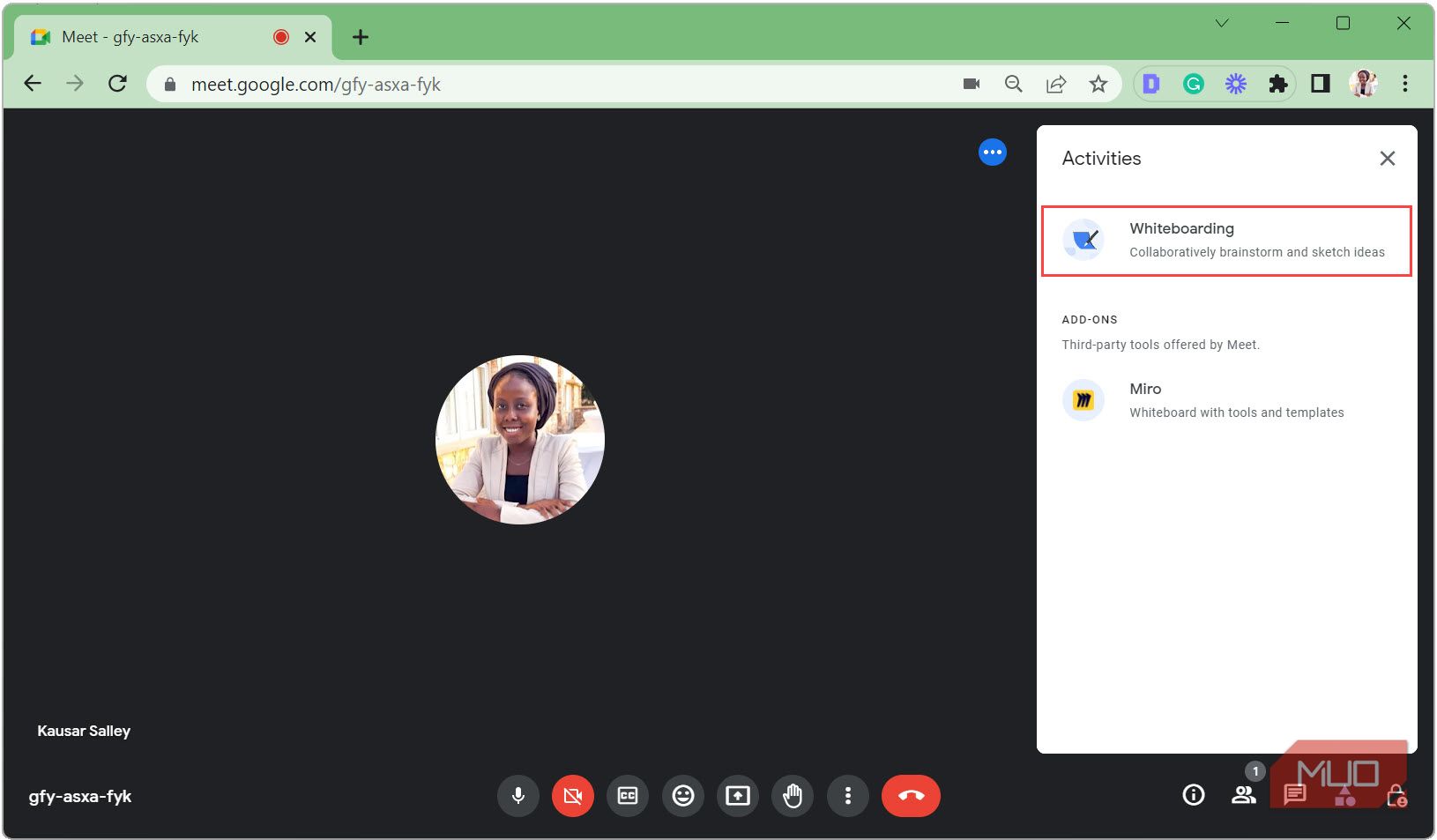
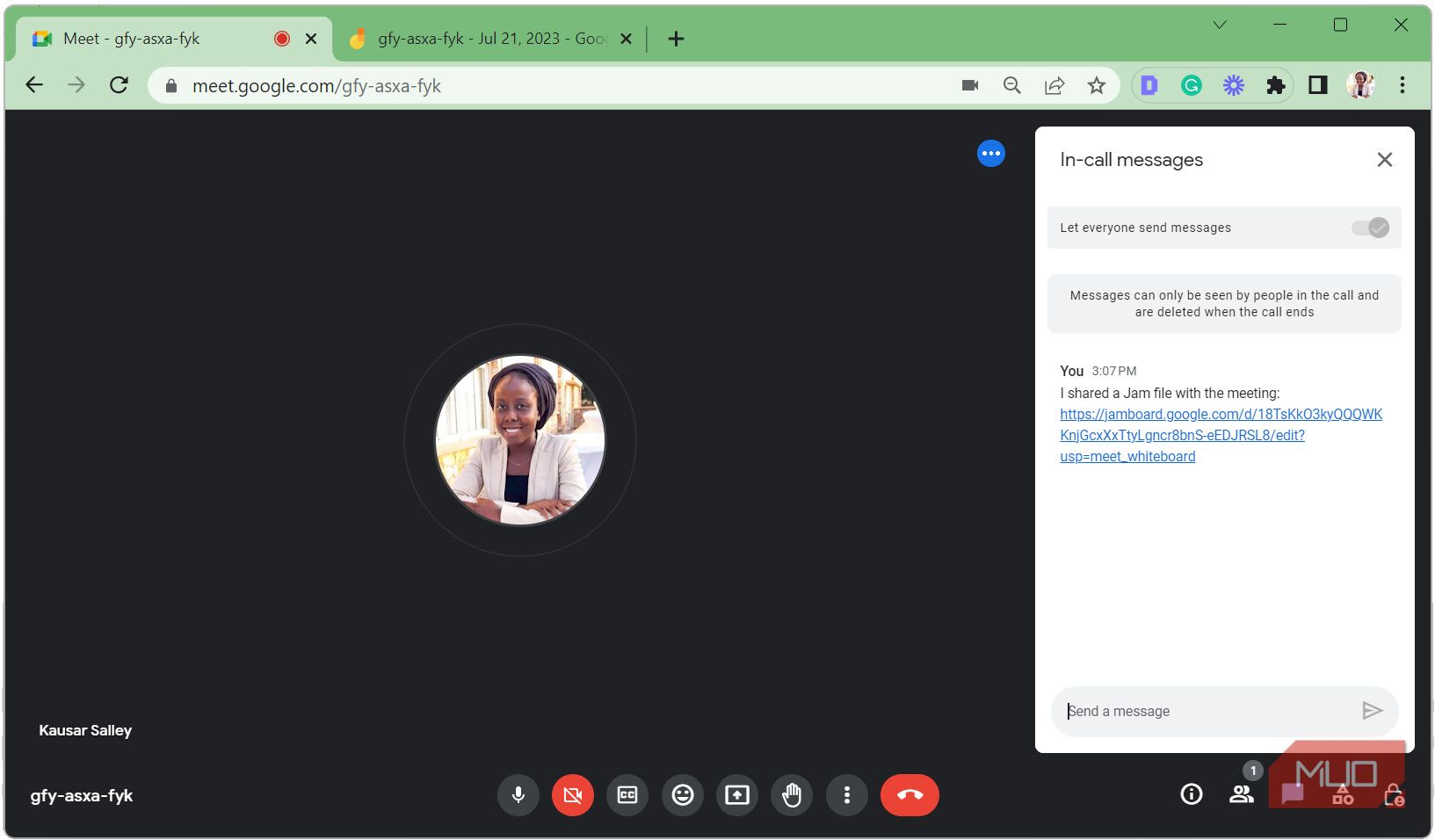
- Выберите Запустить новую доску или Выбрать из Диска. Для примера запустим новую доску. Google Meet откроет новый Jamboard с кодом встречи и датой в заголовке.
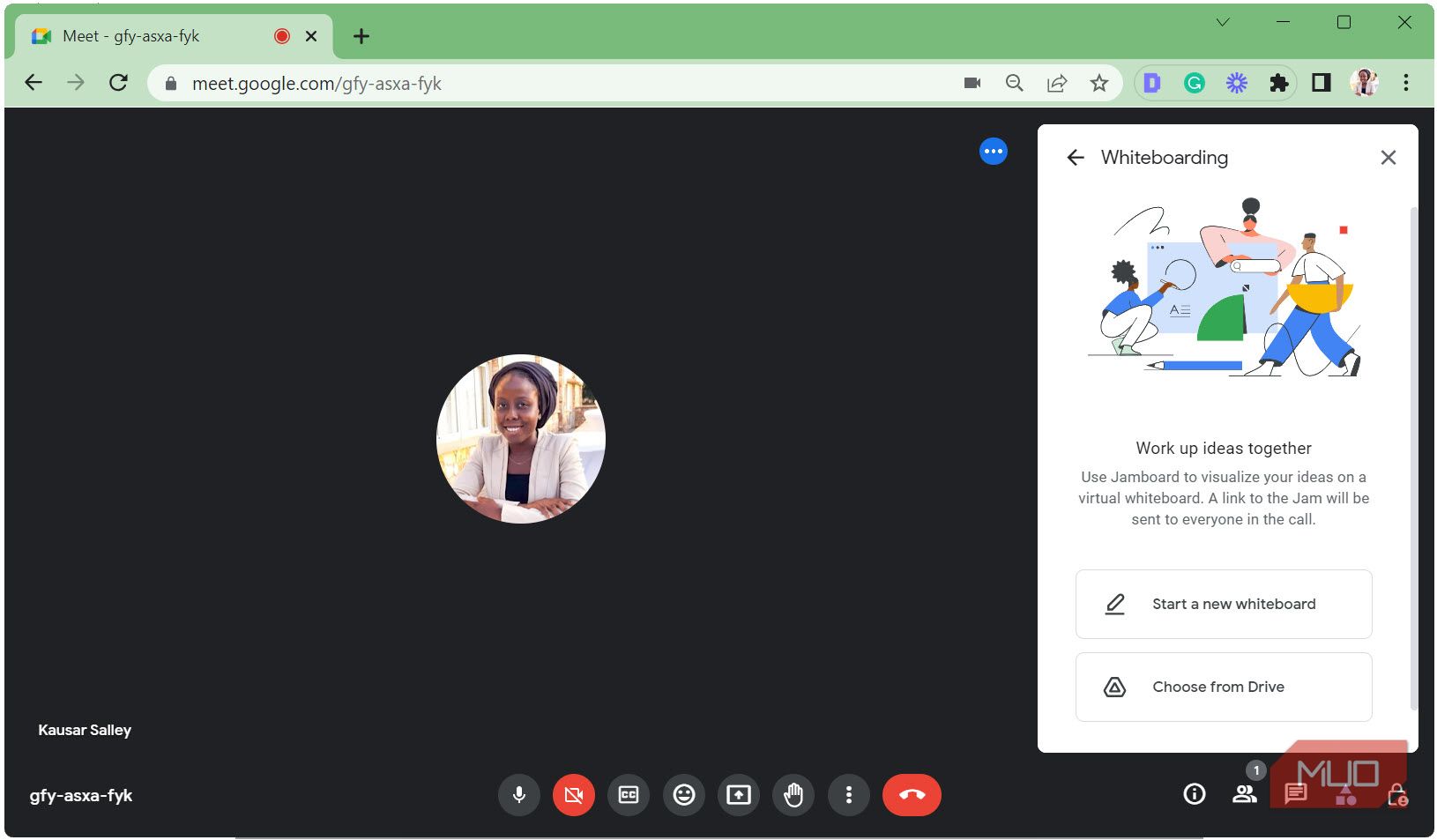
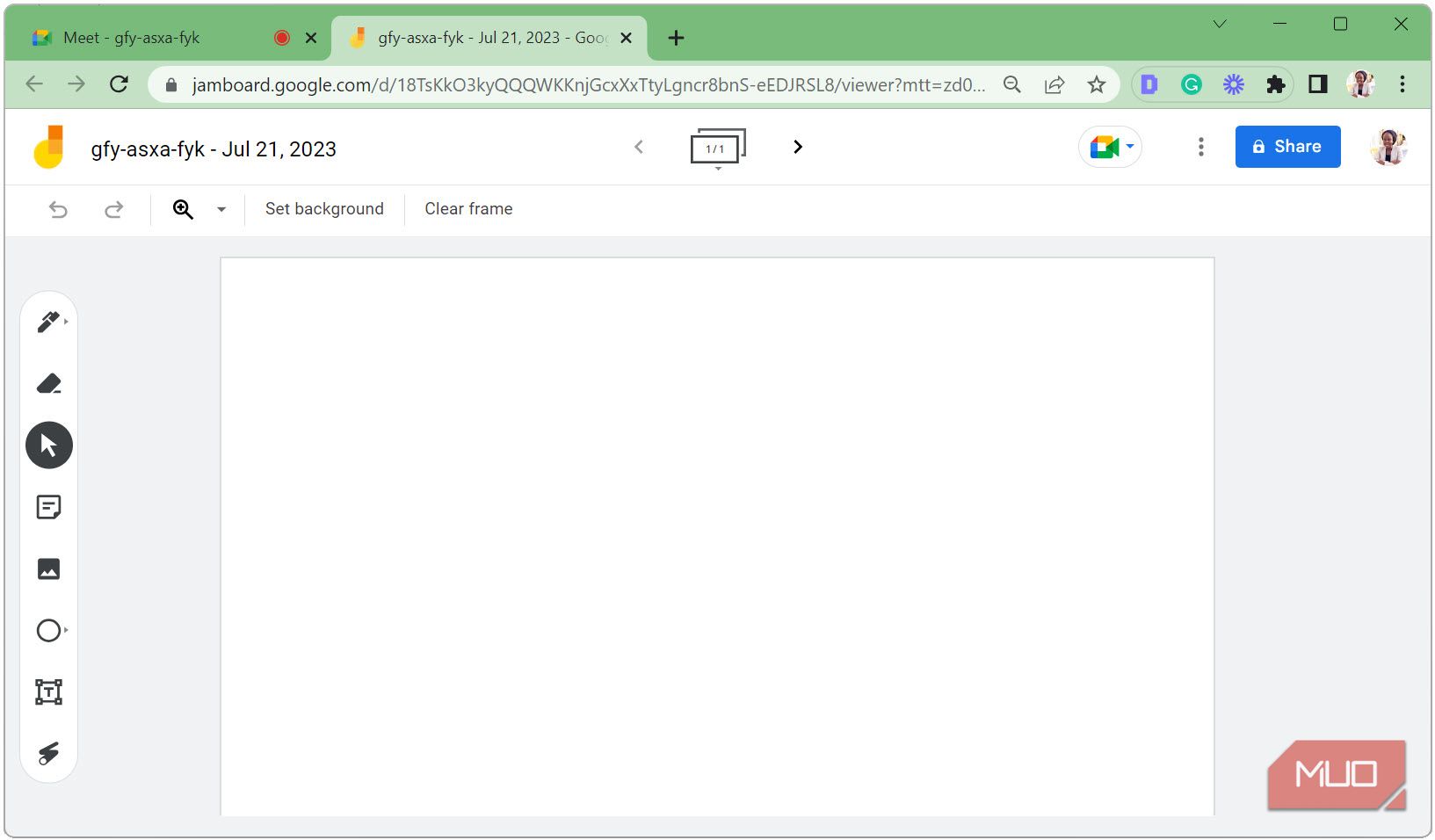
Важно: ссылка на доску автоматически отправляется всем участникам в чат и по умолчанию даёт им права на редактирование, если настройки доступа не изменены.
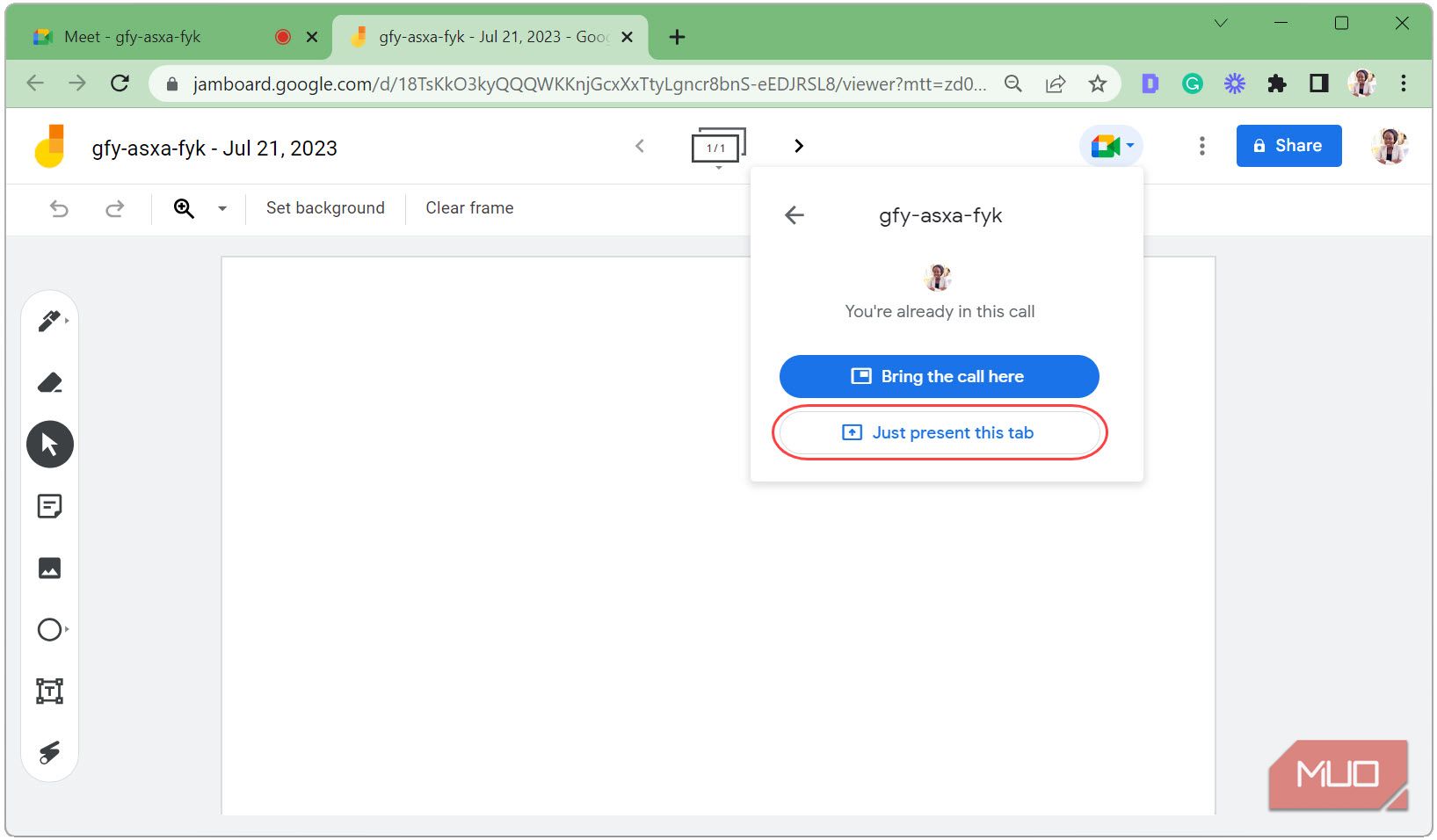
- Чтобы начать показывать доску, в Jamboard нажмите на иконку Google Meet вверху и выберите Только показать эту вкладку.
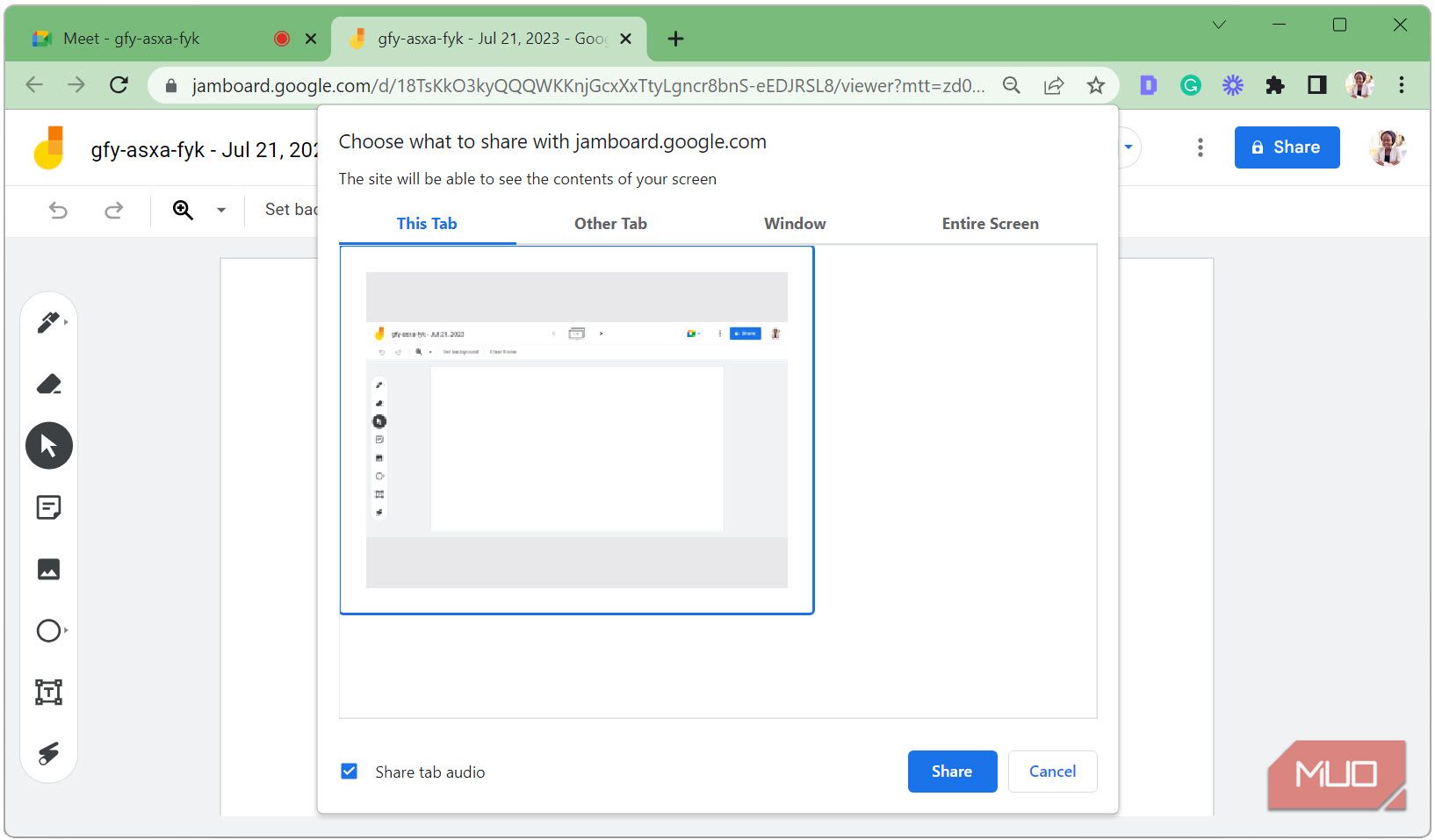
- В диалоге общего доступа выберите вкладку с Jamboard и нажмите Поделиться. Теперь Jamboard будет транслироваться участникам через Google Meet.
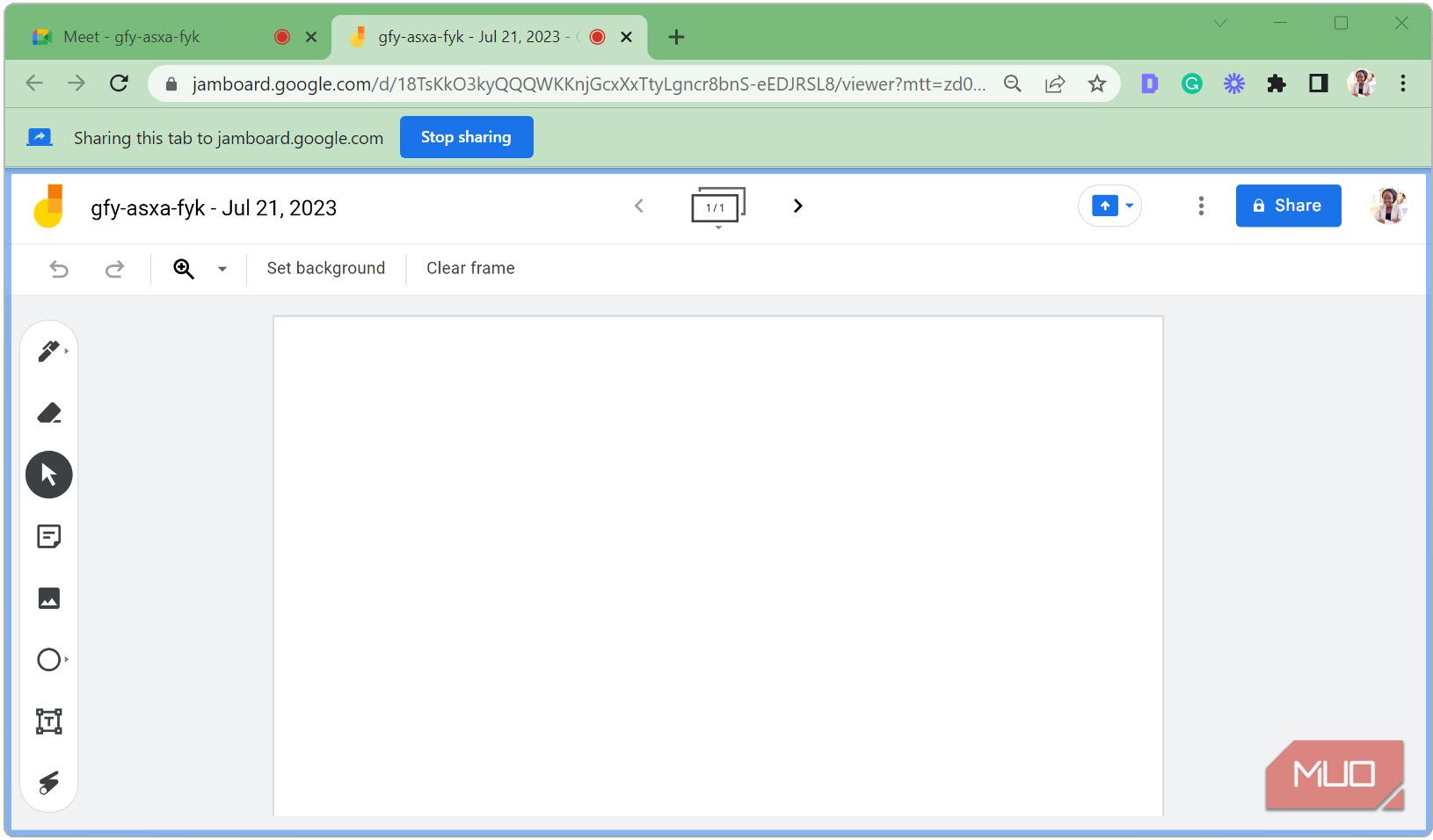
- По окончании показа нажмите Прекратить показ.
Примечание: если вы новичок в Jamboard, сначала проверьте основные инструменты редактирования (ручка, маркер, стикеры, ластик) и настройки доступа на самой доске.
Как работать в Jamboard и одновременно видеть участников Google Meet
По умолчанию, при редактировании Jamboard вы не видите видеопотоки участников. Чтобы отслеживать участников и реакции, сделайте так:
- В Jamboard нажмите на иконку Google Meet вверху и выберите Перенести звонок сюда.
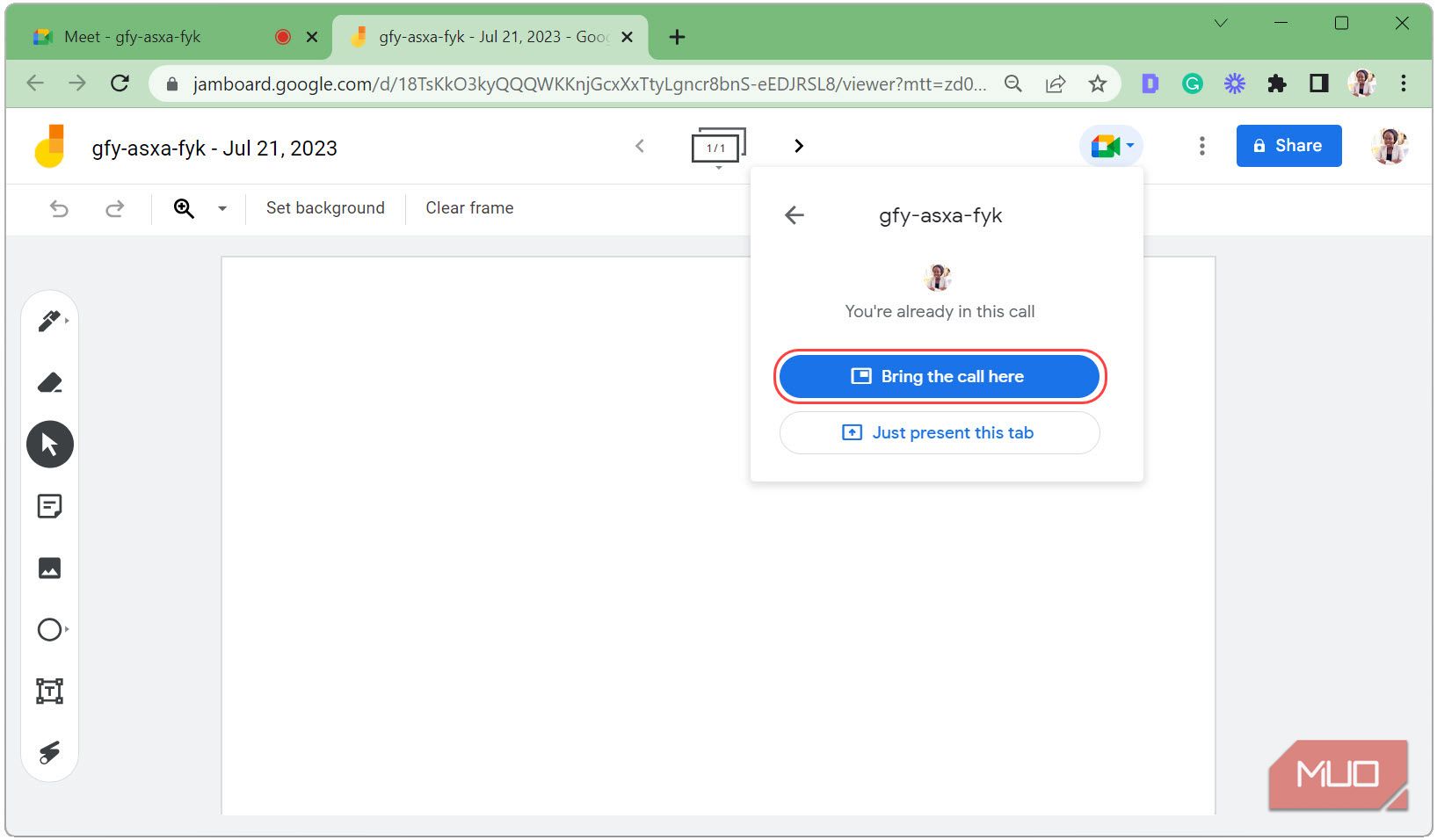
Это откроет панель с окном вызова справа, где отображаются участники, чат и реакции.
- Чтобы выделить доску в общем показе, в боковой панели нажмите Показать сейчас.
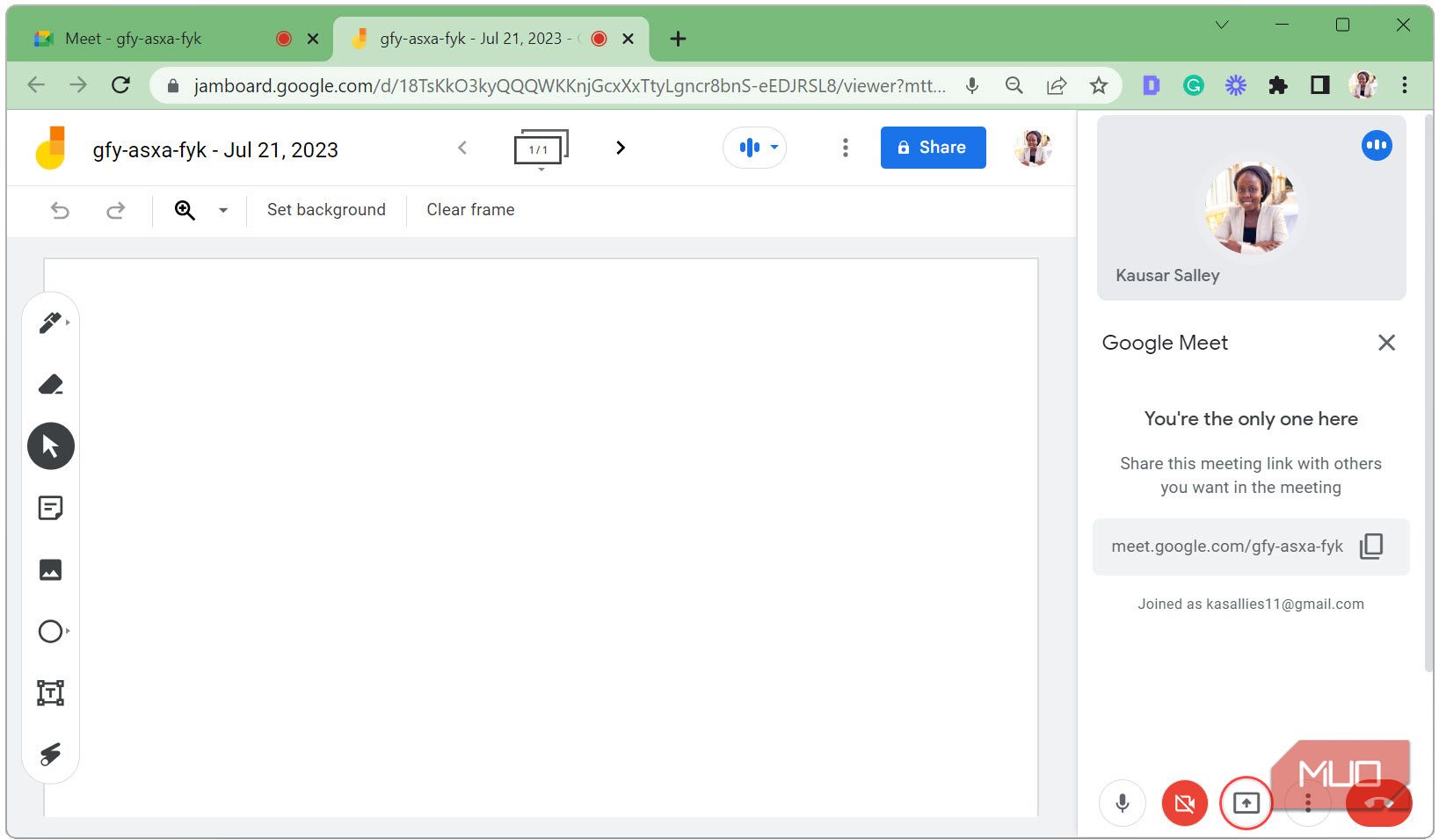
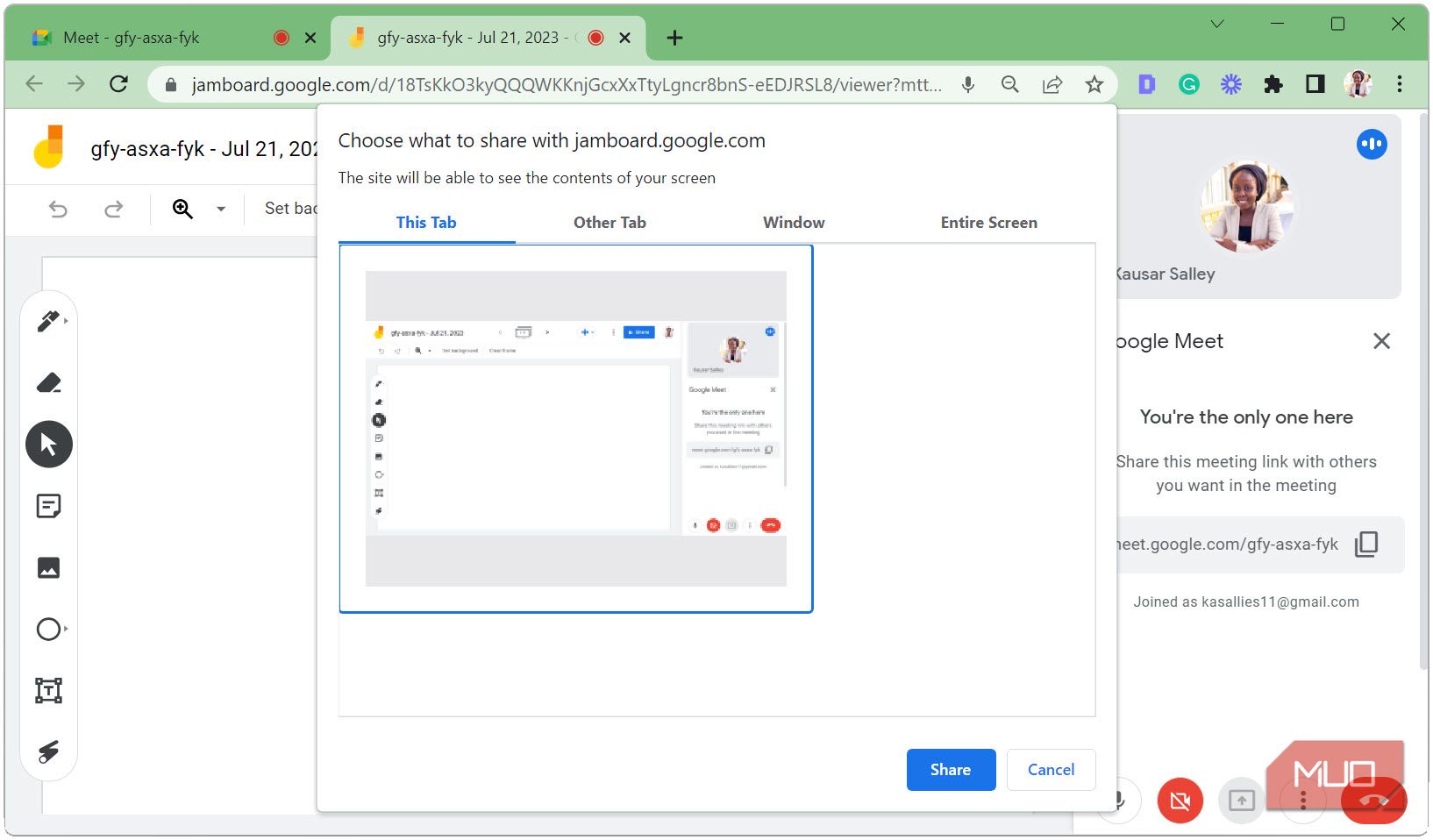
- В диалоге общего доступа выберите вкладку Jamboard и нажмите Поделиться. Теперь вы видите и доску, и участников, а также можете следить за поднятыми руками и сообщениями.
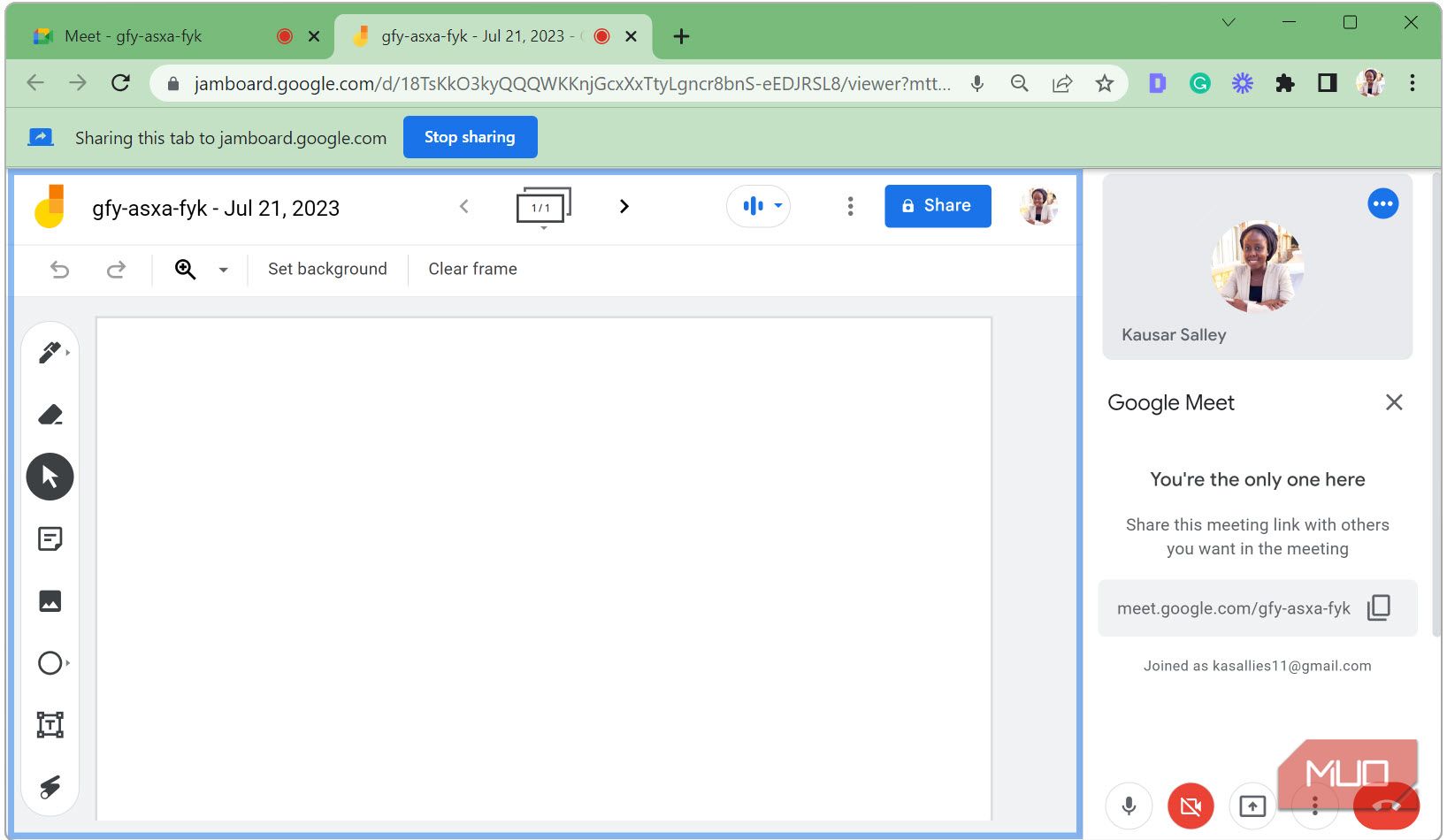
Чтобы прекратить показ доски, нажмите Прекратить показ.
По окончании встречи нажмите красную кнопку Выйти из звонка.
Как открыть Google Meet в Jamboard
Вы можете начать встречу прямо из Jamboard и использовать её как рабочее пространство.
- Откройте Jamboard и выберите файл (Jam), которым хотите поделиться.
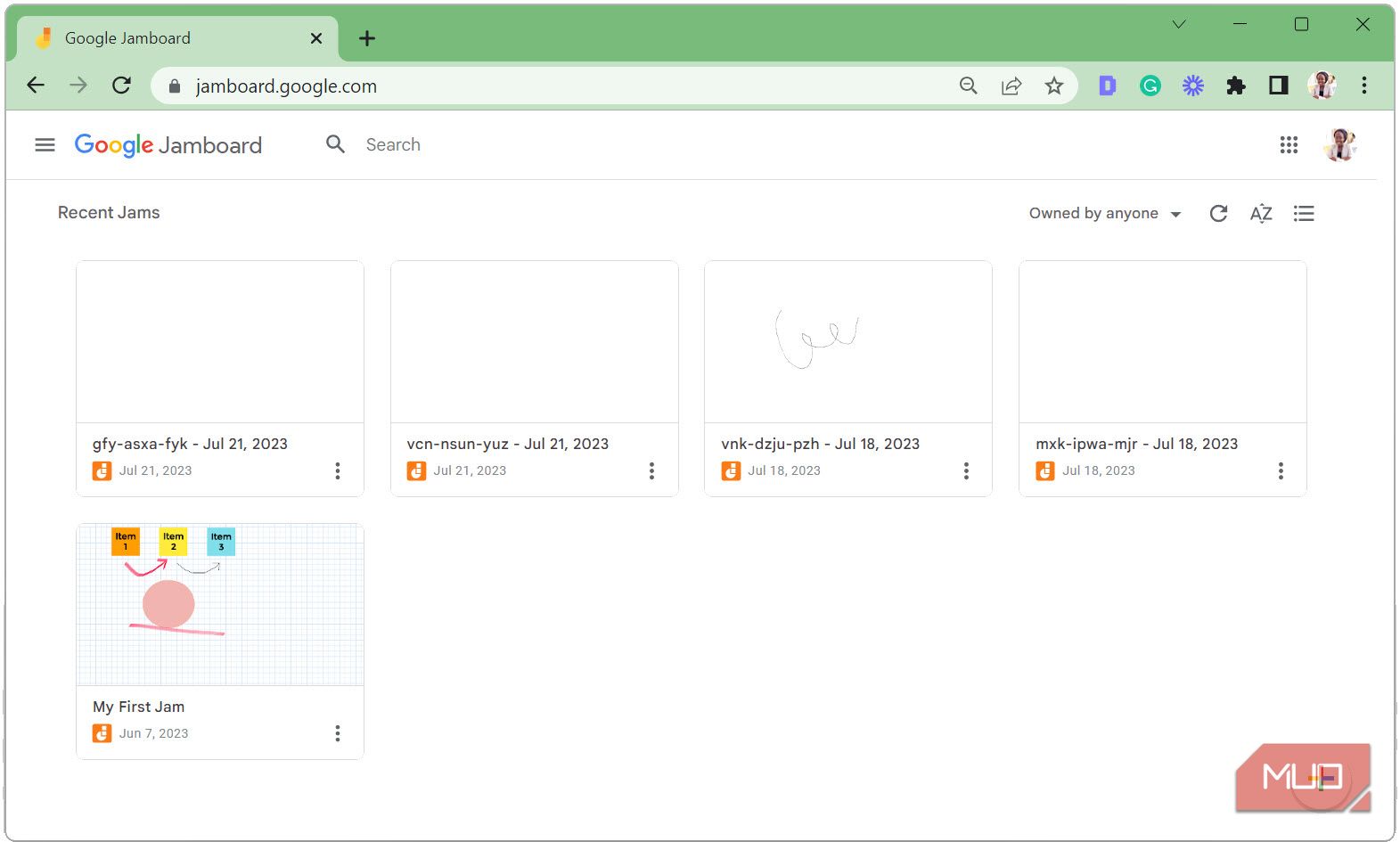
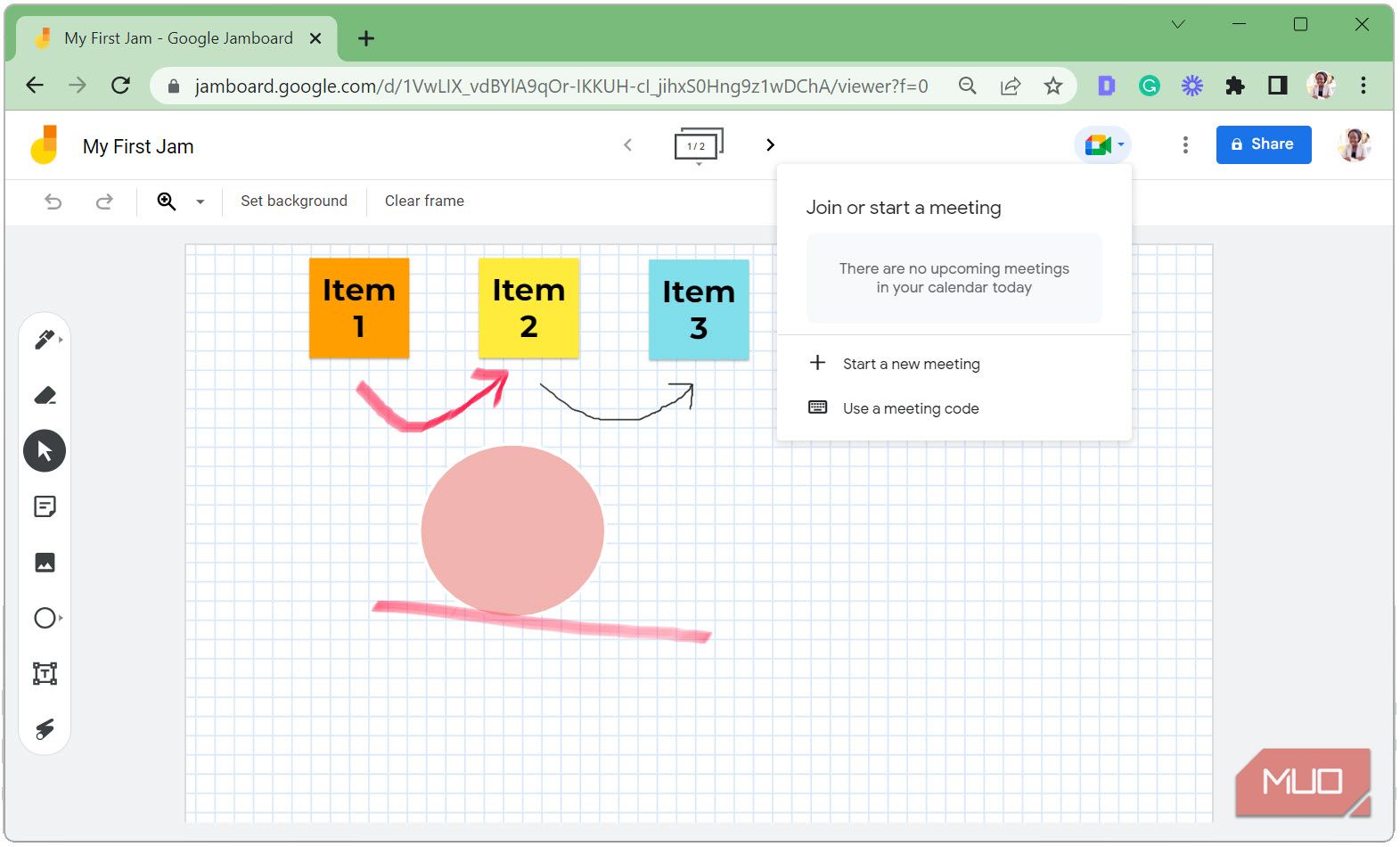
- Нажмите на иконку Google Meet и Запустить новую встречу или введите код встречи, чтобы присоединиться.
- Когда нужно показать доску, нажмите Показать сейчас и выберите вкладку Jamboard для трансляции.
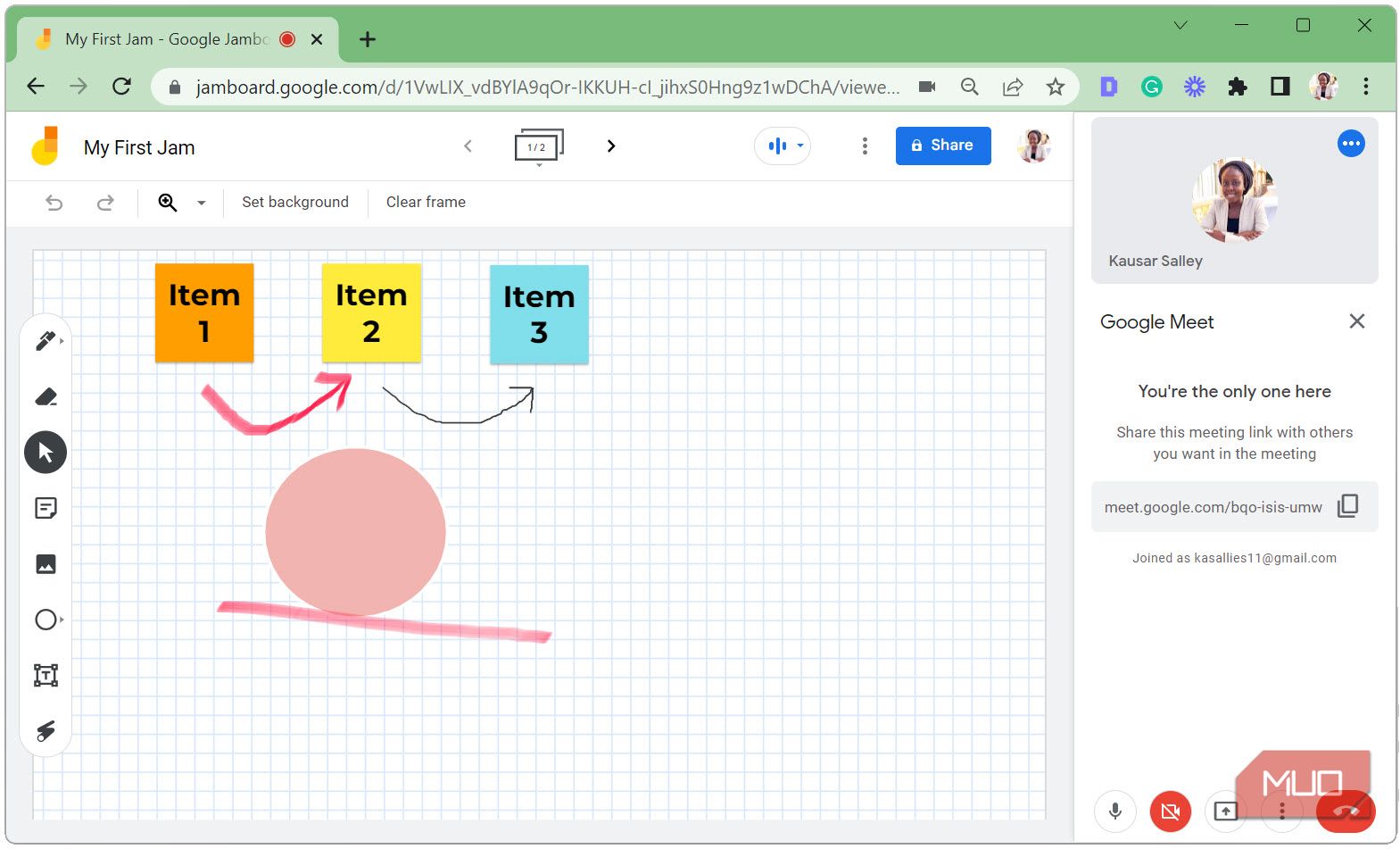
- По завершении презентации нажмите Прекратить показ, а затем Выйти из звонка.
Краткое руководство — быстрые шаги
- Запустить Meet → Действия → Рисование на белой доске → Запустить новую доску.
- В Jamboard: значок Meet → Перенести звонок сюда, чтобы видеть участников.
- Чтобы начать встречу из Jamboard: открыть Jam → значок Meet → Запустить встречу.
Важно: проверяйте права доступа к Jamboard перед сессией (редактирование/только просмотр), чтобы избежать случайного изменения содержимого.
Роли и чек‑листы перед сессией
Роли с примечаниями для подготовки:
- Ведущий (преподаватель/модератор): проверить микрофон, камеру, права на Jamboard, загрузить шаблоны и подготовить сценарий с таймингом.
- Участник: обновить браузер, открыть ссылку Jamboard заранее, знать базовые инструменты (ручка, стикеры).
- Тех‑администратор: проверить доменные политики (если используется корпоративный Google Workspace), при необходимости заранее изменить права доступа на Jamboard.
Чек‑лист для ведущего:
- Создан Jam с понятным названием.
- Права доступа настроены (право редактирования/только просмотра).
- Есть резервный план (скриншоты/PDF доски) на случай проблем.
- План с таймингом и ролями для участников.
Мини‑методология для интерактивной сессии
- Подготовка (5–10 минут): откройте Jam, разместите заголовки фреймов и инструкции.
- Запуск (2 минуты): кратко объясните правила совместной работы на доске (один за одним, цветовой код и т. п.).
- Работа (основное время): используйте таймер, поощряйте ответы стикерами, фиксируйте выводы.
- Завершение (5 минут): экспорт результатов (Файл → Скачать как PDF/изображения), подведите итоги в чате Meet.
Критерии приёмки
Чтобы считать сессию успешной, проверьте:
- Участники могли видеть доску и свои правки (или в режиме просмотра — видеть обновления).
- Ведущий видел реакции (руки, чат) и корректировал ход сессии.
- Итоговые фреймы экспортированы и доступны всем участникам.
Когда это не работает — ограничения и неисправности
- Ограниченные права доступа на уровне организации (администратор Google Workspace может блокировать общий доступ).
- Плохая сеть у ведущего или участников приводит к рассинхронизации доски и потере качества видео.
- Мобильные браузеры и некоторые старые браузеры имеют урезанный набор инструментов Jamboard.
- Если участник не авторизован в аккаунте Google, у него могут быть проблемы с редактированием.
Совет: перед важной сессией проведите короткую проверку соединения и доступа с несколькими участниками.
Альтернативы и сравнительная справка
Популярные альтернативы Jamboard:
- Miro — мощный инструмент для сложных фреймов и интеграций (подходит для больших команд).
- Mural — ориентирован на дизайн‑сессии и воркшопы.
- Встроенная Whiteboard в Teams — если ваша организация использует Microsoft 365.
Качественные отличия (общая оценка):
- Простота использования: Jamboard > Miro/Mural (Jamboard проще для быстрых сессий).
- Функциональность: Miro/Mural > Jamboard (больше шаблонов и интеграций).
- Интеграция с Meet: Jamboard лучше всего интегрируется в Google‑экосистему.
Тестовые сценарии и приёмочные критерии
Примеры тестов перед реальной сессией:
- Ведущий запускает Jam из Meet, участники видят ссылку в чате и успешно открывают Jam.
- Один участник редактирует фрейм; изменения синхронизируются у всех в течение 5–10 секунд.
- Ведущий переносит звонок в Jamboard и видит минимум трёх участников в боковой панели.
- После презентации доска экспортируется в PDF и отправляется участникам.
Безопасность и конфиденциальность
- Не публикуйте в Jamboard личные или конфиденциальные данные, если не уверены в настройках доступа.
- При работе в корпоративном окружении уточните у администратора политики совместного доступа и хранения данных.
1‑строчный глоссарий
- Jam — отдельный файл/доска в Jamboard.
- Фрейм — отдельная страница внутри Jаm, как слайд.
- Перенести звонок сюда — встроенная функция, которая помещает окно Meet внутрь интерфейса Jamboard.
Резюме
Jamboard в связке с Google Meet — удобный инструмент для быстрых визуальных сессий и мозговых штурмов. Он прост в использовании, хорошо интегрирован в Google‑экосистему и подходит для учебных и рабочих встреч. Планируйте доступы заранее, готовьте шаблоны и обязательно тестируйте соединение перед ключевыми презентациями.
Ключевые действия: запустить Jam из Meet, переносить звонок в Jamboard для наблюдения за участниками, настраивать права доступа, иметь резервный план при проблемах с сетью.

Похожие материалы

Несколько аккаунтов Skype: Multi Skype Launcher

Журнал для работы: повысить продуктивность

Персональные звуки уведомлений на Android

Скачивание шоу Hulu для офлайн‑просмотра

Microsoft Start: персонализированная новостная лента
