
Из каких частей состоит компьютер
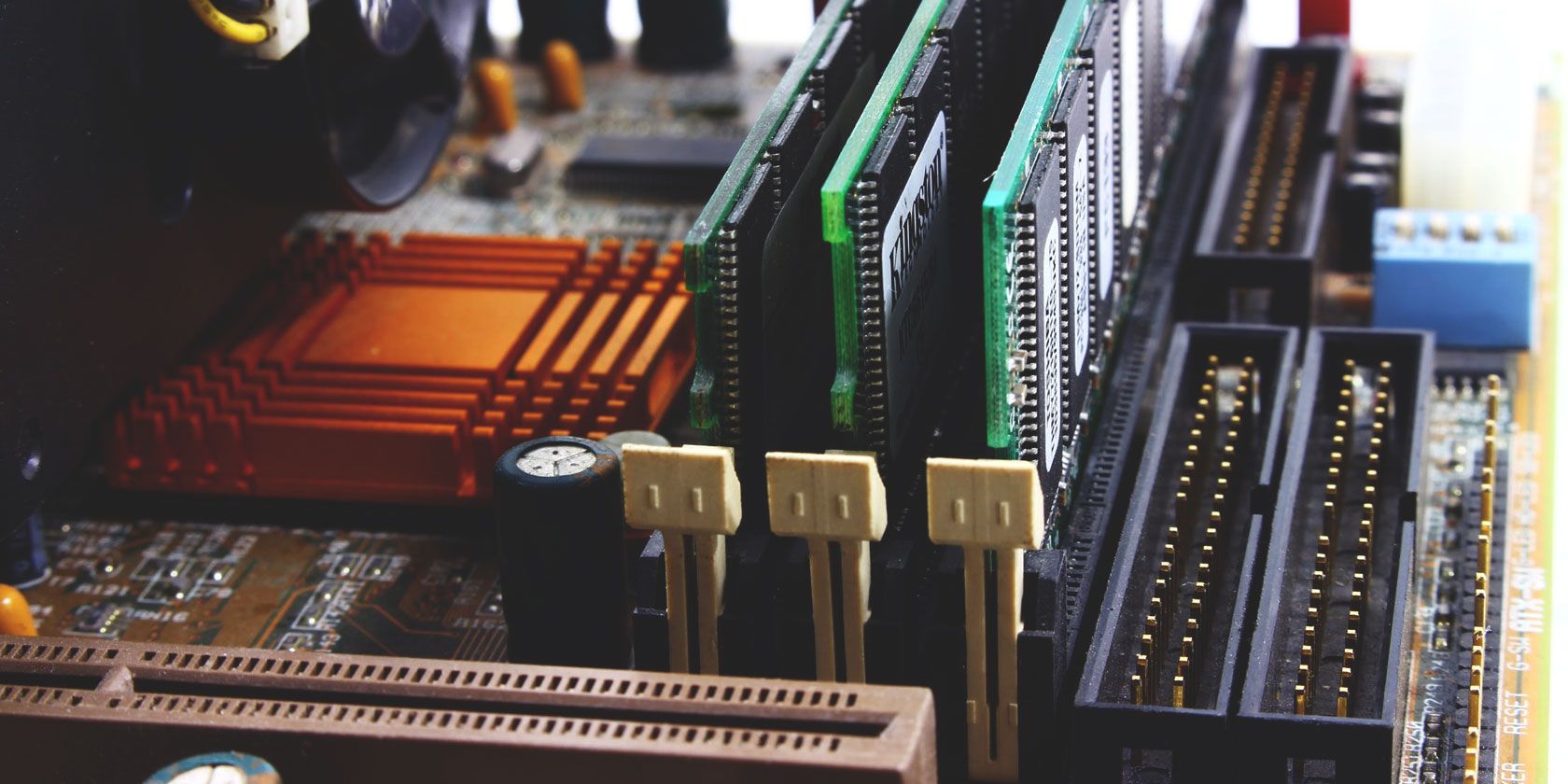
Кратко: Это руководство объясняет основные компоненты настольного ПК, где они находятся и как заменить или обновить их безопасно. Подойдёт для начинающих и тех, кто хочет понять совместимость компонентов и практические шаги.
Важное примечание: перед открытием корпуса выключите питание и полностью отключите кабель от розетки. Используйте антистатический браслет или регулярно касайтесь заземлённой металлической части, чтобы снизить риск повреждения компонентов статическим электричеством.
Известно, как пользоваться компьютером, но насколько вы знакомы с тем, что внутри? Внутренние части компьютера могут показаться сложными, но их немного, и каждая имеет чёткую задачу. В этой статье вы узнаете названия основных компонентов ПК, где они располагаются и как безопасно с ними работать.
Основные компоненты компьютера
Настольный ПК состоит из нескольких отдельных компонентов, которые работают вместе. В настольных системах эти компоненты часто легко заменить; в ноутбуках это сложнее из‑за размеров, охлаждения и отсутствия общих стандартов.
Типичный настольный компьютер содержит семь основных частей:
- Материнская плата
- Оперативная память
- Процессор
- Блок питания
- Постоянное хранилище (жёсткий диск или SSD)
- Съёмные накопители (оптические приводы, USB)
- Система охлаждения (включая вентиляторы)
Опционально в ПК устанавливают ещё:
- Видеокарту
- Звуковую карту
Материнская плата может обеспечивать базовую графику и звук без отдельных карт, но дискретные адаптеры дают лучшее быстродействие и качество.
Как читать эту статью
Дальше мы подробно рассмотрим каждую часть: назначение, где расположена, признаки неисправности и базовый процесс замены или апгрейда. В конце — чек-листы, таблицы совместимости и рекомендации по безопасности и производительности.
Материнская плата
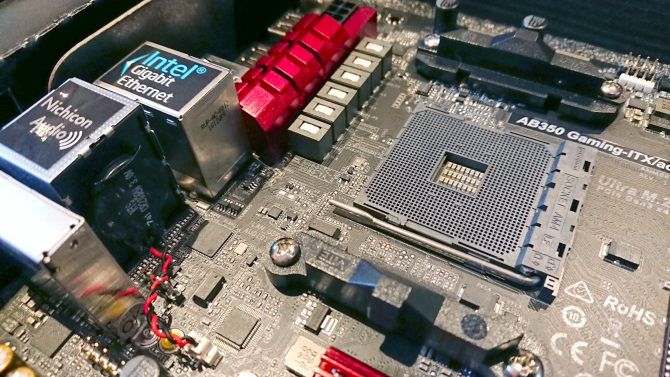
Материнская плата — центральная плата, на которую устанавливаются все остальные компоненты. Она содержит:
- Разъёмы для процессора
- Слоты для оперативной памяти
- Разъёмы SATA/PCIe для накопителей и карт
- Разъёмы питания и интерфейсы ввода/вывода
Материнская плата определяет совместимость и функциональность системы: какие процессоры и память поддерживаются, какие интерфейсы есть на задней панели и сколько устройств можно подключить.
Краткие советы:
- Совместимость: при замене материнской платы проверьте совместимость с корпусом (форм-фактор), процессором и блоком питания.
- Биос/UEFI: при апгрейде процессора иногда требуется обновить прошивку платы.
Признаки проблем с материнской платой:
- Система не запускается (нет POST-индикаторов)
- Произвольные перезагрузки или ошибки устройств
- Неработающие порты ввода/вывода
Оперативная память
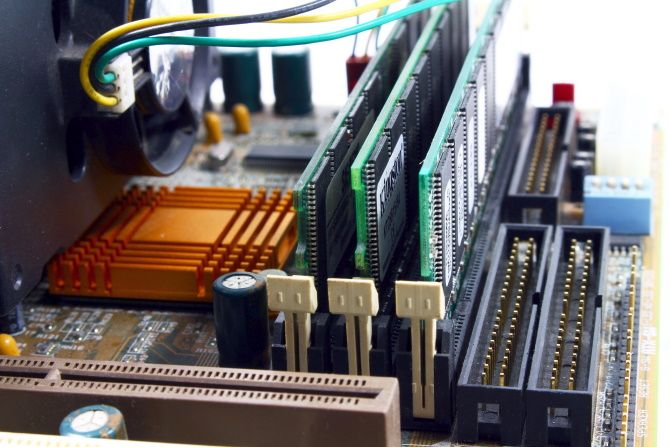
Оперативная память (RAM) — это быстрый временный буфер, в котором хранятся данные и инструкции, с которыми в данный момент работает процессор. Больше RAM помогает одновременно запускать больше программ и ускоряет работу в тяжёлых приложениях.
Как определить и заменить:
- Форм-фактор: для настольных ПК это обычно DIMM, для ноутбуков — SO-DIMM.
- Канальность: многие матплаты поддерживают двух- или четырёхканальную работу; для наилучшей производительности устанавливайте модули парами.
- Процесс замены: отщелкните фиксаторы слотов, извлеките старые модули, совместите выемку и вставьте новые до щелчка.
Признаки проблем с RAM:
- Синий экран или частые зависания
- Ошибки при запуске или проверке оперативной памяти
Процессор
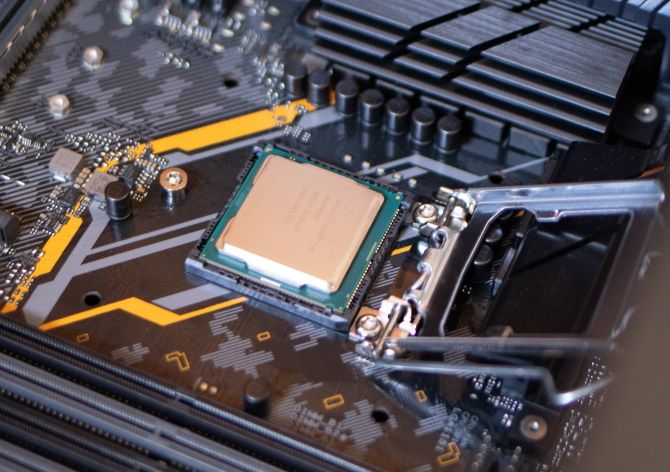
Процессор (CPU) выполняет вычисления и координирует работу всех компонентов. Его можно считать «мозгом» системы.
Особенности:
- Сокеты процессора зависят от производителя и поколения (Intel/AMD). Совместимость важна.
- После установки процессор нуждается в эффективном охлаждении: радиатор с вентилятором или жидкостная система.
Апгрейд процессора:
- Часто требует новой материнской платы или обновления BIOS.
- При установке снимите старый термопастный слой, очистите поверхности и нанесите свежую термопасту тонким слоем.
Признаки проблем с CPU:
- Система нагревается и выключается
- Сильное падение производительности
Блок питания
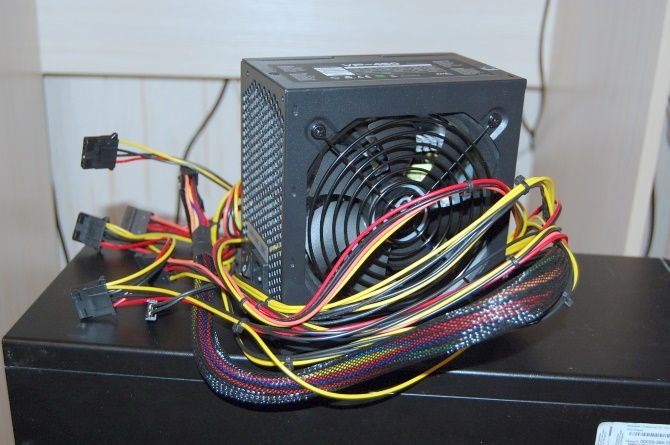
Блок питания (PSU) преобразует сетевое напряжение и распределяет питание по компонентам через разъёмы. Мощность блока измеряется в ваттах (W).
Ключевые моменты:
- Подберите мощность с запасом для видеокарты и будущих апгрейдов.
- Обратите внимание на коннекторы: 24‑pin для материнской платы, 8/4‑pin для CPU, PCIe 6/8‑pin для GPU и SATA/Molex для накопителей.
Замена PSU:
- Отключите все кабели.
- Выкрутите крепёжные винты в задней части корпуса.
- Установите новый блок и подключите кабели по назначению.
Признаки проблем с PSU:
- ПК не включается
- Произвольные перезагрузки при нагрузке
Постоянное хранилище
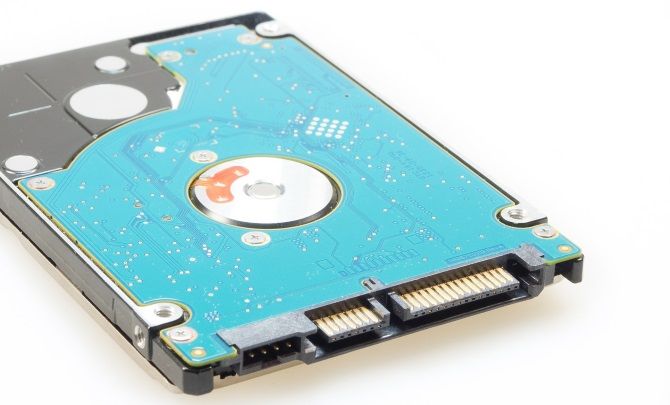
Данные хранятся на HDD или SSD. SSD быстрее и надёжнее, но HDD всё ещё используется для больших объёмов данных по цене ниже за гигабайт.
Подключение и замена:
- SATA SSD/HDD: подключаются двумя кабелями — питание и данные (SATA).
- NVMe SSD: устанавливаются в слот M.2 прямо на матплате и не требуют кабелей данных.
Бэкап: всегда делайте резервную копию перед заменой диска.
Признаки проблем с накопителем:
- Медленная загрузка и долгий доступ к файлам
- Шумы в случае HDD (клипы, скрежет)
- Ошибки файловой системы
Съёмные накопители
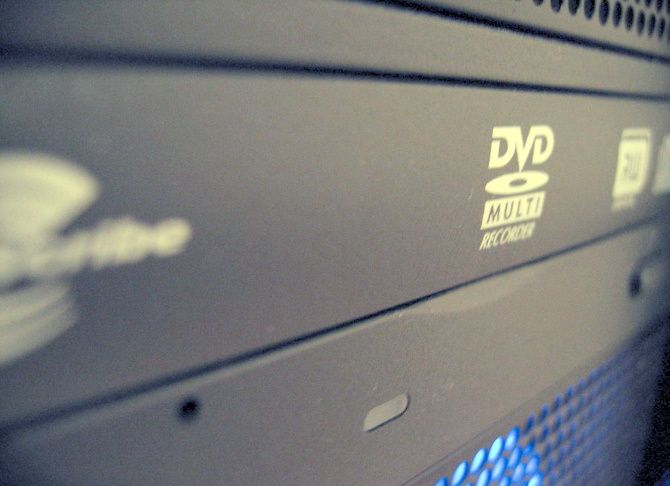
Оптические приводы (DVD/Blu-ray) становятся реже, но всё ещё встречаются в настольных компьютерах. К ним относятся также картридеры и внешние USB‑накопители.
Замена оптического привода проста: отсоедините кабели питания и данных, выньте механизм из лицевой панели корпуса и вставьте новый.
Современная альтернатива: используется внешняя запись и чтение через USB или сетевое хранилище (NAS).
Система охлаждения и вентиляторы
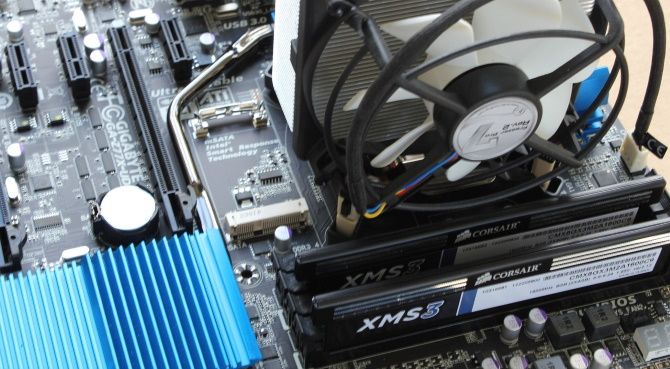
Охлаждение поддерживает рабочую температуру компонентов. Основные элементы:
- Кулер процессора (радиатор + вентилятор)
- Вентиляторы корпуса (впуск/выпуск)
- Тепловые трубки или жидкостные контуры в продвинутых системах
Советы по вентиляции:
- Убедитесь в правильном направлении воздушного потока: обычно впуск спереди/снизу, выпуск сзади/сверху.
- Регулярно чистите от пыли.
Признаки проблем:
- Перегрев и троттлинг CPU/GPU
- Резкие шумы или вибрации от вентиляторов
Видеокарта
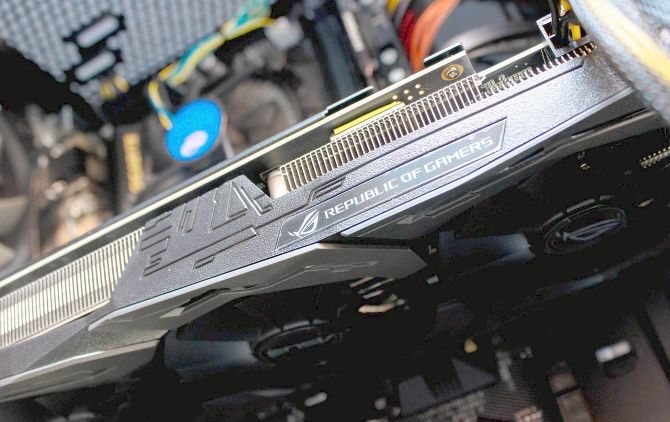
Видеокарта (GPU) отвечает за отрисовку изображения. В современных ПК она важна для игр, 3D‑рендеринга и ускорения некоторых вычислений.
Особенности совместимости:
- Форм-фактор и длина карты должны соответствовать корпусу.
- Требования по питанию: карту нужно подключить к PSU через 6/8‑pin разъёмы.
- Слот PCIe версии x16 на материнской плате.
Замена GPU: открутите фиксирующий винт, освободите защёлку в слоте PCIe и аккуратно извлеките карту.
Признаки проблем:
- Артефакты на экране
- Низкая производительность в графических задачах
Звуковая карта
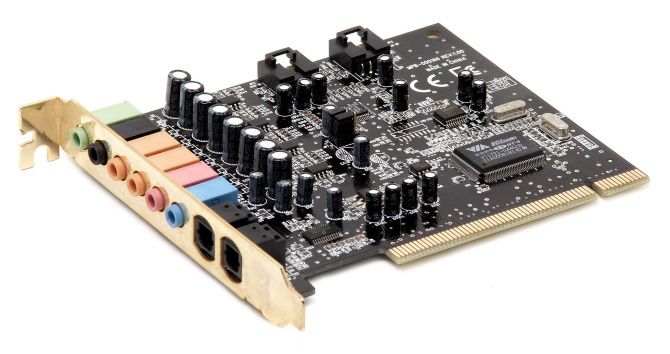
Большинство материнских плат имеют встроенный звук. Отдельная звуковая карта нужна в профессиональной аудиоработе и у энтузиастов. Она улучшает качество сигнала, уменьшает задержку и добавляет дополнительные входы/выходы.
Совет: для подавляющего большинства пользователей достаточно встроенного решения.
Когда замена не решит проблему
- Если компьютер не включается и индикаторы материнской платы не реагируют, сперва проверьте блок питания и кабель питания.
- Если при подключении к монитору нет изображения, проверьте кабель и источник сигнала (интегрированная графика vs дискретная карта).
- Некоторые ошибки драйверов и операционной системы не связаны с аппаратной частью — начните с диагностики ПО.
Таблица совместимости основных компонентов
| Компонент | На что смотреть | Примечания |
|---|---|---|
| Процессор | Сокет материнской платы | Intel и AMD используют разные сокеты |
| Материнская плата | Форм-фактор корпуса, набор слотов | ATX, Micro-ATX, Mini-ITX |
| Оперативная память | Тип (DDR4/DDR5), частота, канал | Совместимость с матплатой обязательна |
| Видеокарта | Длина, разъёмы питания, слот PCIe | Учтите воздушный поток в корпусе |
| Накопитель | Интерфейс (SATA/NVMe) | NVMe быстрее, но требует M.2 слота |
| Блок питания | Мощность, разъёмы | Оставляйте запас 20–30% |
Мини‑методика для безопасного апгрейда
- Соберите информацию: модель материнской платы, тип процессора, количество и тип слотов RAM, модель блока питания.
- Оцените проблемы и цель апгрейда: быстрее загрузка, лучшая графика, больше хранилища.
- Проверьте совместимость: используйте официальные спецификации производителей.
- Приобретите подходящие компоненты и инструменты: крестовая отвёртка, антистатический браслет, термопаста.
- Создайте резервные копии данных.
- Отключите питание и выполните замену по инструкции.
- Обновите BIOS и драйверы, проверьте стабильность системы.
Чек-листы по ролям
Чек-лист для рядового пользователя:
- Сделать резервную копию важных данных.
- Отключить питание и извлечь сетевой кабель.
- Не предпринимать замену материнской платы и процессора без навыков.
Чек-лист для энтузиаста/сборщика:
- Проверить размер корпуса и длину видеокарты.
- Рассчитать требуемую мощность блока питания.
- Убедиться в совместимости модулей памяти по каналам и частоте.
Чек-лист для техника:
- Использовать антистатическую защиту.
- Проверить организацию кабелей (кабель-менеджмент) и вентиляцию.
- Провести стресс-тесты и мониторинг температур после апгрейда.
Матрица рисков и меры смягчения
- Неправильная совместимость (высокий риск): заранее проверить спецификации и отзывы.
- Повреждение от статического электричества (средний риск): использовать антистатический браслет.
- Потеря данных (высокий риск): делать резервные копии.
- Плохое охлаждение после апгрейда (средний риск): пересмотреть схему вентиляторов и кабель-менеджмент.
Советы по безопасности и защите данных
- Регулярно обновляйте BIOS и драйверы от официальных сайтов.
- Убедитесь, что блок питания сертифицирован (80 Plus) и правильно подключён.
- Шифруйте важные данные и храните резервные копии вне машины.
Альтернативные подходы
- Для мобильности и простоты: внешние GPU через eGPU-решения (требуется совместимый интерфейс).
- Для хранения: NAS — хранение в сети для резервного копирования и общего доступа.
- Для записи и воспроизведения CD/DVD: используйте внешние USB-приводы.
Примеры практических задач и критерии приёмки
Тестовые случаи:
- Проверка успешного старта системы: POST и загрузка ОС без ошибок.
- Проверка температур под нагрузкой: стабильность в течение 30 минут игры/стресс-теста.
- Тест производительности: прирост FPS в игре или время рендера уменьшилось.
Критерии приёмки:
- Система стабильна под нагрузкой 1 часа.
- Все устройства опознаны в BIOS и ОС.
- Нормальные температуры и отсутствие посторонних шумов.
Короткая памятка (cheat sheet)
- Всегда отключайте питание.
- Работайте на непроводящей поверхности и используйте антистатическую защиту.
- Делайте резервные копии перед заменой накопителей.
- Обновляйте драйверы после установки новых компонентов.
Глоссарий в одну строку
- Материнская плата: базовая плата, связывающая компоненты.
- RAM: оперативная память для временных данных.
- CPU: центральный процессор, выполняет вычисления.
- GPU: графический процессор для рендеринга изображения.
- PSU: блок питания, источает мощность.
- SSD/HDD: постоянное хранилище для файлов.
Когда обратиться к специалисту
- Если не удаётся идентифицировать источник проблемы.
- При необходимости сложного ремонта материнской платы.
- Когда требуется пайка или восстановление после короткого замыкания.
Итог и дальнейшие шаги
Теперь вы знаете названия основных частей компьютера, их назначение и базовые шаги по замене и апгрейду. Начинайте с простых апгрейдов: добавление RAM, замена диска на SSD или очистка системы охлаждения. Если захотите собрать ПК с нуля — изучите руководство по сборке и совместимости компонентов.
Спасибо за внимание — следующий логичный шаг: план сборки вашего первого ПК. Ниже — краткое резюме и рекомендации.
Краткое резюме
- Материнская плата — центральный узел и ключ к совместимости.
- RAM и SSD дают быстрее ощутимый прирост в повседневной работе.
- GPU важна для игр и графики; блок питания должен соответствовать её требованиям.
- Безопасность: резервное копирование и антистатические меры — первостепенны.
Рекомендации
- Если хотите простого ускорения — начните с SSD и RAM.
- Для игрового ПК планируйте мощный блок питания с запасом и продуманное охлаждение.
Спасибо за чтение. Удачи в апгрейдах и обслуживании вашего компьютера!

Похожие материалы

Несколько аккаунтов Skype: Multi Skype Launcher

Журнал для работы: повысить продуктивность

Персональные звуки уведомлений на Android

Скачивание шоу Hulu для офлайн‑просмотра

Microsoft Start: персонализированная новостная лента
