
Как включить и создать точку восстановления в Windows 11

Краткое содержание
- Как работают точки восстановления и что они сохраняют.
- Почему точки восстановления не заменяют резервное копирование личных файлов.
- Пошаговое включение и ручное создание точки восстановления.
- Советы по диагностике, альтернативы и план действий при отказе загрузки.
Что такое точка восстановления и зачем она нужна
Точка восстановления — это «снимок» системного состояния Windows в конкретный момент. Она включает системные файлы Windows, реестр, установленные программы и драйверы, а также некоторые системные настройки. Точка НЕ сохраняет ваши личные файлы (документы, изображения, видео), поэтому отдельное резервное копирование данных остаётся необходимым.
По умолчанию Windows планово создаёт новую точку восстановления примерно раз в неделю и перед важными изменениями (например, установкой обновлений или драйверов). Система также перезаписывает старые точки по мере заполнения выделенного для этого места на диске.
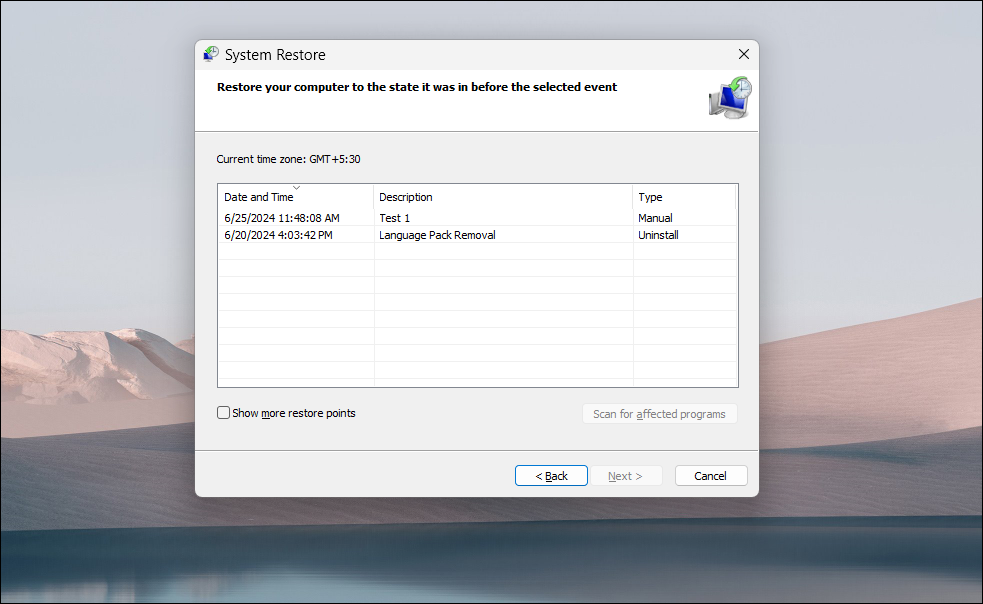
Важно: точка восстановления — это локальный механизм. Если жёсткий диск выходит из строя или вы выполняете чистую установку Windows, точки восстановления будут потеряны. Для защиты персональных данных используйте отдельные резервные копии (облако, внешний диск, образ системы).
Что именно восстанавливается и что — нет
- Восстанавливается: системные файлы Windows, ключи реестра, драйверы, системные настройки и установки приложений, которые сохраняют состояние в системной части.
- Не восстанавливается: личные файлы и папки (документы, почтовые файлы, мультимедиа), за исключением случаев, когда приложение явно хранит свои данные в системных папках.
Эффект: откат может удалить недавно установленные приложения и драйверы. Если приложение было удалено после создания точки, восстановление вернёт его; но иногда потребуется переустановка, чтобы приложение работало корректно.
Когда имеет смысл создать точку восстановления
- Перед редактированием реестра или параметров групповой политики.
- До установки драйверов или сложных программ.
- Перед крупным системным обновлением (если используете ручные накопительные пакеты).
- Когда готовите компьютер к экспериментам (бета-ПО, тесты производительности).
Когда точка восстановления не поможет
- Когда проблема вызвана повреждением пользовательских данных (документы, фото).
- При физическом выходе из строя накопителя (жёсткий диск/SSD) — точки расположены на нём.
- Если вредоносное ПО уже модифицировало персональные данные или загрузчик — может понадобиться более глубокая очистка или восстановление образа системы.
Как включить точки восстановления в Windows 11
- Нажмите Win + S, чтобы открыть поиск Windows.
- Введите «точка восстановления» и выберите результат «Создать точку восстановления».
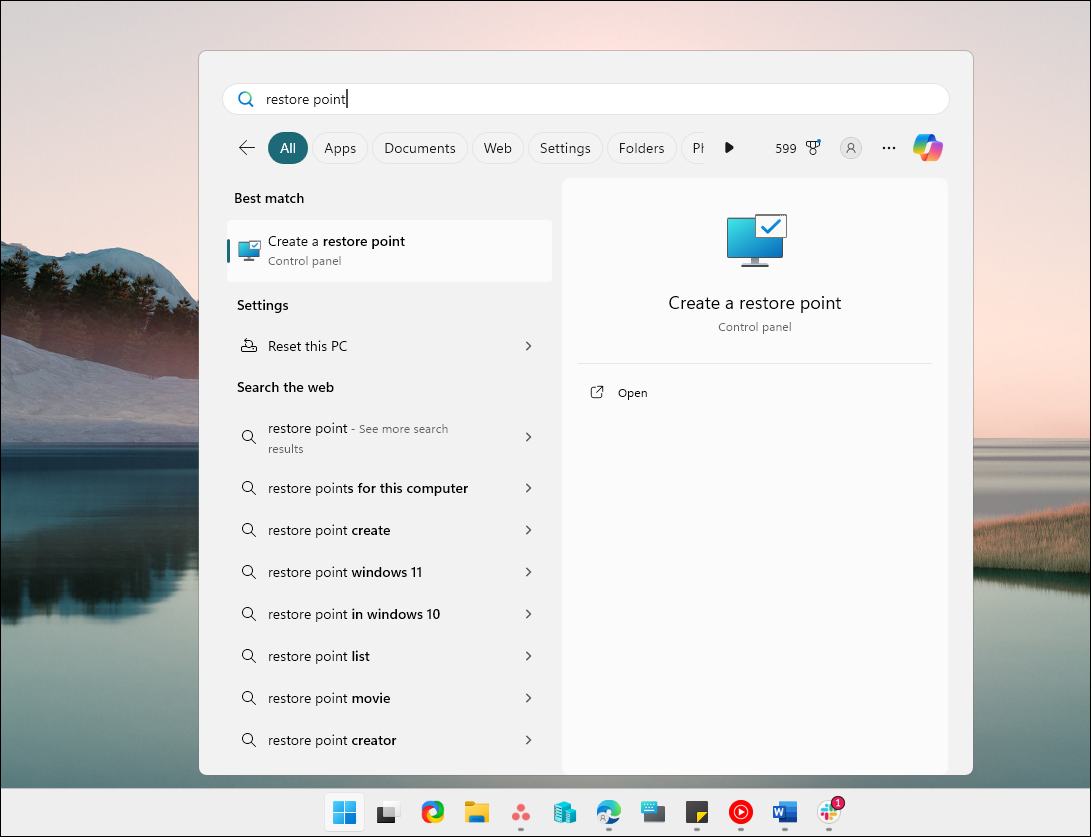
- В окне «Свойства системы» откройте вкладку «Защита системы».
- В разделе «Параметры защиты» проверьте состояние для нужного диска — «Включена» или «Отключена».
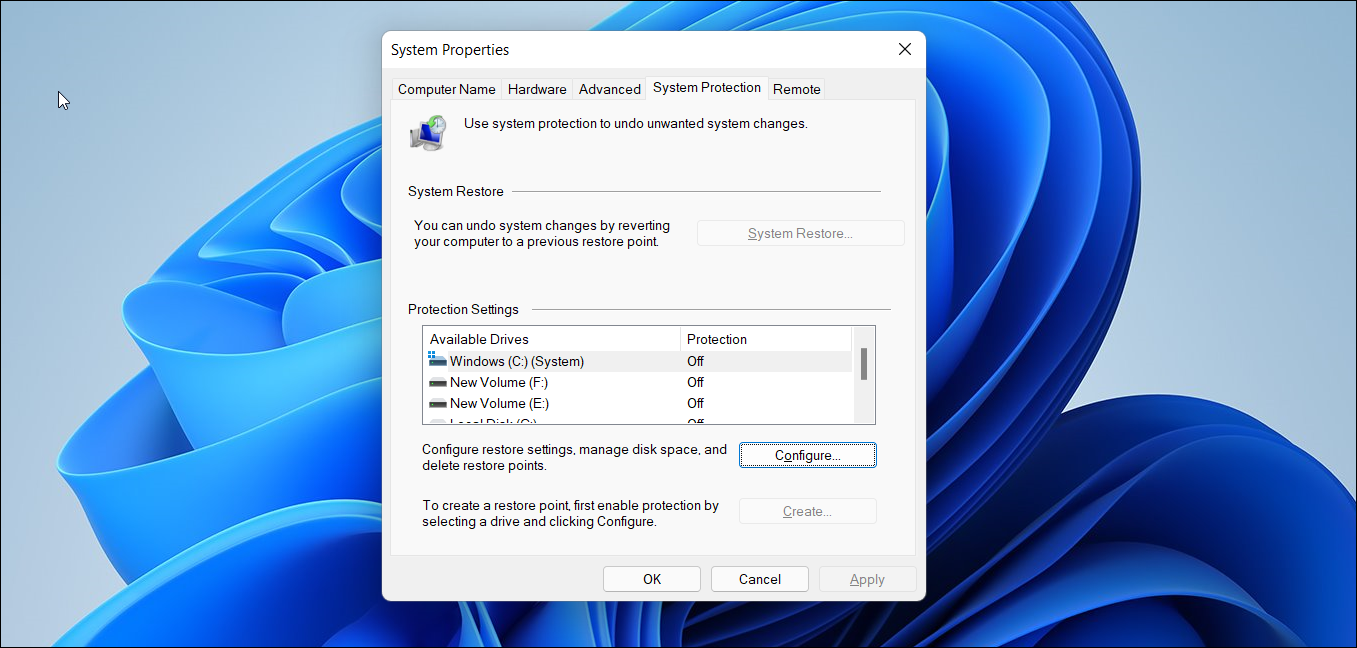
- Если защита отключена, нажмите «Настроить».
- Выберите «Включить защиту системы» в разделе «Параметры восстановления».
- В разделе «Использование дискового пространства» переместите ползунок, чтобы выделить место для хранения точек восстановления (чем больше — тем больше точек будет сохраняться).
- Нажмите «Применить», затем «ОК».
Повторите процедуру для других дисков, если вы устанавливаете программы или драйверы на отдельные логические разделы — включённая защита для соответствующего диска обеспечит создание точек восстановления именно для него.
Внимание: выделяемое место влияет на то, сколько точек будет храниться. При нехватке места старые точки удаляются автоматически.
Как вручную создать точку восстановления в Windows 11
Нажмите клавишу Win, введите «Восстановление системы» и выберите «Создать точку восстановления».
Нажмите кнопку «Создать».
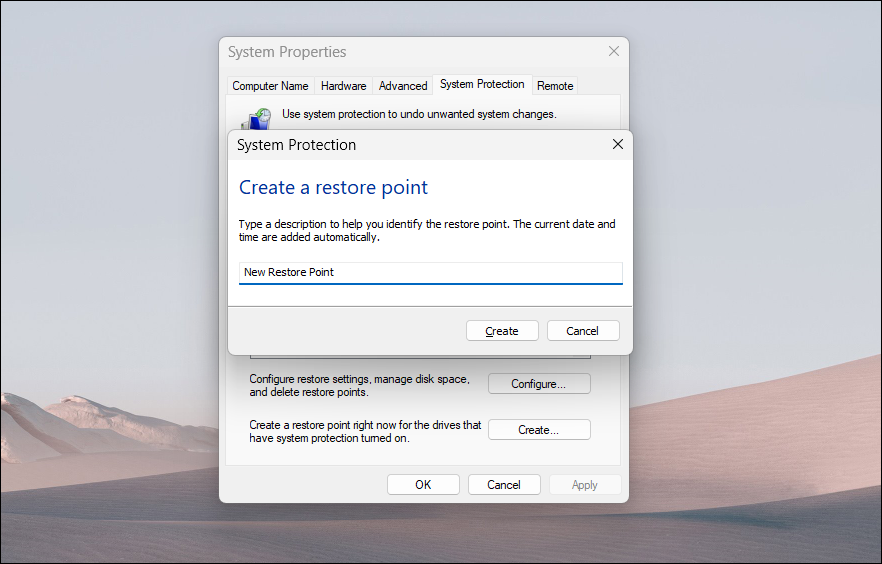
Введите понятное описание (например, «Перед установкой драйвера NVIDIA — 2026-04-27») и снова нажмите «Создать». Процесс займёт несколько секунд — дождитесь сообщения об успешном завершении.
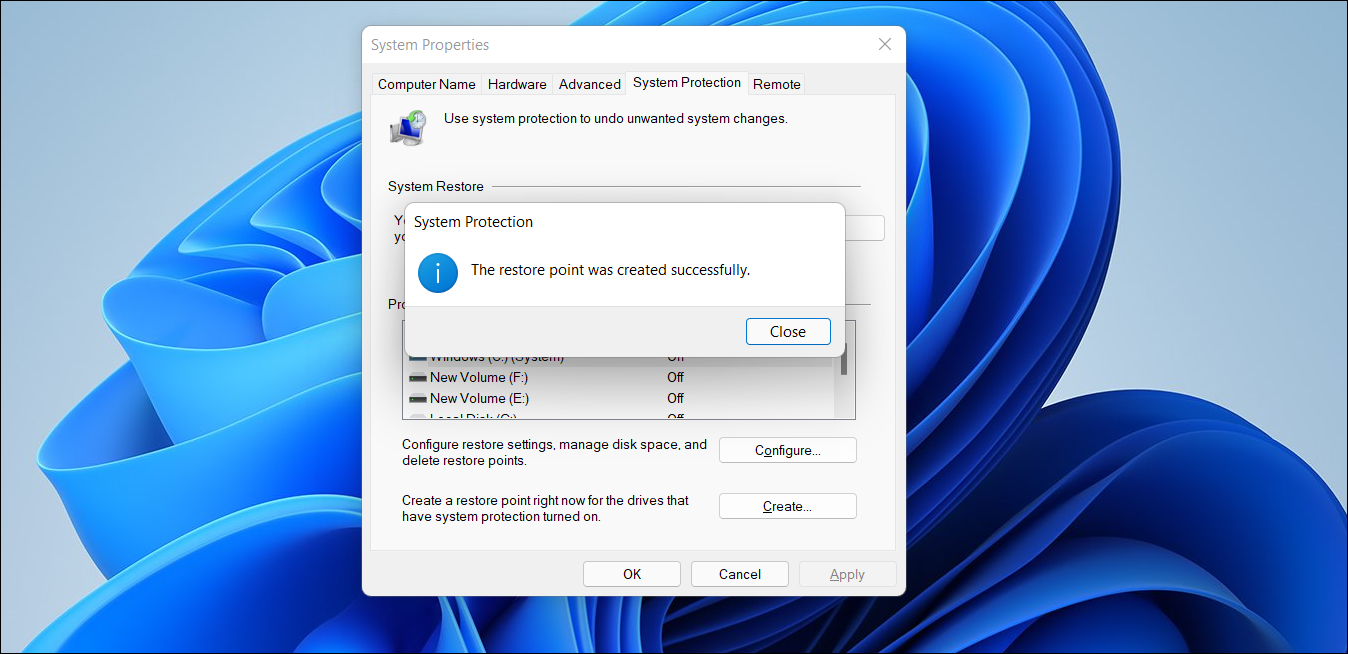
Нажмите «Закрыть».
После создания точки вы сможете вернуться к ней через диалог «Восстановление системы» — выберите точку, прочитайте описание и нажмите «Далее» для запуска отката. Система перезагрузится и выполнит восстановление.
Если компьютер не загружается: доступ к восстановлению через WinRE
Если Windows не получается загрузить, System Restore доступен в среде восстановления Windows (WinRE):
- Загрузите компьютер в WinRE (обычно после нескольких неудачных попыток загрузки Windows откроет среду восстановления автоматически; можно также загрузиться с носителя восстановления).
- Выберите «Устранение неполадок» → «Дополнительные параметры» → «Восстановление системы». Выберите учётную запись с правами администратора и откатитесь к подходящей точке.
Совет: создайте заранее диск восстановления или запишите носитель с установочным образом Windows — это ускорит доступ к WinRE при критических ошибках.
Мини-методология: как тестировать точки восстановления (базовый план)
- Настройте защиту системы и выделите достаточный объём пространства.
- Создайте контрольную точку с понятным названием.
- Выполните одно тестовое изменение: установите/удалите ненавредный драйвер или программу (лучше на тестовом ПК или виртуальной машине).
- Выполните восстановление и проверьте систему на стабильность.
- Задокументируйте время восстановления и результаты.
Этот план помогает убедиться, что механизм работает и у вас есть навык восстановления в случае реальной проблемы.
Чек-лист перед серьёзными изменениями (короткий)
- Включена ли защита системы для загрузочного диска? Yes/No
- Создана ли контрольная точка с понятным описанием? Yes/No
- Сохранены ли личные файлы на внешнем носителе или в облаке? Yes/No
- Есть ли доступ к среде восстановления (WinRE) или восстановительному носителю? Yes/No
Альтернативы и дополняющие подходы
- Резервные копии пользовательских данных: используйте облачные сервисы или внешние диски.
- Образ системы (System Image): создаёт полный снимок диска, включая личные файлы; полезно для полностью идентичного восстановления.
- История файлов (File History): копирует версии пользовательских файлов и позволяет восстановить изменения в документах.
- Сторонние инструменты резервного копирования: предлагают гибкие расписания и хранение образов на сетевых ресурсах.
Комбинация точек восстановления (для системных откатов) и полноценного резервного копирования данных — оптимальная стратегия.
Рекомендуемая стратегия хранения и ротации
- Для рабочих станций выделите 5–10% дискового пространства для точек восстановления, если позволяет объём диска.
- Регулярно проверяйте место на диске: при нехватке — удаляйте устаревшие точки через «Очистку диска» или уменьшите частоту создания.
- На серверах и критичных машинах используйте образ системы и централизованное резервное копирование на внешние хранилища.
Критерии приёмки
- Точка восстановления создаётся успешно и отображается в списке.
- После восстановления система загружается и ключевые службы работают.
- Приложения, установленные до точки, корректно работают либо их можно восстановить переустановкой.
- Персональные файлы остаются нетронутыми.
План действий при проблемах с восстановлением (короткий план)
- Если восстановление завершилось с ошибкой — перезагрузите в WinRE и попробуйте повторно.
- Попробуйте восстановиться к более ранней точке, если есть.
- Если WinRE недоступен, загрузитесь с установочного носителя Windows и запустите «Восстановление системы» оттуда.
- В крайнем случае — восстановление из образа системы или переустановка Windows с сохранением данных (если была сделана резервная копия).
Краткий словарь (1 строка каждый)
- Точка восстановления: снимок системных файлов и настроек Windows в конкретный момент.
- WinRE: среда восстановления Windows для аварийного восстановления системы.
- Образ системы: полный побитный снимок диска, включающий данные и систему.
Часто задаваемые вопросы
Влияет ли восстановление на мои личные файлы?
Нет — личные файлы не затрагиваются. Однако приложения, драйверы и системные обновления, установленные после даты точки восстановления, будут удалены.
Сколько точек восстановления можно хранить?
Зависит от выделенного пространства на диске: при заполнении Windows автоматически удаляет самые старые точки.
Нужно ли включать защиту для всех разделов?
Рекомендуется включить для разделов, на которые устанавливаются программы или драйверы, чтобы иметь возможность откатить изменения, специфичные для этих дисков.
Резюме
Точки восстановления — быстрый и удобный инструмент для отката системных изменений в Windows 11. Они не заменяют резервного копирования персональных файлов, но помогают восстановить работоспособность ОС после проблем с драйверами, обновлениями или настройками. Включите «Защита системы» для нужных дисков, регулярно создавайте контрольные точки перед крупными изменениями и используйте комбинированный подход резервного копирования для полной защиты данных.
Примечание: точка восстановления — часть набора средств восстановления. Для максимальной защищённости сочетайте её с образами системы и копиями пользовательских данных на внешних носителях или в облаке.
flowchart TD
  A[Перед изменением системы] --> B{Создана точка восстановления?}
  B -- Да --> C[Внести изменения]
  B -- Нет --> D[Создать точку восстановления]
  D --> C
  C --> E{Появились ошибки?}
  E -- Нет --> F[Работа продолжается]
  E -- Да --> G[Восстановиться к точке]
  G --> H{Загрузка OK?}
  H -- Да --> F
  H -- Нет --> I[Загрузиться в WinRE]
  I --> J[Восстановление из образа или переустановка]
Похожие материалы

Несколько аккаунтов Skype: Multi Skype Launcher

Журнал для работы: повысить продуктивность

Персональные звуки уведомлений на Android

Скачивание шоу Hulu для офлайн‑просмотра

Microsoft Start: персонализированная новостная лента
