
Как уменьшить синий свет на iPhone с помощью Night Shift
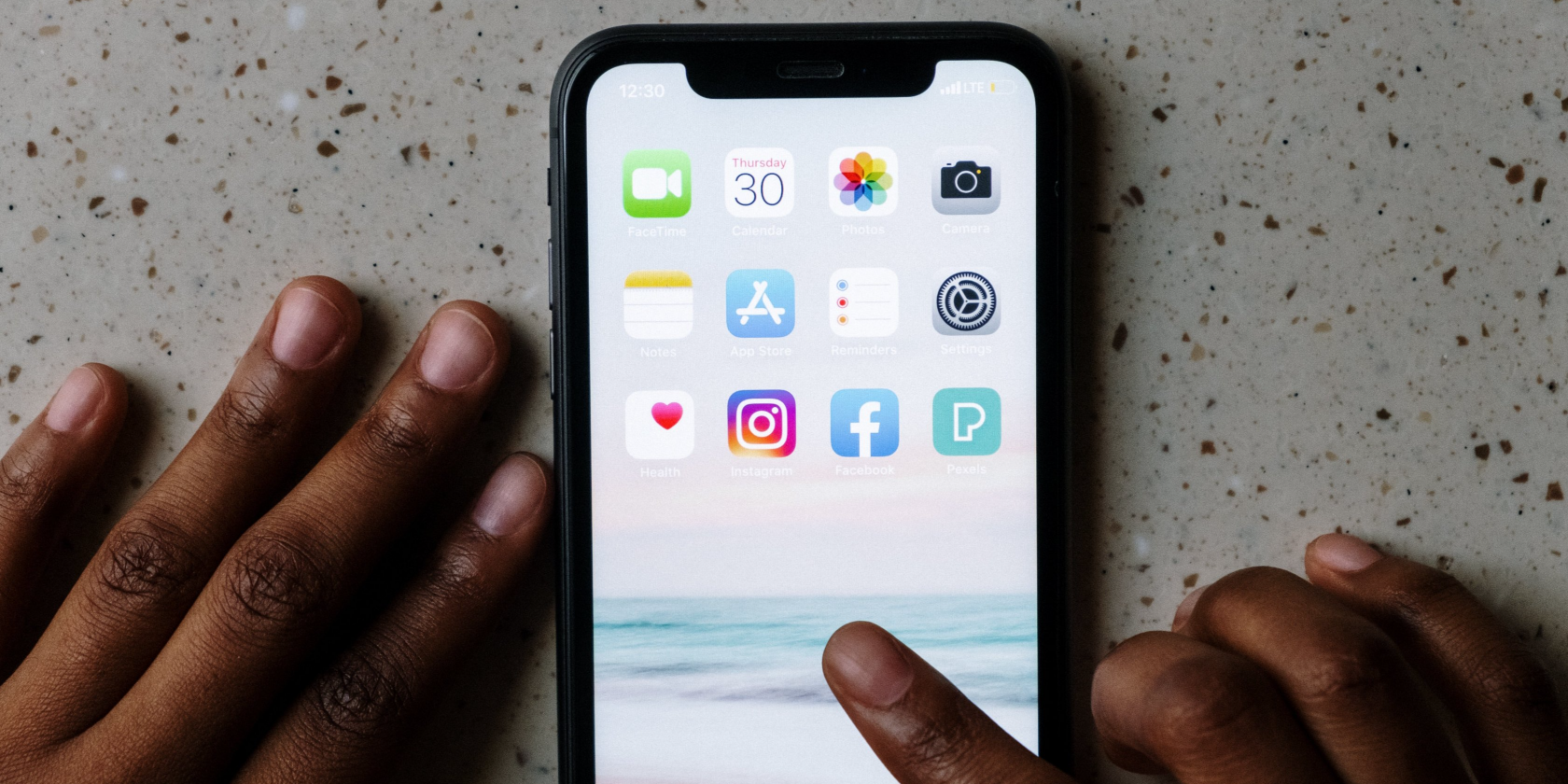
Зачем уменьшать синий свет
Синий свет — это коротковолновая часть видимого спектра. Вечером и ночью слишком много синего света подавляет выработку мелатонина и может нарушать сон. Для многих людей снижение синего света с экрана помогает заснуть быстрее и уменьшает утомление глаз.
Важно: Night Shift не устраняет весь дискомфорт при длительном использовании экрана; он снижает интенсивность синего спектра, делая цвета теплее.
Шаг 1. Откройте Настройки → Экран и яркость
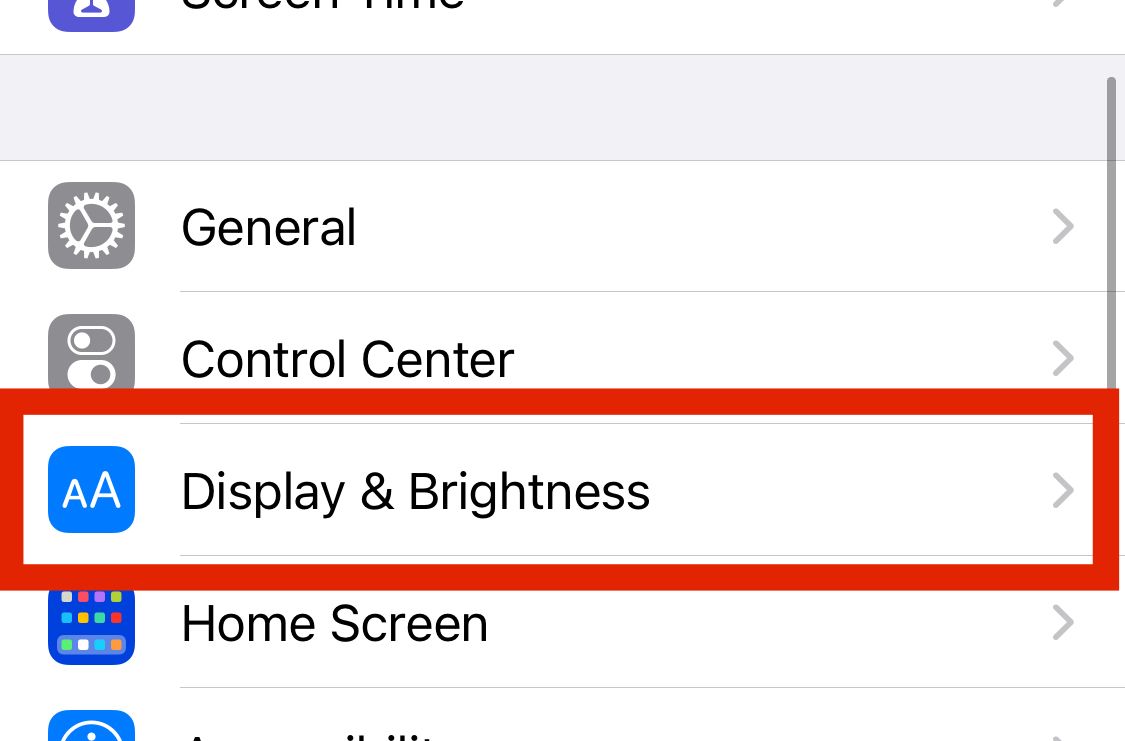
- Откройте приложение «Настройки» на iPhone.
- Перейдите в раздел «Экран и яркость».
- Найдите и нажмите на пункт Night Shift.
Пояснение: Night Shift — встроенный фильтр синего света от Apple. В отличие от Android-приложений, дополнительный софт не обязателен для системного эффекта.
Шаг 2. Выберите Night Shift и настройте расписание
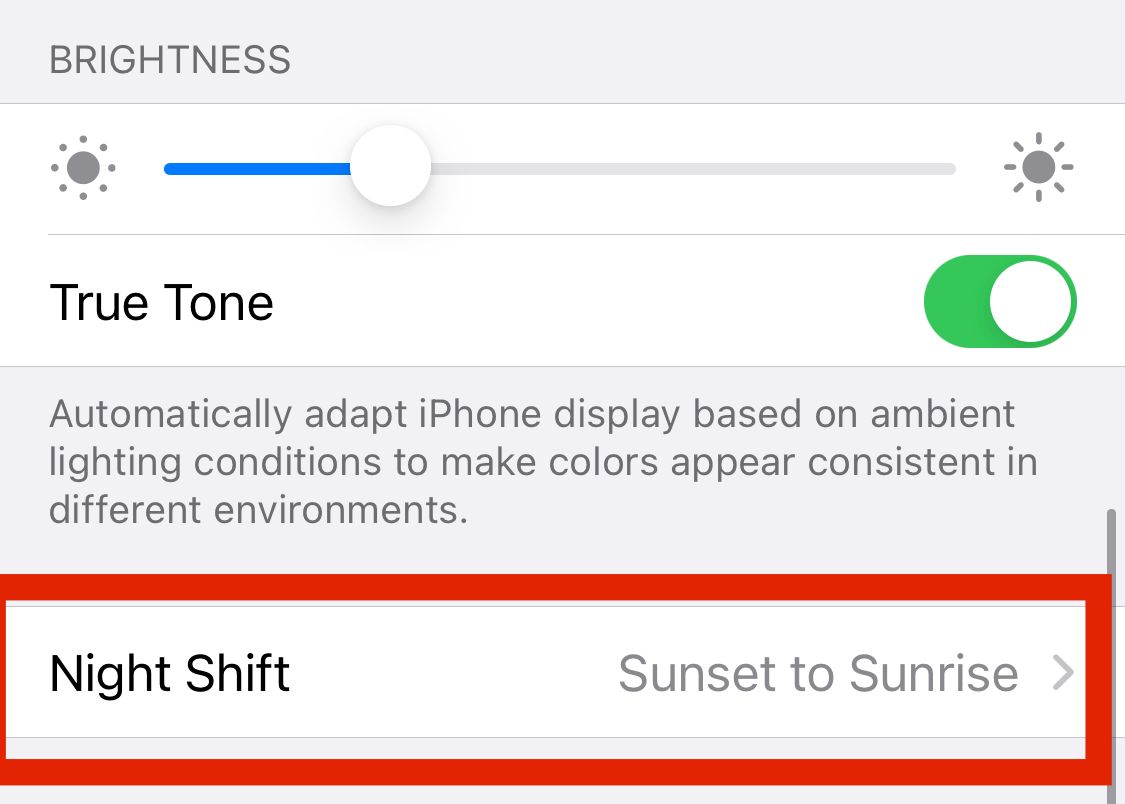
- В настройках Night Shift включите запланированное включение.
- Установите период работы. Типичный вариант — с вечера до утра. Если хотите, чтобы режим работал практически постоянно, задайте период например с 04:01 до 04:00 (24‑часовой формат — удобнее для локали). Учтите, что в этом варианте будет одна минута, когда Night Shift не активен — выставляйте промежуток так, чтобы вы в это время спали.
- Для быстрого теста можно активировать Night Shift вручную на один день.
Совет: ползунок «Теплота цветов» (Color Temperature) позволяет регулировать, насколько тёплый будет экран. Чем теплее, тем меньше синего света, но цвета будут менее естественными.
Шаг 3. Включите «От заката до рассвета» (если хотите автоматизацию по солнцу)
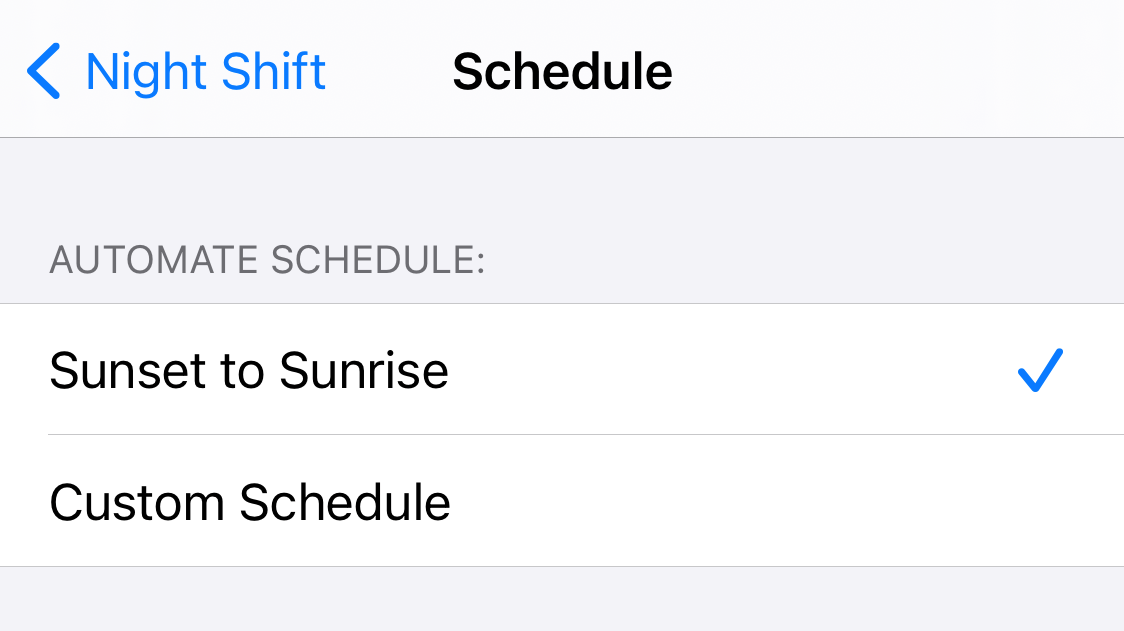
- В параметрах расписания Night Shift выберите «От заката до рассвета».
- Если этой опции нет, включите определение часового пояса в «Настройки» → «Конфиденциальность» → «Службы геолокации» → «Системные службы» → «Установка часового пояса».
Эффект: iPhone автоматически включает Night Shift по местному времени захода и восхода солнца — удобно при поездках между часовыми поясами.
Когда Night Shift не даст полного эффекта
- Некоторые приложения (игры, редактирование фото/видео) могут частично менять цветопередачу или использовать аппаратное ускорение, из‑за чего визуальный эффект Night Shift воспринимается слабее.
- Если у вас яркие обои или контент с высокой долей белого/синего (например, страницы с белым фоном), снижение синего будет заметно меньше.
- Night Shift не меняет спектр света внешних источников (лампы, монитор) — только экран iPhone.
Альтернативы и дополнения
- Тёмный режим (Dark Mode): уменьшает яркость интерфейса и контраст, экономит батарею на OLED и снижает нагрузку на глаза при низкой освещённости.
- True Tone: автоматически подстраивает цветовую температуру экрана под окружающее освещение — помогает сделать изображение более естественным, но не заменяет фильтр синего света.
- Режим «Не беспокоить» и ограничение времени перед сном: уменьшает общее время использования экрана вечером, что часто важнее цветовой коррекции.
- Защитные очки с жёлтовыми линзами: внешняя опция для тех, кто много работает за экраном.
- Сторонние приложения: доступны, но чаще избыточны, поскольку iPhone уже содержит Night Shift.
Практическая методика: как протестировать и оценить эффект (мини‑эксперимент)
- Ночью (или за час до сна) используйте телефон 3 вечера подряд: первый вечер без Night Shift, второй — с Night Shift и нейтральной тёплостью, третий — с Night Shift и более тёплой настройкой.
- Фиксируйте субъективные ощущения: время засыпания, ощущение сухости/напряжения глаз, количество пробуждений.
- Сравните и выберите комфортную установку (температура + расписание).
Критерии приёмки: наличие улучшения сна/меньшее чувство утомления глаз в вечернее время в течение двух‑трёх дней подряд.
Рекомендации по настройке для разных ролей
- Студенты: включайте Night Shift с 21:00 до 08:00 и комбинируйте с «Не беспокоить» после 22:30, чтобы уменьшить соблазн смотреть соцсети.
- Сменные работники: используйте ручное включение по необходимости и не полагайтесь на расписание «От заката до рассвета», если ваш график ночной.
- Родители: задайте Night Shift по расписанию на детских устройствах и ограничьте экранное время перед сном.
Короткая памятка: шаги в одну строку
- Настройки → Экран и яркость → Night Shift. 2. Включить и задать расписание (или «От заката до рассвета»). 3. Отрегулировать «Теплоту цветов». 4. Тестировать несколько вечеров.
Решение типичных проблем
- Night Shift не появляется в списке: проверьте «Установка часового пояса» в системных службах геолокации.
- Режим не включается по расписанию: убедитесь, что часы и часовой пояс верны, и что режим не конфликтует с режимом низкой яркости или профилями полёта.
- Цвета кажутся слишком тёплыми: уменьшите «Теплоту цветов» в настройках Night Shift.
Быстрый факт-бокс
- Что делает: смещает цветовую температуру экрана в тёплую сторону, уменьшая долю синего света.
- Где включается: Настройки → Экран и яркость → Night Shift.
- Автоматизация: расписание вручную или «От заката до рассвета».
Краткое резюме
Night Shift — простой встроенный способ снизить количество синего света с экрана iPhone. Он удобен в использовании, хорошо сочетается с тёмным режимом и True Tone, но не заменяет общие рекомендации по ограничению экранного времени перед сном. Настройте расписание и температуру, протестируйте эффективность и комбинируйте с другими приёмами для лучшего сна.
Важно: если у вас хронические проблемы со сном или сильная светочувствительность, обратитесь к врачу-специалисту.

Похожие материалы

Несколько аккаунтов Skype: Multi Skype Launcher

Журнал для работы: повысить продуктивность

Персональные звуки уведомлений на Android

Скачивание шоу Hulu для офлайн‑просмотра

Microsoft Start: персонализированная новостная лента
