
Как массово повернуть фото на iPhone с помощью Shortcuts
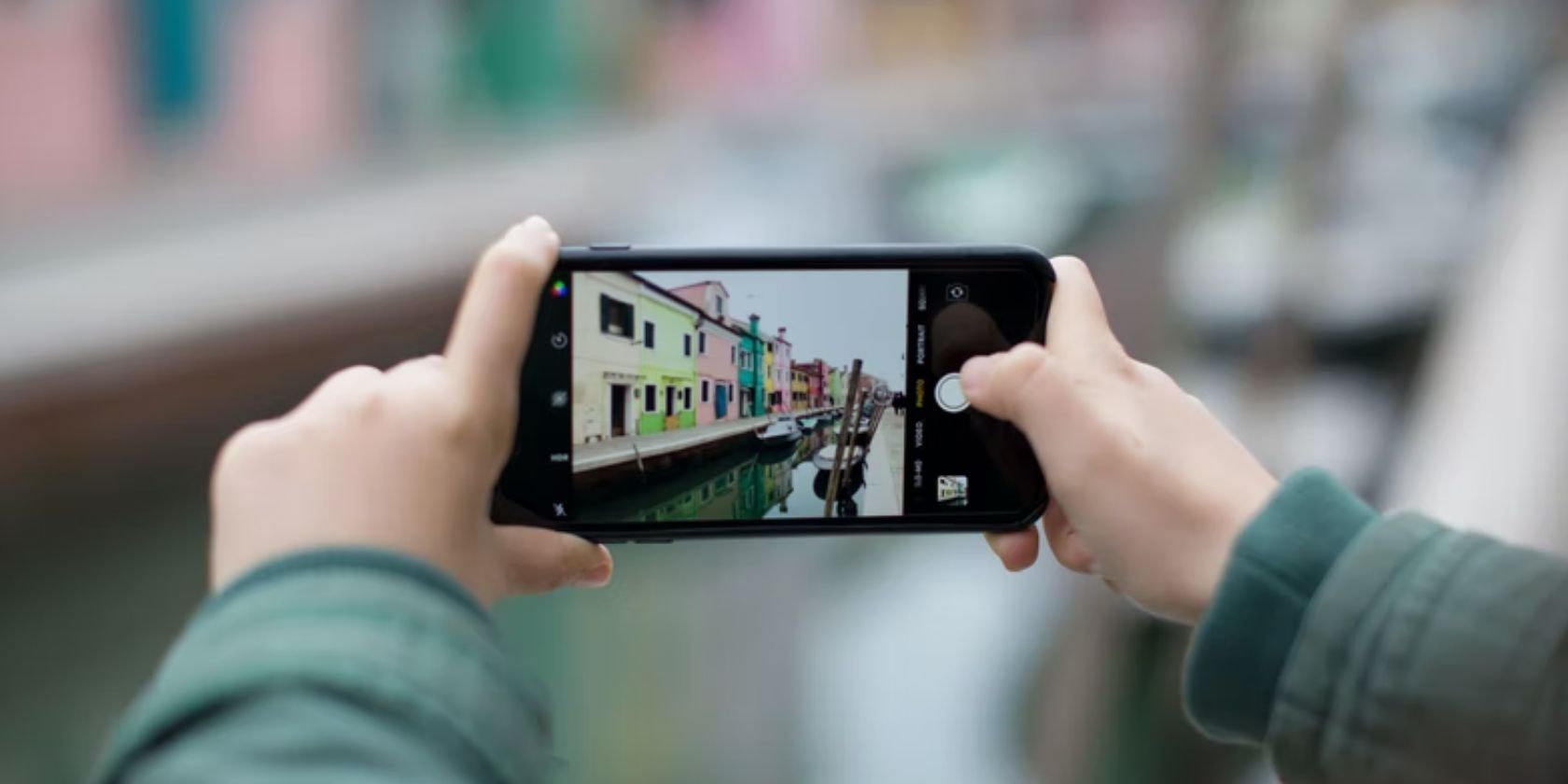
Повернутая не в ту сторону фотография на iPhone раздражает: одна-две не проблема, но когда десятки снимков ландшафтной ориентации оказались в портрете, ручное исправление отнимает много времени. К счастью, встроенное приложение Команды позволяет автоматизировать задачу и массово повернуть сразу несколько снимков.
Почему стандартные приложения неудобны для массового поворота
Поворот изображения — базовая операция в любом фоторедакторе. Но чаще всего вы можете повернуть лишь одно фото за раз. При большом количестве изображений это превращается в рутину: открыть фото, повернуть, сохранить, вернуться к списку, выбрать следующее.
Команды решают это ограничение: вы собираете последовательность действий один раз, а затем запускаете её на любой группе снимков. Кроме поворота, шорткаты полезны для массовой конвертации PNG в JPEG, изменения размера или пакетного переименования файлов.
Важно: приложение Команды бесплатное и предустановлено на большинстве iPhone. Если у вас его нет, можно скачать через App Store.
Создание шортката для пакетного поворота фотографий
Ниже пошаговая инструкция с пояснениями. В тексте я указываю русские названия элементов интерфейса и, где полезно, ставлю оригинальные английские метки в скобках.
1. Выбор изображений
- Откройте приложение Команды. Во вкладке Мои команды нажмите кнопку Новая команда (+).
- Придумайте имя шортката, например Повернуть фото.
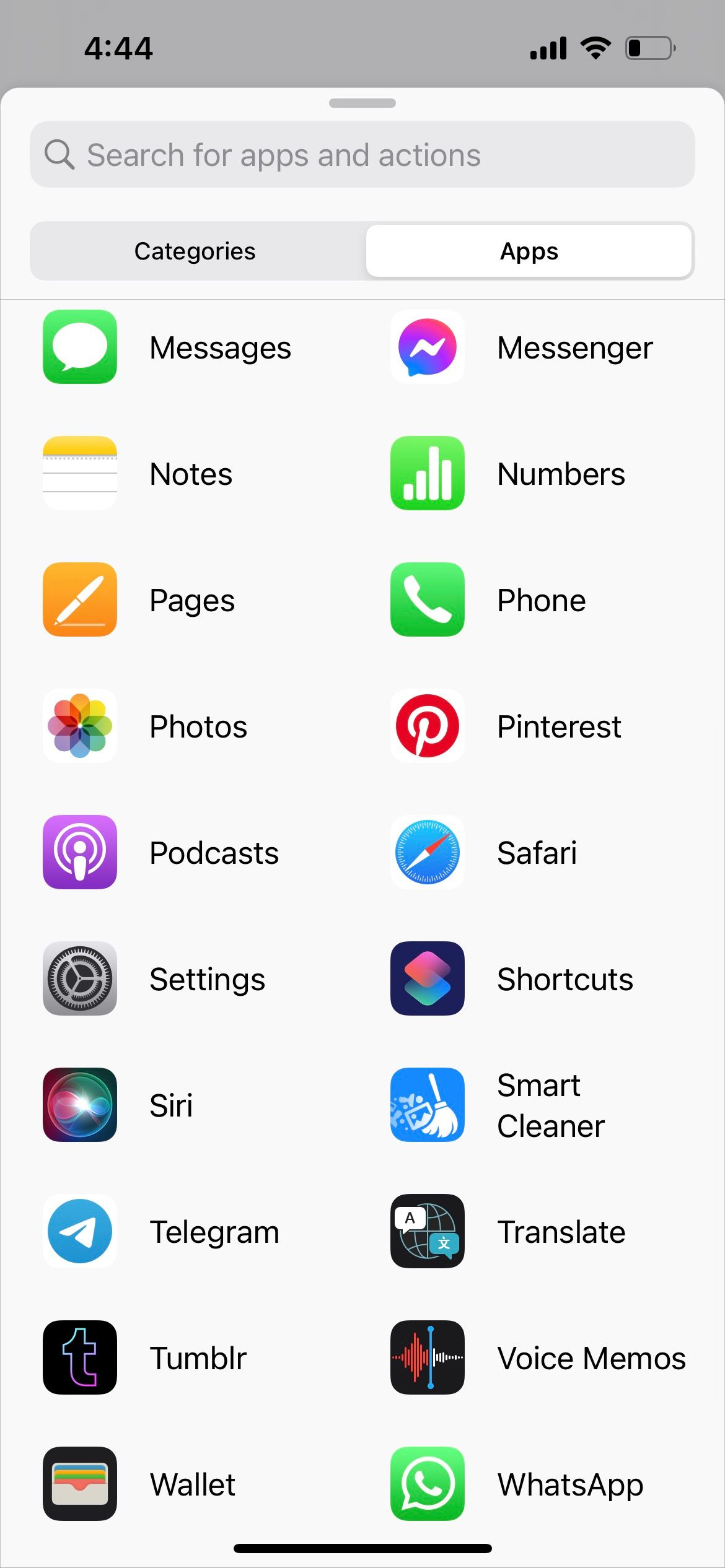
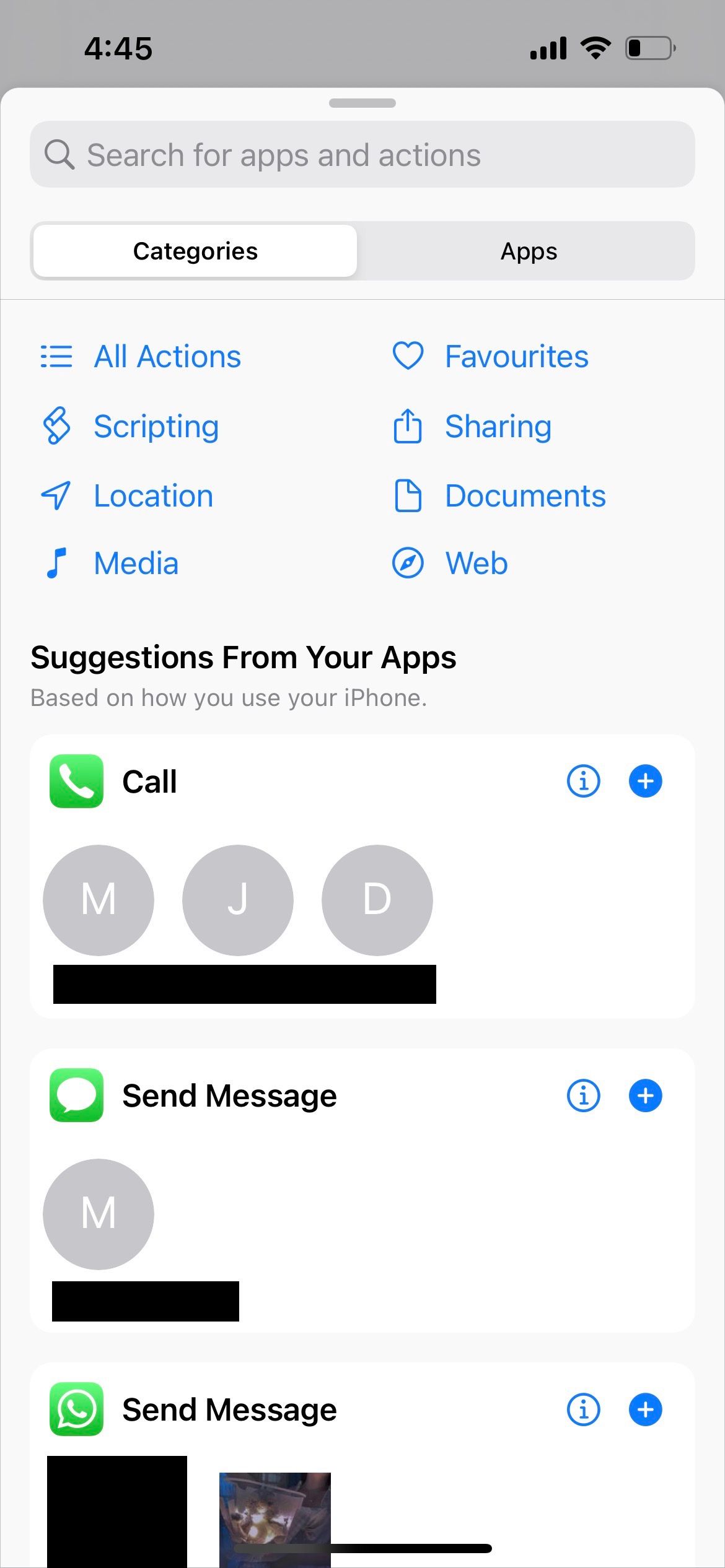
- Нажмите Добавить действие. Во вкладке Приложения выберите Фото.
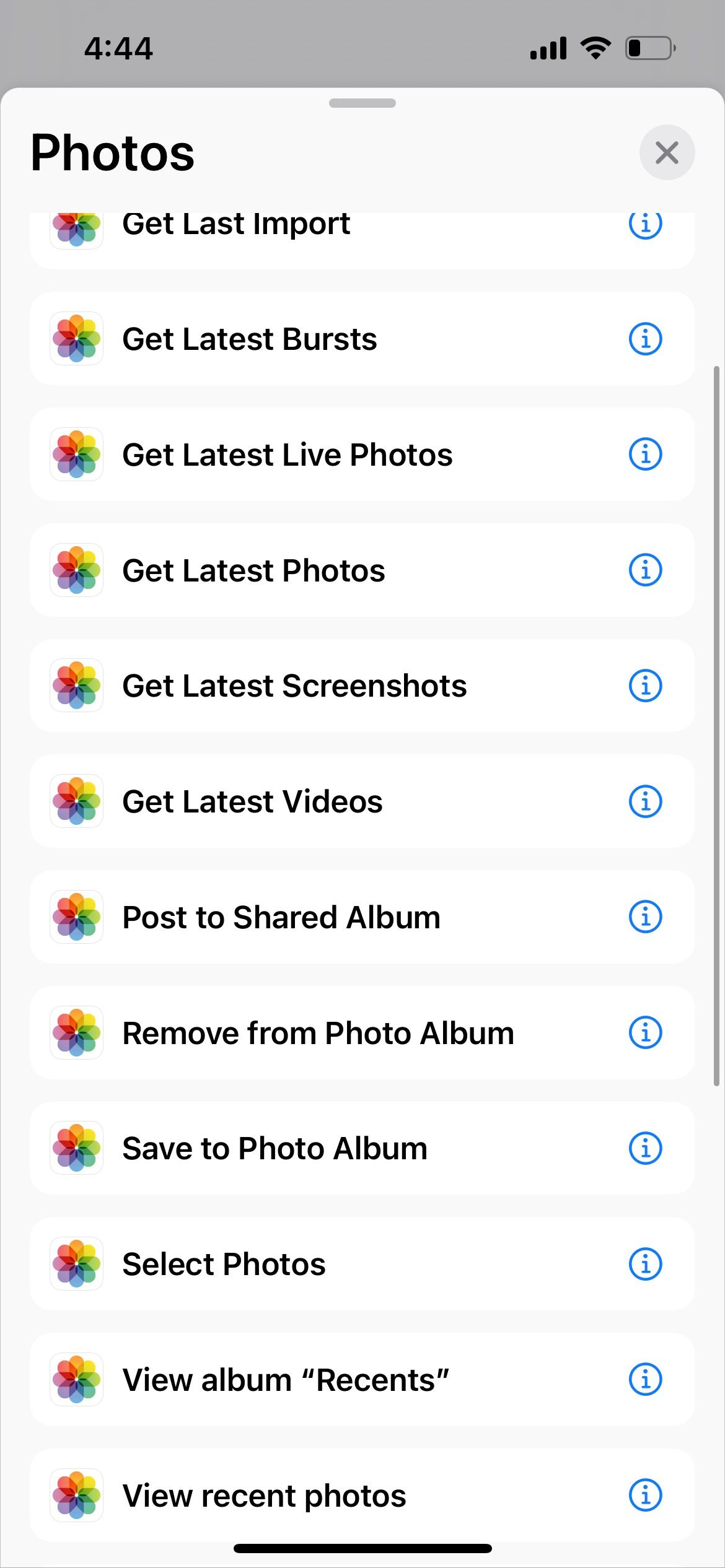
- В списке действий найдите Выбрать фотографии (Select Photos).
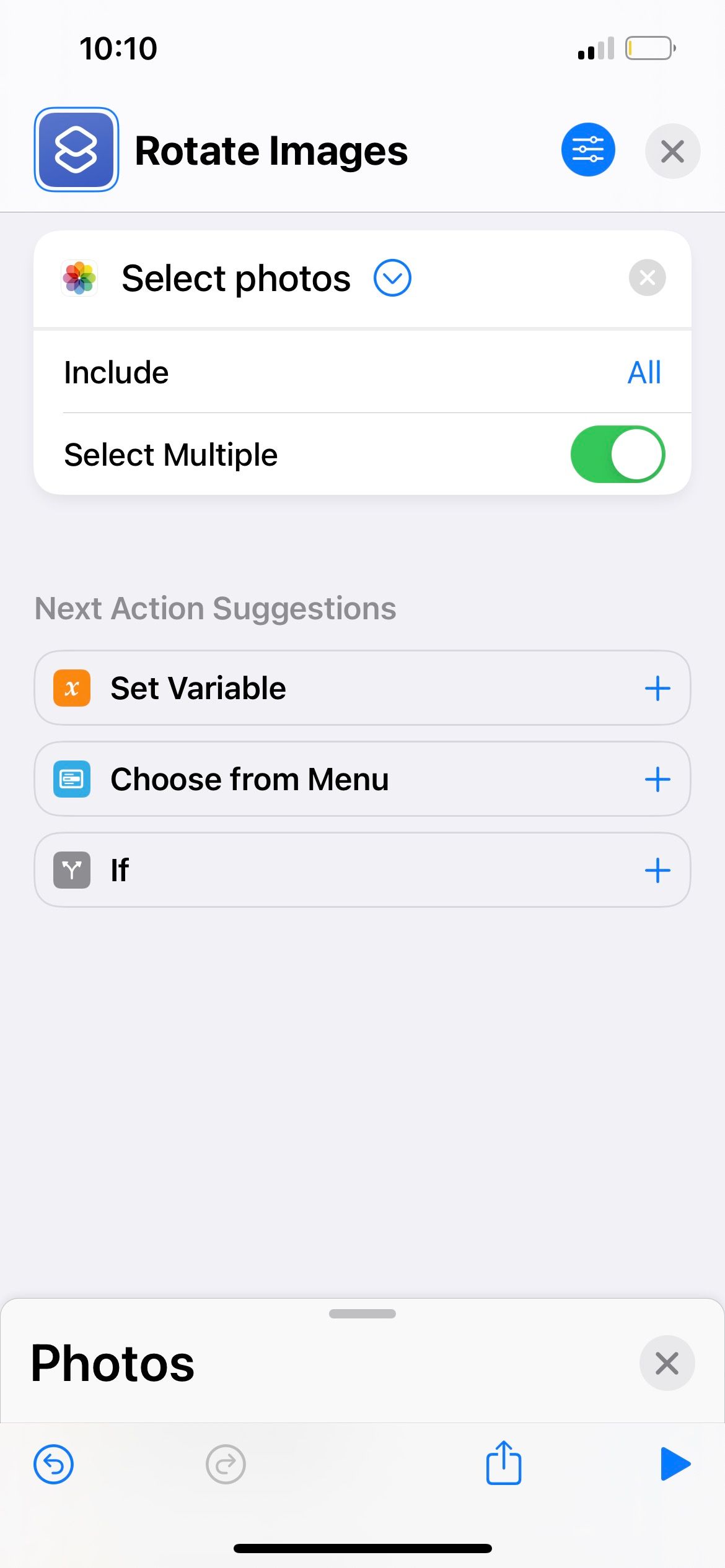
- В добавленном действии нажмите стрелку рядом с Выбрать фотографии и включите переключатель Выбрать несколько.
2. Поворот всех выбранных изображений
- В меню действий снова нажмите Добавить действие.
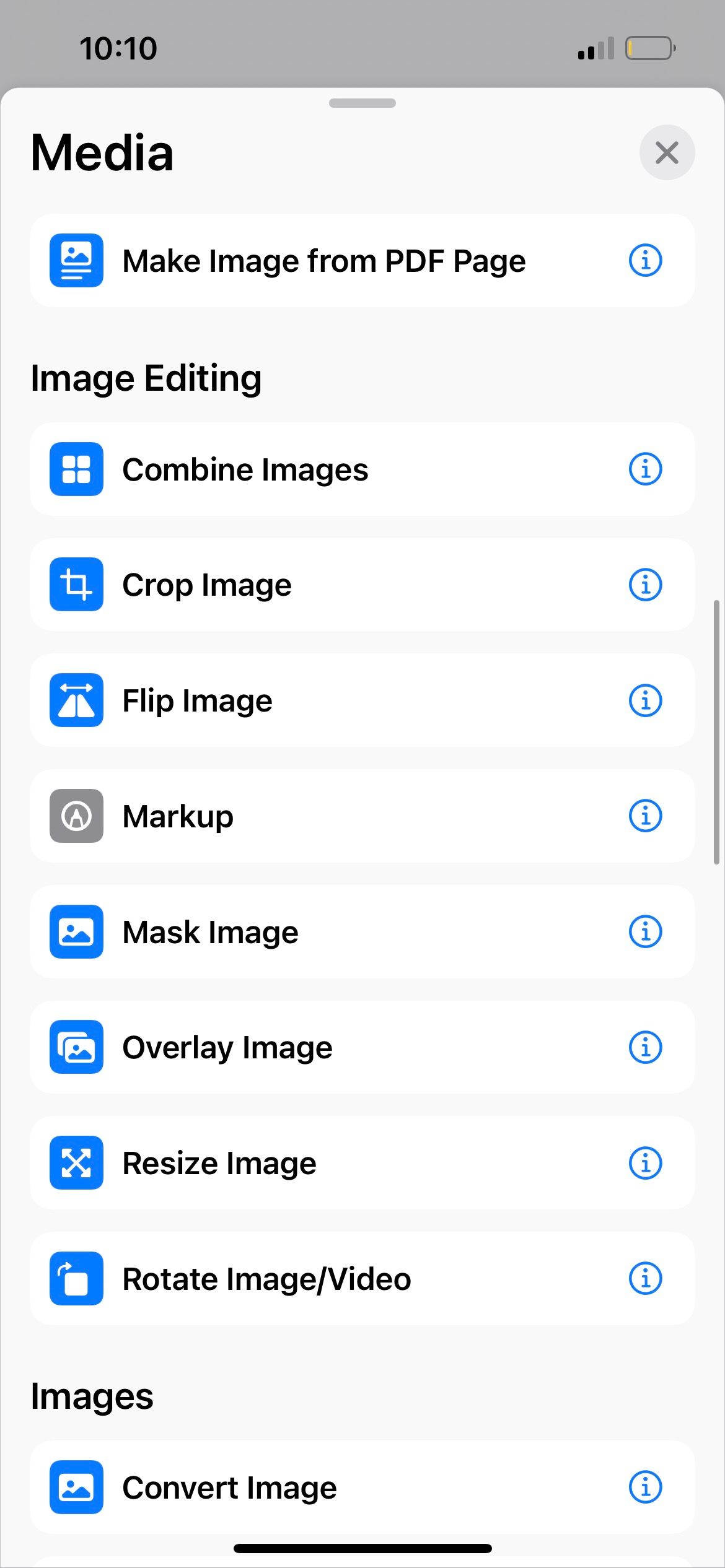
- Во вкладке Категории откройте Медиа.
- В разделе Редактирование изображений выберите Действие Повернуть изображение/видео (Rotate Image/Video).
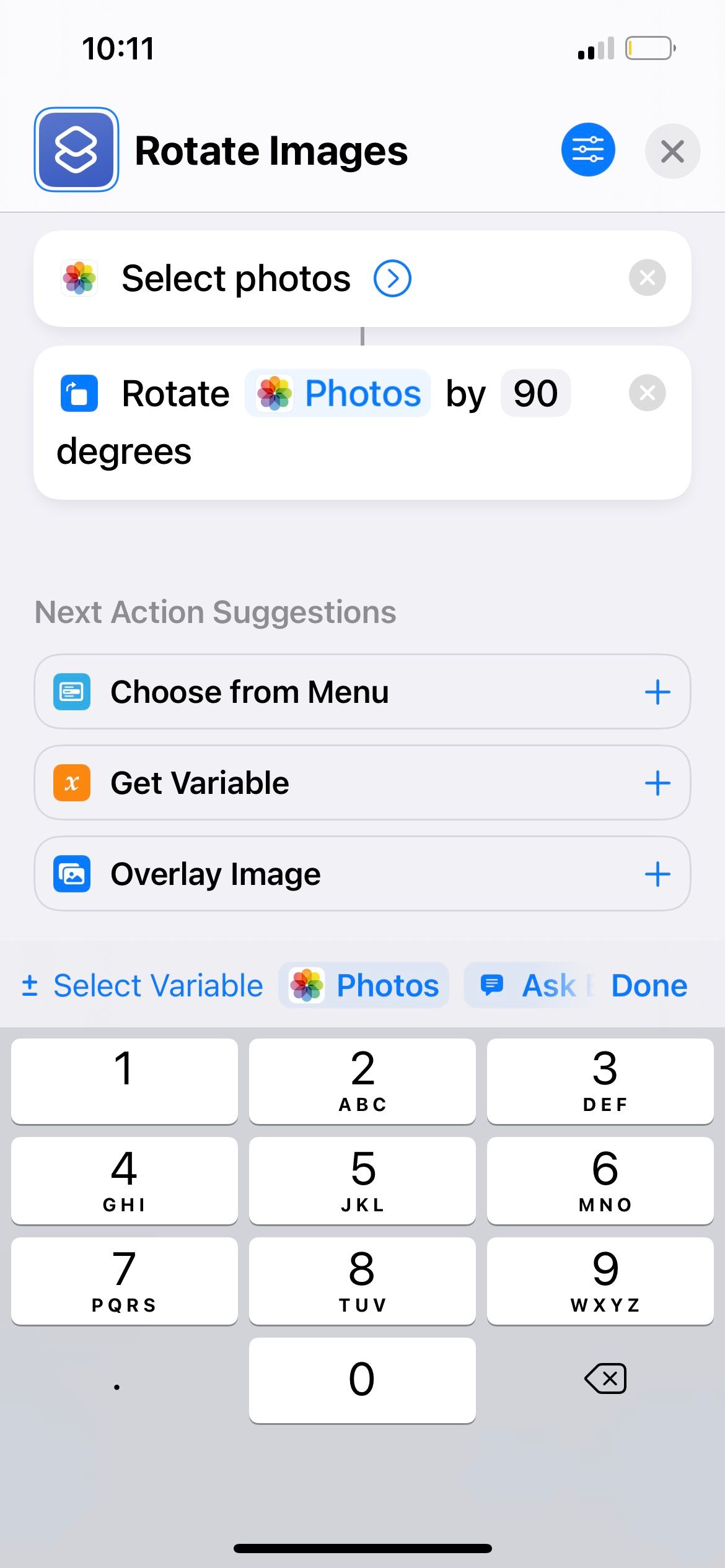
- По умолчанию угол установлен на 90 градусов по часовой стрелке. Нажмите на значение 90 и введите нужный угол: 90 повернёт по часовой, 180 — на два шага, 270 — на три шага.
- Нажмите Готово.
3. Сохранение повернутых изображений
- Добавьте новое действие через вкладку Приложения → Фото.
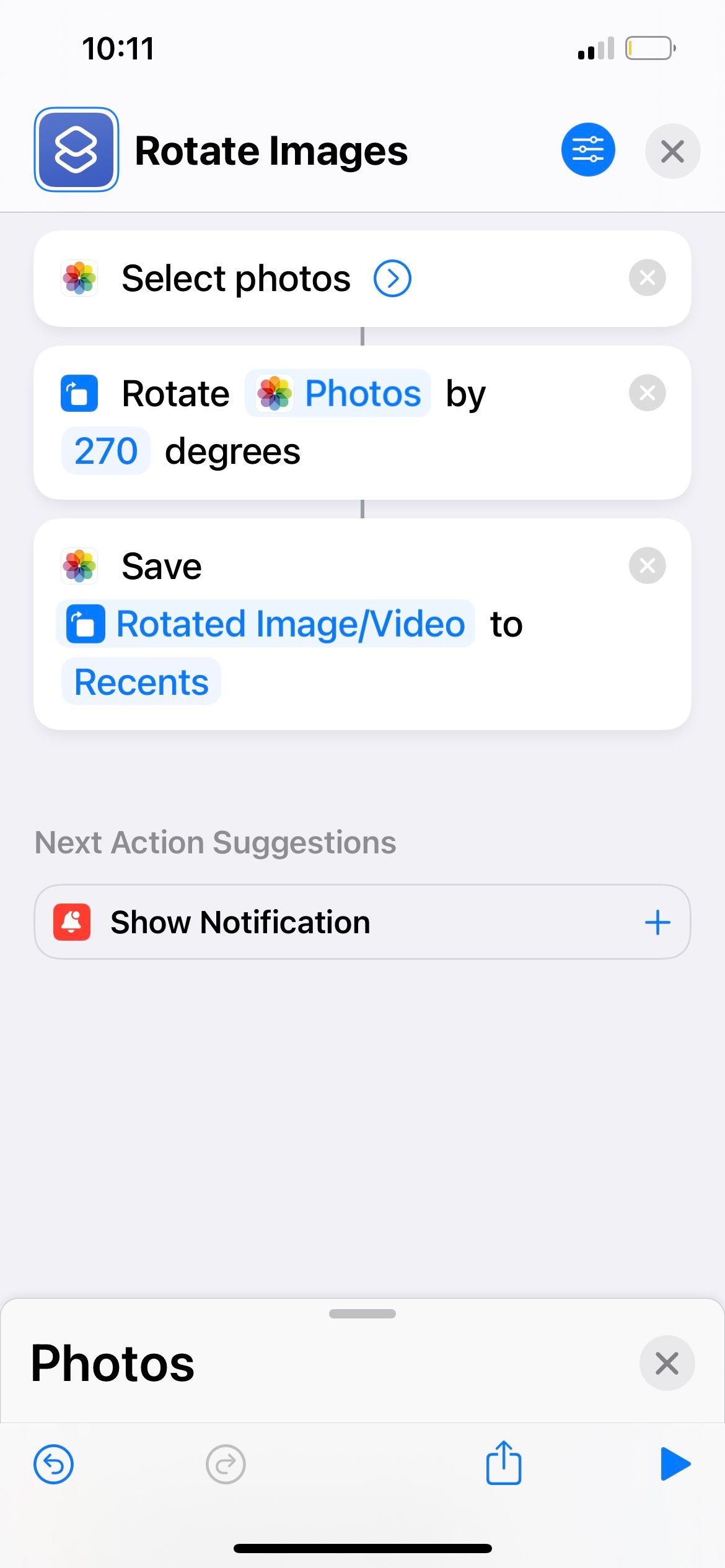
- Выберите Сохранить в альбом (Save to Photo Album).
- По умолчанию выбран альбом Недавние (Recents). При желании нажмите на название альбома и выберите другой.
- Нажмите крестик в правом верхнем углу, чтобы выйти и сохранить команду. Шорткат автоматически сохранится под выбранным именем.
Как запустить шорткат и получить результат
Откройте Команды и нажмите на шорткат Повернуть фото. Появится интерфейс выбора фотографий из Фото. Отметьте нужные снимки и нажмите Добавить. Шорткат выполнит действия: повернёт изображения и сохранит их в выбранный альбом. После завершения рядом обычно появляется значок галочки.
Проверьте альбом Недавние в приложении Фото, чтобы найти повернутые версии. Оригиналы останутся в библиотеке, поэтому при необходимости вы сможете удалить старые файлы вручную.
Почему иногда фотографии всё равно отображаются некорректно
Некоторые случаи, когда массовый поворот может не дать ожидаемого результата:
- EXIF‑метаданные ориентации повреждены или отсутствуют. Тогда приложение может отобразить изображение в неверной ориентации, даже если пиксели физически повернуты.
- Формат HEIC иногда ведёт себя иначе при конвертации и синхронизации через iCloud. Проверяйте файлы после массовых операций.
- Если фото синхронизируются с облаком во время обработки, изменения могут примениться не сразу.
Совет: если видите, что поворот применился, но видимая ориентация не изменилась, попробуйте экспортировать изображение как JPEG и проверить его локально.
Альтернативные подходы
- Ручной поворот в приложении Фото: удобно для единичных снимков, но не для сотен.
- На Mac: передать фотографии через AirDrop и использовать Просмотр (Preview) или Automator для пакетного поворота.
- Третьи приложения: некоторые сторонние фоторедакторы и менеджеры предлагают пакетные операции, но часто требуют платной подписки.
Когда применять альтернативы: если нужно одновременно изменить формат файла и ориентацию, удобнее сделать это на компьютере с более мощными инструментами.
Практические рекомендации и эвристики
- Перед массовыми операциями сделайте резервную копию альбома или включите временный альбом в iCloud.
- Если большинство снимков повернуто одинаково, используйте угол 90 или 270; если часть требует 180, прогоняйте оставшиеся через тот же шорткат.
- Работайте блоками по 50–100 фото, если библиотека очень большая, чтобы не перегружать устройство.
Ролевые чеклисты
Для повседневного пользователя
- Создать шорткат один раз.
- Выбирать несколько снимков и запускать шорткат.
- Удалять оригиналы только после проверки результатов.
Для фотографа/контент‑менеджера
- Создавать рабочие альбомы: «Сырьё», «Повернуто».
- Проводить бэкап в облако перед массовыми правками.
- При необходимости экспортировать окончательные файлы в нужный формат и размер.
Для администратора или IT‑специалиста
- Проверять совместимость HEIC/JPEG у конечных получателей.
- Документировать процедуру и давать инструкцию коллегам.
Короткий словарь терминов
- Команды: встроенное приложение для автоматизации на iPhone.
- EXIF: метаданные изображения, содержащие информацию об ориентации, камере и настройках.
- HEIC: формат изображений, используемый по умолчанию в iOS.
Часто задаваемые вопросы
Работает ли этот способ с фотографиями в iCloud Photo Library?
Да, но изменения синхронизируются через iCloud. Рекомендуется убедиться, что у вас стабильное интернет‑соединение, и подождать завершения синхронизации.
Можно ли вернуть изображения в исходное состояние?
Оригинальные файлы сохраняются в библиотеке, поэтому вы можете удалить повернутые версии и восстановить исходные при необходимости. Для большей безопасности сделайте резервную копию перед массовой операцией.
Шорткат меняет метаданные EXIF?
Команды обычно сохраняют базовые метаданные, но при преобразовании форматов или при определённых действиях часть информации может сброситься. Если EXIF критичен, проверьте файлы после операции.
Краткое резюме
Пара простых действий в приложении Команды позволяет массово повернуть фотографии на iPhone и сэкономить много времени по сравнению с ручным редактированием. Этот подход особенно полезен при обработке партий снимков одной ориентации и легко масштабируется для регулярного использования.
Важно: перед крупными изменениями делайте резервную копию, проверяйте результат на нескольких файлах и учитывайте особенности форматов HEIC и EXIF.
Сообщение для соцсетей: массово повернуть фотографии на iPhone теперь просто — создайте шорткат в Командах и обработайте десятки снимков в пару нажатий.

Похожие материалы

Несколько аккаунтов Skype: Multi Skype Launcher

Журнал для работы: повысить продуктивность

Персональные звуки уведомлений на Android

Скачивание шоу Hulu для офлайн‑просмотра

Microsoft Start: персонализированная новостная лента
