
Octolapse — таймлапсы 3D-печати: настройка и советы
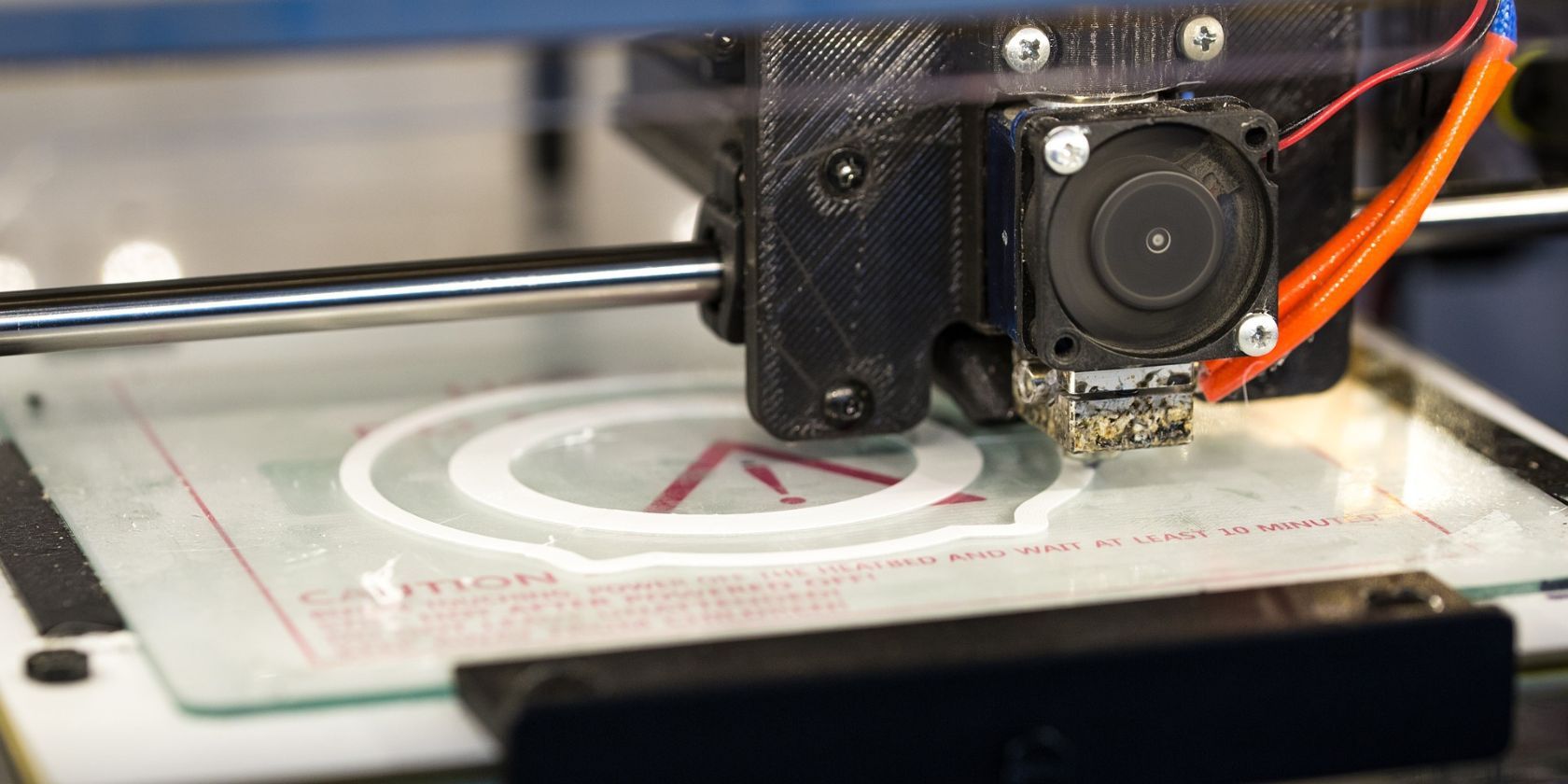
Введение
Octolapse — это плагин для сервера OctoPrint, который синхронизирует снимки с движением печатающей головки, создавая эффект «растущего» объекта. Он поддерживает веб-камеры, Raspberry Pi Camera и даже DSLR через USB. В этой инструкции описаны практические шаги и рекомендации для получения качественных таймлапсов.
Важно: прежде чем начать, убедитесь, что ваш OctoPrint уже установлен и рабочий, а принтер надёжно подключён.
Что понадобится
- Сервер OctoPrint на Raspberry Pi или совместимом устройстве; можно использовать старый Android телефон как сервер.
- Камера: модуль Raspberry Pi Camera, HD/4K USB-вебкамера или смартфон/DSLR.
- Доступ к веб-интерфейсу OctoPrint и права администратора для установки плагинов.
Примечание: для мобильных телефонов подойдёт Octo4A или приложение OctoPrint для Android.
Установка плагина Octolapse
- Откройте веб-интерфейс и войдите в OctoPrint. Нажмите “Settings” (иконка гаечного ключа).
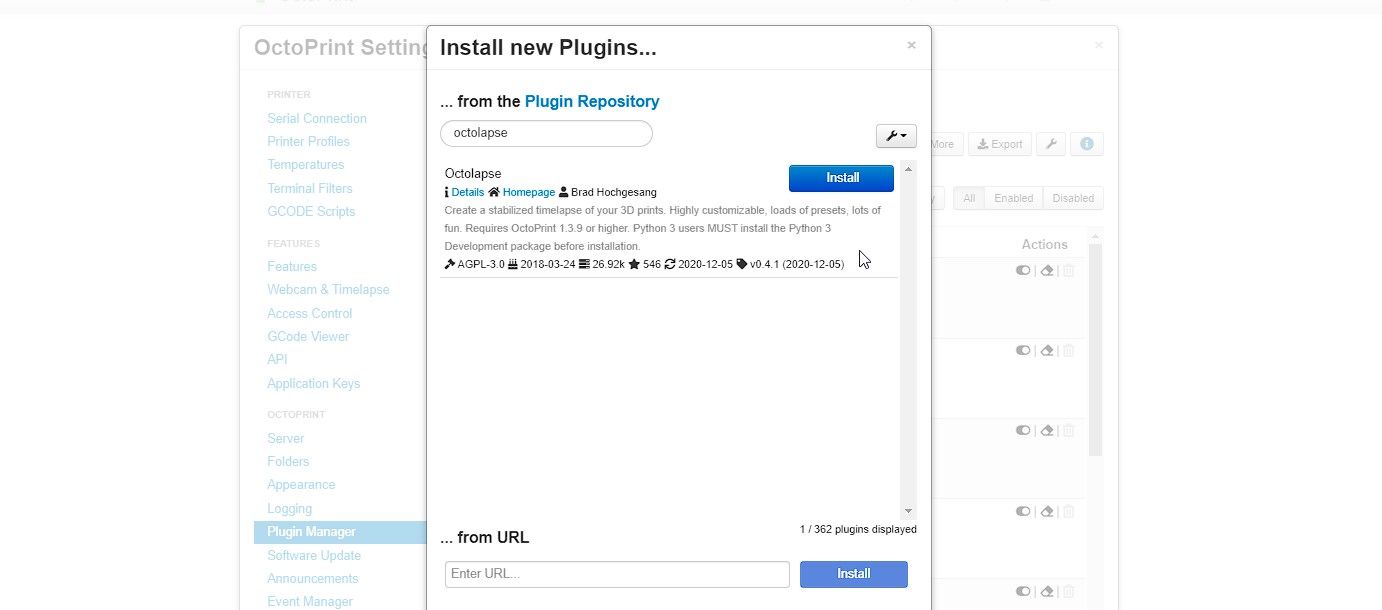
- Выберите “Plugin Manager” > “Get More” и найдите плагин Octolapse.
- Нажмите “Install” для установки.
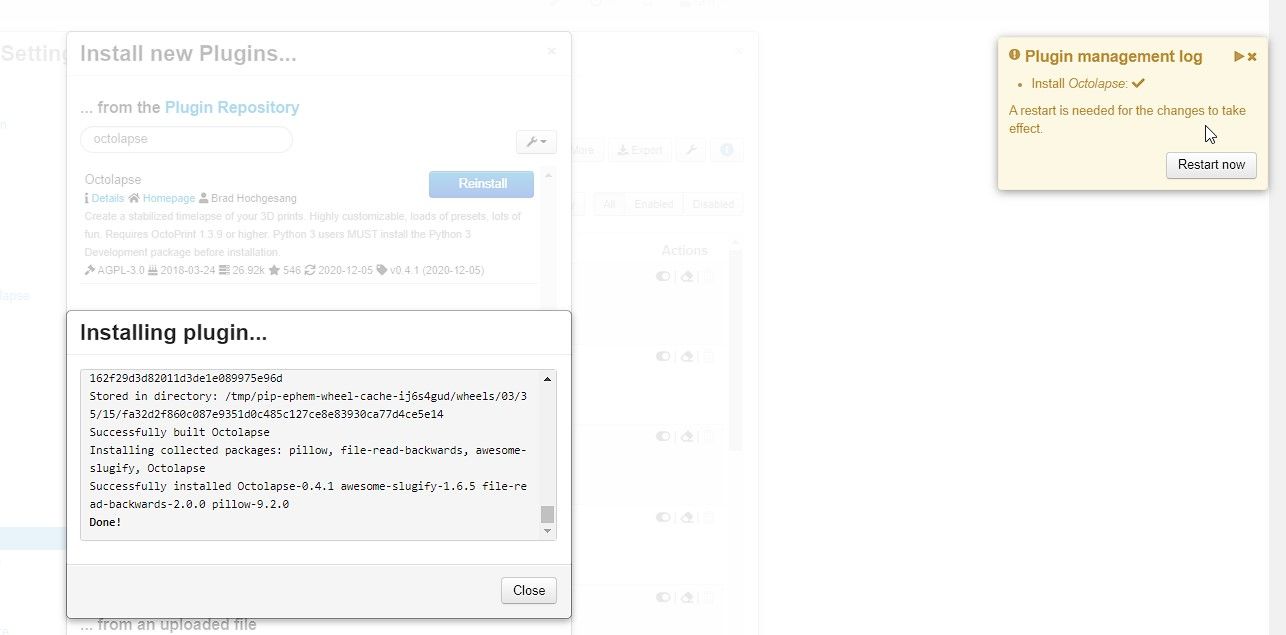
- После установки закройте Plugin Manager и перезагрузите сервер OctoPrint кнопкой “Restart Now” в правом верхнем углу. Подтвердите перезагрузку и дождитесь ребута.
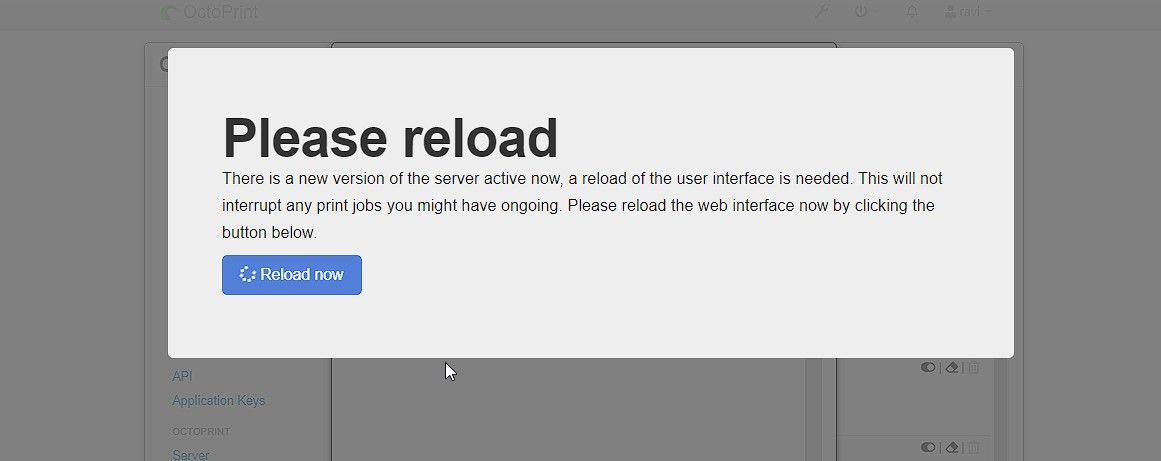
- Подождите 1–2 минуты и нажмите “Reload Now” для загрузки веб-интерфейса.
Теперь плагин установлен и готов к настройке.
Первичная настройка Octolapse для вашего принтера
Мы разберём пример настройки для Ender 3 V2, но принципы применимы к большинству FDM-принтеров.
- В разделе Printer нажмите “+” и добавьте профиль принтера: имя, описание.
- В Make выберите бренд/модель, если они есть в списке. Согласитесь на перезапись настроек, чтобы загрузить преднастроенный профиль, затем сохраните. Если вашей модели нет, оставьте “Not Selected”.
- В Slicer Type выберите используемый слайсер.
- Откройте ваш слайсер и вручную скопируйте значения в раздел Octolapse Extruder settings в OctoPrint. Сохраните.
- Оставьте остальные параметры по умолчанию и убедитесь, что выбрана правильная камера.
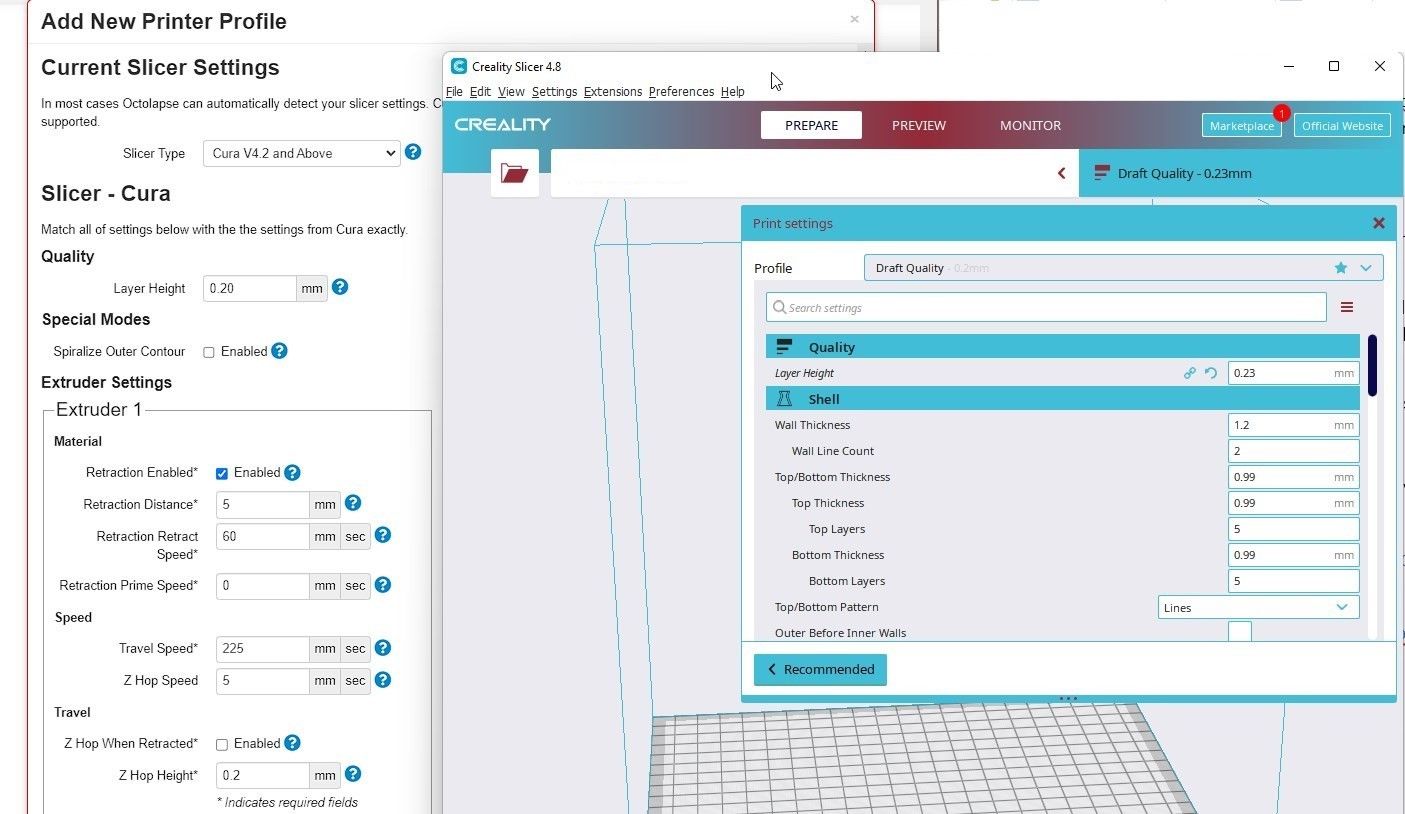
Совет: используйте предустановки для вашей модели, если они доступны — это экономит время и минимизирует ошибки.
Подключение камеры
Подключите веб-камеру по USB или модуль камеры в CSI-порт Raspberry Pi. В веб-интерфейсе OctoPrint выберите Octolapse и в выпадающем списке отдайте предпочтение обнаруженному устройству.
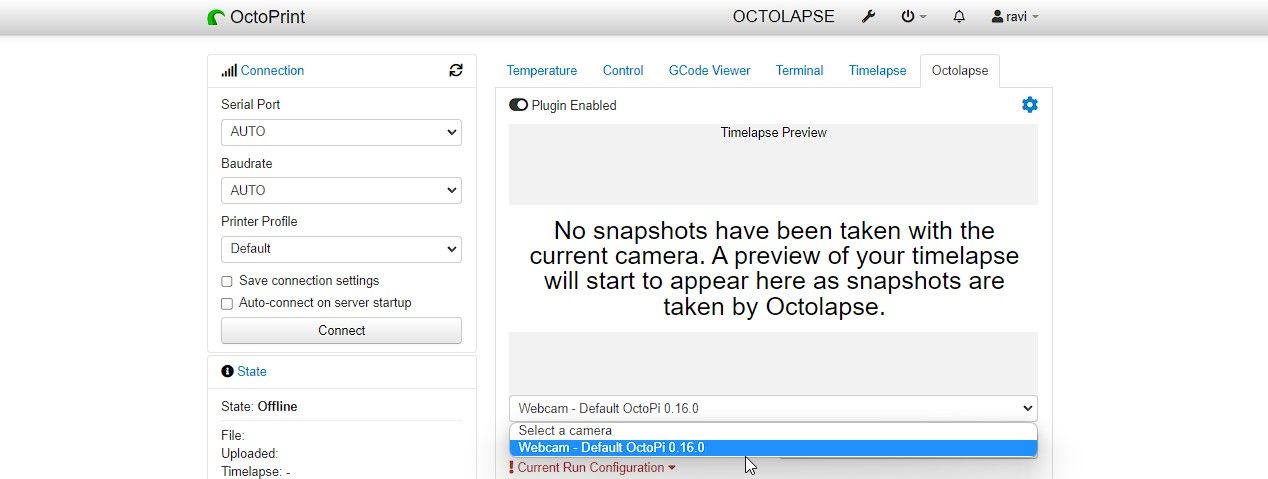
Важно: проверьте, что камера надёжно закреплена и не вибрирует. Любая вибрация испортит итоговый таймлапс.
Использование Octolapse на Android
Если качество видео на веб-камере низкое, можно использовать старый смартфон с OctoPrint для Android или Octo4A. Телефон даст лучшие сенсор и оптику по сравнению с дешёвой веб-камерой.
Шаги для Android:
- Запустите OctoPrint на смартфоне и откройте IP-адрес сервера на порту 5000.
- Подключите принтер к смартфону через USB OTG и установите Octolapse так же, как на Raspberry Pi.
- В настройках приложения включите “Enable camera server”.
- В “Camera source” выберите фронтальную или основную камеру и укажите нужное разрешение.
- При необходимости уменьшите FPS, чтобы сэкономить батарею. Рекомендуется питание через USB с Power Delivery для длительных съёмок.
- Отключите автофокус, чтобы избежать рывков фокуса в кадре.
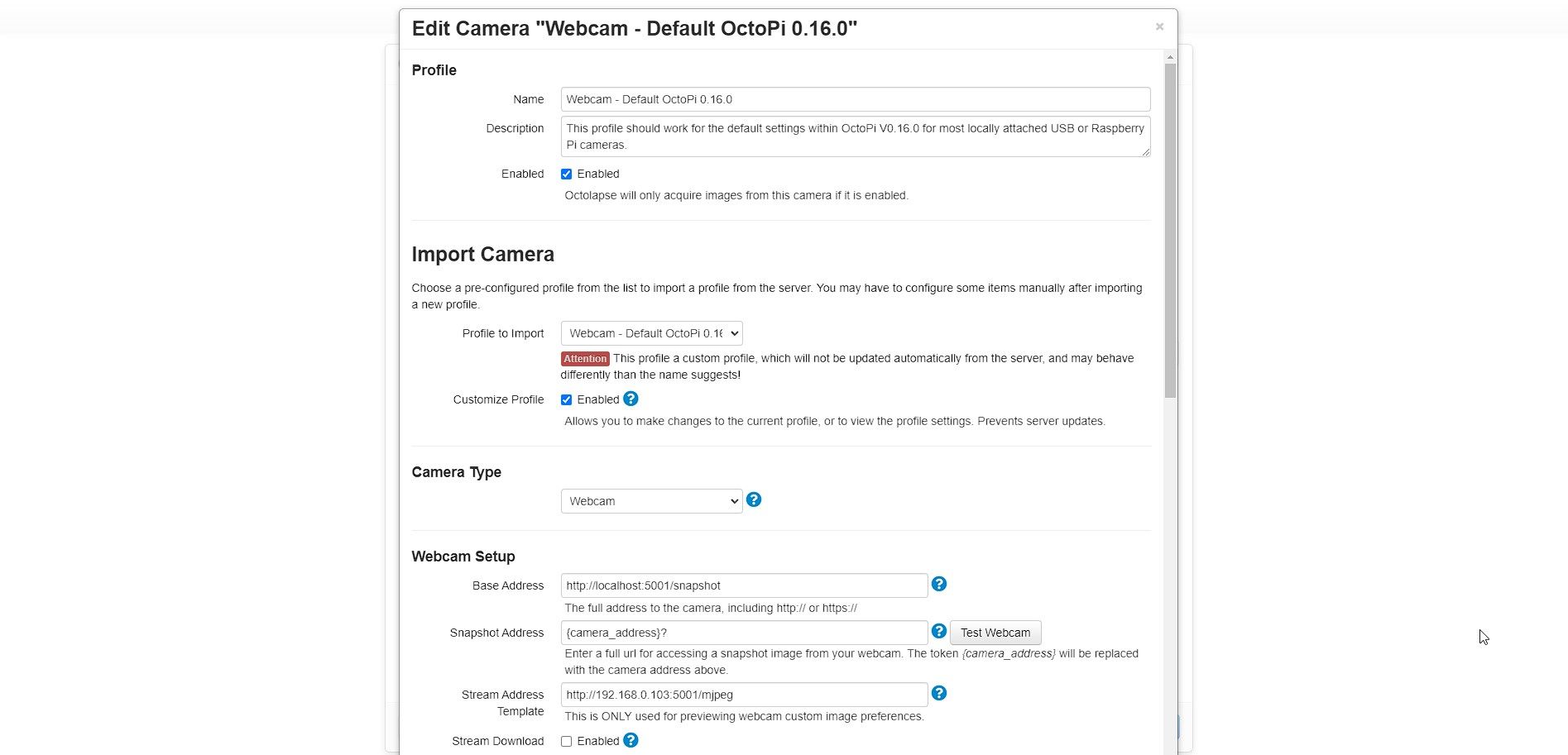
После этого добавьте камеру в Octolapse: Settings > Octolapse > Camera.
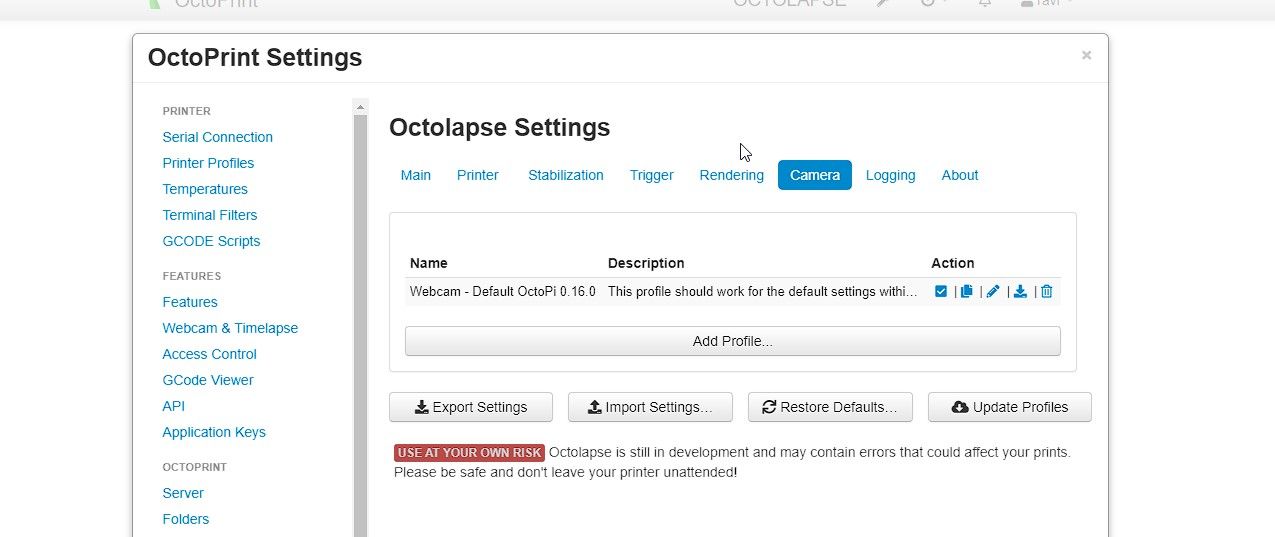
Нажмите “Test Webcam”, чтобы убедиться, что сервер видеокамеры отвечает.
Добавление скрипта в слайсер
Для корректной синхронизации иногда требуется вставить шаблонный скрипт в Start G-code вашего слайсера (Cura, Creality и т. п.). Вставьте блок кода в начало Start G-code вашего принтера.
; Script based on an original created by tjjfvi (https://github.com/tjjfvi) ; An up-to-date version of the tjjfvi's original script can be found ; here: https://csi.t6.fyi/ ; Note - This script will only work in Cura V4.2 and above! ; --- Global Settings ; layer_height = {layer_height} ; smooth_spiralized_contours = {smooth_spiralized_contours} ; magic_mesh_surface_mode = {magic_mesh_surface_mode} ; machine_extruder_count = {machine_extruder_count} ; --- Single Extruder Settings ; speed_z_hop = {speed_z_hop} ; retraction_amount = {retraction_amount} ; retraction_hop = {retraction_hop} ; retraction_hop_enabled = {retraction_hop_enabled} ; retraction_enable = {retraction_enable} ; retraction_speed = {retraction_speed} ; retraction_retract_speed = {retraction_retract_speed} ; retraction_prime_speed = {retraction_prime_speed} ; speed_travel = {speed_travel}После вставки сохраните настройки слайсера и экспортируйте G-code.
Примечание: скрипт добавляет метки и команды, которые Octolapse использует для определения моментов съёмки. Некорректный Start G-code приведёт к несинхронизированным кадрам.
Запись таймлапса автоматически
Когда печать запускается через OctoPrint, плагин Octolapse покажет план снимков — где будет находиться голова принтера в момент съёмки.
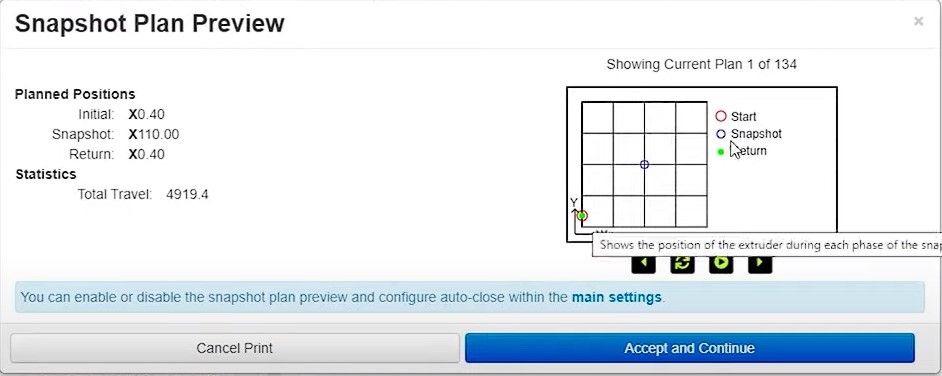
Нажмите “Accept and Continue” для подтверждения плана.
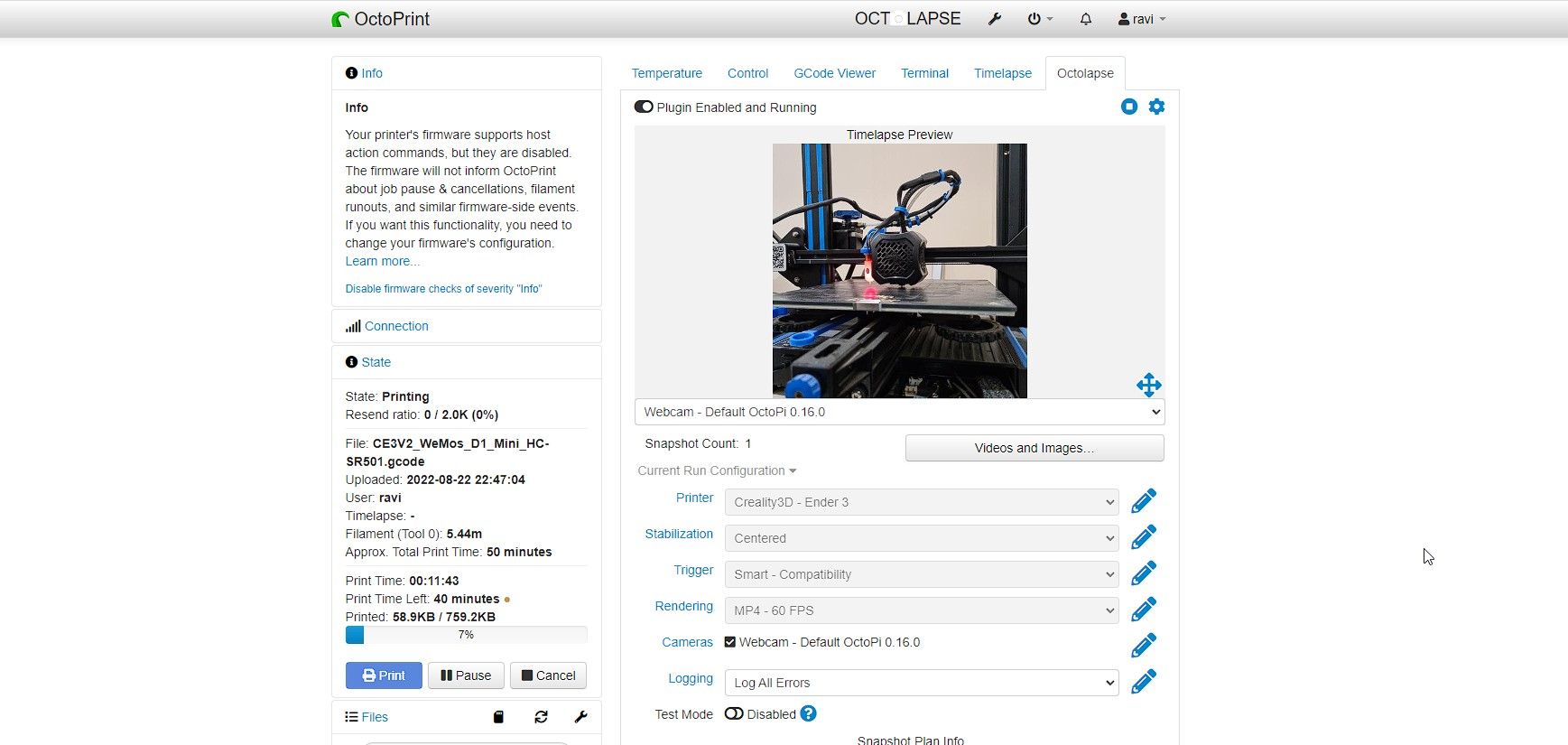
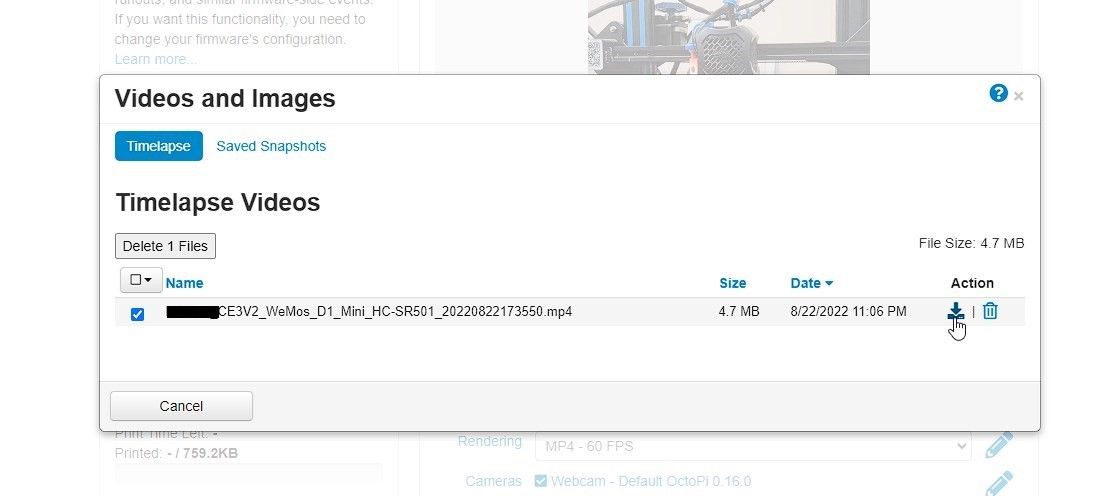
Octolapse начнёт делать снимки и комбинировать их в непрерывный таймлапс. После завершения печати можно скачать видео через кнопку “Videos and Images…”.
Апгрейд до DSLR для 4K таймлапсов
Подключение зеркалки или беззеркалки даёт значительный прирост качества: лучше динамический диапазон, резкость и управление глубиной резкости. Подключать камеру можно через USB, используя совместимый режим удалённой съёмки (PTP/MTP) или внешний контроллер-интервалометр.
Чек-лист для DSLR:
- Проверьте совместимость камеры с режимом съёмки по USB и поддержкой беспрерывной записи кадров.
- Используйте питание от сети или большой запасной аккумулятор.
- Отключите автофокус и автоэкспозицию; задайте фиксированные настройки экспозиции.
- Если камера перегревается, используйте внешнее охлаждение или интервалы между снимками.
- Убедитесь, что управляющее ПО корректно сохраняет кадры в доступную папку для OctoPrint/Octolapse.
Важно: не все камеры поддерживают длительную USB-съёмку без дополнительного ПО.
Параметры камеры и рекомендации
- Разрешение: для социальных сетей хватит 1080p; для YouTube/архива — 4K, если камера и хост это позволяют.
- FPS для таймлапса обычно устанавливают 24–30 fps при конвертации. Частота съёмки кадров зависит от длительности печати и желаемой скорости видео: редкие снимки для многочасовой печати, частые — для коротких деталей.
- Баланс белого/экспозиция: переключите в ручной режим и зафиксируйте значения.
Ментальная модель: “Чем выше качество одного кадра и стабильнее позиция камеры — тем более профессиональный результат”.
Когда Octolapse может не сработать
- При нестабильном питании камеры или принтера.
- Если Start G-code не вставлен или изменён вручную в процессе печати.
- Когда камера срабатывает с задержкой, несовместимой с G-code событиями.
- При вибрациях стола или корпуса камеры.
Контрмеры: проверить логи OctoPrint, протестировать камеру отдельно и провести пробную печать короткой модели.
Альтернативные подходы
- Встроенные таймлапсы OctoPrint без стабилизации. Проще, но без эффекта «плавающего» сопла.
- Внешний интервалометр с DSLR — вместо интеграции через Octolapse, можно снимать отдельно и синхронизировать по времени.
- Мобильные приложения с функцией таймлапса — быстрый вариант для простых роликов.
Быстрая методология для качественного таймлапса
- Подготовка: закрепите камеру и проверьте питание.
- Настройка Octolapse: профиль принтера, камера, слайсерный скрипт.
- Тест: короткая пробная печать 10–20 минут.
- Корректировка: поправьте угол, фокус, Start G-code.
- Основная съёмка: печать с включённым Octolapse.
- Постобработка: корректировка экспорта видео (кодек, кадр/с, стабилизация при необходимости).
Критерии приёмки
- Таймлапс отображает весь процесс печати без пропусков кадров.
- Сопло в кадре остаётся визуально на одной позиции (стабилизация сработала).
- Отсутствуют заметные скачки экспозиции и резкости.
- Видео экспортировано в выбранном разрешении и воспроизводится без тормозов.
Руководство по устранению проблем
- Нет изображения из камеры: проверьте подключение USB/CSI и права доступа; перезапустите камеру сервис.
- Octolapse не делает снимки: проверьте, вставлен ли скрипт в Start G-code и совпадают ли маркеры событий в G-code.
- Разрыв в кадрах или пропуски: проверьте нагрузку CPU на Raspberry Pi и скорость записи на диск.
- Смещение фокуса/автофокус: выключите автофокус и установите ручной фокус.
Если проблема не решается, включите подробное логирование OctoPrint и изучите логи Octolapse в Settings > Logging.
Чек-листы по ролям
Maker (домашний энтузиаст):
- Закрепить камеру на штативе.
- Включить питание OctoPrint и протестировать камеру.
- Запустить пробную печать 15–30 минут.
Студия/контентмейкер:
- Использовать DSLR и питание от сети.
- Настроить ручную экспозицию и фиксированный фокус.
- Планировать длительную работу с резервным питанием.
Мобильный пользователь (Android):
- Установить Octo4A/OctoPrint для Android.
- Включить “Enable camera server” и выбрать камеру.
- Подключить питание и установить низкий FPS для экономии батареи.
Глоссарий
- OctoPrint — веб-интерфейс и сервер для управления 3D-принтером.
- Octolapse — плагин для синхронной съёмки таймлапсов в OctoPrint.
- G-code — набор команд, управляющих движением и нагревом принтера.
- DSLR — цифровая зеркальная или беззеркальная камера.
- FPS — кадров в секунду, параметр воспроизведения видео.
Резюме
Octolapse даёт мощный и гибкий способ создать профессиональные таймлапсы 3D-печати. Ключевые шаги: корректная установка плагина, добавление скрипта в Start G-code, выбор и тест камеры, пробные печати и контроль питания/фиксации камеры. Для лучшего качества стоит рассмотреть подключение DSLR и соблюдать ручные настройки экспозиции.
Важно: всегда делайте короткую тестовую печать после любых изменений в конфигурации.

Похожие материалы

Несколько аккаунтов Skype: Multi Skype Launcher

Журнал для работы: повысить продуктивность

Персональные звуки уведомлений на Android

Скачивание шоу Hulu для офлайн‑просмотра

Microsoft Start: персонализированная новостная лента
