
Как полностью удалить программы в Windows
Важно: перед удалением критичных компонентов (Office, драйверов, системных компонентов) создайте точку восстановления и сделайте резервную копию важных данных.
Почему важно удалять приложения полностью
Многие программы оставляют после себя файлы, папки и записи в реестре. Эти «остатки» потребляют дисковое пространство, замедляют резервное копирование и могут конфликтовать с новыми версиями программ. Особенно это касается антивирусов, пакетов типа Adobe Creative Cloud и стороннего ПО от производителей ПК, которое на первый взгляд кажется безопасным.
Краткое определение: «остатки» — файлы, папки, записи реестра и службы, которые остаются после стандартного удаления программы.
Быстрая проверка: что стоит удалить
- Программы, которыми вы не пользуетесь больше 6–12 месяцев.
- Пробные версии (trial) с истёкшим сроком действия.
- Предустановленное ПО от производителя (bloatware), которое не даёт ценности.
Совет: перед массовым удалением поищите программу в базе Should I Remove It и/или используйте PC Decrapifier для групповой классификации.
Инструменты, которые помогают удалить приложение без следов
Ниже — подробное сравнение и инструкции по трём популярным сторонним деинсталляторам.
Revo Uninstaller
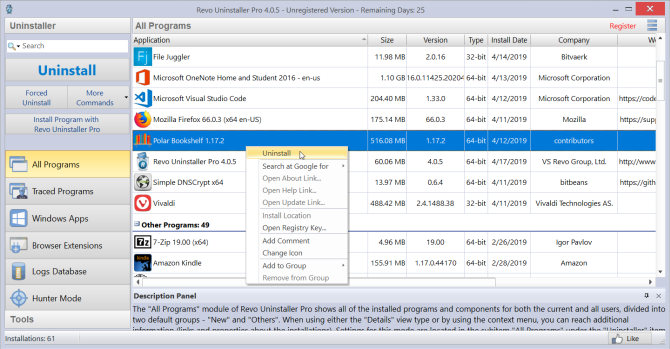
Revo Uninstaller умеет отслеживать установку программ и искать остатки в реестре и файловой системе. Основные режимы сканирования:
- Safe — базовый поиск остаточных данных.
- Moderate — расширенный поиск по распространённым местам.
- Advanced — глубокий поиск во всех типичных местах.
Уникальные возможности:
- Удаление встроенных приложений Microsoft Store.
- Traced Program — запись установки программы, чтобы при необходимости откатить изменения.
- Force Uninstall — удаление оставшихся следов после неудачных деинсталляций.
- Hunter mode — удобный режим для быстрого удаления или блокировки приложений, работающих в фоновом режиме.
Как использовать Revo для надёжного удаления:
- Создайте точку восстановления Windows. Откройте «Панель управления» → «Система» → «Защита системы» и нажмите «Создать».
- Запустите Revo от имени администратора.
- Выберите программу и запустите стандартный деинсталлятор (Revo предложит это сделать автоматически).
- После стандартного удаления запустите сканирование остаточных данных в одном из режимов (начните с Moderate).
- Просмотрите найденные элементы, проверьте их путь и отметьте для удаления.
- Перезагрузите систему и проверьте работоспособность.
Geek Uninstaller
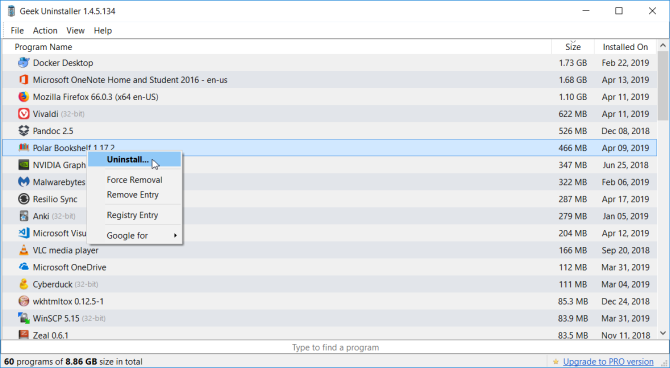
Geek Uninstaller — портативный, простой инструмент без установки. Подходит новичкам и для быстрой «чистой» деинсталляции.
Уникальные возможности:
- Портативность — не требует установки.
- Сортировка по размеру, дате и имени.
- Просмотр реестра и папки программы прямо из интерфейса.
- Force Removal — принудительное удаление записей реестра, файлов и папок.
Инструкция:
- Скачайте архив и распакуйте в папку на диске.
- Запустите Geek от имени администратора.
- Найдите приложение, нажмите «Uninstall» и следуйте подсказкам.
- При появлении окна с остатками примите удаление только после подтверждения, что элементы относятся к нужной программе.
Bulk Crap Uninstaller (BCUninstaller)
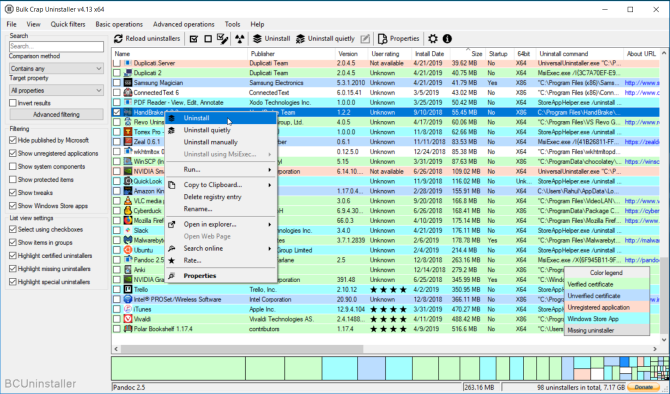
BCUninstaller эффективен для массовых операций и сложных случаев:
- Пакетное удаление многих программ без взаимодействия.
- Обнаружение «осиротевших» элементов и генерация простых деинсталляторов для программ, не зарегистрированных в системе.
- Интеграция с пакетными менеджерами (Chocolatey) и поддержка игр/приложений Steam.
Как работать с BCUninstaller:
- Запустите программу с правами администратора.
- Отфильтруйте список (Microsoft, System components, Microsoft Store) чтобы скрыть важные элементы.
- Отметьте ненужные программы и выберите «Uninstall». Для массового удаления включите «Quiet uninstall».
- После удаления BCUninstaller покажет найденные остатки с оценкой уверенности (Confidence). Высокая оценка — безопасно для удаления.
- Используйте Tools → Clean up Program Files folder для поиска орфанных папок.
Совет: проверяйте элементы с низкой оценкой вручную и не удаляйте то, в чём не уверены.
Удаление антивирусов и защита системы
Антивирусы глубоко интегрируются в систему: они регистрируют драйверы, службы и службы автозагрузки. Обычное удаление часто оставляет конфликты, которые мешают включению встроенного Защитника Windows.
Рекомендуемый подход:
- Перед удалением сделайте точку восстановления.
- Проверьте сайт производителя антивируса и скачайте фирменный утилитный деинсталлятор (например, McAfee, Norton, Bitdefender, Kaspersky, AVG, Avast, ESET). Поиск по названию продукта + “removal tool” или “uninstall tool” обычно даёт нужную утилиту.
- Запустите утилиту от имени администратора. Для некоторых (Avast) рекомендуется загрузиться в Безопасном режиме.
- Перезагрузите систему и проверьте работу Защитника Windows.
Важно: если антивирус блокирует скачивание чистящих утилит, временно отключите его или воспользуйтесь безопасным режимом.
Удаление Adobe Creative Cloud и приложений Adobe
Adobe Creative Cloud и приложения Adobe часто оставляют гигабайты неиспользуемых файлов. Для корректного удаления используйте официальную утилиту Creative Cloud Cleaner.
Инструкция шаг за шагом:
- Скачайте Creative Cloud Cleaner Tool с сайта Adobe (поиск по названию утилиты на официальном сайте).
- Запустите приложение от имени администратора.
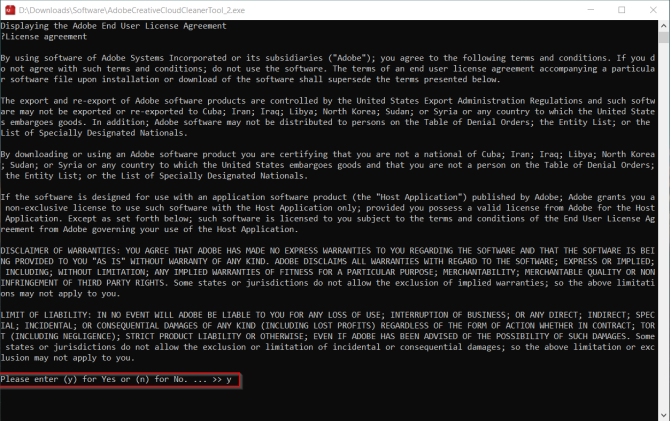
- Выберите язык и подтвердите соглашение, введя y, если утилита запрашивает подтверждение.
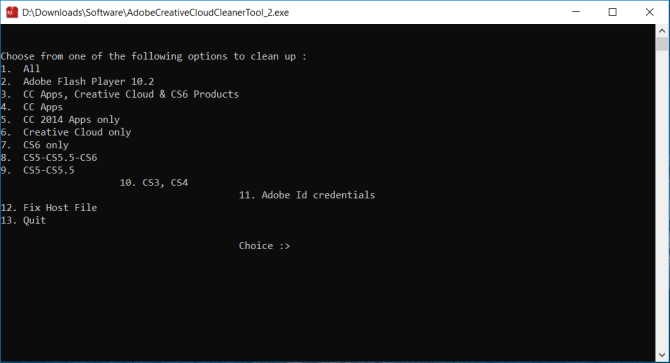
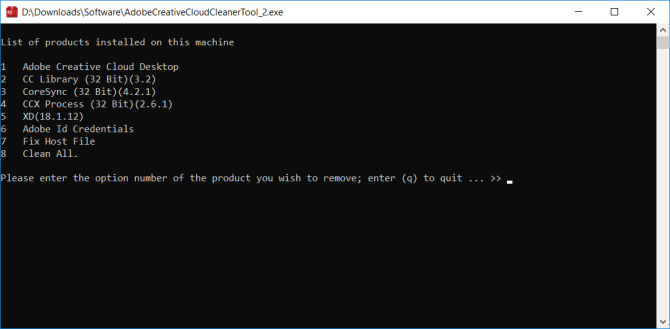
- Утилита покажет список установленных компонентов. Для удаления всех продуктов можно выбрать общий пункт, либо удалить по одному приложению.
- Выберите приложение и следуйте подсказкам. После завершения перезагрузите компьютер.
Примечание: утилита удаляет установочные файлы, кэш, записи в реестре и некоторые лицензионные файлы. Если вы планируете повторную установку, убедитесь, что у вас есть данные для входа и лицензионные ключи.
Удаление Microsoft Office
Иногда Office повреждается и простая переустановка не помогает. Для полного удаления используйте официальный инструмент поддержки.
Шаги:
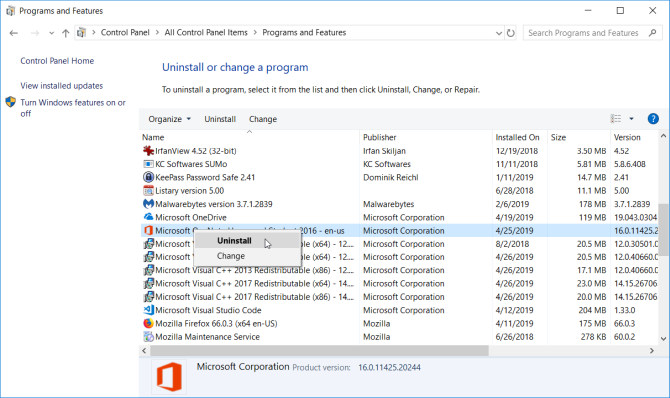
- Откройте «Панель управления» → «Программы» → «Программы и компоненты».
- Выберите Microsoft Office и нажмите «Удалить».
- Если обычное удаление не срабатывает, скачайте Microsoft Support and Recovery Assistant или запустите SetupProd_OffScrub.exe (официальный инструмент удаления). Следуйте инструкциям, выберите версию Office и завершите процесс. После перезагрузки инструмент может дополнительно завершить финальную очистку.
Поддерживаемые версии: Office 2019, 2016, Office для бизнеса, Office 365 и др.
Дополнительная ручная очистка (для продвинутых пользователей)
Даже после работы деинсталляторов иногда остаются файлы в системных папках и реестре. Вот безопасная методика ручной проверки:
- Создайте точку восстановления и сделайте резервную копию реестра (regedit → Файл → Экспорт).
- Проверьте папки:
- C:\Program Files
- C:\Program Files (x86)
- C:\ProgramData
- C:\Users\<ваш_пользователь>\AppData\Local
- C:\Users\<ваш_пользователь>\AppData\Roaming
- Удалите только те папки и файлы, которые явно соответствуют удалённой программе.
- Используйте regedit для поиска ключей с названием программы. Перед удалением экспортируйте ветку реестра.
- Проверьте автозагрузку и службы: Task Manager → Автозагрузка, services.msc.
- Для поиска неявных следов используйте Autoruns от Sysinternals. Она показывает элементы автозагрузки, драйверы и назначения.
Осторожно: удаление системных ключей реестра может повредить систему.
Утилиты и команды PowerShell для аудита установленных программ
Для оценки того, что установлено на компьютере, можно использовать встроенные средства:
- Перечень классических установленных программ:
wmic product get name,version- Современные пакеты (winget):
winget list- Пакеты Appx (приложения Microsoft Store):
Get-AppxPackage -AllUsers | Select Name,PackageFullName- Удаление Appx для текущего пользователя (внимание — может затронуть встроенные приложения):
Get-AppxPackage *onedrive* | Remove-AppxPackageСовет: перед массовым удалением Appx-пакетов изучите список и избегайте удаления компонентов с приставкой windows или microsoft, если вы не уверены.
Процесс и критерии приёмки удаления — простая инструкция (SOP)
Мини-план перед удалением одной программы:
- Оцените необходимость программы и найдите информацию в интернете.
- Создайте точку восстановления.
- Закройте программу и её службы (Task Manager).
- Запустите деинсталлятор (стандартный или сторонний).
- Проведите сканирование остаточных данных и удалите их.
- Проверьте автозагрузку, службы, папки AppData/ProgramData и реестр.
- Перезагрузите компьютер.
- Критерии приёмки:
- Программа не отображается в «Программы и компоненты».
- Нет видимых папок/файлов, относящихся к программе в Program Files, AppData и ProgramData.
- Нет автозагрузки/служб, относящихся к программе.
- Система и другие программы работают стабильно.
Когда деинсталлятор может не справиться (контрпримеры)
- Сильно повреждённые установки с отсутствующим MSI-пакетом.
- Программы, ставящие драйверы в системные папки (потребуется ручная очистка драйверов через Device Manager).
- Компоненты, интегрированные в другие приложения (например, общие библиотеки или плагины).
В таких случаях рекомендуется:
- Использовать специализированные утилиты производителя.
- Восстановить систему до точки до установки проблемной программы.
- Обратиться к IT-специалисту.
Ментальные модели и эвристики для принятия решения
- «Закон 80/20»: если программа приносит меньше 20% пользы, чем остальные 80%, удалите её.
- «Проверь перед удалением»: поищите отзывы и инструкции по удалению, особенно для антивирусов.
- «Сначала резервная копия»: всегда планируйте откат.
Дерево решений для выбора способа удаления
flowchart TD
  A[Нужен простой удаление?] -->|Да| B[Стандартный деинсталлятор]
  A -->|Нет| C[Нужна глубинная очистка]
  B --> D[Проверить остатки]
  C --> E[Использовать Revo/Geek/BCUninstaller]
  E --> F{Антивирус или Adobe?}
  F -->|Антивирус| G[Использовать фирменный removal tool]
  F -->|Adobe| H[Creative Cloud Cleaner]
  D --> I[Если остались файлы → ручная проверка]
  I --> J[Создать точку восстановления перед изменениями]
Ролевые чек-листы
Для новичка:
- Сделать точку восстановления.
- Использовать Geek Uninstaller.
- Перезагрузить и проверить систему.
Для системного администратора:
- Запустить пакетное удаление через BCUninstaller или скрипты.
- Проверить журналы и распределение ПО.
- Обновить репозитории установщиков.
Для пользователя, которому важна приватность:
- Проверить остаточные логи и кэш в AppData.
- Удалить файлы журналов, куки и кэш.
- Очистить временные папки и провести шреддинг при необходимости.
Тесты приёмки и контрольные проверки
После удаления убедитесь, что:
- Приложение не отображается в списке установленных программ.
- Не осталось связанных служб и процессов.
- Нет папок в Program Files и AppData.
- Система нормально перезагружается.
Резервное восстановление и откат
Если после удаления возникли проблемы:
- Воспользуйтесь точкой восстановления.
- Если точка недоступна, восстановите экспортированные ключи реестра.
- При проблемах с драйверами — используйте Device Manager для восстановления предыдущей версии драйвера.
Частые ошибки и способы их избежать
- Удаление системных приложений без проверки. Решение: фильтруйте системные компоненты и сверяйтесь по имени.
- Игнорирование автозагрузки. Решение: проверяйте Task Manager и Autoruns.
- Отсутствие резервной копии реестра. Решение: всегда экспортируйте ветку перед удалением.
Краткое резюме
Удаление программ без следов — это сочетание выбора правильного инструмента, подготовки (точка восстановления), последовательных действий и проверки остаточных элементов. Для большинства задач подойдут Revo, Geek Uninstaller и BCUninstaller. Для антивирусов и Adobe используйте официальные утилиты. Ручная очистка реестра и папок требует осторожности и резервного копирования.
Часто задаваемые вопросы
Можно ли удалять предустановленные приложения?
Да, большинство предустановленных приложений можно удалить, но проверяйте, какую роль играют эти компоненты (некоторые связаны с драйверами или интерфейсом производителя).
Как безопасно удалить антивирус?
Используйте официальные инструменты удаления от производителя и загружайтесь в безопасном режиме, если утилита этого требует.
Что делать, если после удаления программа возвращается?
Возможно, у вас включена синхронизация с облачным образом диска или установщик запускается при старте. Проверьте автозагрузку, планировщик задач и наличие управляющих сервисов.

Похожие материалы

Несколько аккаунтов Skype: Multi Skype Launcher

Журнал для работы: повысить продуктивность

Персональные звуки уведомлений на Android

Скачивание шоу Hulu для офлайн‑просмотра

Microsoft Start: персонализированная новостная лента
